Unity Biome MCP
Controle o Unity Editor a partir de clientes MCP ou do chat dentro do Unity — mais de 70 ferramentas para cenas, GameObjects, componentes, assets, Shader Graph, DSL de PlayTest, capturas de tela com diff visual, operações em lote e protocolo eficiente em tokens. Mais de 11.700 testes, CI multiplataforma e Assistente de Configuração para 10 clientes.
Documentação
Unity Biome MCP
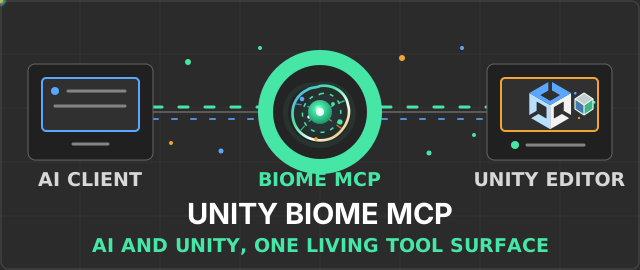
Controle o Unity Editor a partir de clientes de IA compatíveis com MCP ou pelo chat dentro do Unity.
Inspecione cenas, edite GameObjects, execute playtests e capture resultados por meio de ferramentas estruturadas.





Início Rápido · Documentação · Comparação · Changelog
Início Rápido
Requisitos: Unity 6 (6000.0 ou mais recente), Git 2.14+ no PATH, e
uv. O servidor MCP não precisa de uma instalação separada de Python
quando executado por meio do uvx; a sincronização opcional de habilidades Codex
exige Python 3.14 ou mais recente no PATH. Consulte os
pré-requisitos completos de Getting Started.
1. Instale o uv
macOS e Linux:
curl -LsSf https://astral.sh/uv/install.sh | sh
Windows:
winget install astral-sh.uv
2. Adicione o pacote Unity
- No Unity, abra Window > Package Manager.
- Selecione + > Add package from git URL.
- Digite:
https://github.com/german-krasnikov/unity-biome-mcp.git?path=unity-plugin
3. Configure seu cliente
Abra MCP > Setup Wizard, escolha um cliente e siga o resultado exibido pelo Wizard.
A configuração depende do cliente. O Wizard pode gravar uma configuração de projeto, executar o helper de configuração, copiar um trecho específico do cliente ou adiar a configuração até que o Chat no Unity seja iniciado. Reinicie o cliente selecionado quando solicitado. O Wizard configura a integração; ele não realiza um teste de conexão de ponta a ponta.
Guias de configuração manual do cliente
Use o guia correspondente:
Claude Code | Claude Desktop | Codex | Cursor | Junie | Kimi | OpenCode | Rider AI Assistant | VS Code | Windsurf
Para configuração externa do OpenCode, não use o JSON padrão da área de transferência do Wizard: o OpenCode tem um formato de configuração diferente. Siga o guia do OpenCode.
4. Verifique a primeira conexão
Para um cliente MCP externo, mantenha o projeto Unity aberto, reinicie o cliente se o Wizard solicitou, e envie:
Leia a hierarquia da cena ativa do Unity na profundidade 2 e resuma seus objetos raiz.
O cliente deve chamar:
get_hierarchy(depth=2)
Uma resposta bem-sucedida contém a hierarquia da cena ativa. Se a chamada falhar, abra MCP > Status > Diagnose no Unity. Para verificação apenas via Chat, use a verificação rápida do Chat. Para diagnósticos por linha de comando, execute:
uvx --from git+https://github.com/german-krasnikov/unity-biome-mcp.git#subdirectory=server unity-biome-mcp doctor
Consulte Getting Started para etapas de recuperação e detalhes de plataforma.
Instalação para desenvolvimento local
Requisitos para um checkout do código-fonte: Git e Python 3.14 ou mais recente.
Atualizando de Python mais antigo: Instale o Python 3.14 via
brew install python@3.14(macOS), o gerenciador de pacotes do seu sistema (Linux) ou python.org (Windows). Em seguida, executepython install.py updatepara recriar o ambiente virtual.
git clone https://github.com/german-krasnikov/unity-biome-mcp.git
cd unity-biome-mcp
python install.py setup
python install.py configure --tool claude-code
python install.py doctor
O helper de configuração suporta claude-code, claude-desktop, cursor,
windsurf, vscode, codex, kimi, junie e opencode.
Documentação
| Objetivo | Guia |
|---|---|
| Instalar e conectar | Getting Started |
| Escolher e configurar um cliente MCP | Guias de cliente |
| Instalar orientação de IA específica do projeto | AI Skills and Agents |
| Encontrar uma ferramenta para uma tarefa | Tool Guide |
| Usar batch com segurança | Batch Operations |
| Criar fluxos de trabalho de Play Mode | PlayTest DSL |
| Configurar o Chat no Unity | Chat Backends |
| Estender o Unity Biome MCP | Plugin Quick Start |
| Diagnosticar falhas | Diagnostics |
O Que Você Pode Fazer
- Edição de cena e objetos: inspecione e modifique GameObjects, componentes, assets, materiais, shaders e UI.
- Playtesting e verificação: execute fluxos de trabalho PlayTest DSL, verificações de compilação, verificações de console, diagnósticos de runtime e comparações visuais.
- Animação e VFX: trabalhe com clips, controladores Animator, Timeline, partículas, materiais, shaders e Shader Graph.
- Uso eficiente de ferramentas: agrupe operações compatíveis com
batch, solicite esquemas adiados e habilite categorias de capacidade somente quando necessário. - Extensibilidade: adicione ferramentas de servidor específicas do projeto, comandos Unity, chips de contexto do Chat e hooks de plugin.
Exemplos de prompts e batch
Exemplos de prompts:
Crie um objeto de jogador, adicione um Rigidbody e posicione-o na origem da cena.
Encontre inimigos sem colliders e adicione um BoxCollider a cada um.
Execute um playtest que mova o jogador até a porta e verifique se a pontuação aumenta.
Capture a Game View e compare com a baseline salva.
Resuma as mudanças na cena desde o último checkpoint.
Exemplo de batch
Use batch para duas ou mais operações compatíveis:
batch(commands="""
create_object name=Enemy
set_property path=Enemy component=Transform prop=position value=0,1,0
manage_component path=Enemy type=Rigidbody action=add
set_property path=Enemy component=Rigidbody prop=mass value=2
""")
Algumas ferramentas tipadas são somente diretas e não podem ser colocadas em um batch. Consulte o guia de Batch para validação, rollback com Undo e tratamento de erros.
Formas de Trabalhar
Cliente MCP externo
Um cliente MCP inicia o servidor Python via stdio. O servidor descobre o projeto Unity ativo e envia comandos enquadrados ao plugin do editor via TCP em localhost.
Chat no Unity
Abra MCP > Chat para trabalhar dentro do editor. Selecione um backend CLI suportado e use o modo Ask ou Agent. A autenticação é tratada pelo CLI selecionado. Chips de contexto podem anexar objetos de cena, scripts e assets a uma interação, enquanto cada interação de IA concluída é agrupada para Undo no Unity.
Consulte Chat backends para configuração e comportamento.
Arquitetura
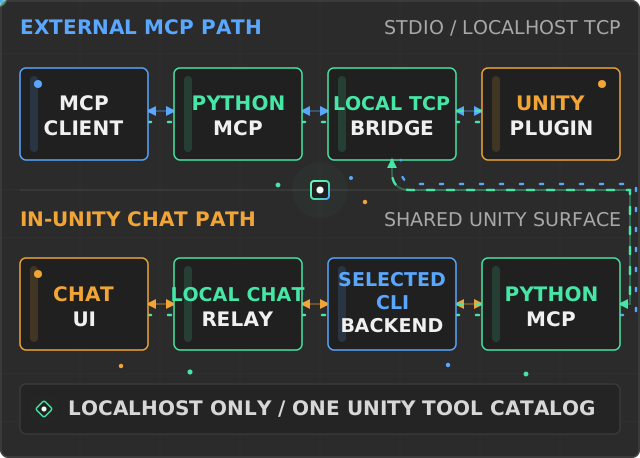
O caminho externo é MCP client -> Python MCP server -> localhost TCP -> Unity Editor plugin. O Chat no Unity invoca o CLI selecionado por meio do relay local de chat; esse CLI se conecta ao mesmo servidor Python MCP e se junta ao caminho compartilhado TCP-para-plugin.
AI Skills
O pacote Unity inclui 12 habilidades de domínio reutilizáveis e 4 agentes focados para Claude Code e Codex. Eles cobrem seleção eficiente de ferramentas MCP, batching, autoria Unity, playtesting, diagnósticos e verificação baseada em evidências.
Abra MCP > Install AI Skills para instalá-los no projeto atual. Arquivos existentes e gerados passam por verificação de propriedade antes da substituição. Consulte AI Skills and Agents para caminhos, atualizações seguras e sincronização com Codex.
Inventário do Projeto
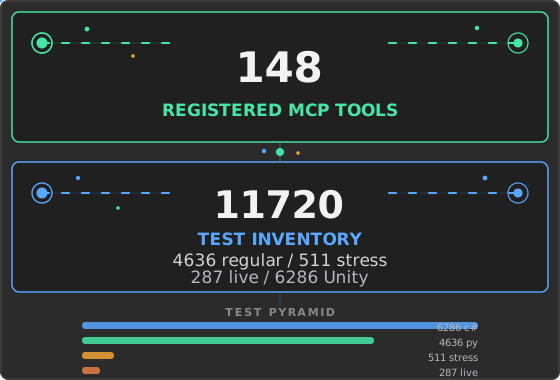
Os valores abaixo são gerados a partir de registros, coleta pytest, descoberta de testes Unity ou varredura de código-fonte e metadados de pacote. São contagens de descoberta, não uma afirmação de que todos os testes foram executados no checkout atual.
Comparação de Produtos Unity MCP
Verificado em 16 de agosto de 2026:
- Unity Biome MCP: 160 ferramentas registradas, PlayTest DSL determinístico e fluxos de trabalho visuais de baseline/diff.
- Unity MCP Server 2.17: bridge local de primeira parte, aprovação de conexão e suporte a múltiplos clientes.
- MCP for Unity 10.1.2: compatibilidade com Unity 2021.3, 47 entrypoints de ferramentas e hospedagem remota autenticada.
- AI Game Developer 0.87.0: runtime de jogador compilado além de implantação local, HTTP, nuvem e Docker.
- MCP Unity: 33 ferramentas listadas, rollback opcional com Undo para batches e um dashboard MCP App.
A matriz detalhada cita commits exatos do código-fonte ou documentação oficial versionada e registra tanto limitações quanto pontos fortes.
Abra a comparação completa com base no código-fonte
Mudanças Recentes
Versão atual: v2.1.0 (2026-09-25). Leia o changelog completo.
Contribuindo
Leia CONTRIBUTING.md antes de abrir um pull request. Novos contribuidores podem começar com good first issues.
Relate problemas de segurança por meio de SECURITY.md.