Taskade
공식MCP를 통해 Taskade 플랫폼에 연결하세요. 통합 워크스페이스와 API를 통해 작업, 프로젝트, 워크플로우 및 AI 에이전트에 실시간으로 접근할 수 있습니다.
Taskade MCP(으)로 무엇을 할 수 있나요?
- 작업 및 프로젝트 관리 — 어시스턴트에게
taskCreate,taskPut,taskMove같은 도구를 사용해 작업과 프로젝트를 생성, 업데이트, 완료 또는 이동하도록 요청하세요. - AI 에이전트 구축 및 배포 — 프롬프트에서 에이전트를 생성하거나 만들고, 프로젝트나 미디어에서 지식을 연결한 후
folderAgentGenerate및agentPublicAccessEnable을 통해 공개적으로 게시하세요. - AI 에이전트와 채팅 —
promptAgent및getConversation으로 메시지를 보내고 대화 기록을 검색하여 배포된 에이전트와 상호작용하세요. - 템플릿에서 자동화 — 사용 가능한 템플릿을 나열하고
folderProjectTemplatesGet및projectFromTemplate을 사용해 템플릿에서 새 프로젝트를 빠르게 시작하세요. - 웹훅 설정 —
subscribeWebhook및unsubscribeWebhook으로 실시간 Taskade 이벤트 알림을 구독하거나 제거하세요.
문서
Taskade MCP 서버
Workspace MCP (
@taskade/mcp-server) — 모든 AI 클라이언트에서 Taskade 워크스페이스를 실행하세요.
Taskade를 Model Context Protocol을 통해 Claude, Cursor, Windsurf, VS Code 등 모든 AI 어시스턴트에 연결하세요.



워크스페이스, 프로젝트, 작업, AI 에이전트, 에이전트 채팅, 웹훅, 지식 베이스, 템플릿, 미디어, 공유를 위한 62가지 도구 — 모두 AI 클라이언트에서 사용 가능합니다.
- MCP 서버 — Taskade를 Claude Desktop, Cursor, Windsurf 또는 모든 MCP 클라이언트에 연결하세요.
- OpenAPI Codegen — Taskade뿐만 아니라 모든 OpenAPI 스펙에서 MCP 도구를 생성하세요.
목차
데모
Anthropic의 Claude Desktop에서 실행되는 MCP 기반 Taskade 에이전트:
| MCP로 에이전트 구축 | 워크플로 자동화 | 프로젝트 관리 |
|---|---|---|
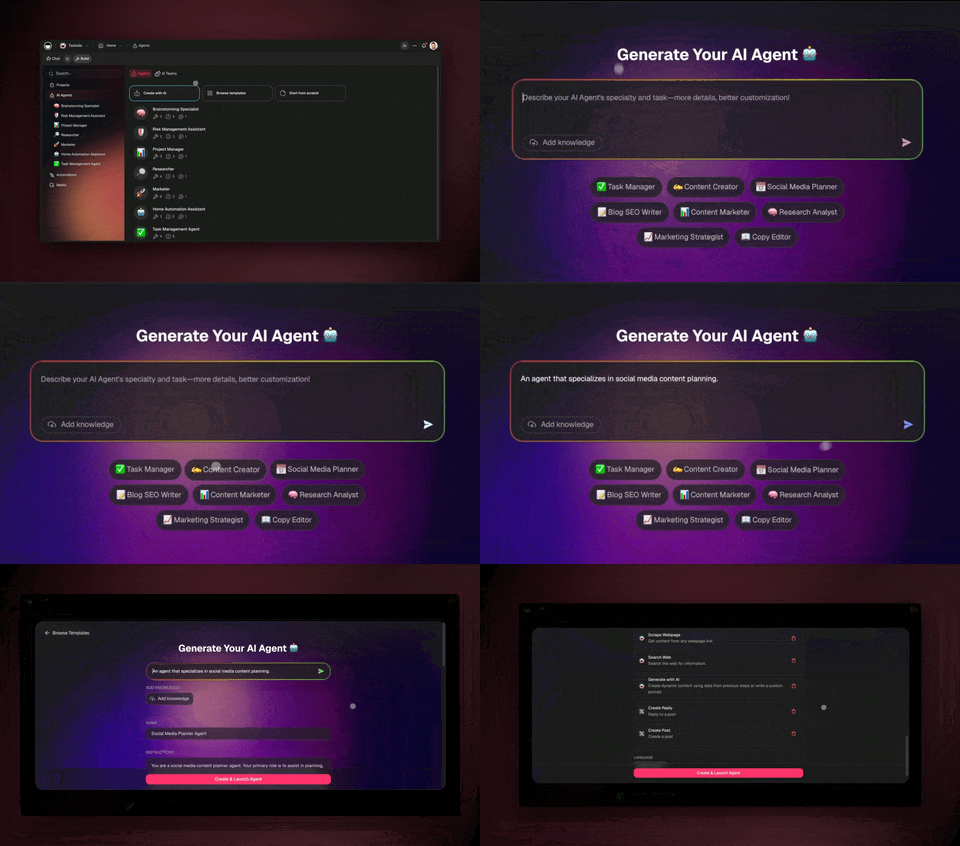 | 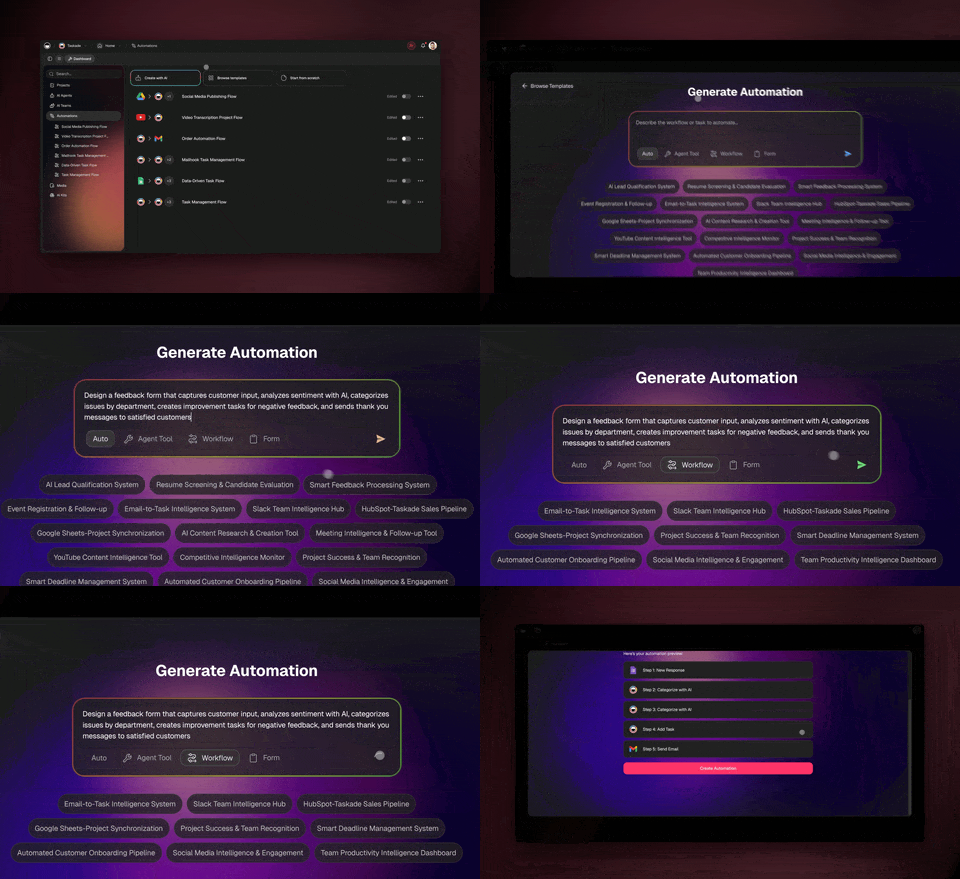 | 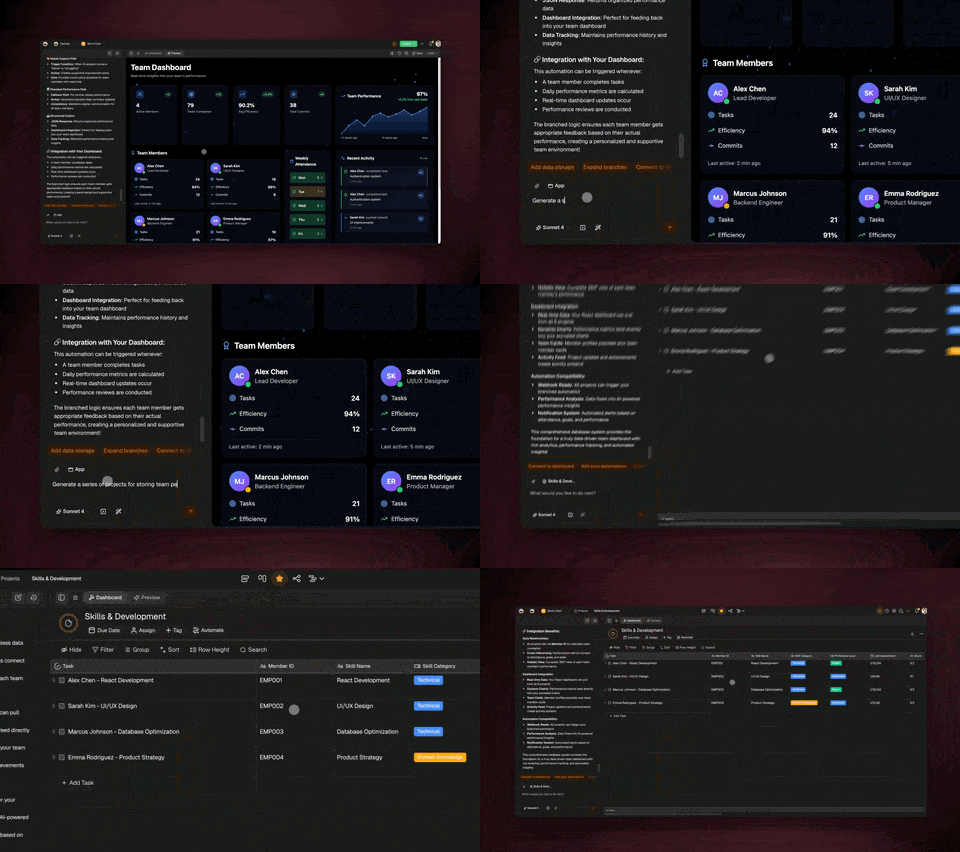 |
| Claude/Cursor에서 AI 에이전트 생성, 학습, 배포 | 100개 이상의 서비스에서 다단계 자동화 구축 | AI 어시스턴트로 전체 워크스페이스 관리 (유료 플랜; 일부 엔드포인트는 무료에서 제한) |
빠른 시작
⚡ 호스팅 옵션을 선호하시나요? 브라우저에서
https://www.taskade.com/mcp을 여세요 — 공식 OAuth 설치 페이지입니다 (Claude, Cursor, Claude Code, Windsurf, Zed). 인증되지 않은initialize는 의도적으로 401을 반환합니다; 클라이언트는 OAuth 2.0 (PKCE)을 한 번 완료합니다. 전체 작업 수준 쓰기는 여전히 이 로컬 Workspace MCP 패키지에 있습니다. 가이드: 호스팅 Taskade MCP.
어떤 Taskade MCP가 필요한가요?
Taskade는 세 가지 표면을 통해 MCP를 지원합니다 — 이 저장소가 첫 번째입니다:
| 원하는 기능 | 사용 | 위치 / 인증 |
|---|---|---|
| AI 클라이언트가 작업 읽기 및 쓰기 (완료, 담당자, 날짜) 및 프로젝트와 에이전트 | Workspace MCP — 이 저장소 (@taskade/mcp-server) | 로컬 stdio · 개인 토큰 · 모든 플랜 |
원격 연결 — 워크스페이스 탐색, 프로젝트 생성, 에이전트 프롬프트, Genesis app/ 소스 편집 | 호스팅 Taskade MCP | https://www.taskade.com/mcp · OAuth 2.0 (PKCE) · 모든 유료 플랜 |
| 에이전트가 Slack / Shopify / Gmail에 접근 | MCP 커넥터 | 호스팅, 제품 내 |
1. API 키 받기
Taskade 설정 > API로 이동하여 개인 액세스 토큰을 생성하세요.
2. Claude Desktop
claude_desktop_config.json에 추가하세요:
{
  "mcpServers": {
    "taskade": {
      "command": "npx",
      "args": ["-y", "@taskade/mcp-server"],
      "env": {
        "TASKADE_API_KEY": "your-api-key-here"
      }
    }
  }
}
3. Cursor
Cursor MCP 설정에 추가하세요:
{
  "mcpServers": {
    "taskade": {
      "command": "npx",
      "args": ["-y", "@taskade/mcp-server"],
      "env": {
        "TASKADE_API_KEY": "your-api-key-here"
      }
    }
  }
}
4. Windsurf
~/.codeium/windsurf/mcp_config.json에 추가하세요 (또는 설정 → Cascade → MCP → 서버 추가):
{
  "mcpServers": {
    "taskade": {
      "command": "npx",
      "args": ["-y", "@taskade/mcp-server"],
      "env": {
        "TASKADE_API_KEY": "your-api-key-here"
      }
    }
  }
}
5. Cline
VS Code에서 Cline MCP 서버 패널을 열고 → MCP 서버 구성을 선택한 후 추가하세요:
{
  "mcpServers": {
    "taskade": {
      "command": "npx",
      "args": ["-y", "@taskade/mcp-server"],
      "env": {
        "TASKADE_API_KEY": "your-api-key-here"
      }
    }
  }
}
6. VS Code
워크스페이스에 .vscode/mcp.json을 추가하세요 (VS Code는 servers 키를 사용합니다; ${input:…}는 첫 실행 시 키를 요청합니다):
{
  "servers": {
    "taskade": {
      "command": "npx",
      "args": ["-y", "@taskade/mcp-server"],
      "env": {
        "TASKADE_API_KEY": "${input:taskade_api_key}"
      }
    }
  }
}
7. HTTP / SSE 모드 (원격 및 사용자 정의 클라이언트)
TASKADE_API_KEY=your-api-key npx @taskade/mcp-server --http
서버는 http://localhost:3000에서 시작됩니다 (PORT 환경 변수로 구성). http://localhost:3000/sse?access_token=your-api-key에서 SSE로 연결하세요.
8. 호스팅 원격 MCP (https://www.taskade.com/mcp)
공식 원격 Taskade MCP. 로컬 설치가 필요 없습니다. Streamable HTTP + OAuth를 지원하는 모든 MCP 클라이언트에 URL을 붙여넣으세요.
| 엔드포인트 | https://www.taskade.com/mcp |
| 인증 | PKCE가 포함된 OAuth 2.0. 검색: https://www.taskade.com/.well-known/oauth-protected-resource/mcp |
인증되지 않은 initialize | 의도적으로 401을 반환합니다. 브라우저 GET은 사용자용 설치 페이지입니다; MCP 클라이언트는 OAuth 로그인을 완료해야 합니다. |
| 플랜 | 모든 유료 플랜. 무료는 연결 흐름을 시작할 수 있지만 워크스페이스 액세스는 제한됩니다. |
| 가이드 | 호스팅 Taskade MCP |
{
  "mcpServers": {
    "taskade": {
      "type": "http",
      "url": "https://www.taskade.com/mcp"
    }
  }
}
호스팅 도구는 워크스페이스 탐색 (list_spaces, inspect_space), 프로젝트/에이전트 생성, write_file을 통한 Genesis app/ 파일 편집을 다룹니다. 작업 수준 쓰기 (완료, 담당자, 날짜)는 여전히 이 패키지에 있습니다.
도구 (62)
워크스페이스
| 도구 | 설명 |
|---|---|
workspacesGet | 모든 워크스페이스 나열 |
workspaceFoldersGet | 워크스페이스의 폴더 나열 |
workspaceCreateProject | 워크스페이스에 프로젝트 생성 |
프로젝트
| 도구 | 설명 |
|---|---|
projectGet | 프로젝트 세부 정보 가져오기 |
projectCreate | 새 프로젝트 생성 |
projectCopy | 프로젝트를 폴더로 복사 |
projectComplete | 프로젝트를 완료로 표시 |
projectRestore | 완료된 프로젝트 복원 |
projectMembersGet | 프로젝트 구성원 나열 |
projectFieldsGet | 프로젝트의 사용자 정의 필드 가져오기 |
projectShareLinkGet | 공유 링크 가져오기 |
projectShareLinkEnable | 공유 링크 활성화 |
projectBlocksGet | 프로젝트의 모든 블록 가져오기 |
projectTasksGet | 프로젝트의 모든 작업 가져오기 |
folderProjectsGet | 폴더의 프로젝트 나열 |
작업
| 도구 | 설명 |
|---|---|
taskGet | 작업 세부 정보 가져오기 |
taskCreate | 하나 이상의 작업 생성 |
taskPut | 작업 업데이트 |
taskDelete | 작업 삭제 |
taskComplete | 작업을 완료로 표시 |
taskUncomplete | 작업을 미완료로 표시 |
taskMove | 프로젝트 내에서 작업 이동 |
taskAssigneesGet | 작업 담당자 가져오기 |
taskPutAssignees | 작업에 사용자 할당 |
taskDeleteAssignees | 담당자 제거 |
taskGetDate | 작업 마감일 가져오기 |
taskPutDate | 작업 마감일 설정 |
taskDeleteDate | 작업 마감일 제거 |
taskNoteGet | 작업 메모 가져오기 |
taskNotePut | 작업 메모 업데이트 |
taskNoteDelete | 작업 메모 삭제 |
taskFieldsValueGet | 모든 필드 값 가져오기 |
taskFieldValueGet | 특정 필드 값 가져오기 |
taskFieldValuePut | 필드 값 설정 |
taskFieldValueDelete | 필드 값 삭제 |
AI 에이전트
사용자 정의 지식과 도구를 갖춘 자율 AI 에이전트를 생성, 관리, 게시하세요.
| 도구 | 설명 |
|---|---|
folderAgentGenerate | 텍스트 프롬프트에서 AI 에이전트 생성 |
folderCreateAgent | 사용자 정의 구성으로 에이전트 생성 |
folderAgentGet | 폴더의 에이전트 나열 |
agentGet | 에이전트 세부 정보 가져오기 |
agentUpdate | 에이전트 구성 업데이트 |
deleteAgent | 에이전트 삭제 |
agentPublicAccessEnable | 에이전트 공개 게시 |
agentPublicGet | 공개 에이전트 세부 정보 가져오기 |
agentPublicUpdate | 공개 에이전트 설정 업데이트 |
agentKnowledgeProjectCreate | 프로젝트를 에이전트 지식으로 추가 |
agentKnowledgeMediaCreate | 미디어를 에이전트 지식으로 추가 |
agentKnowledgeProjectRemove | 지식에서 프로젝트 제거 |
agentKnowledgeMediaRemove | 지식에서 미디어 제거 |
agentConvosGet | 에이전트 대화 나열 |
agentConvoGet | 대화 세부 정보 가져오기 |
publicAgentGet | 공개 ID로 에이전트 가져오기 |
템플릿
| 도구 | 설명 |
|---|---|
folderProjectTemplatesGet | 사용 가능한 프로젝트 템플릿 나열 |
projectFromTemplate | 템플릿에서 프로젝트 생성 |
미디어
| 도구 | 설명 |
|---|---|
mediasGet | 폴더의 미디어 파일 나열 |
mediaGet | 미디어 세부 정보 가져오기 |
mediaDelete | 미디어 파일 삭제 |
개인
| 도구 | 설명 |
|---|---|
meProjectsGet | 모든 프로젝트 나열 |
에이전트 채팅 및 웹훅 (API v2, 베타)
v1 API에는 없는 기능: AI 에이전트와 실시간 대화, 실시간 이벤트 수신.
| 도구 | 설명 |
|---|---|
promptAgent | AI 에이전트에 메시지 전송 및 응답 받기 |
listConversations | 에이전트의 대화 나열 |
getConversation | 대화의 메시지 가져오기 |
subscribeWebhook | 실시간 Taskade 이벤트 웹훅 구독 |
unsubscribeWebhook | 웹훅 구독 제거 |
왜 Taskade MCP인가?
Taskade MCP는 AI 어시스턴트에게 워크스페이스에 대한 액세스를 제공합니다 — 프로젝트, 작업, 에이전트, 지식 베이스, 템플릿, 자동화 (유료 플랜; 워크스페이스 나열과 같은 일부 엔드포인트는 무료 계정에서 제한). API 코드를 작성하는 대신 자연어로 필요한 것을 설명하세요.
┌──────────────────────────────────────────────────────────┐
│                HOW TASKADE MCP WORKS                     │
└──────────────────────────────────────────────────────────┘

  You (in Claude/Cursor/Windsurf):
  "Create a support agent trained on our docs project"
                         ↓
  ┌──────────────────────────────────┐
  │     Taskade MCP Server           │
  │     (62 tools, 8 categories)     │
  └──────────────────────────────────┘
       ↓              ↓            ↓
  folderCreateAgent  agentKnowledge  agentPublicAccess
  (creates agent)    (attaches docs)  (publishes it)
                         ↓
  Result: Live AI chatbot trained on your data
| 말하는 내용 | 수행되는 작업 |
|---|---|
| "지연된 모든 작업을 보여줘" | 프로젝트 읽기 → 작업 필터링 → 보고서 형식화 |
| "우리 문서로 학습된 지원 에이전트를 만들어줘" | 에이전트 생성 → 지식 연결 → 게시 |
| "템플릿에서 다음 주 스프린트를 설정해줘" | 템플릿 복사 → 작업 채우기 → 팀 할당 |
| "어제 완료된 작업을 요약해줘" | 작업 기록 읽기 → 스탠드업 요약 생성 |
REST API 대신 MCP를 사용하는 이유는?
| REST API | MCP 서버 | |
|---|---|---|
| 설정 | HTTP 클라이언트 작성, 인증 처리, JSON 파싱 | npx @taskade/mcp-server — 한 번의 명령 |
| 인터페이스 | 엔드포인트에 대한 코드 | 자연어 — 필요한 것을 설명 |
| 체이닝 | 수동 오케스트레이션 | AI가 도구를 지능적으로 연결 |
| 오류 처리 | 오류 처리 코드 작성 | AI가 오류를 해석하고 재시도 |
다른 MCP 서버보다 Taskade MCP를 선택하는 이유는?
Taskade는 AI 에이전트 관리 (에이전트 생성, 학습, 배포), 지식 베이스 학습 (문서, 프로젝트, 미디어 연결), OpenAPI codegen (모든 API 스펙에서 MCP 도구 생성)을 포함한 유일한 MCP 서버입니다. 8개 카테고리에 걸친 62가지 도구.
에이전트 레시피
레시피 1: 일일 스탠드업 요약기
문제: 팀 스탠드업 메모가 Slack, 이메일, 문서에 흩어져 있습니다.
You: "Check my Taskade workspace for yesterday's completed tasks,
      summarize them as a standup update, then create today's
      priority tasks based on what's still open."

Claude uses:
  1. meProjectsGet → find your active projects
  2. projectTasksGet → pull tasks from each project
  3. taskCreate → create today's priority tasks

Result: A formatted standup summary + fresh task list in Taskade.
레시피 2: 지식 베이스 에이전트 빌더
문제: 파일에 흩어진 문서가 있고 이를 학습한 AI 에이전트가 필요합니다.
You: "Create an AI support agent called 'Help Bot' in my
      Customer Success folder, train it on our Documentation
      project, and publish it publicly."

Claude uses:
  1. workspaceFoldersGet → find "Customer Success" folder
  2. folderCreateAgent → create "Help Bot" with support instructions
  3. agentKnowledgeProjectCreate → attach Documentation project
  4. agentPublicAccessEnable → publish with shareable link

Result: Live AI chatbot trained on your docs, ready to embed.
레시피 3: 스프린트 계획 자동화
문제: 2주마다 수동으로 스프린트 프로젝트를 만듭니다.
You: "Create a new sprint project from our 'Sprint Template',
      name it 'Sprint 2026-W15', move the top 10 backlog
      items into it, and assign them to the engineering team."

Claude uses:
  1. folderProjectTemplatesGet → find "Sprint Template"
  2. projectFromTemplate → create "Sprint 2026-W15"
  3. projectTasksGet → get backlog items
  4. taskMove → move top 10 tasks to new sprint
  5. taskPutAssignees → assign engineering team members

Result: Sprint ready to go, fully populated and assigned.
레시피 4: 경쟁 정보 에이전트
문제: 경쟁사를 모니터링하고 결과를 보고하는 에이전트가 필요합니다.
You: "Generate an AI agent that researches our top 5 competitors.
      Train it on our Competitive Analysis project.
      Name it 'Market Intel Agent'."

Claude uses:
  1. folderAgentGenerate → generate agent from research prompt
  2. agentKnowledgeProjectCreate → connect Competitive Analysis project
  3. agentUpdate → refine instructions for research cadence

Result: AI research agent with domain knowledge, ready for briefings.
레시피 5: 클라이언트 온보딩 파이프라인
문제: 각 신규 클라이언트는 동일한 프로젝트 구조, 작업, 자료가 필요합니다.
You: "For our new client Acme Corp: create a project from
      the 'Client Onboarding' template, add tasks for
      kickoff meeting and SOW review, set due dates for
      the next 2 weeks, then share the project link."

Claude uses:
  1. projectFromTemplate → create "Acme Corp Onboarding"
  2. taskCreate → add kickoff, requirements, SOW tasks
  3. taskPutDate → set dates across next 2 weeks
  4. projectShareLinkEnable → generate share link

Result: Client onboarding project live and shareable in 30 seconds.
사용 사례
AI를 활용한 프로젝트 관리
AI 어시스턴트에게 Taskade 워크스페이스 관리를 요청하세요:
- "모든 프로젝트와 상태를 보여줘"
- "각 팀의 작업이 포함된 Q1 계획이라는 새 프로젝트를 만들어줘"
- "지연된 모든 작업을 백로그 프로젝트로 이동해줘"
- "스프린트 프로젝트의 모든 작업에 마감일을 설정해줘"
AI 에이전트 생성
편집기에서 직접 AI 에이전트를 구축하고 배포하세요:
- "문서 프로젝트의 지식으로 고객 지원 봇이라는 AI 에이전트를 만들어줘"
- "이 프롬프트를 사용하여 코드 리뷰용 에이전트를 생성해줘: ..."
- "내 에이전트를 공개 게시하고 공유 링크를 알려줘"
- "API 문서 프로젝트를 에이전트의 지식으로 추가해줘"
템플릿 워크플로
템플릿에서 프로젝트 생성을 자동화하세요:
- "내 작업 공간의 모든 템플릿 나열"
- "클라이언트 템플릿에서 새 클라이언트 온보딩 프로젝트 5개 생성"
- "이번 주 스프린트 회고 프로젝트 복사"
OpenAPI 코드 생성
저희 생성기를 사용하여 Taskade뿐만 아니라 모든 OpenAPI 스펙에서 MCP 도구를 빌드하세요.
npm install --save-dev @taskade/mcp-openapi-codegen @readme/openapi-parser
import { dereference } from '@readme/openapi-parser';
import { codegen } from '@taskade/mcp-openapi-codegen';

const document = await dereference('your-api-spec.yaml');

await codegen({
  path: 'src/tools.generated.ts',
  document,
});
모든 OpenAPI 3.0+ 스펙과 호환됩니다. 몇 분 안에 자체 API용 MCP 도구를 생성하세요.
Taskade란 무엇인가요?
Taskade (Y Combinator S19)는 단일 프롬프트에서 앱 구축, 에이전트 배포, 워크플로 자동화를 위한 AI 네이티브 작업 공간입니다. 150,000개 이상의 앱 생성. 3M, Nike, Tesla, Netflix, Airbnb, Disney, Adobe가 신뢰. 9,300개 이상의 리뷰에서 4.8/5 평점.
- Genesis 앱 — 프롬프트에서 완전한 앱 구축. 대시보드, CRM, 포털, 양식 — 즉시 배포. 사용해 보기 →
- AI 에이전트 — 내장 도구, 영구 메모리, 다중 에이전트 팀, 공개 임베딩을 갖춘 맞춤형 에이전트
- 자동화 — 100개 이상의 통합, 분기, 루프, 필터링을 갖춘 코드 없는 워크플로 자동화
- 실시간 협업 — 채팅, 비디오, 여러 프로젝트 보기를 갖춘 멀티플레이어 작업 공간
- 템플릿 — 프로젝트 관리, 엔지니어링, 마케팅 등을 위한 700개 이상의 템플릿
- API 및 MCP — REST API v2, 이 MCP 서버, 에이전트 API, 웹훅, OAuth 2.0
링크:
- 앱: taskade.com
- 생성: taskade.com/create
- 앱 갤러리: taskade.com/apps
- 에이전트: taskade.com/agents
- 템플릿: taskade.com/templates
- 문서: taskade.com/docs · docs.taskade.com
- 작업 공간 MCP 가이드: https://github.com/taskade/docs/blob/main/apis-living-system-development/workspace-mcp.md
- 호스팅 MCP 가이드: https://github.com/taskade/docs/blob/main/apis-living-system-development/genesis-app-mcp.md
- 블로그: taskade.com/blog
로드맵
계획된 기능 및 개선 사항은 공개 이슈를 참조하세요.
최근 출시 (v0.1.0): 에이전트 채팅 (promptAgent) 및 웹훅 트리거, Taskade API v2 도구 레이어를 통해 지금 바로 사용 가능.
- 자동화 및 흐름 도구 — MCP를 통해 워크플로 자동화 생성, 활성화, 관리
agent.js— 오픈소스 자율 에이전트 툴킷 (출시 예정)- TaskOS — docs.taskade.com의 에이전트 플랫폼
개인정보 보호 및 보안
귀하의 Taskade API 토큰은 MCP 서버가 귀하를 대신하여 Taskade 공개 API를 호출하도록 승인합니다. 서버는 오직 Taskade 공개 API — https://www.taskade.com/api/v1 및 https://www.taskade.com/api/v2 — 와만 통신하며, 귀하의 데이터를 다른 제3자 서비스로 보내지 않습니다.
- 개인정보 보호 — Taskade 개인정보 처리방침 참조.
- 보안 및 취약점 신고 — SECURITY.md 참조.
- 토큰을 환경 변수에 저장하고, 절대 커밋하지 마세요.
기여
MCP 도구, OpenAPI 워크플로, 에이전트 기능 개선을 도와주세요.
- 이슈 — 버그 신고 또는 기능 요청
- 풀 리퀘스트 — 기여 환영
- 앱 — 커뮤니티 앱 탐색 및 복제
- 연락처 — hello@taskade.com
Taskade에서 더 보기
- Taskade 문서 (소스) — 개발자 문서 및 API 참조
- 통합 키트 — 오픈소스 Zapier/n8n 액션 및 트리거
- Taskade — Genesis, AI 앱 빌더를 포함한 플랫폼 홈
라이선스
MIT