Ybug
公式Claude、ChatGPT、Cursor、または任意のMCPクライアントをYbugに接続します。スクリーンショット、コンソールログ、ネットワークリクエストを含むバグレポートを読み取り、チャットでトリアージします。
Ybug MCPで何ができますか?
- バグレポートの詳細を取得 — アシスタントに
get_feedbackで特定のレポートを取得してもらい、ページ、ブラウザ、スクリーンショットのリンクを含めます。 - コンソールエラーを調査 — アシスタントに
get_feedback_console_logsでブラウザのコンソールログを取得させ、報告者が見た内容を診断します。 - ネットワークアクティビティを確認 —
get_feedback_network_requestsでfetch/XHR呼び出しとそのステータスを確認し、失敗しているリクエストを特定します。 - フィードバックをトリアージして優先順位付け —
list_feedbackでステータス、優先度、タイプ、タグ、または担当者でレポートをフィルタリングし、緊急のものを提案します。 - レポートのステータスを更新 — 修正を進める際に、アシスタントに
update_feedbackでレポートのステータスや担当者を変更するよう指示します。 - 内部メモを残す — アシスタントに
add_commentでレポートに調査結果や修正内容を記録させ、チームで共有できるようにします。
ホスト型 MCP サーバー
npx add-mcp 'https://mcp.ybug.io/mcp'Claude Code、Codex、Cursor などにインストールできます
ドキュメント
AIエージェントにフィードバックを処理させましょう
バグレポートをチャットにコピー&ペーストするのはもう終わりにしましょう。AIアシスタントをYbugに接続して、レポートの詳細を取得し、リポジトリ内のバグを調査し、フィードバックをその場で更新できます。
クレジットカードは不要です
claude code — ybug mcp
QAが今朝報告したチェックアウトのバグを修正してください。
get_feedback hkz92hg6sf · スクリーンショット · ブラウザ · コンソール
プロモハンドラーは、合計リクエストが解決される前にcart.totalを読み取ります。
update_feedback hkz92hg6sf → 進行中
世界中の1,000以上のチームに信頼されています
「壊れている」から修正まで、コピー&ペーストなしで
スクリーンショットをチャットウィンドウに貼り付ける必要はありません。どのブラウザで発生したかを再入力する必要もありません。
「どのブラウザですか?」というメールを省略
エージェントは報告者が見たものを確認できます:スクリーンショット、ページ、ブラウザ、画面サイズ。また、報告者が気づかなかったコンソールエラーも読み取ります。クライアントに質問を戻す必要はありません。
次に何を修正すべきかを把握
プロジェクトの緊急事項を尋ねると、エディタ内で短いリストが返ってきます。タブを切り替えたり、ボードをスクロールしたりする必要はありません。
同じバグを二度修正しない
コードに触れる前に、エージェントは誰かがすでに報告していないかを確認します。5人のクライアントが同じ壊れたボタンに遭遇した場合、修正は1回で済みます。5回ではありません。
チームは変更内容を把握
エージェントはレポートに修正内容を説明するメモを残すため、次に引き継ぐ人はゼロから始める必要がありません。クライアントには表示されません。
自動で最新に保たれるボード
エージェントはレポートを割り当て、進行中に移動し、作業中に優先順位を設定します。誰も管理作業をしなくてもボードは最新の状態に保たれます。
ユーザーが求めていることを把握
提案や評価も届きます。先月のフィードバックの要約を依頼して、上位のリクエストを把握して計画会議に臨めます。
レポートからリポジトリへ
バグレポートから始めて、リポジトリで作業を継続
コーディングエージェントにYbugのレポートを読ませ、コード内の原因を探すよう依頼してください。レポートに内部メモを残すように指示すれば、チームは変更内容を追跡できます。
- レポートのページ、ブラウザ詳細、コンソールログを取得
- 作業中のリポジトリで調査
- 元のレポートに調査結果を残す
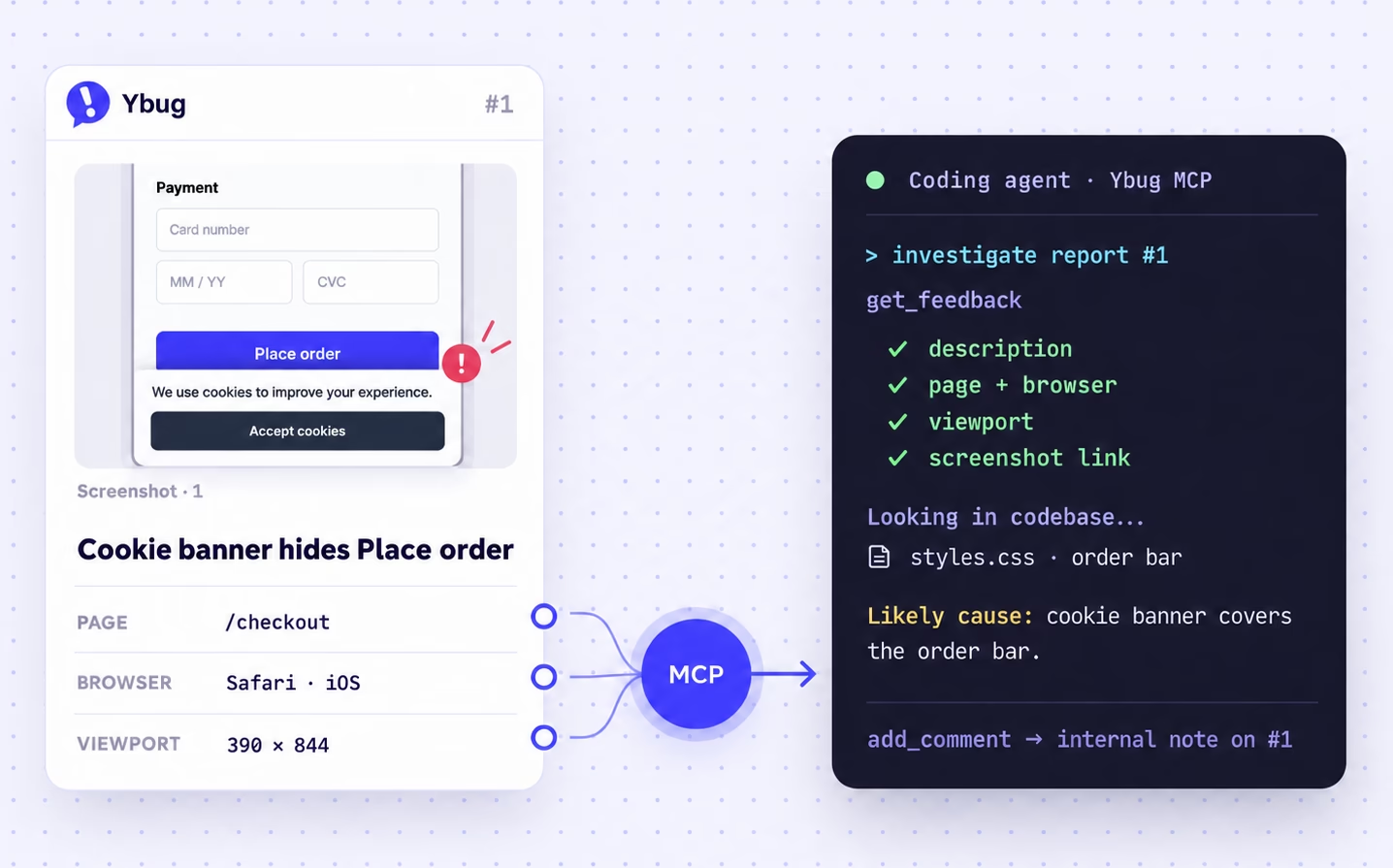
例:コーディングエージェントがYbugのバグレポートを調査し、内部メモを残している様子
バグレポートを活用する
接続初日に使える3つのプロンプトを紹介します。
クライアントとの通話に備える
「Acmeサイトの今週のフィードバックを要約して、ページごとにグループ化してください。バグではなく変更リクエストであるものをフラグしてください。」
バグを調査する
「昨日のチェックアウトレポートを読んで、このリポジトリで考えられる原因を見つけてください。」
新しいレポートを整理する
「金曜日以降のレポートを確認してください。優先順位、担当者、重複の可能性を提案し、私が承認した変更を各レポートに内部メモとして適用してください。」
12のツール、1つのエンドポイント
アシスタントは接続した瞬間にすべてのツールを見つけ、適切なものを自動的に選択します。ツール名を入力する必要はありません。
list_projects接続したチーム内でアクセスできるすべてのプロジェクト。get_projectプロジェクトのステータス、優先順位、タイプ。独自の名前をプロンプトで使用できます。list_tagsチームのタグ。すべてのプロジェクトで共有されています。list_project_membersプロジェクト内でレポートを担当できる人。名前と役割のみで、メールアドレスは含まれません。list_feedbackステータス、優先順位、タイプ、タグ、担当者、日付、テキストでレポートを検索。get_feedbackページ、ブラウザ、スクリーンショットリンクを含む完全なレポート1件。get_feedback_console_logs報告者のブラウザコンソール:エラー、警告、スタックトレース。get_feedback_network_requestsページが実行したfetchおよびXHR呼び出し。ステータスとタイミング付き。本文は含まれません。list_commentsレポートのスレッド。作成者のメールアドレスは含まれません。update_feedback書き込み ステータス、優先順位、タイプ、担当者を設定。タグを追加または削除。add_comment書き込み チーム向けにレポートに内部メモを残す。create_tag書き込み 既存のタグを複製せずに、チームにタグを追加。
9つの読み取りツールはBASICプランで利用できます。レポートを変更する3つのツールとネットワークリクエストの記録にはSTARTUPまたはCOMPANYプランが必要です。引数と例 →
あなたのデータ、あなたのルール
アシスタントはあなたの権限で動作
アシスタントは、接続したチーム内でアクセスできるプロジェクトのみを表示します。あなたのアカウントで許可されている変更のみを行うことができます。いつでも切断できます。
- アクセスを許可する前に、要求された権限を確認
- 報告者とコメント投稿者のメールアドレスフィールドは含まれません
- MCPを通じて追加されたコメントは内部用です。ステータス変更により、有効にした自動返信がトリガーされる場合があります
- スクリーンショットとビデオのリンクは約1時間で期限切れになります
- アカウントの「接続済みアプリ」から任意のアシスタントを取り消せます
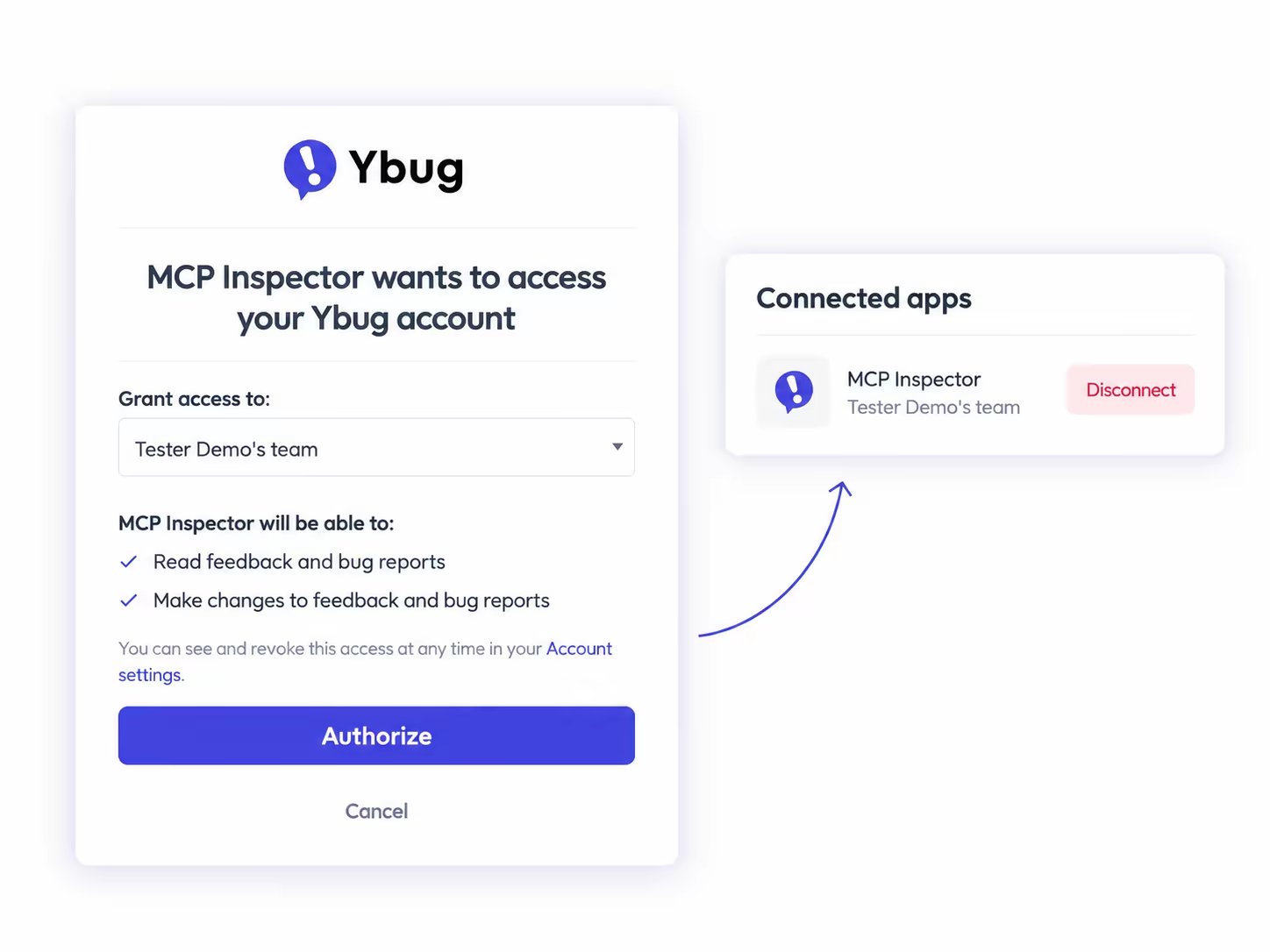
アシスタントがアクセスする前に、要求された権限を確認できるYbugの同意画面
よくある質問
MCPサーバーとは何ですか?
MCP(Model Context Protocol)は、AIアシスタントやエージェントが外部ツールを使用できるようにするオープン標準です。Ybug MCPサーバーは、フィードバックの読み取りとトリアージのための12のツールを提供します。Ybugがホストしているため、インストールは不要です。
どのAIアシスタントやコーディングエージェントで動作しますか?
Claude、ChatGPT、Claude Code、Codex、Cursor、VS CodeのGitHub Copilot、およびOAuthサインインをサポートするリモートMCPサーバーを備えたその他のクライアントで動作します。ドキュメントに各クライアントのセットアップガイドがあります。
YbugをClaude Code、Cursor、ChatGPTに接続するにはどうすればよいですか?
クライアントのコネクタまたはMCP設定にYbugサーバーURLを追加し、Ybugアカウントでサインインしてアクセスを承認します。APIキーをコピーする必要はありません。
MCPはどのプランに含まれていますか?
すべての有料プランに追加料金なしで含まれています。BASICでは読み取り専用ツールが利用でき、STARTUPとCOMPANYでは変更を行うツールが追加されます。MCPはFREEプランでは利用できません。10日間の無料トライアルには、選択したプランに応じてMCPが含まれます。プランを比較。
アシスタントは何を表示できますか?
接続したチーム内でYbugアカウントがアクセスできるプロジェクトとフィードバック。ページとブラウザの詳細、コンソールログ、ネットワークリクエスト、コメント、スクリーンショットリンクが含まれます。報告者とコメント投稿者のメールアドレスフィールドは含まれませんが、レポートやコメントに入力されたテキストは含まれます。リクエストURLはページが送信したとおりに、クエリ文字列を含めて渡されます。
AIエージェントはスクリーンショットを表示できますか?
スクリーンショットへのリンクが提供されます。画像を開くかどうかはクライアントとモデルによって異なりますが、ページ、ブラウザ、画面サイズは常にテキストとして渡されます。
何かを削除できますか?
いいえ。削除ツールはありません。STARTUPとCOMPANYでは、レポートのステータス、優先順位、タイプ、担当者、タグを変更し、内部コメントを追加できます。BASICでは読み取りのみ可能です。
MCPサーバーとREST APIのどちらを使うべきですか?
チャットでのトリアージやコーディングエージェントへのレポート引き渡しなど、人が関与する場合はMCPサーバーを使用してください。独立して実行されるスクリプトやアプリにはREST APIを使用してください。
アシスタントを切断するにはどうすればよいですか?
Ybugアカウント設定の「接続済みアプリ」を開き、「切断」をクリックします。そのチームへのアクセスはすぐに終了します。