BugHerd
公式公式BugHerd MCPサーバー。コーディングエージェント向けのウェブサイトフィードバック:スクリーンショット、コンソールログ、リプレイ。
BugHerd MCPで何ができますか?
- タスクの完全なコンテキストを読み取る —
get_task_detailsを使用して、タスクのスクリーンショット、URL、CSS セレクター、ブラウザ/OS、重大度、クライアントのコメントを取得します。 - タスクの一覧表示とトリアージ —
list_project_tasks、list_my_tasks、list_all_tasksを使用して、プロジェクト別、担当者別、またはすべてのプロジェクトにわたってタスクを取得します。 - タスクを更新する —
update_taskを使用して、タスクを完了としてマークしたり、再割り当てしたり、優先度を変更したり、重大度や期限を変更したりします。 - タスクのコメントを投稿する —
add_commentを使用して、修正の概要、分析、またはクライアント向けの更新情報をタスクスレッドに追加します。 - タスクとプロジェクトを作成する —
create_taskとcreate_projectを使用して新しいタスクを記録したりプロジェクトを立ち上げたりし、update_projectで設定を調整します。
ホスト型 MCP サーバー
npx add-mcp 'https://mcp.bugherd.com/mcp'Claude Code、Codex、Cursor などにインストールできます
ドキュメント
BugHerd MCP導入前と導入後のエージェンシーワークフロー
BugHerd MCPを使わない場合
月曜日の朝。
週末に15件のタスクが届いていた。
- BugHerdを開き、各タスクを手作業で読み込む
- コードベースに切り替え、該当するファイルを探す
- スクリーンショットを別途ダウンロードする
- 修正を行う
- BugHerdに戻り、ステータスを更新する
- クライアントに伝わるようコメントを書く
- これをあと14回繰り返す

BugHerd MCPを使う場合
「Hendersonプロジェクトの未対応タスクを処理して。」
AIコーディングエージェントが行うこと:
- すべての未対応タスクを一覧表示する
- 各タスクを読み込む(スクリーンショット/録画、URL、CSSセレクター、クライアントのコメント、添付ファイル):
- 各タスクをトリアージして対応する
- 各タスクを完了にする
- 各タスクのスレッドにサマリーを投稿する
- あなたは完了内容を確認する – ボード上またはタスクスレッドで
✓ 15件のタスク。プロンプトは1つ。
トリアージ。解決。プレビュー。
AIがトリアージして解決。あなたは確認する。仕分けを減らし、修正を減らし、本当にあなたを必要とする作業に時間を。
AIエージェントがフィードバックキューをトリアージし、タスクを解決します。あなたはその完了内容を確認します。これが新しいエージェンシーのワークフローです – 仕分けを減らし、切り替えを減らし、本当にあなたを必要とする作業に時間を増やします。
クライアントはあなたのウェブサイトにフィードバックを残す
クライアントはただポイント、クリック、コメントするだけ – BugHerdがスクリーンショットを取得し、技術的な詳細を保存し、チームが追跡できるタスクを作成します。


「クリック&コメントツールで、私たちのエージェンシーのワークフローが大いに改善されました!」
すべてのコメントがカンバンタスクボードに流れ込む
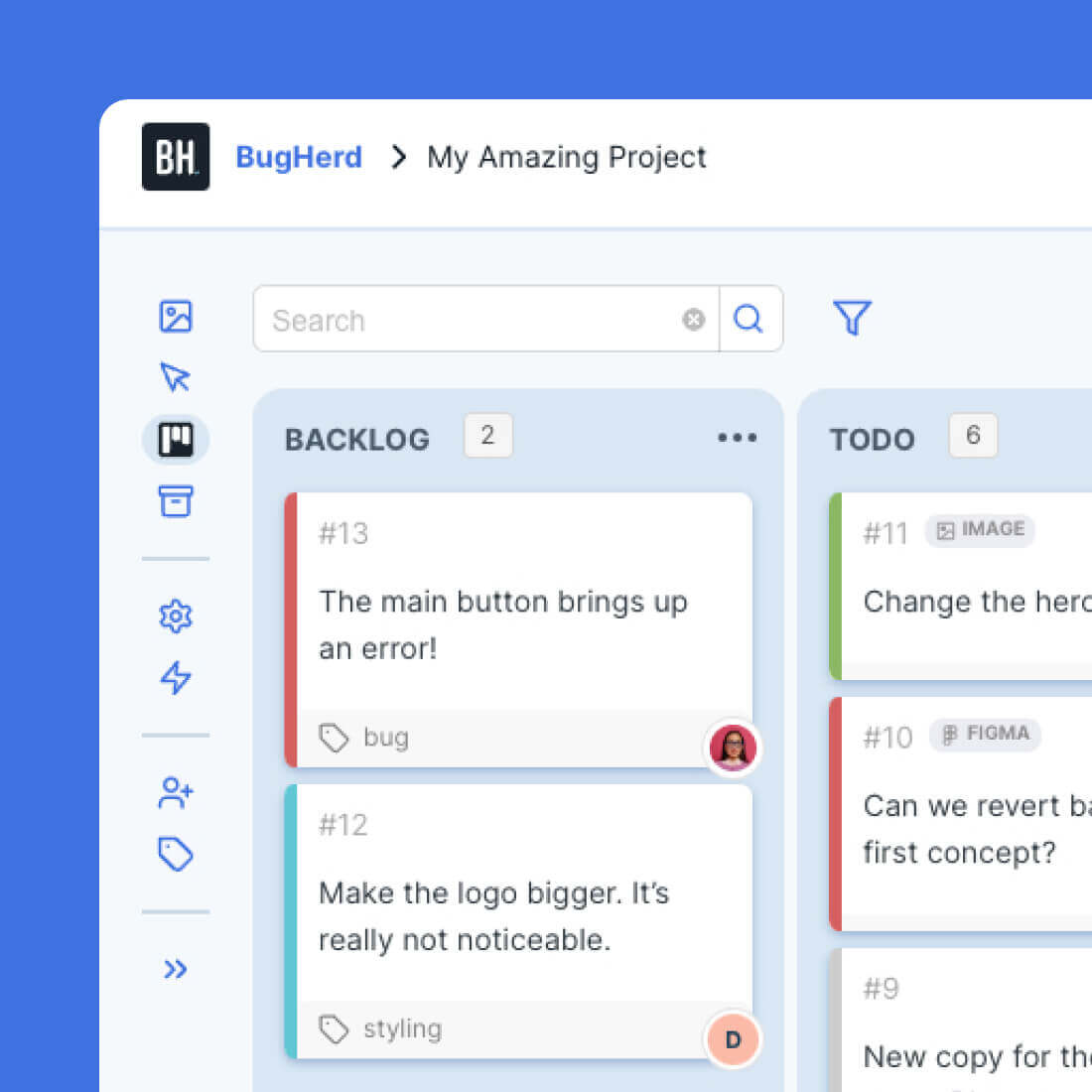
すべてのフィードバックは自動的にカンバンボード上の追跡可能なタスクになり、スクリーンショットとユーザーの技術的詳細(URL、OS、ブラウザなど)とともに、AIが対応できる状態になります。
AIがすべてのタスクを読み、トリアージして対応する
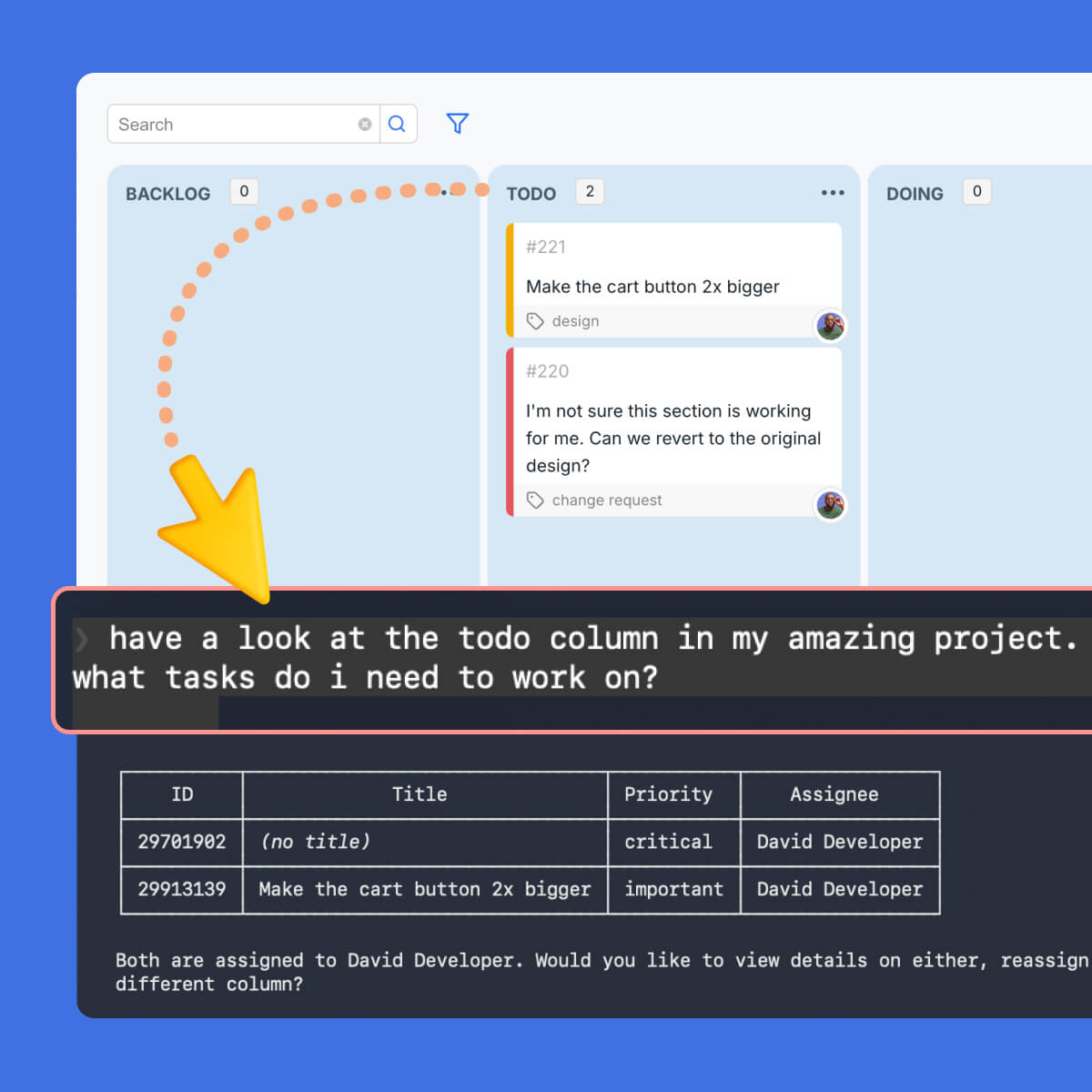
AIはすべてのクライアントコメント、スクリーンショット、録画、URL、そして完全なコンテキストを読み込み、コードベース、CMS、またはデザインツール内で直接変更を行います。
- タスクのコンテキストを読み込む:get_task_details
- プロジェクト別、担当者別、またはすべてのプロジェクトにわたってタスクを一覧表示する:list_project_tasks · list_my_tasks · list_all_tasks
- 完了にする、再割り当て、優先度変更、重要度や期限の更新:update_task\
- 修正サマリー、分析、またはクライアント向けアップデートをタスクスレッドに投稿する:add_comment
- 新しいタスクやプロジェクトを作成する、またはプロジェクト設定を更新する:create_task · create_project · update_project
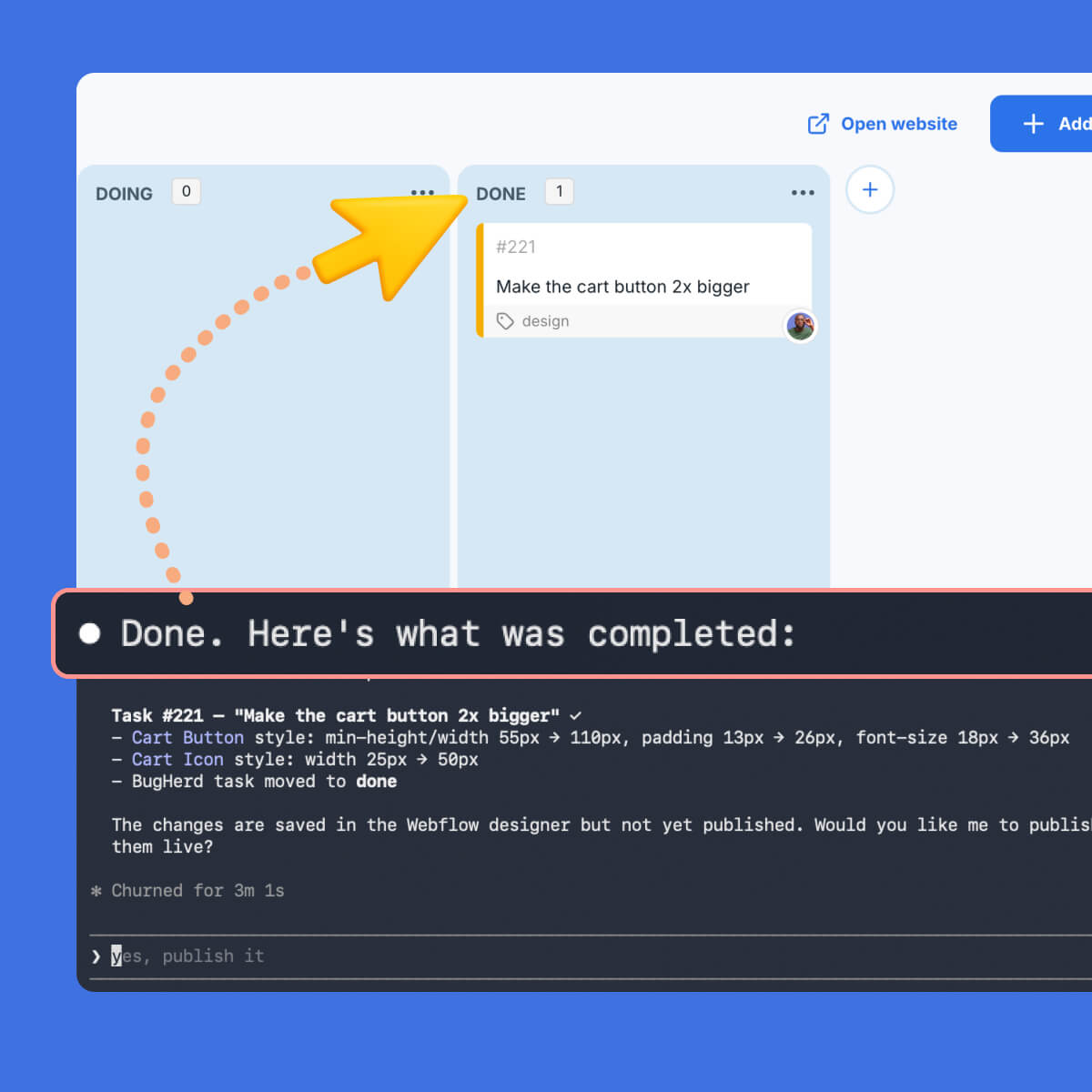
AIが行った内容をあなたが確認する
AIが行った内容は、カンバンタスクボード、タスクスレッド、またはクライアント向けアップデートで確認します。あなたの目を通さずに出荷されるものはありません。
仕分け、読み込み、修正、更新を自分で行う必要はありません。
ウェブサイト開発エージェンシー向けに構築
エージェンシーのあらゆる役割に。1つの統合で。
BugHerd MCPは、チーム全体がすでに働いている方法に組み込まれます。修正キューを片付ける開発者から、すべての進行中プロジェクトを可視化するエージェンシーオーナーまで。
開発者
修正キューを片付ける
「Hendersonプロジェクトの未対応タスクを処理して。」
プロンプトはこれだけです。AIは未対応タスクを一覧表示し、各クライアントコメントを読み、スクリーンショットや録画を取得し、各タスクをトリアージし、完了にして、サマリーコメントを投稿します。ボードはきれいに保たれ、何も見落とされません。あなたは完了内容を確認します。
かつて月曜日の朝を奪っていた修正ラウンドが、最初のコーヒーの前に処理されます。
デザイナー
やり取りなしで
ビジュアルフィードバック
アカウントマネージャー
クライアント向けアップデートを2分で
「今週Acme向けに完了したこと、まだ未対応のこと、クライアントに必要なことをまとめて。」
AIは完了済みタスクと未対応タスクを読み、進捗をまとめ、クライアント向けアップデートの下書きを作成し、BugHerdにコメントとして投稿します。
かつて30分かけて調べていたことが、今では2分で済みます。また、クライアント可視フラグを使用するため、内部メモは内部に留まります。
エージェンシーオーナー
すべてのクライアントプロジェクトを可視化
プロジェクトキックオフ
通話が終わる前にBugHerdへブリーフ
AIエージェントが受け取るもの
必要なものはすべて。すでに取得済み。
クライアントがBugHerdにフィードバックを残した瞬間、AIエージェントは対応に必要なすべてを持っています。ブリーフィングも、コピー&ペーストも、コンテキストの説明も不要です。すべてすでにそこにあります。

クライアントのコメント
そのままの言葉で、平易な表現で、添付ファイルも含めて。

スクリーンショット
クライアントがページ上で見たものそのまま。

ページURL
どのルート、テンプレート、環境かを推測する必要はありません。

ブラウザとOS
バージョン、解像度、ウィンドウサイズ、ユーザーエージェント。
AIは質問する必要がありません。何をすべきかすでに知っています。
BugHerd MCPの接続方法
注:以下の手順を実行するには、BugHerdを購読している必要があります。
1
BugHerdプロジェクト内のIntegrations画面に移動し、お使いのAIツールのセットアップガイドに従ってください。
2
BugHerdをチームがすでに使用しているツールに接続します。BugHerd MCPは、主要なすべてのAIコーディングツールやエージェントと連携します:Claude Code、Claude AI、Cursor、ChatGPT、VS Code + Copilot、Windsurf、Codex CLI、Gemini CLI、Zed、Onyx AIなど。セットアップは5分未満で完了します。
3
AIに平易な言葉でプロンプトを出します。例:「Hendersonプロジェクトの未対応タスクを処理して」。あとはAIが処理します – あなたは完了内容を確認するだけです。
11のツール/関数。読み取りと実行。
接続すると、AIエージェントはフィードバックを読み、タスクに対応し、アップデートを投稿し、新しいプロジェクトを構築できます – すべて自然言語を使って。
ツール(関数)
機能
読み取り
get_task_details
完全なコンテキスト — スクリーンショット/録画、URL、CSSセレクター、ブラウザとOS、重要度、クライアントコメント、添付ファイル
list_project_tasks
特定のプロジェクトのすべてのタスク
list_my_tasks
あなたに割り当てられた、またはあなたが作成したタスク
list_all_tasks
すべてのプロジェクトにわたるタスク
list_projects
アクセス権のあるすべてのプロジェクト
get_project_details
プロジェクトのメタデータ、設定、進捗
実行
update_task
完了にする、再割り当て、優先度変更、重要度や期限の更新
add_comment
修正サマリー、分析、またはクライアント向けアップデートをタスクスレッドに投稿する
create_task
クライアントレビューやディスカバリーセッションから新しいタスクを記録する
create_project
新しいBugHerdプロジェクトを立ち上げる
update_project
プロジェクト設定と構成を変更する
AIエージェントがチームに加わりました。
BugHerd MCPはベータ版で稼働中、すべてのユーザーが無料で利用できます。5分未満でAIツールを接続し、今日からフィードバックキューへの対応を始めさせましょう。
BugHerdを始める。
BugHerdでは7日間の無料トライアルを提供しており、ご自身のサイトですべての機能を試せます。開始にクレジットカードは不要です。
また、BugHerdの製品スペシャリストとの1対1のデモを予約して、BugHerdの仕組みや、エージェンシー固有のワークフローにどのように適合するかを直接ご確認いただけます。
すでにBugHerdの顧客ですか?
BugHerd MCPの接続についてはセットアップガイドをご覧ください。
また、いつでも優秀なサポートチームにsupport@bugherd.comまでメッセージをお送りいただけます。
よくある質問
BugHerdがあなたに適したツールかどうかを判断するのに役立つ、よくある質問への回答をまとめました。
MCPとは何ですか?
MCPはModel Context Protocolの略です。AIツールが外部アプリに接続し、実際のデータを読み取ったり操作したりできるようにするオープンスタンダードです。BugHerd MCPはこの標準を使用して、AIエージェントにクライアントフィードバック、タスクボード、プロジェクト設定への直接アクセスを提供します。
BugHerd MCPとは何ですか?
BugHerd MCPは、AIツール(Claude、Cursor、ChatGPT、VS Code、Windsurfなど)をBugHerdのプロジェクト、タスク、クライアントフィードバックに直接接続するModel Context Protocolサーバーです。AIは平易な言葉のプロンプトだけで、BugHerdのタスクを読み、フィードバックに対応し、ステータスを更新し、コメントを投稿し、新しい作業を作成できます。
BugHerd MCPは何ができますか?
BugHerd MCPにより、AIエージェントは完全なコンテキストでクライアントフィードバックを読み、タスクをトリアージして優先順位を付け、フィードバックタスクに対応し、タスクを完了にし、作業を再割り当てし、コメントやクライアント向けアップデートを投稿し、新しいタスクやプロジェクトを作成し、プロジェクト横断のステータスレポートを取得できます – すべて1つのプロンプトから。
どのAIツールがBugHerd MCPと連携しますか?
BugHerd MCPは以下のAIツールと連携します:Claude Code、Claude AI、Cursor、ChatGPT、VS Code with Copilot、Windsurf、Codex CLI、Gemini CLI、Zed、Onyx AI。各ツールのセットアップは5分未満で完了します。
BugHerdをClaude Codeに接続するにはどうすればよいですか?
BugHerdをClaude Codeに接続するには、BugHerdプロジェクト内のIntegrations画面に移動し、Claude Codeを選択してください。セットアップガイドに従ってください — 5分未満で完了します。サポートされているすべてのAIツールについて完全なインストールガイドが用意されています。BugHerd & Claude Code統合ガイドにアクセスする。
BugHerdをCursorに接続するにはどうすればよいですか?
BugHerdをCursorに接続するには、BugHerdプロジェクト内のIntegrations画面に移動し、Cursorを選択してください。ステップバイステップのセットアップガイドが接続手順を案内します。接続すると、Cursorはタスクを読み、フィードバックに対応し、ボードを直接更新できます。BugHerd & Cursor統合ガイドにアクセスする。
BugHerd MCPはChatGPTと連携しますか?
はい。BugHerd MCPはMCP標準を介してChatGPTに接続します。接続すると、ChatGPTはBugHerdのタスクを完全なコンテキストで読み、対応できます。フィードバックのトリアージ、クライアント向けアップデートの下書き、プロジェクト横断のステータスレポートの取得などが可能です。BugHerd & ChatGPT統合ガイドにアクセスする。
BugHerd MCPは無料ですか?
はい。BugHerd MCPは現在ベータ版で、すべてのBugHerdユーザーが無料で利用できます。
BugHerdはAIエージェントにどのような情報を送信しますか?
AIがBugHerdタスクを読み込むと、クライアントのコメント、クライアントが見たもののスクリーンショット、ページURL、ブラウザとOSの詳細、タスクステータス、重要度、担当者、期限、タグ、クライアント可視フラグ、および完全なコメント履歴を受け取ります。AIが対応するために必要なすべてが、クライアントがフィードバックを残した瞬間に自動的に取得されます。
BugHerd MCPはタスクステータスを自動で更新できますか?
はい、BugHerd MCPはタスクステータスを自動で更新できます。AIエージェントは自然言語のプロンプトだけで、タスクを完了にし、再割り当てし、重要度を変更し、期限を更新し、ボードの列間でタスクを移動できます。
はい、AIエージェントはBugHerdに直接コメントを投稿できます。具体的には任意のタスクスレッドに投稿できます。これには修正サマリー、進捗メモ、クライアント向けアップデート、または内部メモが含まれます。クライアント可視フラグがクライアントに見える内容を制御するため、内部メモは内部に留まります。
BugHerd MCPはWebflowと連携しますか?
はい、BugHerd MCPはFigmaと連携します。BugHerd MCPをWebflow MCPと組み合わせると、AIはBugHerdからビジュアルフィードバックタスクを読み、手動でツールを切り替えることなくWebflow内で直接対応できます(例:間隔の変更、コピーの差し替え、レイアウト調整)。
BugHerd MCPはFigmaと連携しますか?
はい、BugHerd MCPはFigmaと連携します。BugHerd MCPをFigma MCPと組み合わせると、AIはBugHerdからデザインフィードバックを読み、Figmaで変更を反映できます。各タスクは完了にされ、変更内容がコメントされます。
すでにBugHerdをJiraと一緒に使用しています - BugHerd MCPはそれでも機能しますか?
はい。BugHerdをJiraと統合している場合、BugHerd MCPはまったく同じように機能します。AIはBugHerdのカンバンボードを通じてタスクに対応し、BugHerdはJiraと双方向同期しているため、BugHerdで完了にされたタスクはJiraでも自動的に完了として更新されます。
既存のJiraワークフローはそのまま維持され、チームは手作業を行う必要がなくなります。これはBugHerdが統合している他のPMツールにも同様に当てはまります。
BugHerdは他にどのようなツールと統合していますか?
BugHerdは、Jira、ClickUp、monday.com、Asana、Trelloなどのすべてのプロジェクト管理ツールと深い双方向連携を実現しています。さらに、SlackやMicrosoft Teamsなどのコラボレーションツール、GitHubなどの開発者ツールとの連携もサポートしています。
BugHerdはまた、充実したAPIとWebhookサポートを備えており、あらゆるアプリケーションとのカスタム連携が可能です。BugHerdのすべての連携を見る。
チームがBugHerd MCPを使用している場合、クライアントは何か違いに気づきますか?
いいえ、チームがBugHerd MCP経由でフィードバックを更新しても、クライアントは違いに気づきません。クライアントはこれまでとまったく同じようにBugHerdを使い続け、ページ上に直接フィードバックをピン留めします。AIを活用したワークフローは、チームのために完全にバックグラウンドで実行されます。
BugHerd MCPは他のMCPツールとどう違うのですか?
BugHerd MCPが他のMCPツールと異なるのは、エージェンシーのワークフロー全体のために構築されている点です。一方、フィードバック向けのMCPツールのほとんどは、バグを修正する開発者のために構築されています。
BugHerd MCPは、Webエージェンシーにおけるあらゆる役割をカバーします。開発者、デザイナー、プロジェクトマネージャー、アカウントマネージャー、そしてエージェンシーのオーナーです。
AIエージェントとは何ですか?
AIエージェントとは、質問に答えるだけでなく、あなたに代わって行動を起こすことができるAIツール(Claude、ChatGPT、Cursorなど)のことです。BugHerd MCPを接続すると、AIエージェントはタスクボードを読み取り、フィードバックに対して行動し、ステータスを更新し、コメントを投稿できます。つまり、BugHerdプロジェクト内の実際のタスクを処理できるのです。