Process Street MCP Server
公式Process Street MCPサーバー。ホスト型OAuthエンドポイントを介して、AIエージェントをワークフロー、タスク、実行、データセット、フォームフィールドに接続します。コンプライアンスチェックリストのトリガー、承認の完了、監査レベルの運用データの取得が可能。Claude、Cursor、ChatGPT、Windsurf、Cline、およびMCP互換クライアントで動作します。SOC 2、HIPAA、GDPR対応。
Process Street MCPで何ができますか?
- ワークフロー実行の作成と割り当て — アシスタントにワークフローの新しい実行を開始させ、特定の担当者に割り当てるよう依頼します。
- ワークフローのボトルネック分析 — 最近のワークフロー実行を検索し、未完了のタスクが遅延を引き起こしている箇所を特定します。
- データセットレコードの検索と更新 — アクティブなベンダーなどのレコードをクエリし、基準に基づいてレビュー対象としてマークします。
- レポートとサマリーの生成 — Process Street のデータを取得し、アシスタントに簡潔なサマリーやレポートを作成させます。
- タスクと実行の管理 — AI チャットから直接、タスクやワークフロー実行の作成、更新、割り当てを行います。
ホスト型 MCP サーバー
npx add-mcp 'https://mcp.process.st'Claude Code、Codex、Cursor などにインストールできます
ドキュメント
Process StreetのMCPサーバーの使用
OK: その他のクライアントセクション
Process Streetは、アプリ統合を介してアクセス可能なModel Context Protocol(MCP)サーバーを提供しています。これにより、AIアシスタントやその他のアプリケーションが、Process Streetプラットフォームの外部からワークフロー、ワークフロー実行、タスク、ユーザー、データセットにアクセスできます。
このサーバーは、MCPをサポートするさまざまなAIプラットフォームやツールを通じて、Process Street組織とやり取りする方法を提供します。
ほとんどのMCPクライアントは、**動的クライアント登録(DCR)**を使用して自動的に接続できるため、クライアントIDやシークレットは不要です。DCRをサポートしていないクライアントでも、Process Street APIキーを使用して接続できます。
このサーバーを使用すると、Process Streetの顧客は次のことができます:
- 互換性のあるAIアプリケーションからProcess Streetデータにアクセスする
- ワークフロー実行を作成・管理し、タスクを割り当てる
- Process Streetデータに基づいてレポートやサマリーを生成する
- Process Streetデータを分析し、AIを活用した提案を得る
MCPを使用してProcess Streetの外部からユーザーが行えるリクエストの例:
- 「四半期アクセスレビューワークフローの新しい実行を作成し、まだ誰にも割り当てられていない場合は、コンプライアンスマネージャー([[[email protected]]](https://www.process.st/cdn-cgi/l/email-protection))に割り当ててください」
- 「最新のクライアントオンボーディングワークフロー実行を見つけて、未完了のタスクによるボトルネックがどこにあるか教えてください」
- 「データセットレコードでアクティブなベンダーを検索し、過去6か月以内にレビューされていない場合は、レビューとしてマークしてください」
MCPサーバーは、Process StreetのほとんどのAPIエンドポイントをツールとしてサポートしています。
MCPサーバーは、Process Streetのログイン資格情報を使用してアクセスします。これには、SAML SSOが有効な組織も含まれます。
管理者、ビルダー、ユーザーはMCPサーバーを使用でき、権限のあるリソースとのみやり取りできます。
要件
互換性のあるMCPクライアント。以下を含みます:
- Claude(claude.ai)
- ChatGPT(Business、Enterprise、Eduプランはフルアクセス。Proプランは読み取り専用アクションに制限)
- Microsoft Copilot Studio
- VS Code
- Cursor
- Claude Code
- Gemini CLI
- またはMCPクライアントを実装したその他のアプリケーション
MCPの設定方法
Claude
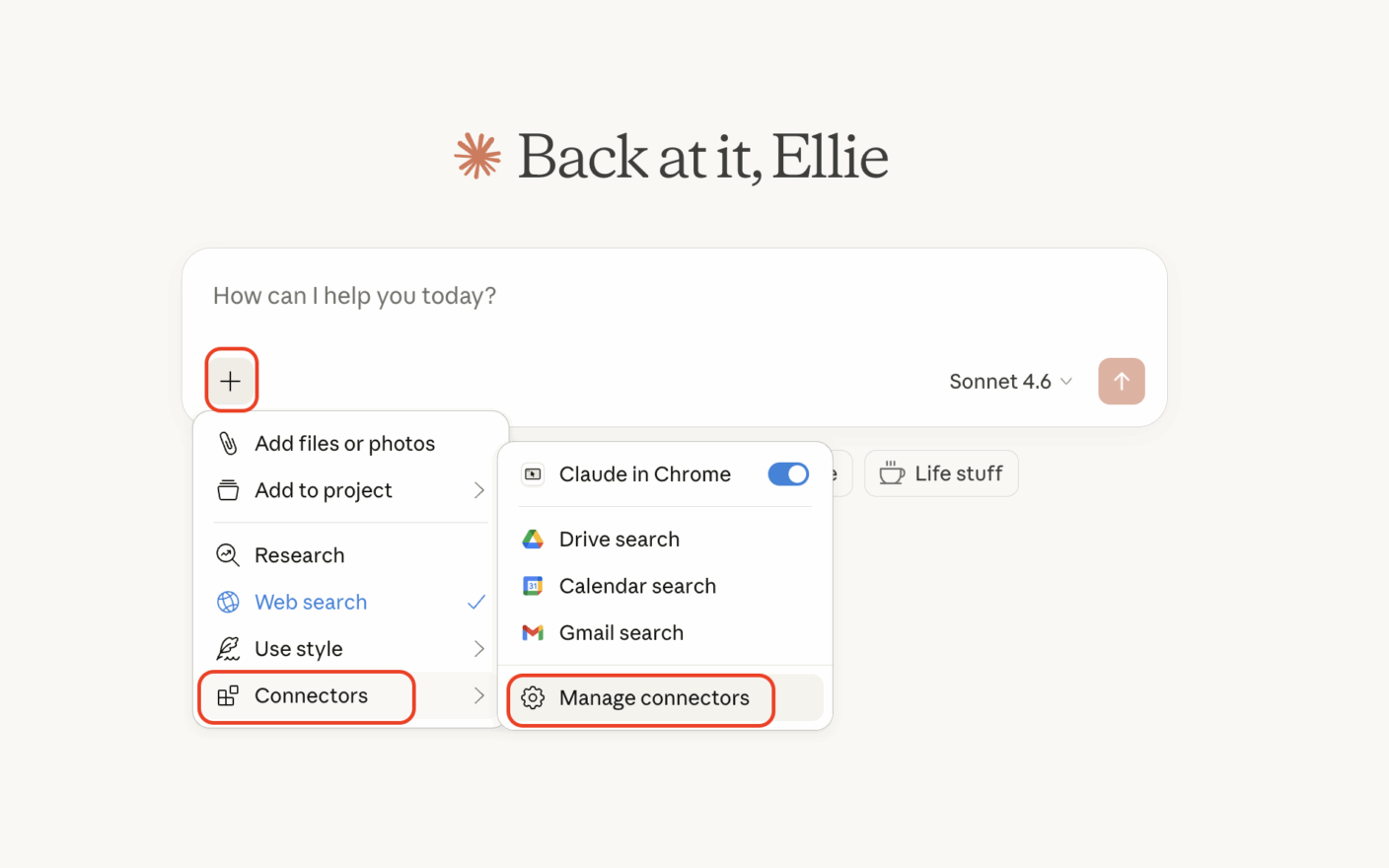
- Process Streetにログインします(複数の組織に所属している場合は、MCPを接続したい組織に切り替えてください)
- Claudeにログインします
- チャットで**+ボタン**をクリックします
- コネクタを選択し、コネクタの管理を選択します
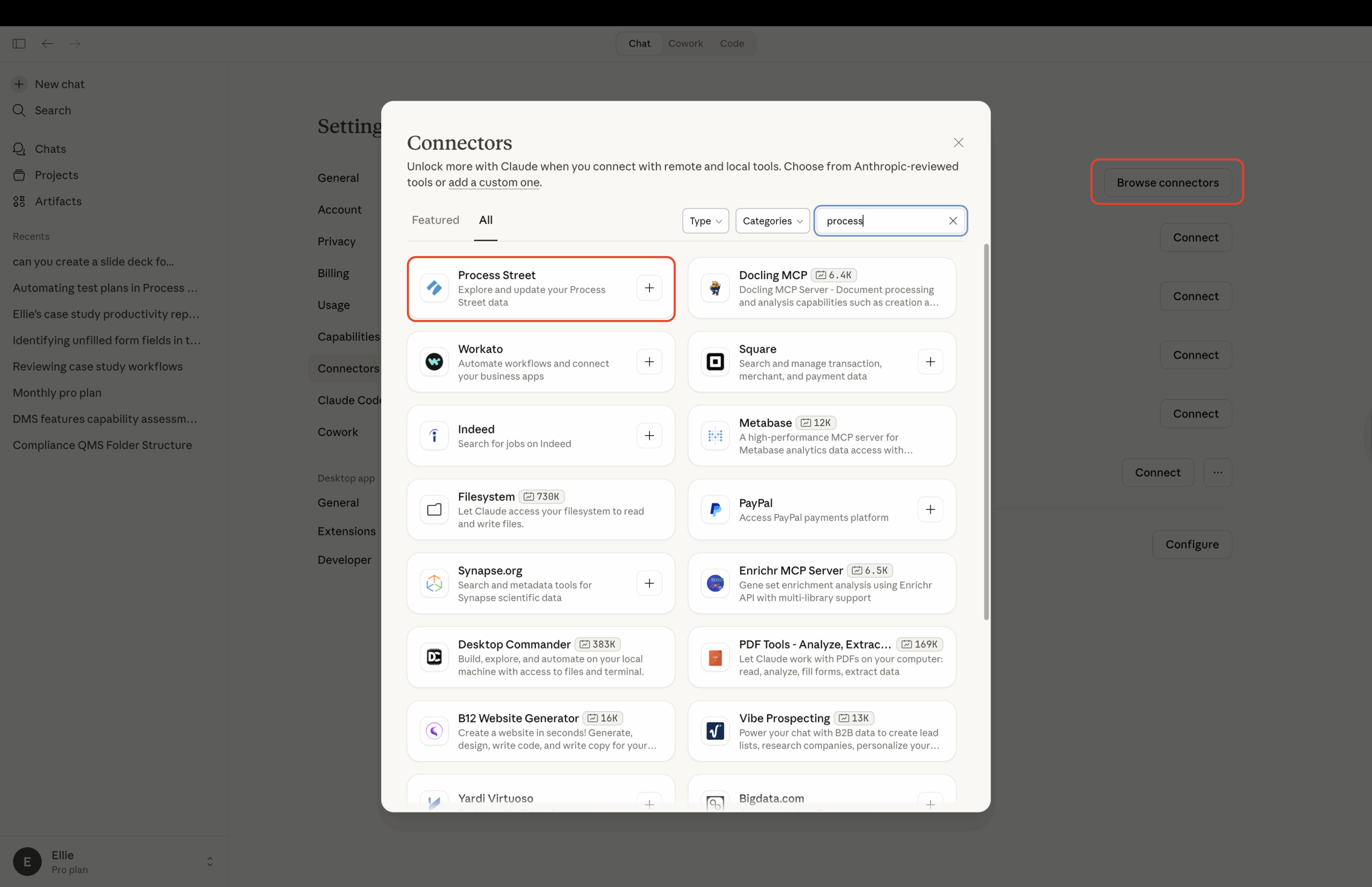
- コネクタの参照を選択し、検索ボックスにProcess Streetと入力します
- +ボタンをクリックして、Process Streetの資格情報でサインインします
- アプリを承認し、Claudeを開いて完了します
ChatGPT
注: ChatGPT Business、Enterprise、Eduプランは、実行の作成やタスクの更新を含むフルMCPアクセスをサポートしています。Proプランは読み取り専用アクセスで接続できます。Businessプランでは、ワークスペースの管理者と所有者のみがカスタムアプリを追加できます。ChatGPT EnterpriseおよびEduでは、ChatGPT管理者が先に開発者モードアクセスを許可する必要がある場合があります。
- Process Streetにログインします(複数の組織に所属している場合は、MCPを接続したい組織に切り替えてください)
- ChatGPTで、設定 → アプリ → 詳細設定に移動し、開発者モードをオンにします
- 設定 → アプリ → 作成に移動し、Process Street MCPサーバーURLを入力します:
https://mcp.process.st/ - 認証をOAuthに設定し、登録方法は動的クライアント登録のままにします。クライアントIDやシークレットは不要です。
- ツールのスキャンをクリックし、Process Streetの資格情報でサインインしてアクセスを承認します
- 作成をクリックします。Process Streetが有効なアプリの下に表示され、そのツールがChatGPTの会話で利用可能になります。
ヒント: ChatGPTは通常、Process Streetのデータを変更するアクション(実行の作成やタスクの更新など)を実行する前に確認を求めます。ワークフローの表示やレポートの取得などの読み取り専用アクションは、通常、確認プロンプトなしで実行されます。正確な動作はChatGPTアプリの権限によって異なります。
Microsoft Copilot Studio
- Process Streetにログインします(複数の組織に所属している場合は、MCPを接続したい組織に切り替えてください)
- Copilot Studioにログインします
- エージェントを作成します
- ツールを追加し、Model Context Protocolを選択して、Process Street MCP Serverを検索します
- 新しい接続を作成します
- 認証を完了します
- エージェントを公開します
- MCPを接続したいチャネルを接続します
アクセスの承認
MCPクライアント(Claude、ChatGPT、Copilot Studio経由)を接続するたびに、Process Streetは承認画面を表示します。この画面には、アクセスを要求しているアプリケーションの名前、必要な権限(スコープ)、リダイレクトURIが表示されるため、アクセスを許可する前にアプリケーションを認識していることを確認できます。
承認をクリックして、アプリケーションにProcess Streetデータへのアクセスを許可するか、キャンセルをクリックしてリクエストを拒否します。キャンセルすると、アクセスを許可せずに接続中のアプリケーションに戻ります。
接続済みアプリケーションの確認と切断
アプリケーションを承認した後、個人設定からすべての接続済みアプリケーションを確認および管理できます。
- 右上隅のアバターまたはプロフィール写真をクリックし、マイプロフィールを選択します
- アプリタブをクリックします
アプリタブには、所属するすべての組織にわたるOAuth接続済みアプリケーションが一覧表示されます。各行には、アプリケーションの名前、リダイレクト先、権限(スコープ)、接続日時と最終アクティブ日時が表示されます。
リダイレクト先はアプリケーション名のすぐ下に表示され、認証後にアプリケーションがユーザーを送信する場所を示します。Webベースのアプリケーションは登録済みドメイン(例:「claude.ai」)を表示し、ローカルアプリケーションは「お使いのコンピューター上のアプリ」と表示します。アプリケーションに複数の宛先がある場合は、カンマ区切りで1行に表示されます。これにより、同じ表示名を共有するアプリケーションを区別できます。正当なクライアントは認識できるドメインを表示しますが、認識できないドメインは切断すべき兆候です。
アプリケーションを切断するには、その横にある切断をクリックし、ダイアログで確認します。切断すると、アプリケーションは新しいアクセストークンを取得できなくなります。以前に発行されたトークンを通じて既に持っているアクセスは、最大1時間有効な場合があります。
まだアプリケーションが承認されていない場合、タブには空の状態が表示されます。
90日間アクティブでない接続済みアプリケーションは自動的に無効化されます。この場合、アプリケーションの登録が削除され、アプリタブから消えます。手動での切断は不要です。そのアプリケーションを再度使用したい場合は、通常のセットアップフローで再接続します(DCR対応クライアントは自動的に再登録されます)。これにより、古い接続を自分で整理しなくても、アプリのリストを最新の状態に保てます。
その他のクライアント
Process StreetのMCPサーバーは、Model Context Protocolをサポートする任意のアプリケーションで動作します。
動的クライアント登録での接続(推奨)
クライアントが動的クライアント登録によるOAuthをサポートしている場合は、MCPサーバーURLを指定するだけで、クライアントが自動的に登録を処理します:
https://mcp.process.st/をクライアントのリモートMCPサーバーとして追加します- 登録方法の入力を求められたら、動的クライアント登録を選択します(通常はデフォルト)
- クライアントIDとクライアントシークレットは空のままにします
- Process Streetの資格情報でサインインし、アクセスを承認します
この方法は、VS Code、Cursor、Claude Code、Gemini CLI、およびその他のほとんどの最新MCPクライアントで動作します。
注: Gemini Enterpriseなどの一部のクライアントはDCRをサポートしておらず、代わりに以下のAPIキー方式が必要です。
APIキーでの接続
OAuthまたはDCRをサポートしていないクライアントの場合は、Process StreetをリモートMCPサーバーとして追加し、Process Street APIキーをトークンとして使用してベアラートークンで認証します。
必要なものは2つです:
- MCPサーバーURL:
https://mcp.process.st/ - Process Street APIキー。管理者は組織マネージャーの統合ページから生成できます。詳細はProcess Street APIを参照し、キーの機能を制限したい場合は制限付きAPIキーを参照してください。
次に、クライアントのMCP設定にAuthorization: Bearer YOUR_API_KEYヘッダーを追加します。一般的な2つの例を以下に示します。APIキーはパスワードと同じように扱ってください。
VS Code
ヒント: VS Codeは動的クライアント登録をサポートしています。以下のAPIキー設定の代わりに、Process StreetをリモートMCPサーバーとして追加し、プロンプトが表示されたら動的クライアント登録を選択し、クライアントIDとシークレットは空のままにします。VS CodeがOAuthフローを自動的に処理します。
APIキーで接続する場合は、ワークスペースの.vscode/mcp.jsonにサーバーを追加するか、MCP: ユーザー設定を開くコマンドでユーザー設定を開きます。入力を使用すると、キーがファイルに保存されません。VS Codeが一度だけプロンプトを表示し、安全に保存します。
{
  "servers": {
    "process-street": {
      "type": "http",
      "url": "https://mcp.process.st/",
      "headers": {
        "Authorization": "Bearer ${input:ps-api-key}"
      }
    }
  },
  "inputs": [
    {
      "id": "ps-api-key",
      "type": "promptString",
      "description": "Process Street API key",
      "password": true
    }
  ]
}
Cursor
ヒント: Cursorは動的クライアント登録をサポートしています。以下のAPIキー設定の代わりに、Process StreetをリモートMCPサーバーとして追加し、プロンプトが表示されたら動的クライアント登録を選択し、クライアントIDとシークレットは空のままにします。
APIキーで接続する場合は、~/.cursor/mcp.json(すべてのプロジェクトで利用可能)または.cursor/mcp.json(単一プロジェクト用)にサーバーを追加し、YOUR_API_KEYをProcess Street APIキーに置き換えます。
{
  "mcpServers": {
    "process-street": {
      "url": "https://mcp.process.st/",
      "headers": {
        "Authorization": "Bearer YOUR_API_KEY"
      }
    }
  }
}
同じパターン、つまりAuthorization: Bearerヘッダーを持つリモートMCPサーバーは、リモートサーバーをサポートしているが動的クライアント登録をサポートしていない他のMCPクライアントでも機能します。
まだサポートしていないMCPクライアントを使用していてサポートが必要な場合は、サポートチームにお問い合わせください。
- はじめにガイドでプロセス構築の5つの段階を学ぶ
- YouTubeチャンネルで役立つビデオやウェビナーを見る
- Process AIについて学ぶ
- フォームで情報を収集する
- データセットでデータを整理する
- ページで情報とポリシーを文書化する
- ブログでインスピレーションを得る
セクションにジャンプ
Process Streetを発見
Process Streetを使用して、チームのプロセスを楽しく、速く、完璧にしましょう。チームの静的チェックリストを強力なインタラクティブワークフローに変えるお手伝いをします!
Process Streetについてもっと学ぶ
[
YouTubeビデオ
Process StreetをYouTubeビデオシリーズで深く掘り下げる。
](https://www.youtube.com/channel/UCzQ7wReQLxZV-NndyXByfwQ "Process Street YouTubeチャンネル")[
ウェビナーに参加
ワークフローを効果的に記録、複製、置き換えましょう!
](https://us02web.zoom.us/webinar/register/WN_NcqMImSlRCy5B4dv8Vig6Q "ウェビナーに参加")[
最新リリースを見る
最新のリリースと機能強化をチェック。
](https://www.process.st/help/blog/ "最新リリースを見る")[
コミュニティに参加
日々のアプリの使い方について他の人と共有しましょう。
](https://community.process.st/ "コミュニティに参加")