Taskade
公式MCPを介してTaskadeプラットフォームに接続します。統一されたワークスペースとAPIを通じて、タスク、プロジェクト、ワークフロー、AIエージェントにリアルタイムでアクセスできます。
Taskade MCPで何ができますか?
- タスクとプロジェクトの管理 — アシスタントに、
taskCreate、taskPut、taskMoveなどのツールを使ってタスクやプロジェクトの作成、更新、完了、移動を依頼します。 - AIエージェントの構築とデプロイ — プロンプトからエージェントを生成または作成し、プロジェクトやメディアから知識を添付し、
folderAgentGenerateとagentPublicAccessEnableを使って公開できます。 - AIエージェントとのチャット —
promptAgentとgetConversationを使ってメッセージを送信し、会話履歴を取得して、デプロイしたエージェントと対話します。 - テンプレートからの自動化 — 利用可能なテンプレートを一覧表示し、
folderProjectTemplatesGetとprojectFromTemplateを使ってそこから新しいプロジェクトを立ち上げます。 - Webhookの設定 —
subscribeWebhookとunsubscribeWebhookを使って、リアルタイムのTaskadeイベント通知を購読または解除します。
ドキュメント
Taskade MCP サーバー
Workspace MCP(
@taskade/mcp-server)— あらゆる AI クライアントから Taskade ワークスペースを操作できます。
Taskade を Model Context Protocol 経由で、Claude、Cursor、Windsurf、VS Code など、あらゆる AI アシスタントに接続します。



ワークスペース、プロジェクト、タスク、AI エージェント、エージェントチャット、ウェブフック、ナレッジベース、テンプレート、メディア、共有のための 62 のツール — すべて AI クライアントから利用できます。
- MCP サーバー — Taskade を Claude Desktop、Cursor、Windsurf、または任意の MCP クライアントに接続します。
- OpenAPI Codegen — Taskade に限らず、任意の OpenAPI 仕様から MCP ツールを生成します。
目次
- デモ
- クイックスタート
- ホスト型リモート MCP
- ツール(62)
- Taskade MCP を選ぶ理由
- エージェントレシピ
- ユースケース
- OpenAPI Codegen
- Taskade とは
- ロードマップ
- コントリビューション
- ライセンス
デモ
Anthropic の Claude Desktop 内で動作する MCP 対応 Taskade エージェント:
| MCP でエージェントを構築 | ワークフローを自動化 | プロジェクトを管理 |
|---|---|---|
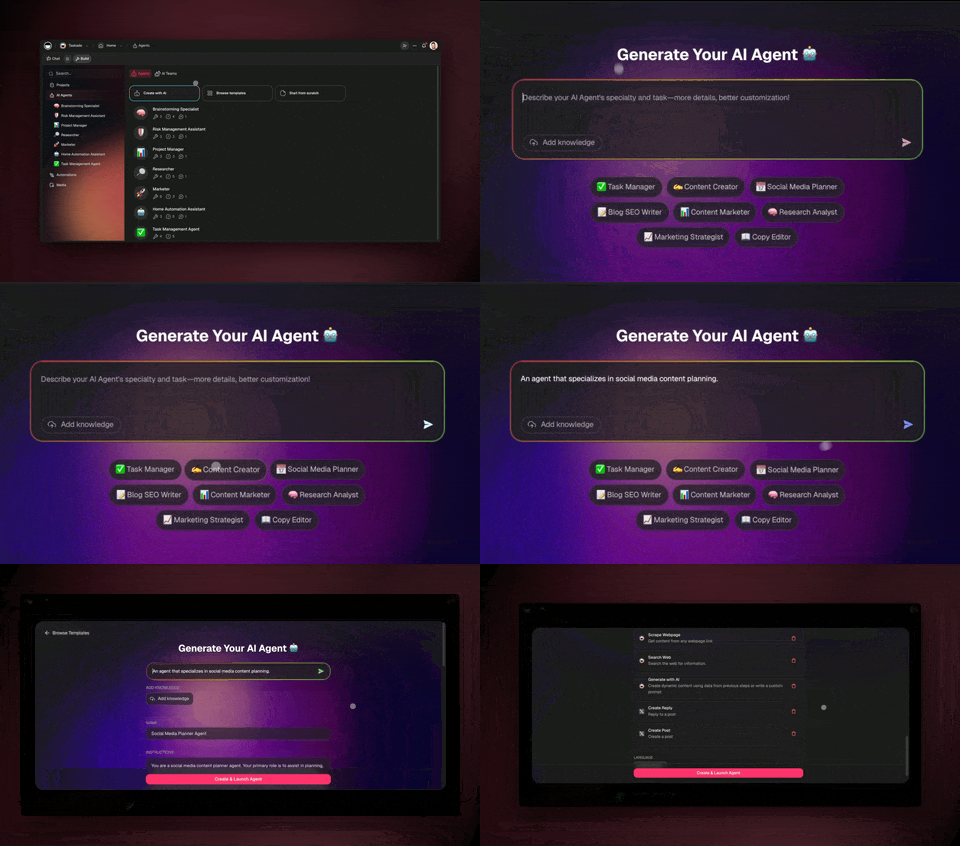 | 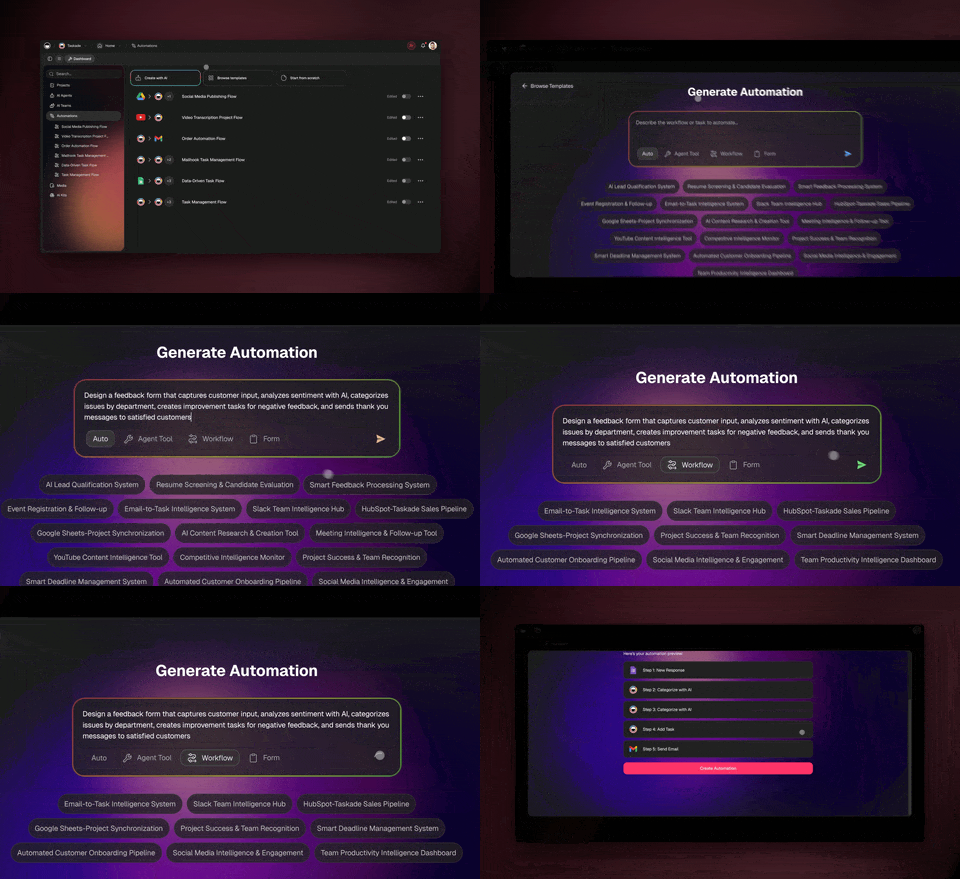 | 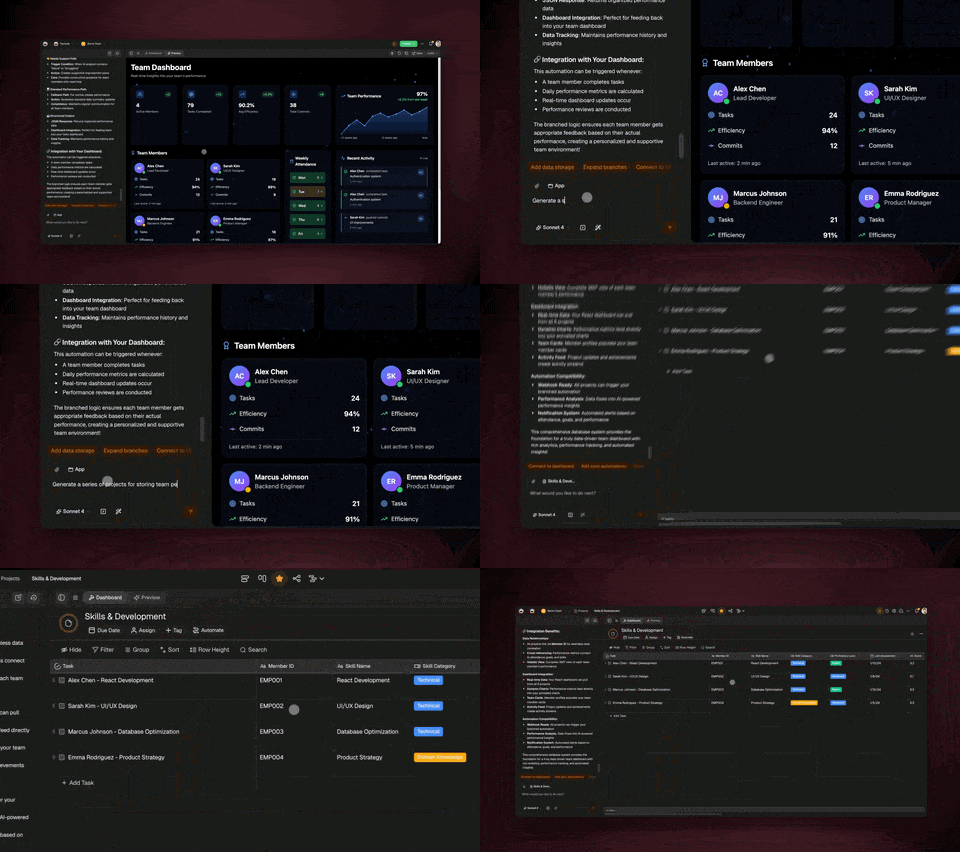 |
| Claude/Cursor から AI エージェントを作成、トレーニング、デプロイ | 100 以上のサービスにまたがる多段階自動化を構築 | AI アシスタントからワークスペースを完全管理 (有料プラン; 一部エンドポイントは無料プランで制限) |
クイックスタート
⚡ ホスト型オプションをお好みですか? ブラウザで
https://www.taskade.com/mcpを開いてください — 公式の OAuth インストールページです(Claude、Cursor、Claude Code、Windsurf、Zed)。未認証のinitializeは 設計上 401 を返します。クライアントは OAuth 2.0(PKCE)を一度完了します。タスクレベルの完全な書き込みは、依然としてこのローカルの Workspace MCP パッケージに含まれています。ガイド: ホスト型 Taskade MCP。
どの Taskade MCP が必要ですか?
Taskade は 3 つのサーフェスで MCP に対応しています — このリポジトリはその最初のものです:
| 目的 | 使用するもの | 場所 / 認証 |
|---|---|---|
| AI クライアントに タスクの読み書き(完了、担当者、日付)に加えてプロジェクトとエージェントを操作させる | Workspace MCP — このリポジトリ(@taskade/mcp-server) | ローカル stdio · 個人トークン · 任意のプラン |
リモート接続 — ワークスペースの閲覧、プロジェクト作成、エージェントへのプロンプト、Genesis app/ ソースの編集 | ホスト型 Taskade MCP | https://www.taskade.com/mcp · OAuth 2.0(PKCE)· すべての有料プラン |
| エージェントに Slack / Shopify / Gmail へアクセスさせる | MCP コネクタ | ホスト型、製品内 |
1. API キーを取得する
Taskade 設定 > API に移動し、Personal Access Token を作成します。
2. Claude Desktop
claude_desktop_config.json に追加します:
{
  "mcpServers": {
    "taskade": {
      "command": "npx",
      "args": ["-y", "@taskade/mcp-server"],
      "env": {
        "TASKADE_API_KEY": "your-api-key-here"
      }
    }
  }
}
3. Cursor
Cursor の MCP 設定に追加します:
{
  "mcpServers": {
    "taskade": {
      "command": "npx",
      "args": ["-y", "@taskade/mcp-server"],
      "env": {
        "TASKADE_API_KEY": "your-api-key-here"
      }
    }
  }
}
4. Windsurf
~/.codeium/windsurf/mcp_config.json に追加します(または 設定 → Cascade → MCP → サーバーを追加):
{
  "mcpServers": {
    "taskade": {
      "command": "npx",
      "args": ["-y", "@taskade/mcp-server"],
      "env": {
        "TASKADE_API_KEY": "your-api-key-here"
      }
    }
  }
}
5. Cline
VS Code で Cline の MCP サーバー パネルを開き → MCP サーバーを設定 を選択して追加します:
{
  "mcpServers": {
    "taskade": {
      "command": "npx",
      "args": ["-y", "@taskade/mcp-server"],
      "env": {
        "TASKADE_API_KEY": "your-api-key-here"
      }
    }
  }
}
6. VS Code
ワークスペースに .vscode/mcp.json を追加します(VS Code は servers キーを使用します。${input:…} は初回実行時にキーを要求します):
{
  "servers": {
    "taskade": {
      "command": "npx",
      "args": ["-y", "@taskade/mcp-server"],
      "env": {
        "TASKADE_API_KEY": "${input:taskade_api_key}"
      }
    }
  }
}
7. HTTP / SSE モード(リモートおよびカスタムクライアント)
TASKADE_API_KEY=your-api-key npx @taskade/mcp-server --http
サーバーは http://localhost:3000 で起動します(PORT 環境変数で設定)。http://localhost:3000/sse?access_token=your-api-key の SSE 経由で接続します。
8. ホスト型リモート MCP(https://www.taskade.com/mcp)
公式の リモート Taskade MCP。ローカルへのインストールは不要です。Streamable HTTP と OAuth をサポートする任意の MCP クライアントに URL を貼り付けるだけです。
| エンドポイント | https://www.taskade.com/mcp |
| 認証 | PKCE を使用した OAuth 2.0。ディスカバリ: https://www.taskade.com/.well-known/oauth-protected-resource/mcp |
未認証の initialize | 意図的に 401 を返します。ブラウザでの GET はユーザー向けインストールページです。MCP クライアントは OAuth サインインを完了する必要があります。 |
| プラン | すべての有料プラン。無料プランでも接続フローは開始できますが、ワークスペースへのアクセスは制限されます。 |
| ガイド | ホスト型 Taskade MCP |
{
  "mcpServers": {
    "taskade": {
      "type": "http",
      "url": "https://www.taskade.com/mcp"
    }
  }
}
ホスト型ツールは、ワークスペースの閲覧(list_spaces、inspect_space)、プロジェクト/エージェントの作成、write_file による Genesis app/ ファイルの編集をカバーします。タスクレベルの書き込み(完了、担当者、日付)は、引き続きこのパッケージに含まれます。
ツール(62)
ワークスペース
| ツール | 説明 |
|---|---|
workspacesGet | すべてのワークスペースを一覧表示 |
workspaceFoldersGet | ワークスペース内のフォルダを一覧表示 |
workspaceCreateProject | ワークスペースにプロジェクトを作成 |
プロジェクト
| ツール | 説明 |
|---|---|
projectGet | プロジェクトの詳細を取得 |
projectCreate | 新しいプロジェクトを作成 |
projectCopy | プロジェクトをフォルダにコピー |
projectComplete | プロジェクトを完了としてマーク |
projectRestore | 完了したプロジェクトを復元 |
projectMembersGet | プロジェクトメンバーを一覧表示 |
projectFieldsGet | プロジェクトのカスタムフィールドを取得 |
projectShareLinkGet | 共有リンクを取得 |
projectShareLinkEnable | 共有リンクを有効化 |
projectBlocksGet | プロジェクト内のすべてのブロックを取得 |
projectTasksGet | プロジェクト内のすべてのタスクを取得 |
folderProjectsGet | フォルダ内のプロジェクトを一覧表示 |
タスク
| ツール | 説明 |
|---|---|
taskGet | タスクの詳細を取得 |
taskCreate | 1 つ以上のタスクを作成 |
taskPut | タスクを更新 |
taskDelete | タスクを削除 |
taskComplete | タスクを完了としてマーク |
taskUncomplete | タスクを未完了としてマーク |
taskMove | プロジェクト内でタスクを移動 |
taskAssigneesGet | タスクの担当者を取得 |
taskPutAssignees | タスクにユーザーを割り当て |
taskDeleteAssignees | 担当者を削除 |
taskGetDate | タスクの期日を取得 |
taskPutDate | タスクの期日を設定 |
taskDeleteDate | タスクの期日を削除 |
taskNoteGet | タスクのメモを取得 |
taskNotePut | タスクのメモを更新 |
taskNoteDelete | タスクのメモを削除 |
taskFieldsValueGet | すべてのフィールド値を取得 |
taskFieldValueGet | 特定のフィールド値を取得 |
taskFieldValuePut | フィールド値を設定 |
taskFieldValueDelete | フィールド値を削除 |
AI エージェント
カスタムナレッジとツールを備えた自律型 AI エージェントを作成、管理、公開します。
| ツール | 説明 |
|---|---|
folderAgentGenerate | テキストプロンプトから AI エージェントを生成 |
folderCreateAgent | カスタム設定でエージェントを作成 |
folderAgentGet | フォルダ内のエージェントを一覧表示 |
agentGet | エージェントの詳細を取得 |
agentUpdate | エージェント設定を更新 |
deleteAgent | エージェントを削除 |
agentPublicAccessEnable | エージェントを公開 |
agentPublicGet | 公開エージェントの詳細を取得 |
agentPublicUpdate | 公開エージェント設定を更新 |
agentKnowledgeProjectCreate | プロジェクトをエージェントのナレッジとして追加 |
agentKnowledgeMediaCreate | メディアをエージェントのナレッジとして追加 |
agentKnowledgeProjectRemove | プロジェクトをナレッジから削除 |
agentKnowledgeMediaRemove | メディアをナレッジから削除 |
agentConvosGet | エージェントの会話を一覧表示 |
agentConvoGet | 会話の詳細を取得 |
publicAgentGet | 公開 ID でエージェントを取得 |
テンプレート
| ツール | 説明 |
|---|---|
folderProjectTemplatesGet | 利用可能なプロジェクトテンプレートを一覧表示 |
projectFromTemplate | テンプレートからプロジェクトを作成 |
メディア
| ツール | 説明 |
|---|---|
mediasGet | フォルダ内のメディアファイルを一覧表示 |
mediaGet | メディアの詳細を取得 |
mediaDelete | メディアファイルを削除 |
パーソナル
| ツール | 説明 |
|---|---|
meProjectsGet | 自分のすべてのプロジェクトを一覧表示 |
エージェントチャットとウェブフック(API v2、ベータ版)
v1 API にはない機能: AI エージェントとのライブ会話、リアルタイムイベントの受信。
| ツール | 説明 |
|---|---|
promptAgent | AI エージェントにメッセージを送信し、返信を取得 |
listConversations | エージェントの会話を一覧表示 |
getConversation | 会話のメッセージを取得 |
subscribeWebhook | リアルタイムの Taskade イベントウェブフックを購読 |
unsubscribeWebhook | ウェブフックの購読を解除 |
Taskade MCP を選ぶ理由
Taskade MCP は、AI アシスタントに ワークスペースへのアクセス を提供します — プロジェクト、タスク、エージェント、ナレッジベース、テンプレート、自動化(有料プラン向け。ワークスペース一覧表示などの一部エンドポイントは無料アカウントで制限)。API コードを書く代わりに、自然言語で必要なことを記述するだけです。
┌──────────────────────────────────────────────────────────┐
│                HOW TASKADE MCP WORKS                     │
└──────────────────────────────────────────────────────────┘

  You (in Claude/Cursor/Windsurf):
  "Create a support agent trained on our docs project"
                         ↓
  ┌──────────────────────────────────┐
  │     Taskade MCP Server           │
  │     (62 tools, 8 categories)     │
  └──────────────────────────────────┘
       ↓              ↓            ↓
  folderCreateAgent  agentKnowledge  agentPublicAccess
  (creates agent)    (attaches docs)  (publishes it)
                         ↓
  Result: Live AI chatbot trained on your data
| あなたの言葉 | 実行されること |
|---|---|
| 「期限切れのタスクをすべて表示して」 | プロジェクトを読み取り → タスクをフィルタリング → レポートを整形 |
| 「ドキュメントでトレーニングしたサポートエージェントを作成して」 | エージェントを作成 → ナレッジを添付 → 公開 |
| 「テンプレートから来週のスプリントを設定して」 | テンプレートをコピー → タスクを投入 → チームに割り当て |
| 「昨日の完了作業を要約して」 | タスク履歴を読み取り → スタンドアップ要約を生成 |
REST API ではなく MCP を選ぶ理由
| REST API | MCP サーバー | |
|---|---|---|
| セットアップ | HTTP クライアントを書き、認証を処理し、JSON を解析 | npx @taskade/mcp-server — 1 コマンド |
| インターフェース | エンドポイントに対してコードを記述 | 自然言語 — 必要なことを記述 |
| 連鎖 | 手動でのオーケストレーション | AI がツールをインテリジェントに連鎖 |
| エラー処理 | エラー処理コードを記述 | AI がエラーを解釈して再試行 |
他の MCP サーバーより Taskade MCP を選ぶ理由
Taskade は、AI エージェント管理(エージェントの作成、トレーニング、デプロイ)、ナレッジベースのトレーニング(ドキュメント、プロジェクト、メディアの添付)、OpenAPI codegen(任意の API 仕様から MCP ツールを生成)を含む唯一の MCP サーバーです。8 カテゴリにわたる 62 のツール。
エージェントレシピ
レシピ 1: デイリースタンドアップ要約
問題: チームのスタンドアップメモが Slack、メール、ドキュメントに散在しています。
You: "Check my Taskade workspace for yesterday's completed tasks,
      summarize them as a standup update, then create today's
      priority tasks based on what's still open."

Claude uses:
  1. meProjectsGet → find your active projects
  2. projectTasksGet → pull tasks from each project
  3. taskCreate → create today's priority tasks

Result: A formatted standup summary + fresh task list in Taskade.
レシピ 2: ナレッジベースエージェントビルダー
問題: ファイルに散在するドキュメントがあり、それらでトレーニングした AI エージェントが必要です。
You: "Create an AI support agent called 'Help Bot' in my
      Customer Success folder, train it on our Documentation
      project, and publish it publicly."

Claude uses:
  1. workspaceFoldersGet → find "Customer Success" folder
  2. folderCreateAgent → create "Help Bot" with support instructions
  3. agentKnowledgeProjectCreate → attach Documentation project
  4. agentPublicAccessEnable → publish with shareable link

Result: Live AI chatbot trained on your docs, ready to embed.
レシピ 3: スプリント計画の自動化
問題: 2 週間ごとにスプリントプロジェクトを手動で作成しています。
You: "Create a new sprint project from our 'Sprint Template',
      name it 'Sprint 2026-W15', move the top 10 backlog
      items into it, and assign them to the engineering team."

Claude uses:
  1. folderProjectTemplatesGet → find "Sprint Template"
  2. projectFromTemplate → create "Sprint 2026-W15"
  3. projectTasksGet → get backlog items
  4. taskMove → move top 10 tasks to new sprint
  5. taskPutAssignees → assign engineering team members

Result: Sprint ready to go, fully populated and assigned.
レシピ 4: 競合情報エージェント
問題: 競合他社を監視して調査結果を報告するエージェントが必要です。
You: "Generate an AI agent that researches our top 5 competitors.
      Train it on our Competitive Analysis project.
      Name it 'Market Intel Agent'."

Claude uses:
  1. folderAgentGenerate → generate agent from research prompt
  2. agentKnowledgeProjectCreate → connect Competitive Analysis project
  3. agentUpdate → refine instructions for research cadence

Result: AI research agent with domain knowledge, ready for briefings.
レシピ 5: クライアントオンボーディングパイプライン
問題: 新しいクライアントごとに、同じプロジェクト構造、タスク、資料が必要です。
You: "For our new client Acme Corp: create a project from
      the 'Client Onboarding' template, add tasks for
      kickoff meeting and SOW review, set due dates for
      the next 2 weeks, then share the project link."

Claude uses:
  1. projectFromTemplate → create "Acme Corp Onboarding"
  2. taskCreate → add kickoff, requirements, SOW tasks
  3. taskPutDate → set dates across next 2 weeks
  4. projectShareLinkEnable → generate share link

Result: Client onboarding project live and shareable in 30 seconds.
ユースケース
AI によるプロジェクト管理
AI アシスタントに Taskade ワークスペースの管理を依頼します:
- 「すべてのプロジェクトとそのステータスを表示して」
- 「各チームのタスクを含む Q1 計画という新しいプロジェクトを作成して」
- 「期限切れのタスクをすべて Backlog プロジェクトに移動して」
- 「Sprint プロジェクトのすべてのタスクに期日を設定して」
AI エージェントの作成
エディタから直接 AI エージェントを構築してデプロイします:
- 「ドキュメントプロジェクトのナレッジを持つカスタマーサポートボットという AI エージェントを作成して」
- 「このプロンプトを使用してコードレビュー用のエージェントを生成して: ...」
- 「エージェントを公開して共有リンクを教えて」
- 「API ドキュメントプロジェクトをエージェントのナレッジとして追加して」
テンプレートワークフロー
テンプレートからのプロジェクト作成を自動化します:
- ワークスペース内のすべてのテンプレートを一覧表示する
- クライアントテンプレートから新規クライアントオンボーディングプロジェクトを5つ作成する
- 今週のスプリントレトロスペクティブプロジェクトをコピーする
OpenAPI Codegen
当社のジェネレーターを使用して、任意のOpenAPI仕様からMCPツールを構築できます。Taskadeに限りません。
npm install --save-dev @taskade/mcp-openapi-codegen @readme/openapi-parser
import { dereference } from '@readme/openapi-parser';
import { codegen } from '@taskade/mcp-openapi-codegen';

const document = await dereference('your-api-spec.yaml');

await codegen({
  path: 'src/tools.generated.ts',
  document,
});
OpenAPI 3.0+ の仕様であればどれでも動作します。数分で独自のAPI用のMCPツールを生成できます。
Taskadeとは?
Taskade(Y Combinator S19)は、単一のプロンプトからアプリの構築、エージェントのデプロイ、ワークフローの自動化を実現するAIネイティブなワークスペースです。生成されたアプリは150,000以上。Nike、Tesla、Netflix、Airbnb、Disney、Adobeを含む300万人に信頼されています。 9,300件以上のレビューで4.8/5の評価を獲得。
- Genesis Apps — プロンプトから完全なアプリを構築。ダッシュボード、CRM、ポータル、フォームを即座にデプロイ。試す →
- AIエージェント — 組み込みツール、永続メモリ、マルチエージェントチーム、公開埋め込みを備えたカスタムエージェント
- 自動化 — 100以上の統合、分岐、ループ、フィルタリングを備えたノーコードのワークフロー自動化
- リアルタイムコラボレーション — チャット、ビデオ、複数のプロジェクトビューを備えたマルチプレイヤーワークスペース
- テンプレート — プロジェクト管理、エンジニアリング、マーケティングなど向けの700以上のテンプレート
- API & MCP — REST API v2、このMCPサーバー、エージェントAPI、ウェブフック、OAuth 2.0
リンク:
- アプリ: taskade.com
- 作成: taskade.com/create
- アプリギャラリー: taskade.com/apps
- エージェント: taskade.com/agents
- テンプレート: taskade.com/templates
- ドキュメント: taskade.com/docs · docs.taskade.com
- ワークスペースMCPガイド: https://github.com/taskade/docs/blob/main/apis-living-system-development/workspace-mcp.md
- ホスト型MCPガイド: https://github.com/taskade/docs/blob/main/apis-living-system-development/genesis-app-mcp.md
- ブログ: taskade.com/blog
ロードマップ
計画中の機能と改善については、オープンなIssueを参照してください。
最近リリース(v0.1.0): エージェントチャット(promptAgent)とウェブフックトリガーが、Taskade API v2ツールレイヤー経由で利用可能になりました。
- 自動化とフローツール — MCP経由でワークフロー自動化を作成、有効化、管理
agent.js— オープンソースの自律エージェントツールキット(近日公開)- TaskOS — docs.taskade.comのエージェントプラットフォーム
プライバシーとセキュリティ
お客様のTaskade APIトークンは、MCPサーバーがお客様に代わってTaskade公開APIを呼び出すことを承認します。サーバーはTaskade公開API(https://www.taskade.com/api/v1およびhttps://www.taskade.com/api/v2)とのみ通信し、お客様のデータを他の第三者サービスに送信することはありません。
- プライバシー — Taskadeプライバシーポリシーを参照してください。
- セキュリティと脆弱性の報告 — SECURITY.mdを参照してください。
- トークンは環境変数に保存し、コミットしないでください。
コントリビューション
MCPツール、OpenAPIワークフロー、エージェント機能の改善にご協力ください。
- Issue — バグの報告や機能のリクエスト
- プルリクエスト — コントリビューション歓迎
- アプリ — コミュニティアプリの閲覧とクローン
- 連絡先 — hello@taskade.com
Taskadeのその他の情報
- Taskadeドキュメント(ソース)— 開発者向けドキュメントとAPIリファレンス
- 統合キット — オープンソースのZapier/n8nアクション&トリガー
- Taskade — AIアプリビルダーであるGenesisを含むプラットフォームホーム
ライセンス
MIT