GitKraken
公式A CLI for interacting with GitKraken APIs. Includes an MCP server via `gk mcp` that not only wraps GitKraken APIs, but also Jira, GitHub, GitLab, and more.
GitKraken MCPで何ができますか?
- 複数のリポジトリにわたる作業項目の作成と管理 —
gk work createとgk work addを使用して、複数のリポジトリからの変更を1つの作業項目にグループ化します。 - AIを活用したコミットメッセージの生成 —
gk work commit --aiを実行して、ステージングされた変更に基づいてコミットメッセージを生成します。 - AI支援によるプルリクエストの作成 —
gk work pr create --aiを実行して、現在の作業項目からプルリクエストを生成します。 - 任意のネイティブgitコマンドのパススルー —
gk statusなどのコマンドを呼び出すか、CLIのgitパススルーを介して直接呼び出します。 - コマンドラインからの課題管理 — GitHubやJiraなどの接続されたプロバイダーの課題と対話するために使用します。
ドキュメント
🚀 GitKraken CLI
gk は、コマンドラインで使える GitKraken です。中核機能は「ワークアイテム」に焦点を当てており、これは取り組もうとしている機能や課題と考えることができます。これにより、複数のリポジトリを同時に扱いながら、まるでモノレポにいるかのようなユーザー体験を得られます。また、AI を活用した堅牢なコミットメッセージとプルリクエスト生成機能も提供します。さらに、Git や Issue、Git ホスティングプロバイダーとの連携を効率化する MCP サーバーも備えています。
GitKraken CLI は、macOS、Windows、Unix システムで利用可能です。

目次
MCP サーバー
GitKraken MCP サーバーは、パワフルで使いやすいローカル MCP サーバーです。Git、GitHub、Jira の MCP アクションをラップし、GitKraken API や機能と連携するツールを LLM に提供します。選択した AI アプリケーションに応じた具体的なインストール手順は、ヘルプセンターで確認できます。
MCP サーバーの詳細については、紹介ブログ記事をご覧ください。
ドキュメント
gk help は、CLI を探求するための最良の情報源です。また、以下のワークフローも参照してください。
Welcome to GitKraken CLI, a premium CLI experience for managing multiple repositories with familiar GIT CLI commands

Usage:
  gk [flags]
  gk [command]

AUTHENTICATING
  auth         Authenticate with the GitKraken platform
  provider     Add or remove provider tokens

CORE COMMANDS
  graph        Display commit graph in current repository
  issue        Manage your issues
  organization Manage your Gitkraken organizations
  work         Interact with your work.
  workspace    Interact with your workspaces. Alias: 'ws'

Additional Commands:
  help         Help about any command
  setup        Display information about your current system configuration
  version      Print the version number of GK CLI

Flags:
  -h, --help   help for gk

Use "gk [command] --help" for more information about a command.
ワークフロー
まずは単一のリポジトリから始めましょう。後から追加することも可能です。
一般的なプロセスは次のようになります。
# Authenticate
gk auth login

# Navigate to a git repo directory on your filesystem
cd ./path/to/repo

# Then create a Work Item and the current directory
# will be automatically added to the Work Item
gk work create "My new work item"

# Edit files...
# ...

# Commit your changes using AI
gk work commit --ai

# Push your changes
gk work push

# Create a Pull Request
gk work pr create --ai
単一リポジトリでの操作に慣れたら、新しいワークアイテムに複数のリポジトリを追加するだけで、一度に複数のリポジトリに対してコミットや PR を生成するワークアイテム作成を試してみてください。
# Add a repo to the current work item
gk work add ./path/to/repo # path could be as simple as "." if you are in the directory already
git コマンドパススルー
gk を使用して、任意の git コマンドをパススルーすることもできます。例:
gk status
gk remote -v
# etc
インストール
macOS
gk は Homebrew から以下のコマンドで入手できます。
Homebrew:
brew install gitkraken-cli
または、リリースページからダウンロードし、バイナリフォルダに追加します。
mv ~/Downloads/gk /usr/local/bin/gk
Unix / Ubuntu

gk は、リリースページからダウンロード可能なバイナリとして提供されています。入手後、バイナリフォルダに追加します。
mv ~/Downloads/gk /usr/local/bin/gk
または、新しいディレクトリを作成し、バイナリを移動して $PATH に追加します。
mkdir "$HOME/cli"
mv ~/Downloads/gk "$HOME/cli"
export PATH="$HOME/gk:$PATH"
対応するパッケージ (.deb、.rpm) を[リリースページ]から[ダウンロード]し、以下のコマンドでインストールすることもできます。
sudo apt install ./gk.deb
または
sudo rpm -i ./gk.rpm
Windows
gk は [Winget][winget] から以下のコマンドで入手できます。
winget install gitkraken.cli
⚙️ 設定
Nerd Fonts
GitKraken CLI は、一部のコマンドでアイコンを表示するために Nerd Fonts をサポートしています。アイコンが正しく表示されるようにするには、https://www.nerdfonts.com/. で入手可能な Nerd Font を入手してインストールしてください。インストール後、選択した Nerd Font をターミナルのデフォルトフォントとして設定してください。
トラブルシューティング
ブラウザ認証後に gk login がフリーズする
この問題はブラウザに起因します。現在、Safari と Brave はポート 1314 を介した localhost への応答を許可しないことが確認されています。これを修正するには、デフォルトブラウザを変更するか、リダイレクト前に URL をコピーして別のブラウザで開いてください。
Oh-My-Zsh の gk
Oh-My-Zsh では gitk が gk としてエイリアス設定されており、問題が発生する可能性があります。これを修正するには、ターミナルで以下を入力してください。
unalias gk
macOS への手動インストール
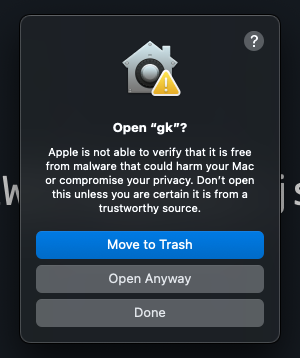
macOS でリリースページから CLI を手動インストールすると、次のようなセキュリティエラーが発生する可能性があります。
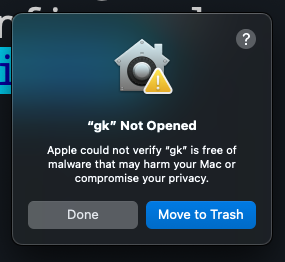
これを修正するには、「設定」>「セキュリティとプライバシー」>「一般」に移動し、「それでも許可」をクリックします。
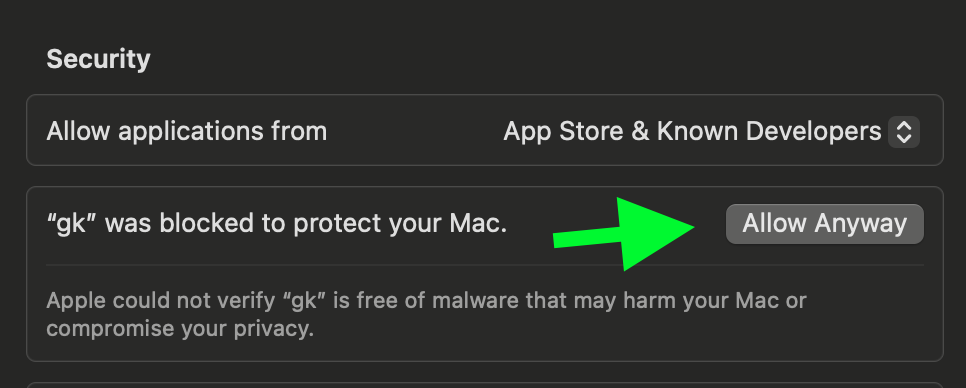
gk setup を再度実行し、「それでも開く」をクリックして続行します。