Whimsical
आधिकारिकAI को अपने विज़ुअल वर्कस्पेस पर नियंत्रण दें, जिसमें विचार-मंथन, फ़्लोचार्ट, माइंड मैप, वायरफ़्रेम और तकनीकी आरेख शामिल हैं।
Whimsical MCP के साथ आप क्या कर सकते हैं?
- प्रक्रिया आरेख बनाएं — अपने AI से तकनीकी प्रक्रियाओं को
create_diagramके माध्यम से नई Whimsical फ़ाइल में फ़्लोचार्ट या सीक्वेंस आरेख में बदलने के लिए कहें। - वर्कस्पेस फ़ाइलें खोजें — अपने AI से
search_filesका उपयोग करके मौजूदा Whimsical फ़ाइलों, जैसे सिस्टम आर्किटेक्चर आरेख, को खोजने और संदर्भित करने के लिए कहें। - विज़ुअल योजनाएँ उत्पन्न करें — अपने Whimsical वर्कस्पेस में सीधे माइंड मैप, वायरफ़्रेम रूपरेखा, या योजना दस्तावेज़ बनाने का अनुरोध करें।
दस्तावेज़
सीखें
Whimsical MCP
Whimsical का MCP (मॉडल कॉन्टेक्स्ट प्रोटोकॉल) सर्वर आपके Whimsical वर्कस्पेस को Claude, ChatGPT, और Cursor जैसे AI टूल्स से जोड़ता है। यह उन्हें आपके वर्कस्पेस में सामग्री पढ़ने और लिखने के लिए सुरक्षित पहुंच प्रदान करता है, ताकि आप मिलकर ये कर सकें:
- Whimsical बोर्ड पर जटिल प्रक्रियाओं को विज़ुअलाइज़ करें।
- फ्लोचार्ट के साथ अपने SOP को मैप करें।
- प्रॉम्प्ट या कोड से वायरफ्रेम जनरेट करें।
- अपने Whimsical वायरफ्रेम से काम करने वाले प्रोटोटाइप को कोड करें।
- और भी बहुत कुछ!
चरण 1: अपना MCP क्लाइंट सेट करें
अपने विशिष्ट क्लाइंट के लिए नीचे दिए गए निर्देशों का पालन करके Whimsical का MCP सर्वर जोड़ें।
Claude
Whimsical, Claude के कनेक्टर डायरेक्टरी में एक सत्यापित कनेक्टर है, इसलिए आप इसे सीधे डायरेक्टरी में पा सकते हैं या सीधे https://claude.ai/directory/connectors/whimsical पर जा सकते हैं।
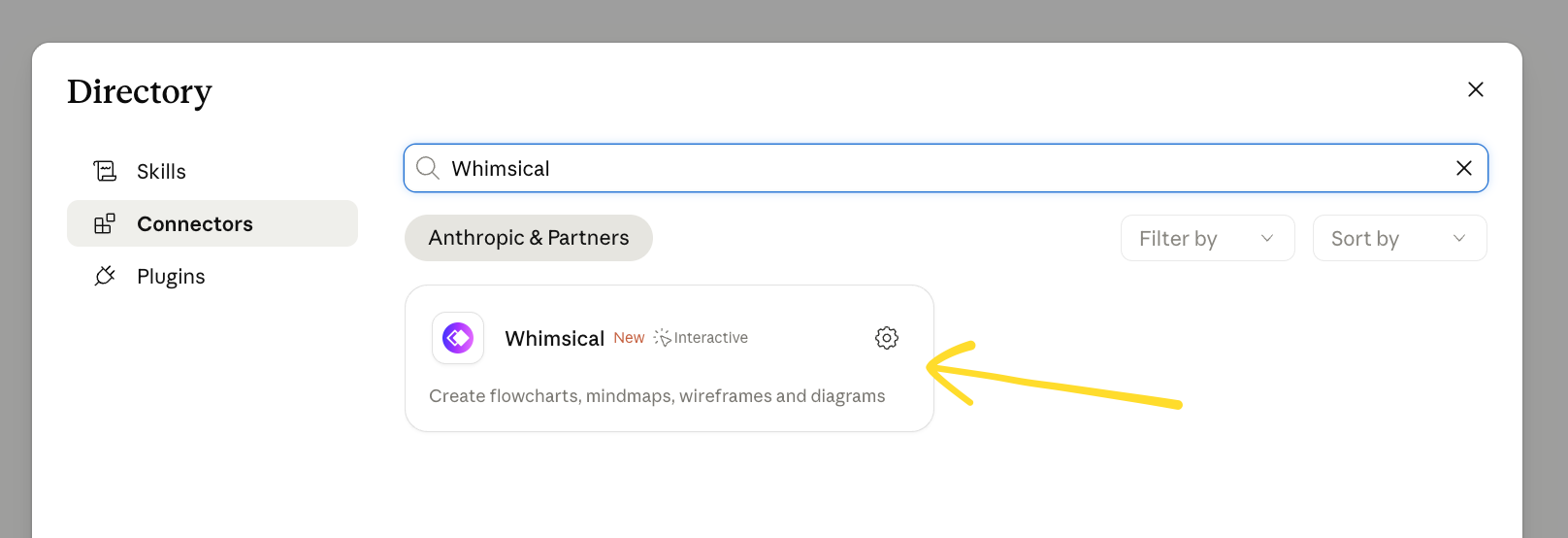
खुलने के बाद, Connect पर क्लिक करें और Whimsical प्रमाणीकरण पूरा करें। उसके बाद, Claude आपकी Whimsical सामग्री तक पहुंच और उसके साथ काम करने में सक्षम होगा।
ChatGPT
आप समर्पित ChatGPT के लिए Whimsical प्लगइन का उपयोग कर सकते हैं।
- ChatGPT खोलें और Settings → Plugins पर जाएं।
- Whimsical खोजें, या इस सीधे लिंक का उपयोग करें।
- Connect पर क्लिक करें और प्राधिकरण चरण पूरा करें।
कनेक्ट होने के बाद, किसी भी चैट में @Whimsical टाइप करें। अधिक विवरण के लिए, ChatGPT के लिए Whimsical ऐप की पूरी गाइड देखें।
Cursor
- Cursor की प्लगइन डायरेक्टरी से सीधे Whimsical जोड़ें: https://cursor.directory/plugins/whimsical
- या, Cursor → Settings → Cursor Settings खोलें।
- Tools & MCP पर जाएं।
- Add custom MCP या + New MCP server पर क्लिक करें।
- निम्न कॉन्फ़िगरेशन दर्ज करें और सहेजें:
{ "mcpServers": { "whimsical-remote": { "url": "https://mcp.whimsical.com/mcp" } } }
Grok
- grok.com/connectors पर जाएं।
- New Connector पर क्लिक करें, फिर Custom चुनें।
https://mcp.whimsical.com/mcpदर्ज करें और Whimsical साइन-इन पूरा करें।
अधिक विवरण के लिए, Grok के लिए Whimsical कनेक्टर की पूरी गाइड देखें।
अन्य क्लाइंट
अब कई अन्य टूल MCP सर्वर का समर्थन करते हैं, आप उन्हें निम्न मानों के साथ Whimsical के MCP सर्वर का उपयोग करने के लिए कॉन्फ़िगर कर सकते हैं:
- नाम:
whimsical-remote - URL:
https://mcp.whimsical.com/mcp
चरण 2: प्रमाणीकरण
MCP सर्वर को आपके Whimsical खाते के साथ OAuth प्रमाणीकरण की आवश्यकता होती है, इसलिए आपको केवल एक Whimsical खाते की आवश्यकता है।
चरण 3: कनेक्शन सत्यापित करें
- "आपके पास कौन से Whimsical टूल उपलब्ध हैं?" जैसा प्रॉम्प्ट भेजें। यदि MCP कनेक्ट है, तो आपको
create_diagram,search_filesआदि जैसे टूल की सूची मिलेगी। - आप हमेशा Claude, ChatGPT, या Cursor में MCP सेटिंग्स पेज पर सीधे जांच सकते हैं।
चरण 4: अपने MCP क्लाइंट को प्रॉम्प्ट करें
एक नई चैट शुरू करें और उसे Whimsical में काम करने के लिए कहें। शुरू करने के लिए, आप उससे पूछ सकते हैं "आप Whimsical MCP के साथ क्या कर सकते हैं?"। 👌
प्रक्रिया या अनुक्रम आरेख बनाएं
अपने AI से तकनीकी प्रक्रियाओं को Whimsical में विज़ुअल आरेखों में बदलने के लिए कहें। "एक विशिष्ट OAuth फ्लो का फ्लोचार्ट बनाएं", "एक आरेख बनाएं कि Slack नोटिफिकेशन भेजने का निर्णय कैसे लेता है", या "एक अनुक्रम आरेख जनरेट करें जो दिखाता है कि API अनुरोध कैसे संसाधित होते हैं" जैसे प्रॉम्प्ट आज़माएं।
आप देखेंगे:
- MCP सर्वर आपके वर्कस्पेस में एक नई फ़ाइल बनाता है।
- प्रदान किए गए संदर्भ के आधार पर एक फ्लोचार्ट या अनुक्रम आरेख जनरेट करता है।
- सीधे चैट में बनाई गई सामग्री का पूर्वावलोकन प्रदान करता है जहां आप आउटपुट देख और उसके साथ इंटरैक्ट कर सकते हैं।
अपनी Whimsical फ़ाइलें खोजें और संदर्भित करें
आपका AI Whimsical फ़ाइलों को खोज और पढ़ सकता है ताकि आप उन्हें संदर्भ में उपयोग कर सकें। "पिछले महीने बनाया गया सिस्टम आर्किटेक्चर आरेख खोजें" या "Whimsical में हमारे द्वारा मैप किए गए उपयोगकर्ता फ्लो का सारांश दें" आज़माएं।
आप देखेंगे:
- MCP सर्वर आपके वर्कस्पेस में सभी फ़ाइलों को खोजता है।
- मेल खाती फ़ाइल (या फ़ाइलें) ढूंढता है।
- मेल खाती फ़ाइलों के लिंक लौटाता है, या उन्हें सीधे चैट में एम्बेड करता है।
- आपके अनुरोधित सारांश को जनरेट करता है।
विज़ुअल रूप से योजना बनाएं और विचार-मंथन करें
अपने AI का उपयोग सीधे Whimsical में माइंड मैप, वायरफ्रेम रूपरेखा और योजना दस्तावेज़ बनाने के लिए करें। "इस प्रोजेक्ट के लिए प्रमुख विशेषताओं का माइंड मैप बनाएं" या "नए सेटिंग्स पेज के लिए वायरफ्रेम रूपरेखा बनाएं" आज़माएं।
आप देखेंगे:
- MCP सर्वर आपके वर्कस्पेस में एक नई फ़ाइल बनाता है।
- प्रदान किए गए संदर्भ के आधार पर एक माइंड मैप या वायरफ्रेम जनरेट करता है।
- सीधे चैट में एक एम्बेड और लिंक प्रदान करता है जहां आप आउटपुट देख और उसके साथ इंटरैक्ट कर सकते हैं।
यह लेख Whimsical के रिमोट MCP को कवर करता है - जो अधिकांश लोगों के लिए अनुशंसित विकल्प है।
रिमोट MCP AI टूल्स जैसे ChatGPT, Claude, और Cursor को हमारे होस्ट किए गए MCP सर्वर के माध्यम से Whimsical से जोड़ता है। इंस्टॉल करने के लिए कुछ भी नहीं है, और यह कहीं भी काम करता है जहां आपका AI सहायक रिमोट MCP सर्वर का समर्थन करता है।
यदि आप MCP को स्थानीय रूप से चलाना पसंद करते हैं, तो आप इसके बजाय हमारे डेस्कटॉप MCP का उपयोग कर सकते हैं। यह Whimsical डेस्कटॉप ऐप के माध्यम से चलता है और AI कोडिंग टूल्स को आपकी मशीन पर फ़ाइलों और कोड तक पहुंच प्रदान कर सकता है — जो Claude Code, Codex, और Copilot जैसे एजेंटों के लिए उपयोगी है। इसके काम करने के लिए Whimsical डेस्कटॉप ऐप खुला होना चाहिए।
डेस्कटॉप MCP सेट करने के लिए, बस हमारी सहायता टीम से संपर्क करें।