CalendarBridge MCP
आधिकारिककैलेंडर सिंक करें, शेड्यूलिंग लिंक, AI कार्यकारी शेड्यूलिंग सहायक, एकीकृत कैलेंडर
CalendarBridge MCP के साथ आप क्या कर सकते हैं?
- अपना शेड्यूल जांचें — अपने असिस्टेंट से Google, Outlook, या iCloud पर किसी भी तारीख सीमा के लिए कैलेंडर सूचीबद्ध करने और ईवेंट पढ़ने के लिए कहें।
- ईवेंट प्रबंधित करें — सादे भाषा में बताकर कैलेंडर ईवेंट बनाएं, संपादित करें, पुनर्निर्धारित करें, या हटाएं।
- बुकिंग लिंक बनाएं — शेड्यूलर बनाएं, संपादित करें, या हटाएं और दूसरों के लिए आपके साथ समय बुक करने हेतु साझा करने योग्य लिंक प्राप्त करें।
- कैलेंडर सिंक सेट करें — अपने कैलेंडर के बीच एक-तरफ़ा या दो-तरफ़ा सिंक बनाएं, संपादित करें, या हटाएं, जिसमें व्यस्त-समय दृश्यता विकल्प शामिल हों।
- कनेक्टेड खाते प्रबंधित करें — अपने कनेक्टेड कैलेंडर खातों की सूची देखें और उन्हें कनेक्ट करने, पुनः प्रमाणित करने, या हटाने के लिए लिंक प्राप्त करें।
- अपने AI असिस्टेंट को चलाएं — अपने AI शेड्यूलिंग असिस्टेंट के माध्यम से नए संदेश या उत्तर भेजें और हाल की बातचीत की समीक्षा करें।
दस्तावेज़
अपने स्वयं के AI एजेंट — Claude, ChatGPT, Cursor, और अन्य MCP-संगत क्लाइंट — को सीधे अपने CalendarBridge खाते से कनेक्ट करें। आपका एजेंट आपकी ओर से आपके कैलेंडर, इवेंट, शेड्यूलर और सिंक को पढ़ और प्रबंधित कर सकता है, आपके नियंत्रित अनुमतियों के साथ।
Bring Your Own Agent MCP (मॉडल कॉन्टेक्स्ट प्रोटोकॉल) का उपयोग करता है — एक खुला मानक जो AI सहायकों को बाहरी टूल से जोड़ने देता है। CalendarBridge एक होस्टेड MCP सर्वर चलाता है, इसलिए कोई भी MCP-क्षमता वाला क्लाइंट आपके खाते से जुड़ सकता है और आपके कैलेंडर पर आपकी ओर से कार्य कर सकता है।
यह CalendarBridge AI Scheduling Assistant से अलग है, जो ईमेल के माध्यम से शेड्यूल करता है। Bring Your Own Agent के साथ, आप AI लाते हैं (वही जो आप पहले से उपयोग करते हैं और भुगतान करते हैं) और इसे CalendarBridge की ओर इंगित करते हैं।
CalendarBridge MCP सर्वर के साथ अपने कैलेंडर प्रबंधित करें
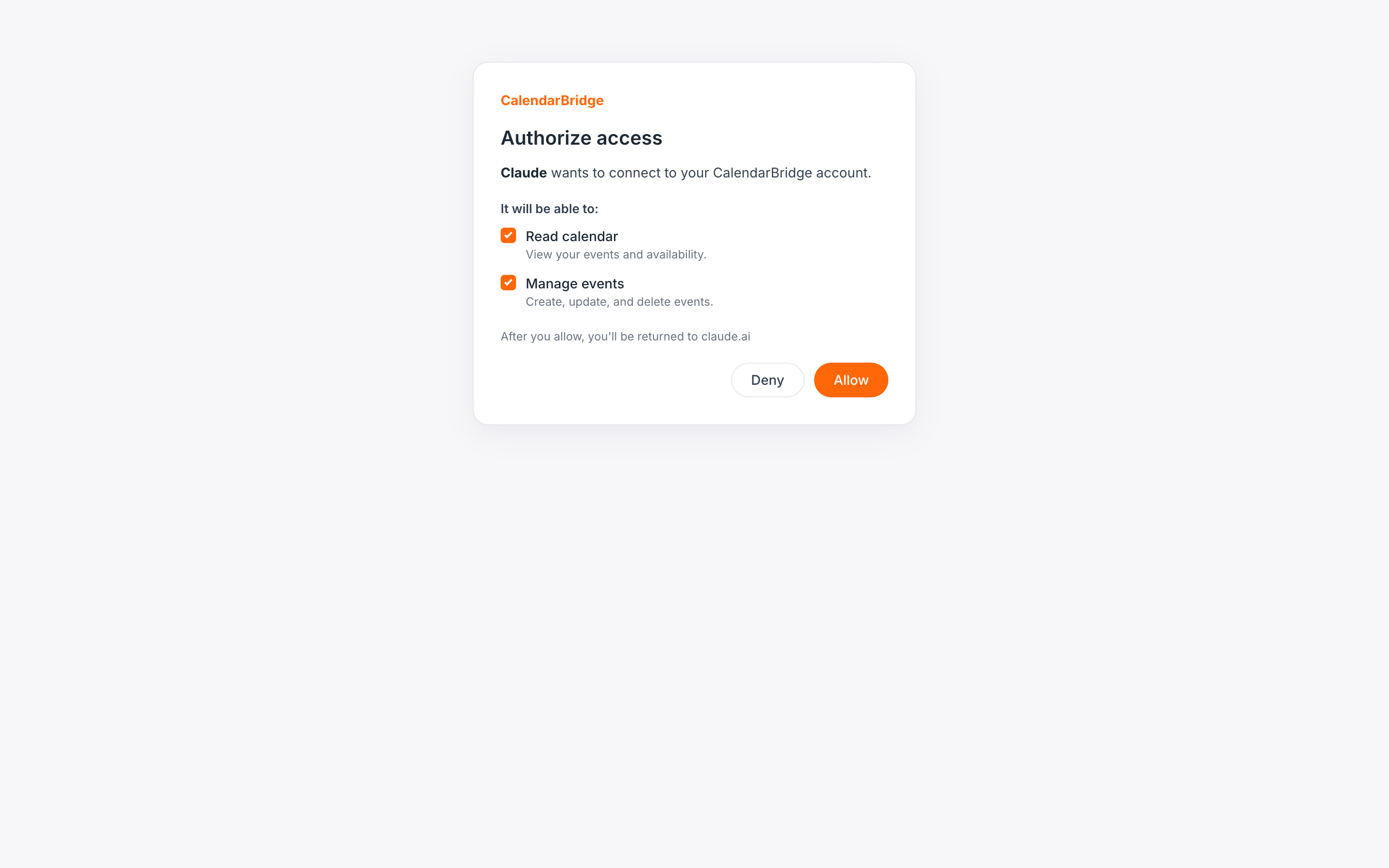
बाहरी एजेंट (MCP) को अधिकृत करें
CalendarBridge MCP सर्वर आपके AI सहायक को कैलेंडर प्रबंधक में बदल देता है। एक बार एजेंट कनेक्ट करने के बाद, आप अपने कैलेंडर को सरल भाषा में प्रबंधित कर सकते हैं — अपना शेड्यूल जांचें, इवेंट बनाएं और पुनर्निर्धारित करें, बुकिंग लिंक बनाएं, और कैलेंडर सिंक सेट करें — Google Calendar, Microsoft 365 / Outlook, और iCloud में, सभी एक ही मॉडल कॉन्टेक्स्ट प्रोटोकॉल (MCP) एंडपॉइंट के माध्यम से।
डैशबोर्ड पर क्लिक करने के बजाय, आप अपने एजेंट को बताते हैं कि आप क्या चाहते हैं और यह CalendarBridge के MCP टूल का उपयोग करके इसे करता है — AI कैलेंडर प्रबंधन जो उस सहायक के साथ काम करता है जिसे आप पहले से उपयोग करते हैं।
आपका एजेंट क्या कर सकता है
एक बार कनेक्ट होने के बाद, आपका एजेंट यह कर सकता है:
- कैलेंडर और इवेंट — अपने कैलेंडर सूचीबद्ध करें, किसी भी तारीख सीमा के लिए इवेंट पढ़ें, और इवेंट बनाएं, संपादित करें या हटाएं।
- शेड्यूलर — अपने शेड्यूलर सूचीबद्ध करें, बनाएं, संपादित करें और हटाएं।
- सिंक — एक-तरफ़ा या दो-तरफ़ा कैलेंडर सिंक सूचीबद्ध करें, बनाएं, संपादित करें और हटाएं।
- कनेक्टेड खाते — अपने कनेक्टेड कैलेंडर खाते सूचीबद्ध करें और कनेक्ट करने, पुनः प्रमाणित करने या खाता हटाने के लिए लिंक प्राप्त करें।
- AI सहायक — अपने AI Scheduling Assistant कॉन्फ़िगरेशन सूचीबद्ध करें, हाल की बातचीत समीक्षा करें, और अपने सहायक के माध्यम से नया संदेश या उत्तर भेजें।
आपके एजेंट द्वारा की गई प्रत्येक क्रिया उन अनुमतियों तक सीमित है जो आप कनेक्ट करते समय देते हैं (देखें अनुमतियाँ चुनें)।
उपलब्धता और योजनाएँ
info
एजेंट कनेक्ट करना हर योजना पर उपलब्ध है, जिसमें Basic भी शामिल है — खरीदने के लिए कोई टोकन नहीं है और कॉपी करने के लिए कुछ नहीं है। क्रियाएँ करना आपके एजेंट के माध्यम से (कैलेंडर पढ़ना या बदलना, सिंक बनाना, आदि) के लिए एक सक्रिय CalendarBridge सदस्यता आवश्यक है। यदि आपकी सदस्यता समाप्त हो जाती है, तो आपका एजेंट कनेक्टेड रहता है लेकिन प्रत्येक क्रिया पुनः सक्रिय करने के लिए कहने वाला संदेश लौटाती है।
चरण 1: Bring Your Own Agent (MCP) टैब खोलें
https://app.calendarbridge.com/login/ पर साइन इन करें, साइड रेल से AI Assistant खोलें, और Bring Your Own Agent (MCP) टैब चुनें।
चरण 2: अपना सर्वर URL कॉपी करें
टैब आपका CalendarBridge सर्वर URL दिखाता है। यह ऐसा दिखता है:
https://manageapi.calendarbridge.com/mcp
यह एकल URL आपके क्लाइंट के लिए पर्याप्त है। कॉपी करने के लिए कोई API कुंजी या टोकन नहीं है — आपका क्लाइंट कनेक्ट होने पर सुरक्षित ब्राउज़र लॉगिन के साथ आपको साइन इन करता है (देखें अनुमतियाँ चुनें)।
चरण 3: अपने क्लाइंट में CalendarBridge जोड़ें
प्रत्येक क्लाइंट रिमोट MCP सर्वर को थोड़ा अलग तरीके से जोड़ता है। टैब में आपके चुने हुए क्लाइंट के लिए चरण-दर-चरण निर्देश शामिल हैं; सबसे सामान्य नीचे दिए गए हैं। चरण 2 से सर्वर URL का उपयोग करें जहाँ URL मांगा गया है। क्लाइंट नाम प्रत्येक प्लेटफ़ॉर्म के आधिकारिक दस्तावेज़ से लिंक करते हैं।
| क्लाइंट | इसे कैसे जोड़ें |
|---|---|
| Claude.ai (वेब) | सेटिंग्स → कनेक्टर → + → कस्टम कनेक्टर जोड़ें। एक नाम दर्ज करें और सर्वर URL पेस्ट करें, फिर Add पर क्लिक करें। |
| Claude Desktop | सेटिंग्स → कनेक्टर → कस्टम कनेक्टर जोड़ें। एक नाम दर्ज करें और सर्वर URL पेस्ट करें। |
| Claude Code | claude mcp add calendarbridge --transport http <Server URL> चलाएँ, फिर /mcp टाइप करें और प्रमाणित करें। |
| ChatGPT | CalendarBridge ChatGPT की आधिकारिक ऐप निर्देशिका में है, इसलिए पेस्ट करने के लिए कोई सर्वर URL नहीं है। CalendarBridge सूची खोलें (या सेटिंग्स → Apps के तहत CalendarBridge खोजें) और Connect पर क्लिक करें। |
| Cursor | सेटिंग्स → Cursor Settings → Tools & MCP, सर्वर URL के साथ एक नया MCP सर्वर जोड़ें, फिर Connect पर क्लिक करें। |
| Codex CLI | codex mcp add calendarbridge --url <Server URL> चलाएँ, फिर /mcp टाइप करें और calendarbridge चुनें। |
| Grok | एक चैट शुरू करें और + → Add connector → Custom पर क्लिक करें। सर्वर URL पेस्ट करें और अधिकृत करें। |
| Manus | सेटिंग्स → कनेक्टर → कनेक्टर जोड़ें → कस्टम MCP टैब → कस्टम MCP जोड़ें → प्रत्यक्ष कॉन्फ़िगरेशन। एक नाम दर्ज करें, परिवहन प्रकार को HTTP पर रखें, सर्वर URL पेस्ट करें, और Save पर क्लिक करें, फिर ब्राउज़र में पहुँच स्वीकृत करें। |
| Gemini CLI | gemini mcp add --transport http calendarbridge <Server URL> चलाएँ, फिर साइन इन करें जब Gemini CLI OAuth सर्वर का पता लगाता है (या gemini mcp auth calendarbridge चलाएँ)। |
| Antigravity IDE | एजेंट पैनल में: ⋯ → MCP Servers → Manage MCP Servers → View raw config। mcpServers के तहत एक प्रविष्टि जोड़ें जिसमें "serverUrl" सर्वर URL पर सेट हो (Antigravity serverUrl का उपयोग करता है, url नहीं), सहेजें, और रीफ़्रेश करें। |
| OpenClaw | openclaw mcp add calendarbridge --url <Server URL> --transport streamable-http चलाएँ, फिर openclaw mcp login calendarbridge और ब्राउज़र में पहुँच स्वीकृत करें। |
| Hermes | hermes mcp add calendarbridge चलाएँ (या ~/.hermes/config.yaml में mcp_servers के तहत सर्वर जोड़ें जिसमें auth: oauth हो), फिर hermes mcp login calendarbridge और स्वीकृत करें। |
| कोई अन्य क्लाइंट | एक कस्टम या रिमोट MCP सर्वर जोड़ें (कभी-कभी कनेक्टर, एकीकरण, या टूल सर्वर कहा जाता है): सर्वर URL पेस्ट करें, पूछे जाने पर HTTP / streamable HTTP परिवहन चुनें, और प्रमाणीकरण के लिए OAuth / Sign in चुनें — दर्ज करने के लिए कोई API कुंजी, क्लाइंट ID, या गुप्त नहीं है। |
हालाँकि आप इसे जोड़ते हैं, प्रवाह उसी तरह समाप्त होता है — ब्राउज़र में CalendarBridge में साइन इन करें और चुनें कि क्या अनुमति देनी है।
चरण 4: साइन इन करें और अनुमतियाँ चुनें
पहली बार जब आपका क्लाइंट कनेक्ट होता है, यह आपके ब्राउज़र में CalendarBridge साइन-इन पृष्ठ खोलता है। साइन इन करने के बाद, आपको एक सहमति स्क्रीन दिखाई देगी जिसमें एजेंट द्वारा अनुरोधित अनुमतियाँ सूचीबद्ध होंगी। केवल उन्हीं को चेक करें जिन्हें आप देना चाहते हैं, फिर Allow पर क्लिक करें।
| अनुमति | यह क्या अनुमति देती है |
|---|---|
| अपने कैलेंडर इवेंट पढ़ें | अपने कैलेंडर सूचीबद्ध करें और उन पर इवेंट पढ़ें। |
| कैलेंडर इवेंट बनाएं, संपादित करें और हटाएं | अपने कैलेंडर पर इवेंट बनाएं, संपादित करें और हटाएं। |
| अपने कनेक्टेड खाते पढ़ें | अपने कनेक्टेड कैलेंडर खाते सूचीबद्ध करें। |
| खाते कनेक्ट करें और हटाएं | खाते कनेक्ट या पुनः प्रमाणित करने के लिए लिंक प्राप्त करें, और कनेक्टेड खाते हटाएं। |
| अपने शेड्यूलर पढ़ें | अपने शेड्यूलर सूचीबद्ध करें। |
| शेड्यूलर बनाएं, संपादित करें और हटाएं | अपने शेड्यूलर बनाएं, संपादित करें और हटाएं। |
| अपने कैलेंडर सिंक पढ़ें | अपने कैलेंडर सिंक सूचीबद्ध करें। |
| कैलेंडर सिंक बनाएं, संपादित करें और हटाएं | अपने कैलेंडर सिंक बनाएं, संपादित करें और हटाएं। |
| अपने सहायक पढ़ें | अपने सहायक कॉन्फ़िगरेशन और बातचीत सूचीबद्ध करें। |
| सहायक बनाएं और संशोधित करें | अपने सहायक कॉन्फ़िगरेशन बनाएं, संपादित करें और हटाएं। |
| अपने सहायकों के माध्यम से संदेश भेजें | एजेंट को अपने AI शेड्यूलिंग सहायक के माध्यम से नए संदेश और उत्तर भेजने दें। |
verified_user
अनुमतियाँ हर अनुरोध पर लागू की जाती हैं: एक एजेंट केवल उन्हीं टूल का उपयोग कर सकता है जिन्हें आपने अनुमति दी है। आप एक से अधिक एजेंट कनेक्ट कर सकते हैं और प्रत्येक को अनुमतियों का एक अलग सेट दे सकते हैं।
चरण 5: इसे आज़माएँ
एक बार कनेक्ट होने के बाद, अपने एजेंट से ऐसी चीज़ें पूछें:
- "इस सप्ताह मेरे कैलेंडर पर क्या है?"
- "कल दोपहर 2 बजे Design review नामक 1-घंटे की बैठक शेड्यूल करें और alex@example.com को आमंत्रित करें।"
- "आज की मेरी 3 बजे की बैठक को 4 बजे ले जाएँ।"
- "कार्यदिवस की दोपहर के लिए उपलब्ध 30-मिनट का शेड्यूलर बनाएं और मुझे लिंक दें।"
- "मेरे कार्य कैलेंडर से व्यक्तिगत कैलेंडर में एक-तरफ़ा सिंक सेट करें, इवेंट को व्यस्त के रूप में दिखाते हुए।"
- "मेरे कनेक्टेड खाते सूचीबद्ध करें और बताएं कि क्या किसी को पुनः प्रमाणीकरण की आवश्यकता है।"
अपने AI Scheduling Assistant के साथ काम करना
यदि आपने CalendarBridge AI Scheduling Assistant सेट किया है, तो आपका कनेक्टेड एजेंट इसे आपके लिए चला सकता है — या तो नई शेड्यूलिंग ईमेल शुरू करके या मौजूदा बातचीत में उत्तर देकर।
- नया अनुरोध शुरू करें — जैसे "मेरे सहायक से अगले सप्ताह alex@example.com के साथ 30-मिनट का स्लॉट खोजने को कहें।" आपका एजेंट ईमेल आपके सहायक के माध्यम से भेजता है, जो इसे वहाँ से ले जाता है।
- बातचीत का उत्तर दें — जैसे "मेरी नवीनतम सहायक बातचीत का उत्तर दें और गुरुवार सुबह 10 बजे प्रस्तावित करें।" आपका एजेंट थ्रेड खींचता है, प्राप्तकर्ताओं और विषय का अनुमान लगाता है, और आपका उत्तर भेजता है। schedule
सहायक अतुल्यकालिक रूप से काम करता है, ठीक ईमेल की तरह: संदेश भेजना इसे सौंप देता है, और सहायक का उत्तर थोड़ी देर बाद आता है। उत्तर देखने के लिए अपने एजेंट से अपनी बातचीत फिर से जाँचने को कहें।
इसके लिए आपके कनेक्टेड ईमेल खातों में से एक के लिए कॉन्फ़िगर किया गया सहायक और Send through your assistants अनुमति आवश्यक है। यदि आपने इस अनुमति के अस्तित्व में आने से पहले अपना एजेंट कनेक्ट किया था, तो इसे फिर से कनेक्ट करें और सहमति स्क्रीन पर अनुमति दें।
कनेक्टेड एजेंट प्रबंधित करें
टैब का Connected agents अनुभाग हर उस एजेंट को सूचीबद्ध करता है जो कनेक्ट हुआ है, उसे दी गई अनुमतियाँ, और जब इसे अंतिम बार उपयोग किया गया था। एजेंट को डिस्कनेक्ट करने के लिए, Revoke पर क्लिक करें — यह तुरंत पहुँच खो देता है। क्लाइंट से पुनः कनेक्ट करने पर साइन-इन और अनुमतियों के लिए फिर से संकेत मिलेगा।
समस्या निवारण
- "सदस्यता सक्रिय नहीं है" — कनेक्ट करना मुफ़्त है, लेकिन क्रियाएँ करने के लिए सक्रिय सदस्यता आवश्यक है। app.calendarbridge.com पर पुनः सक्रिय करें और फिर से प्रयास करें। देखें मेरा खाता भुगतान किया गया है लेकिन यह सक्रिय नहीं है।
- एजेंट संपादित करने के लिए इवेंट नहीं ढूंढ पा रहा है — इसे पहले इवेंट सूचीबद्ध करने को कहें, फिर उस सूची में से एक पर कार्य करें।
- कैलेंडर खाते को पुनः प्रमाणीकरण की आवश्यकता है — आपका एजेंट एक लिंक लौटा सकता है, या देखें कैलेंडर पहुँच पुनः अधिकृत करना।
- क्लाइंट कनेक्ट नहीं होगा — सुनिश्चित करें कि आपने पूरा सर्वर URL ठीक वैसे ही पेस्ट किया है जैसा टैब पर दिखाया गया है, जिसमें
https://शामिल है।