Whimsical
officielLaissez l'IA prendre le contrôle de votre espace de travail visuel pour le brainstorming, les organigrammes, les cartes mentales, les maquettes et les diagrammes techniques.
Que pouvez-vous faire avec Whimsical MCP ?
Demandez à votre IA de transformer du texte en diagrammes visuels, de rechercher dans votre espace de travail et de brainstormer visuellement dans Whimsical.
- Créer des organigrammes et des diagrammes — Demandez à votre IA de transformer un processus technique en organigramme ou en diagramme de séquence dans un nouveau fichier Whimsical via
create_diagram. - Rechercher des fichiers dans l’espace de travail — Demandez à votre IA de trouver et de lire des fichiers Whimsical dans votre espace de travail à l’aide de
search_files, en renvoyant des liens ou des résumés. - Générer des cartes mentales et des wireframes — Demandez à votre IA de créer une carte mentale ou un plan de wireframe pour planifier et brainstormer directement dans Whimsical.
Documentation
Apprendre
Chargement… Ouvrir l'application
Whimsical MCP
Le serveur MCP (Model Context Protocol) de Whimsical connecte votre espace de travail Whimsical à des outils d'IA comme Claude, ChatGPT et Cursor. Il leur donne un accès sécurisé pour lire et écrire du contenu dans votre espace de travail, afin que vous puissiez travailler ensemble pour :
- Visualiser des processus complexes sur un tableau Whimsical.
- Cartographier vos SOP avec des organigrammes.
- Générer des wireframes à partir de prompts ou de code.
- Coder des prototypes fonctionnels à partir de vos wireframes Whimsical.
- Et plus encore !
Étape 1 : Configurer votre client MCP
Suivez les instructions ci-dessous pour votre client spécifique afin d'ajouter le serveur MCP de Whimsical.
Claude
Whimsical est un connecteur vérifié dans le répertoire de connecteurs de Claude, vous pouvez donc soit le trouver directement dans le répertoire, soit accéder directement à https://claude.ai/directory/connectors/whimsical.
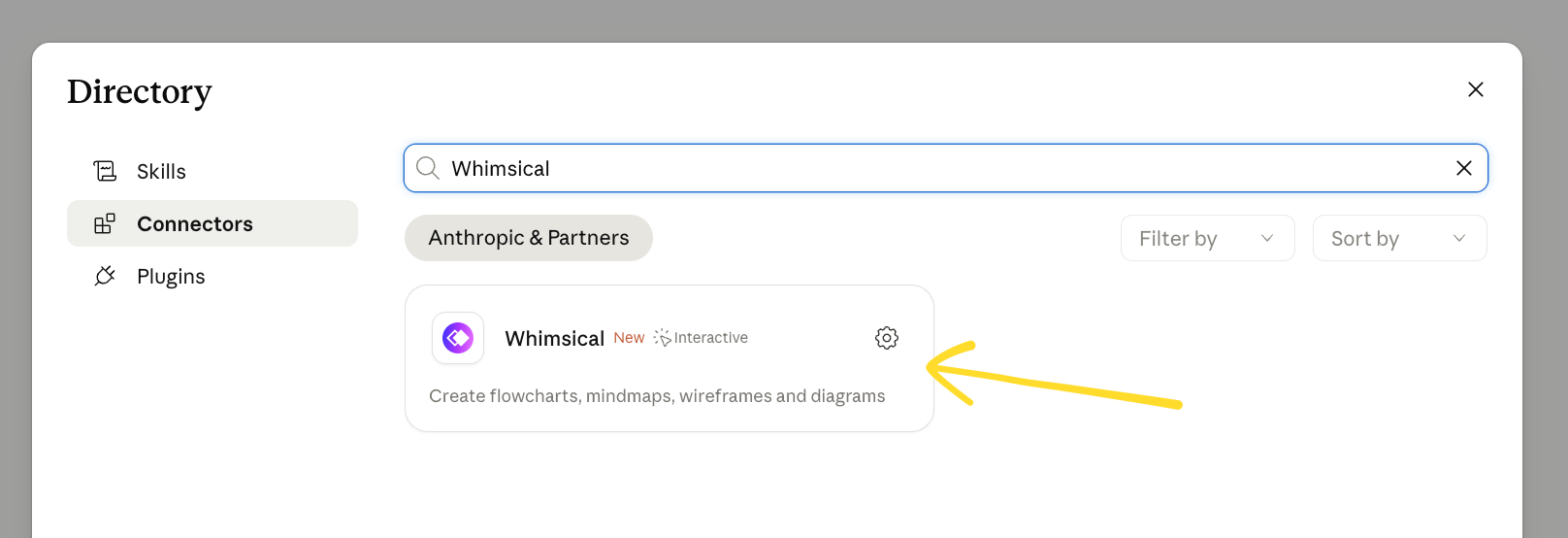
Une fois ouvert, cliquez sur Connecter et terminez l'authentification Whimsical. Après cela, Claude pourra accéder à votre contenu Whimsical et travailler avec.
ChatGPT
Vous pouvez utiliser le plugin Whimsical dédié pour ChatGPT.
- Ouvrez ChatGPT et allez dans Paramètres → Plugins
- Recherchez Whimsical, ou utilisez ce lien direct.
- Cliquez sur Connecter et terminez les étapes d'autorisation.
Une fois connecté, tapez @Whimsical dans n'importe quel chat pour l'utiliser. Pour plus de détails, consultez notre guide complet de l'application Whimsical pour ChatGPT.
Cursor
- Ajoutez Whimsical directement depuis le répertoire de plugins de Cursor : https://cursor.directory/plugins/whimsical
- Ou, ouvrez Cursor → Paramètres → Paramètres de Cursor.
- Allez dans Outils & MCP.
- Cliquez sur Ajouter un MCP personnalisé ou + Nouveau serveur MCP.
- Saisissez la configuration suivante et enregistrez :
{ "mcpServers": { "whimsical-remote": { "url": "https://mcp.whimsical.com/mcp" } } }
Autres clients
Avec autant d'autres outils prenant désormais en charge les serveurs MCP, vous pouvez les configurer pour utiliser le serveur MCP de Whimsical avec les valeurs suivantes :
- Nom :
whimsical-remote - URL :
https://mcp.whimsical.com/mcp
Étape 2 : Authentification
Le serveur MCP nécessite une authentification OAuth avec votre compte Whimsical, donc tout ce dont vous avez besoin est un compte Whimsical.
Étape 3 : Vérifier la connexion
- Envoyez une invite comme « Quels outils Whimsical avez-vous disponibles ? » Si le MCP est connecté, vous obtiendrez une liste d'outils tels que
create_diagram,search_files, etc. - Vous pouvez toujours vérifier directement sur la page des paramètres MCP dans Claude, ChatGPT ou Cursor.
Étape 4 : Interroger votre client MCP
Démarrez une nouvelle conversation et demandez-lui de faire des choses dans Whimsical. Pour commencer, vous pouvez lui demander « Que pouvez-vous faire avec Whimsical MCP ? ». 👌
Créer des diagrammes de processus ou de séquence
Demandez à votre IA de transformer des processus techniques en diagrammes visuels dans Whimsical. Essayez des invites comme « Créez un organigramme d'un flux OAuth typique », « Créez un diagramme de la façon dont Slack décide d'envoyer une notification », ou « Générez un diagramme de séquence montrant comment les requêtes API sont traitées ».
Vous verrez :
- Le serveur MCP crée un nouveau fichier dans votre espace de travail
- Génère un organigramme ou un diagramme de séquence basé sur le contexte fourni
- Fournit un aperçu du contenu créé directement dans le chat où vous pouvez voir et interagir avec le résultat
Rechercher et référencer vos fichiers Whimsical
Votre IA peut rechercher et lire des fichiers Whimsical afin que vous puissiez les référencer en contexte. Essayez « Trouvez le diagramme d'architecture système que j'ai fait le mois dernier » ou « Résumez le flux utilisateur que nous avons cartographié dans Whimsical ».
Vous verrez :
- Le serveur MCP recherche tous les fichiers dans votre espace de travail
- Trouve un fichier correspondant (ou des fichiers)
- Renvoie des liens vers les fichiers correspondants, ou les intègre directement dans le chat
- Génère le résumé que vous avez demandé
Planifier et brainstormer visuellement
Utilisez votre IA pour créer des cartes mentales, des plans de wireframe et des documents de planification directement dans Whimsical. Essayez « Créez une carte mentale des fonctionnalités clés de ce projet » ou « Faites un plan de wireframe pour une nouvelle page de paramètres ».
Vous verrez :
- Le serveur MCP crée un nouveau fichier dans votre espace de travail
- Génère une carte mentale ou un wireframe basé sur le contexte fourni
- Fournit un embed et un lien direct dans le chat où vous pouvez voir et interagir avec le résultat
Cet article couvre le MCP distant de Whimsical - l'option recommandée pour la plupart des gens.
Le MCP distant connecte des outils d'IA tels que ChatGPT, Claude et Cursor à Whimsical via notre serveur MCP hébergé. Il n'y a rien à installer, et cela fonctionne partout où votre assistant IA prend en charge les serveurs MCP distants.
Si vous préférez exécuter MCP localement, vous pouvez utiliser notre MCP de bureau à la place. Il fonctionne via l'application de bureau Whimsical et peut donner aux outils de codage IA un accès aux fichiers et au code de votre machine — utile pour des agents comme Claude Code, Codex et Copilot. L'application de bureau Whimsical doit être ouverte pour que cela fonctionne.
Pour configurer le MCP de bureau, il suffit de contacter notre équipe d'assistance.
Résumé
- Whimsical MCP
- Étape 1 : Configurer votre client MCP
- Claude
- ChatGPT
- Cursor
- Autres clients
- Étape 2 : Authentification
- Étape 3 : Vérifier la connexion
- Étape 4 : Interroger votre client MCP
- Créer des diagrammes de processus ou de séquence
- Rechercher et référencer vos fichiers Whimsical
- Planifier et brainstormer visuellement