CalendarBridge MCP
officielSynchronisation de calendriers, liens de planification, assistant de planification IA exécutif, calendrier unifié
Que pouvez-vous faire avec CalendarBridge MCP ?
- Vérifiez votre emploi du temps — Demandez à votre assistant de lister les calendriers et de lire les événements pour toute plage de dates sur Google, Outlook ou iCloud.
- Gérez les événements — Créez, modifiez, reprogrammez ou supprimez des événements de calendrier en décrivant ce dont vous avez besoin en langage naturel.
- Créez des liens de réservation — Créez, modifiez ou supprimez des planificateurs et obtenez des liens partageables pour que d'autres puissent réserver du temps avec vous.
- Configurez des synchronisations de calendrier — Créez, modifiez ou supprimez des synchronisations unidirectionnelles ou bidirectionnelles entre vos calendriers, avec des options de visibilité des disponibilités.
- Gérez les comptes connectés — Listez vos comptes de calendrier connectés et obtenez des liens pour vous connecter, réauthentifier ou les supprimer.
- Pilotez votre assistant IA — Envoyez de nouveaux messages ou réponses via votre assistant de planification IA et consultez les conversations récentes.
Documentation
Connectez votre propre agent IA — Claude, ChatGPT, Cursor et autres clients compatibles MCP — directement à votre compte CalendarBridge. Votre agent peut lire et gérer vos calendriers, événements, planificateurs et synchronisations en votre nom, avec les autorisations que vous contrôlez.
Bring Your Own Agent utilise MCP (le Model Context Protocol) — une norme ouverte qui permet aux assistants IA de se connecter à des outils externes. CalendarBridge exécute un serveur MCP hébergé, de sorte que tout client compatible MCP peut se connecter à votre compte et agir sur vos calendriers pour vous.
Cela diffère de l'Assistant de planification IA CalendarBridge, qui planifie par e-mail. Avec Bring Your Own Agent, vous apportez l'IA (celle que vous utilisez déjà et payez) et vous la pointez vers CalendarBridge.
Gérez vos calendriers avec le serveur MCP CalendarBridge
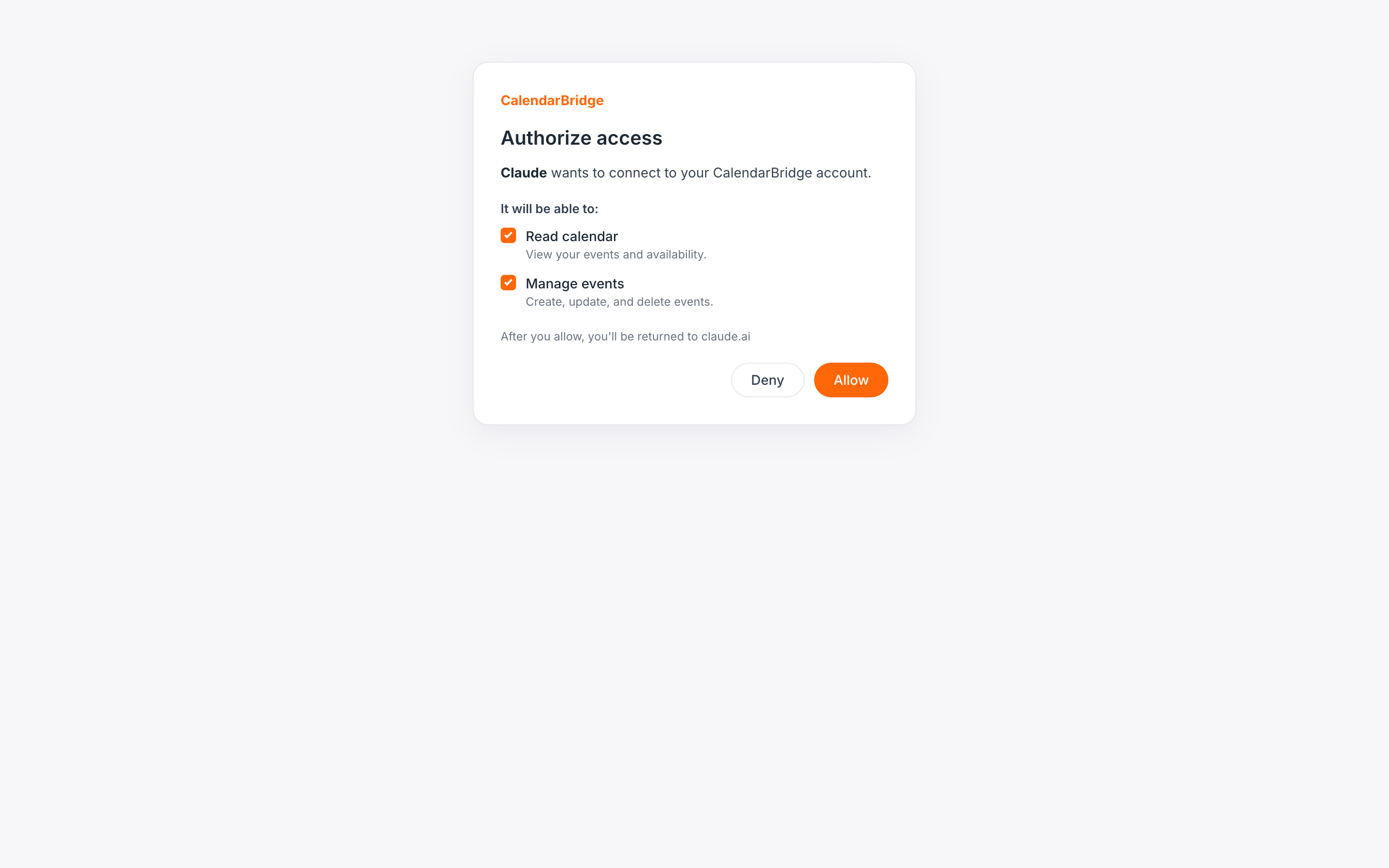
Autoriser un agent externe (MCP)
Le serveur MCP CalendarBridge transforme votre assistant IA en gestionnaire de calendrier. Une fois un agent connecté, vous pouvez gérer vos calendriers en langage naturel — consulter votre emploi du temps, créer et reprogrammer des événements, créer des liens de réservation et configurer des synchronisations de calendrier — sur Google Calendar, Microsoft 365 / Outlook et iCloud, le tout via un seul point de terminaison Model Context Protocol (MCP).
Au lieu de naviguer dans un tableau de bord, vous dites à votre agent ce que vous voulez et il utilise les outils MCP de CalendarBridge pour le faire — une gestion de calendrier par IA qui fonctionne avec l'assistant que vous utilisez déjà.
Ce que votre agent peut faire
Une fois connecté, votre agent peut :
- Calendriers et événements — lister vos calendriers, lire les événements pour toute plage de dates, et créer, modifier ou supprimer des événements.
- Planificateurs — lister, créer, modifier et supprimer vos planificateurs.
- Synchronisations — lister, créer, modifier et supprimer des synchronisations de calendrier unidirectionnelles ou bidirectionnelles.
- Comptes connectés — lister vos comptes de calendrier connectés et obtenir des liens pour connecter, ré-authentifier ou supprimer un compte.
- Assistant IA — lister vos configurations d'Assistant de planification IA, consulter les conversations récentes et envoyer un nouveau message ou une réponse via votre assistant.
Chaque action de votre agent est limitée aux autorisations que vous accordez lors de la connexion (voir Choisir les autorisations).
Disponibilité et formules
info
La connexion d'un agent est disponible sur toutes les formules, y compris Basic — il n'y a aucun jeton à acheter ni rien à copier. Effectuer des actions via votre agent (lire ou modifier des calendriers, créer des synchronisations, etc.) nécessite un abonnement CalendarBridge actif. Si votre abonnement expire, votre agent reste connecté mais chaque action renvoie un message vous demandant de réactiver.
Étape 1 : Ouvrez l'onglet Bring Your Own Agent (MCP)
Connectez-vous sur https://app.calendarbridge.com/login/, ouvrez AI Assistant depuis le panneau latéral et sélectionnez l'onglet Bring Your Own Agent (MCP).
Étape 2 : Copiez votre URL de serveur
L'onglet affiche votre URL de serveur CalendarBridge. Elle ressemble à :
https://manageapi.calendarbridge.com/mcp
Cette URL unique est tout ce dont votre client a besoin. Il n'y a aucune clé API ni jeton à copier — votre client vous connecte avec une connexion navigateur sécurisée lors de la connexion (voir Choisir les autorisations).
Étape 3 : Ajoutez CalendarBridge à votre client
Chaque client ajoute un serveur MCP distant un peu différemment. L'onglet inclut des instructions étape par étape pour le client que vous choisissez ; les plus courants sont ci-dessous. Utilisez l'URL de serveur de l'étape 2 partout où une URL est demandée. Les noms de clients renvoient à la documentation officielle de chaque plateforme.
| Client | Comment l'ajouter |
|---|---|
| Claude.ai (web) | Paramètres → Connecteurs → le + → Ajouter un connecteur personnalisé. Saisissez un nom et collez l'URL de serveur, puis cliquez sur Ajouter. |
| Claude Desktop | Paramètres → Connecteurs → Ajouter un connecteur personnalisé. Saisissez un nom et collez l'URL de serveur. |
| Claude Code | Exécutez claude mcp add calendarbridge --transport http <Server URL>, puis tapez /mcp et authentifiez-vous. |
| ChatGPT | CalendarBridge figure dans le répertoire d'applications officiel de ChatGPT, donc aucune URL de serveur à coller. Ouvrez la fiche CalendarBridge (ou recherchez CalendarBridge sous Paramètres → Apps) et cliquez sur Connecter. |
| Cursor | Paramètres → Paramètres Cursor → Outils et MCP, ajoutez un nouveau serveur MCP avec l'URL de serveur, puis cliquez sur Connecter. |
| Codex CLI | Exécutez codex mcp add calendarbridge --url <Server URL>, puis tapez /mcp et sélectionnez calendarbridge. |
| Grok | Démarrez une conversation et cliquez sur le + → Ajouter un connecteur → Personnalisé. Collez l'URL de serveur et autorisez. |
| Manus | Paramètres → Connecteurs → Ajouter des connecteurs → l'onglet MCP personnalisé → Ajouter un MCP personnalisé → Configuration directe. Saisissez un nom, conservez le type de transport sur HTTP, collez l'URL de serveur, cliquez sur Enregistrer, puis approuvez l'accès dans le navigateur. |
| Gemini CLI | Exécutez gemini mcp add --transport http calendarbridge <Server URL>, puis connectez-vous lorsque Gemini CLI détecte le serveur OAuth (ou exécutez gemini mcp auth calendarbridge). |
| Antigravity IDE | Dans le panneau de l'agent : ⋯ → Serveurs MCP → Gérer les serveurs MCP → Afficher la configuration brute. Ajoutez une entrée sous mcpServers avec "serverUrl" défini sur l'URL de serveur (Antigravity utilise serverUrl, pas url), enregistrez et actualisez. |
| OpenClaw | Exécutez openclaw mcp add calendarbridge --url <Server URL> --transport streamable-http, puis openclaw mcp login calendarbridge et approuvez l'accès dans le navigateur. |
| Hermes | Exécutez hermes mcp add calendarbridge (ou ajoutez le serveur sous mcp_servers dans ~/.hermes/config.yaml avec auth: oauth), puis hermes mcp login calendarbridge et approuvez. |
| Tout autre client | Ajoutez un serveur MCP personnalisé ou distant (parfois appelé connecteur, intégration ou serveur d'outils) : collez l'URL de serveur, choisissez le transport HTTP / streamable HTTP si demandé, et sélectionnez OAuth / Se connecter pour l'authentification — il n'y a aucune clé API, ID client ou secret à saisir. |
Quelle que soit la méthode, le flux se termine de la même manière — connectez-vous à CalendarBridge dans le navigateur et choisissez ce que vous souhaitez autoriser.
Étape 4 : Connectez-vous et choisissez les autorisations
La première fois que votre client se connecte, il ouvre une page de connexion CalendarBridge dans votre navigateur. Après vous être connecté, vous verrez un écran de consentement listant les autorisations demandées par l'agent. Cochez uniquement celles que vous souhaitez accorder, puis cliquez sur Autoriser.
| Autorisation | Ce qu'elle permet |
|---|---|
| Lire vos événements de calendrier | Lister vos calendriers et lire les événements associés. |
| Créer, modifier et supprimer des événements de calendrier | Créer, modifier et supprimer des événements sur vos calendriers. |
| Lire vos comptes connectés | Lister vos comptes de calendrier connectés. |
| Connecter et supprimer des comptes | Obtenir des liens pour connecter ou ré-authentifier des comptes, et supprimer des comptes connectés. |
| Lire vos planificateurs | Lister vos planificateurs. |
| Créer, modifier et supprimer des planificateurs | Créer, modifier et supprimer vos planificateurs. |
| Lire vos synchronisations de calendrier | Lister vos synchronisations de calendrier. |
| Créer, modifier et supprimer des synchronisations de calendrier | Créer, modifier et supprimer vos synchronisations de calendrier. |
| Lire vos assistants | Lister vos configurations d'assistant et conversations. |
| Créer et modifier des assistants | Créer, modifier et supprimer vos configurations d'assistant. |
| Envoyer des messages via vos assistants | Permettre à l'agent d'envoyer de nouveaux messages et réponses via votre assistant de planification IA. |
verified_user
Les autorisations sont appliquées à chaque requête : un agent ne peut utiliser que les outils que vous avez autorisés. Vous pouvez connecter plusieurs agents et accorder à chacun un ensemble d'autorisations différent.
Étape 5 : Essayez
Une fois connecté, demandez à votre agent des choses comme :
- « Qu'est-ce qu'il y a sur mon calendrier cette semaine ? »
- « Planifie une réunion d'une heure appelée Revue de conception demain à 14h et invite alex@example.com. »
- « Déplace ma réunion de 15h aujourd'hui à 16h. »
- « Crée un planificateur de 30 minutes disponible les après-midis en semaine et donne-moi le lien. »
- « Configure une synchronisation unidirectionnelle de mon calendrier professionnel vers mon calendrier personnel, en affichant les événements comme occupés. »
- « Liste mes comptes connectés et dis-moi si l'un d'eux nécessite une ré-authentification. »
Travailler avec votre Assistant de planification IA
Si vous avez configuré l'Assistant de planification IA CalendarBridge, votre agent connecté peut le piloter pour vous — soit en démarrant un nouvel e-mail de planification, soit en répondant dans une conversation existante.
- Démarrer une nouvelle demande — par exemple « Demande à mon assistant de trouver un créneau de 30 minutes avec alex@example.com la semaine prochaine. » Votre agent envoie l'e-mail via votre assistant, qui prend le relais.
- Répondre à une conversation — par exemple « Réponds à ma dernière conversation avec mon assistant et propose jeudi à 10h. » Votre agent récupère le fil, déduit les destinataires et l'objet, et envoie votre réponse. schedule
L'assistant fonctionne de manière asynchrone, comme par e-mail : envoyer un message le transfère, et la réponse de l'assistant arrive un peu plus tard. Demandez à votre agent de vérifier à nouveau vos conversations pour voir la réponse.
Cela nécessite un assistant configuré pour l'un de vos comptes e-mail connectés et l'autorisation Envoyer des messages via vos assistants. Si vous avez connecté votre agent avant l'existence de cette autorisation, reconnectez-le et accordez l'autorisation sur l'écran de consentement.
Gérer les agents connectés
La section Agents connectés de l'onglet liste chaque agent qui s'est connecté, les autorisations accordées et la dernière utilisation. Pour déconnecter un agent, cliquez sur Révoquer — il perd immédiatement l'accès. Une reconnexion depuis le client demandera à nouveau la connexion et les autorisations.
Dépannage
- « L'abonnement n'est pas actif » — la connexion est gratuite, mais effectuer des actions nécessite un abonnement actif. Réactivez sur app.calendarbridge.com et réessayez. Voir Mon compte est payant mais il n'est pas actif.
- L'agent ne trouve pas d'événement à modifier — demandez-lui de lister les événements d'abord, puis agissez sur l'un d'eux à partir de cette liste.
- Un compte de calendrier nécessite une ré-authentification — votre agent peut renvoyer un lien, ou voir Ré-autoriser l'accès au calendrier.
- Le client ne se connecte pas — assurez-vous d'avoir collé l'URL de serveur complète exactement comme affichée sur l'onglet, y compris
https://.