AutoCAD MCP Server
Integra AutoCAD con modelos de lenguaje grandes (LLMs) para interacción en lenguaje natural. Requiere AutoCAD 2018+ en Windows.
Documentación
AutoCAD MCP Server
⚠️ Este proyecto actualmente cuenta con mantenimiento limitado. ¡Los desarrolladores interesados son bienvenidos a colaborar!
⚠️ Actualmente este proyecto no se mantiene activamente por falta de tiempo. ¡Estaría muy contento de colaborar con cualquier persona interesada en co-mantenerlo o ampliarlo!
Servidor de integración de AutoCAD basado en Model Context Protocol (MCP), que permite la interacción en lenguaje natural con AutoCAD mediante modelos de lenguaje grandes como Claude.
🔗 Referenciado en MseeP.ai:
https://mseep.ai/app/zh19980811-easy-mcp-autocad
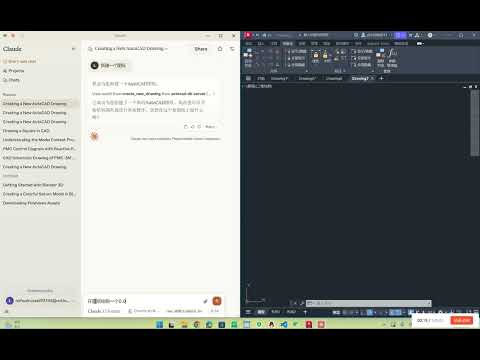
🎬 Video de demostración:
✨ Características
- 🗣️ Control de dibujos de AutoCAD mediante lenguaje natural
- ✏️ Herramientas básicas de dibujo (línea, círculo)
- 📚 Gestión de capas
- 🧠 Generación automática de diagramas de control PMC
- 🔍 Análisis de elementos del dibujo
- 🔦 Resaltado de patrones de texto específicos
- 💾 Almacenamiento integrado de elementos CAD en SQLite
🖥️ Requisitos del sistema
- Python 3.10+
- AutoCAD 2018+ (compatible con interfaz COM)
- Sistema operativo Windows
⚙️ Pasos de instalación
1. Clonar el repositorio
git clone https://github.com/yourusername/autocad-mcp-server.git
cd autocad-mcp-server
2. Crear el entorno virtual
Windows:
python -m venv .venv
.venv\Scripts\activate
macOS / Linux:
python -m venv .venv
source .venv/bin/activate
3. Instalar dependencias
pip install -r requirements.txt
4. (Opcional) Compilar como ejecutable
pyinstaller --onefile server.py
🚀 Uso
Ejecutar el servidor de forma independiente
python server.py
Integración con Claude Desktop
Editar el archivo de configuración:
Ruta en Windows:
%APPDATA%\Claude\claude_desktop_config.json
Configuración recomendada (ejecución desde el código fuente):
💡 Reemplace
path/to/projectcon la ruta absoluta real de su proyecto.
💡 Reemplacepath/to/projectcon su ruta absoluta real del proyecto.
{
  "mcpServers": {
    "easy-autocad": {
      "command": "C:/path/to/project/.venv/Scripts/python.exe",
      "args": [
        "C:/path/to/project/server.py"
      ]
    }
  }
}
Nota:
- Utilice barras normales
/o dobles barras invertidas\\como separadores de ruta.python.exedebe apuntar al intérprete del entorno virtual.venv.
🧰 Herramientas API disponibles
| Función | Descripción |
|---|---|
create_new_drawing | Crear un dibujo nuevo |
draw_line | Dibujar una línea |
draw_polyline | Dibujar una polilínea |
draw_rectangle | Dibujar un rectángulo |
draw_circle | Dibujar un círculo |
draw_text | Añadir anotación de texto |
create_layer | Crear o modificar capa |
move_entity | Mover entidad |
rotate_entity | Rotar entidad |
copy_entity | Copiar entidad |
highlight_entity | Resaltar entidad |
highlight_text_matches | Resaltar texto coincidente |
scan_all_entities | Escanear y guardar entidades |
count_text_patterns | Contar patrones de texto |
execute_query | Ejecutar consulta SQL |
🙋♂️ Aviso de mantenimiento
⚠️ Actualmente estoy ocupado con otros proyectos y no puedo mantener este repositorio activamente. ¡Se aceptan PRs y colaboradores! 📬 Contacto: 1062723732@qq.com
Hecho con ❤️ para el aprendizaje de código abierto.