Open Computer Use
Dale a cualquier LLM su propia computadora: entornos aislados de Docker con bash, navegador, documentos y subagentes
Documentación
Open Computer Use







Servidor MCP que le da a cualquier LLM su propia computadora: espacios de trabajo Docker gestionados con navegador en vivo, terminal, ejecución de código, habilidades de documentos y subagentes autónomos. Autohospedado, de código abierto, conectable a cualquier modelo.
Demo en línea: lab.widemoat.ai — Open WebUI con Computer Use ya configurado, inicia sesión con GitHub o Google. (Más formas de probarlo abajo.) La dirección anterior
chat.yambr.comredirige aquí y seguirá haciéndolo.Hacia dónde va este proyecto. Open Computer Use se propuso responder una pregunta: ¿se le puede dar a un LLM una computadora real con la seguridad suficiente para que sea útil? La respondió, y se usa en producción. Ese resultado nos llevó a otra parte: Wide Moat, una plataforma de IA empresarial que funciona dentro del perímetro de la propia empresa. Es un producto diferente, no una reescritura de este, y actualmente se desarrolla de forma privada.
En la práctica, para ti:
- Este repositorio sigue funcionando. Se mantiene: correcciones, actualizaciones de dependencias y seguridad, y soporte para las versiones de Open WebUI a las que apunta. No está abandonado ni obsoleto.
- El ritmo de nuevas funciones se ralentiza. Nuestra atención se ha trasladado a la plataforma, y es honesto decirlo de entrada en lugar de dejarte adivinando por las fechas de los commits.
- La promesa de licencia se mantiene. FSL-1.1-Apache-2.0: úsalo, hazle fork, autohospédalo, redistribúyelo — y cada versión se convierte a Apache-2.0 dos años después de su publicación, hagamos lo que hagamos después. Nada de esto puede quitártelo.
Vale la pena seguir esto si te gusta este proyecto: un sandbox integrado de forma nativa en Open WebUI, en lugar de acoplado mediante un filtro y una herramienta, es una de las cosas que se están construyendo en la plataforma. Prueba el laboratorio alojado en lab.widemoat.ai o lee más en widemoat.ai.
Si algo de esto te resulta útil, una ⭐ en el repositorio ayuda de verdad: ¡gracias!
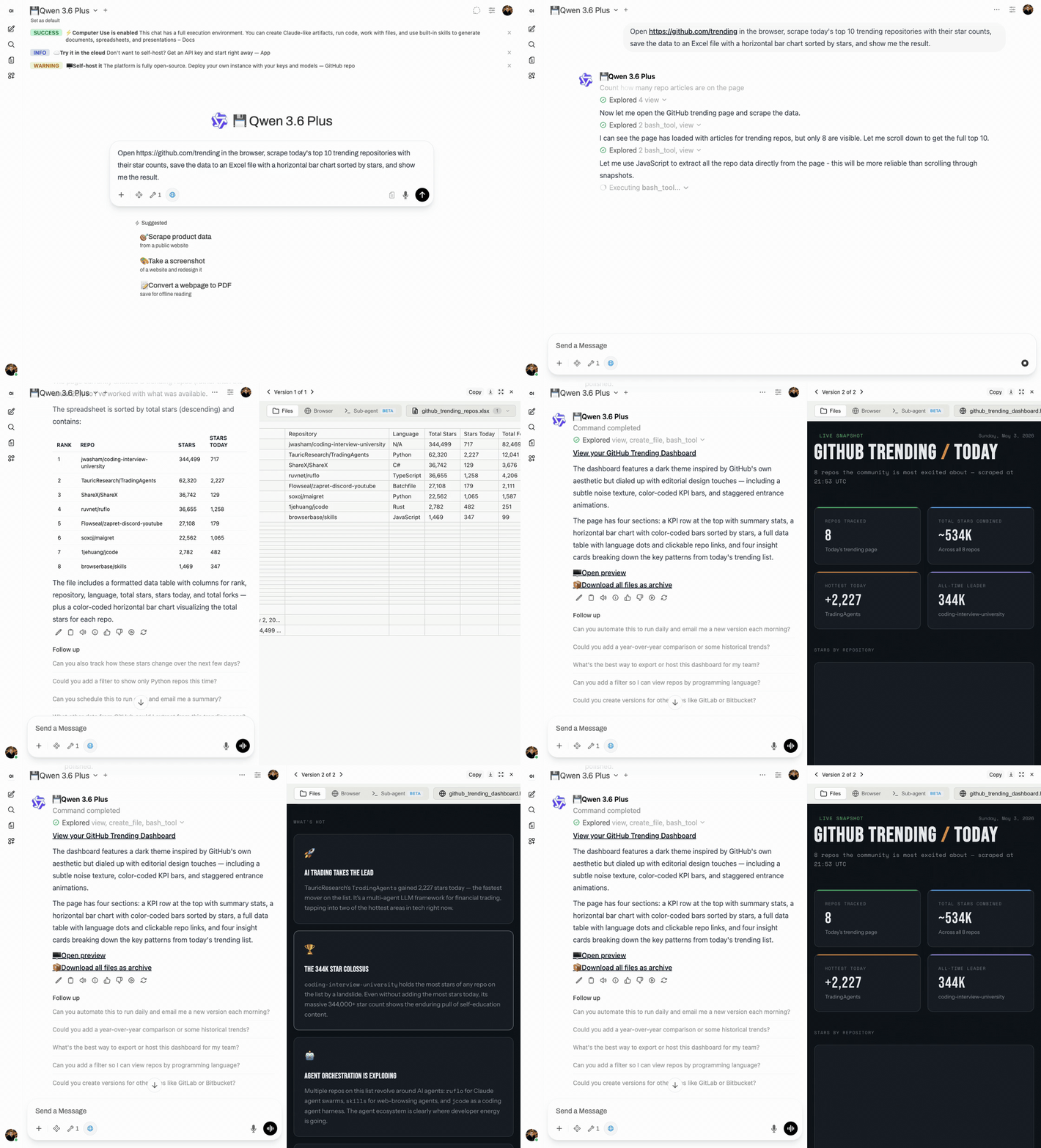
¿Qué es esto?
Un servidor MCP que le da a cualquier LLM un sandbox de Ubuntu completamente equipado con contenedores Docker aislados. Piénsalo como la computadora de tu IA: puede hacer todo lo que un desarrollador puede hacer:
- Ejecutar código — bash, Python, Node.js, Java en contenedores aislados
- Crear documentos — Word, Excel, PowerPoint, PDF con estilo profesional mediante habilidades
- Navegar por la web — Playwright + navegador CDP en vivo (ves lo que la IA ve en tiempo real)
- Ejecutar Claude Code — subagente autónomo con terminal interactiva, servidores MCP configurados automáticamente
- Usar más de 13 habilidades — flujos de trabajo probados en batalla para creación de documentos, pruebas web, diseño y más
Diseñado para despliegues multi-usuario en producción. Probado con más de 1,000 MAU. Cada sesión de chat se ejecuta en su propio contenedor Docker aislado: la IA puede instalar paquetes, crear archivos, ejecutar servidores, y nada se filtra entre usuarios. Funciona sin problemas en todos los clientes MCP: empieza con Open WebUI hoy, cambia a Claude Desktop o n8n mañana — mismo backend, sin migración.
Diferenciadores clave
| Característica | Open Computer Use | Claude.ai (Claude Code web) | open-terminal | OpenAI Operator |
|---|---|---|---|---|
| Autohospedado | Sí | No | Sí | No |
| Cualquier LLM | Sí (compatible con OpenAI) | Solo Claude | Cualquiera (vía Open WebUI) | Solo GPT |
| Ejecución de código | Sandbox Linux completo | Sandbox (Claude Code web) | Sandbox / metal desnudo | No |
| Navegador en vivo | Transmisión CDP (compartida, interactiva) | Basado en capturas | No | Basado en capturas |
| Terminal + Claude Code | ttyd + tmux + CLI de Claude Code | Claude Code web (integrado) | PTY + WebSocket | N/D |
| Sistema de habilidades | 13 integradas (inyección automática) + personalizadas | Habilidades integradas + instrucciones personalizadas | Nativo de Open WebUI (solo texto) | N/D |
| Aislamiento de contenedores | Docker (runc), por chat | Docker (gVisor) | Contenedor compartido (usuarios a nivel de SO) | N/D |
Funciona con cualquier cliente compatible con MCP: Open WebUI, Claude Desktop, LiteLLM, n8n, o tu propia integración. Consulta docs/COMPARISON.md para una comparación detallada con alternativas.
Transmisión de navegador en vivo
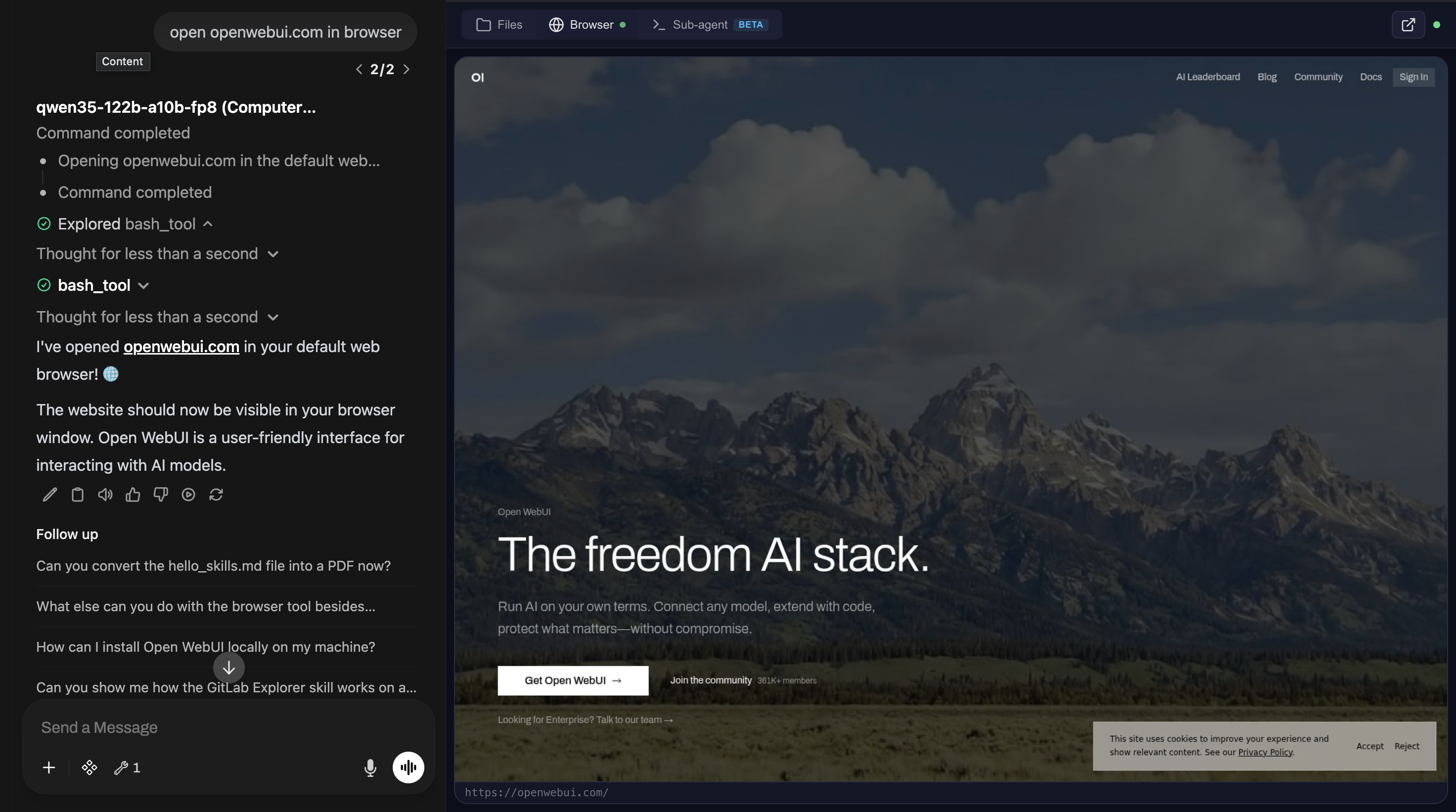
Vista previa de archivos con habilidades
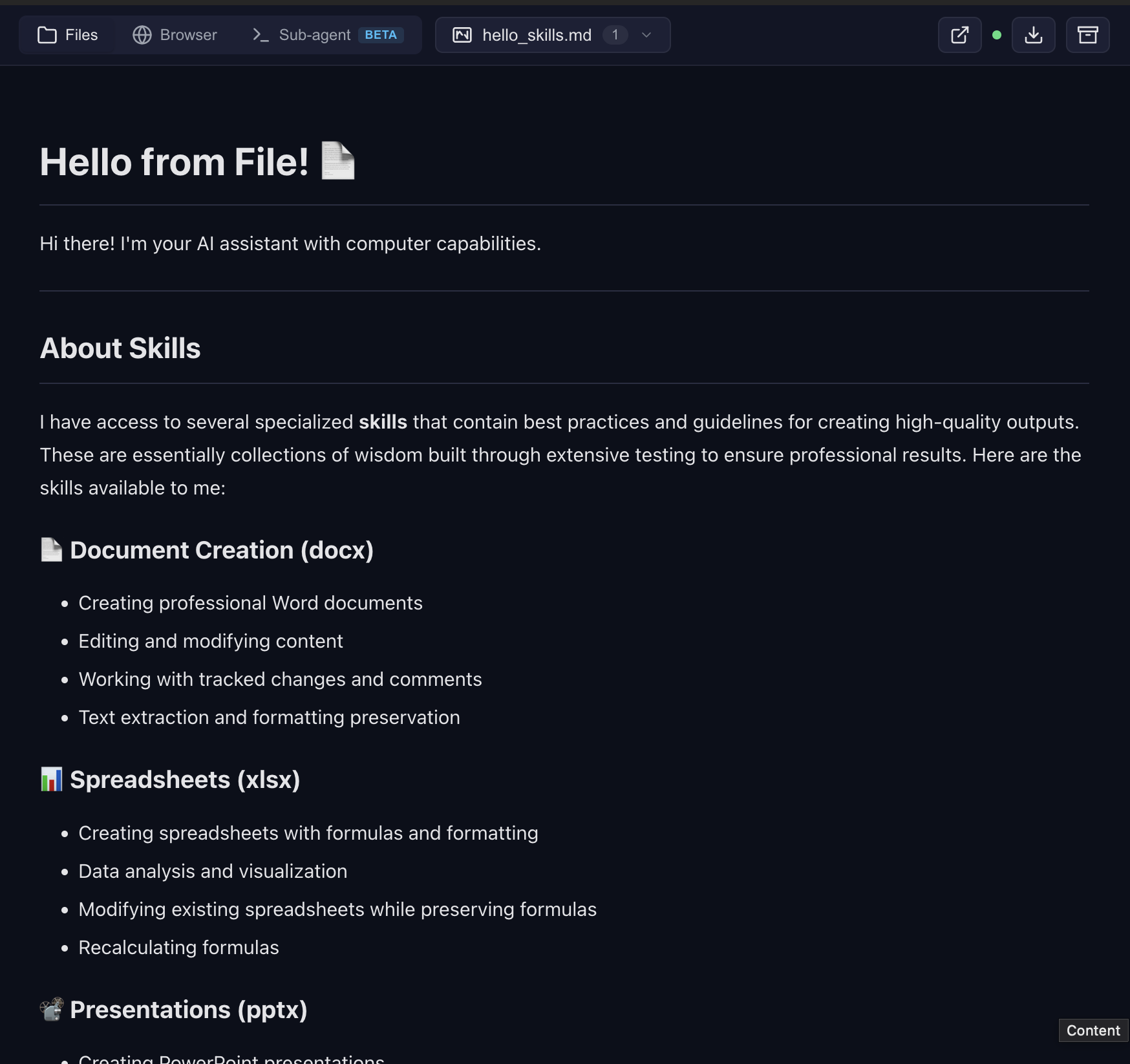
Diseño de frontend — página de aterrizaje renderizada en vivo en la pestaña del navegador
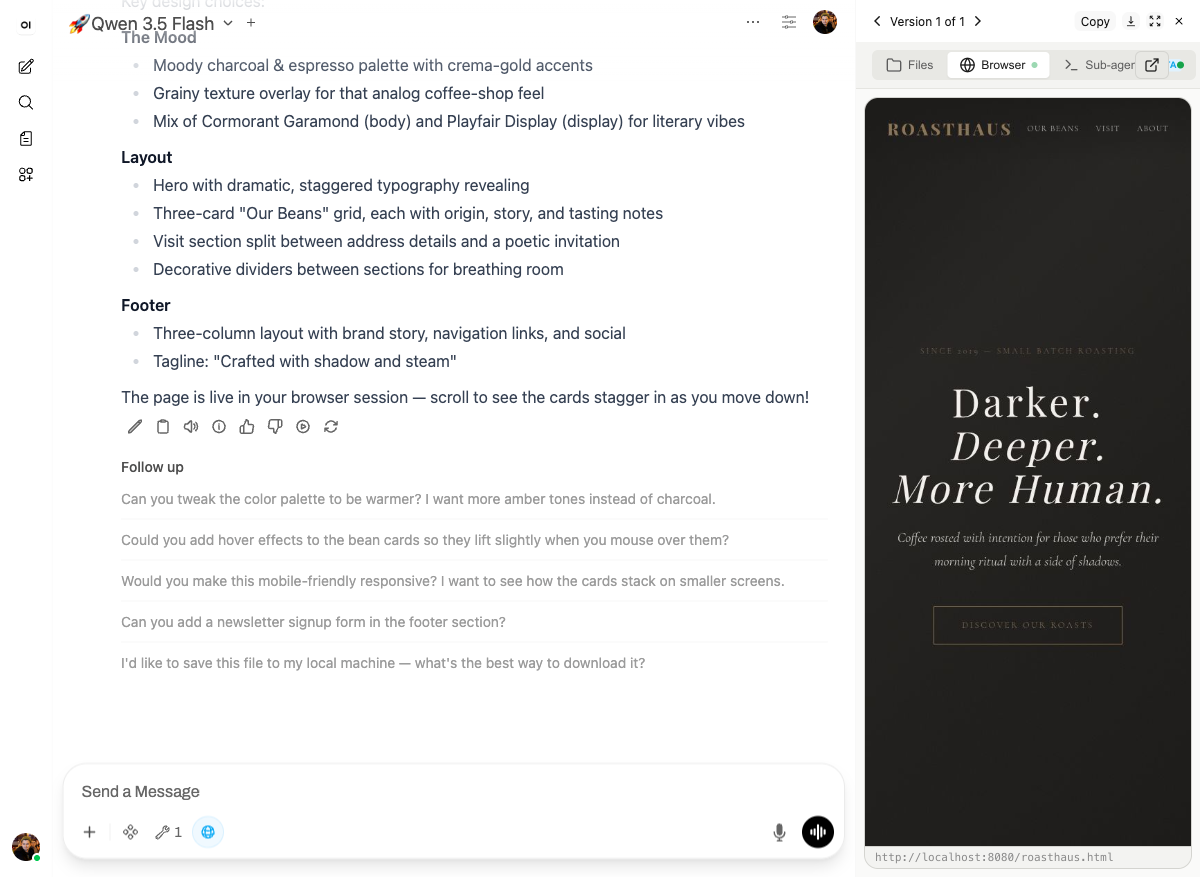
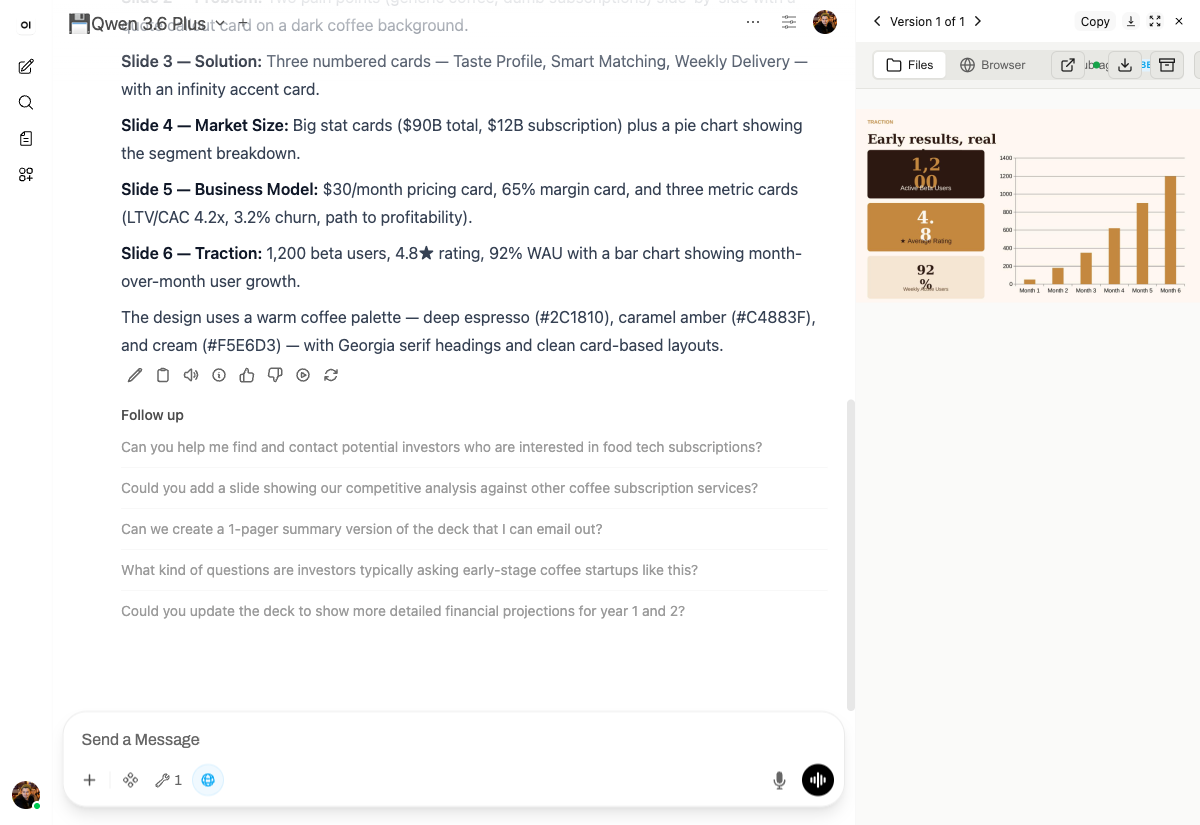
Presentaciones — sistema de diseño personalizado, no la plantilla blanca predeterminada
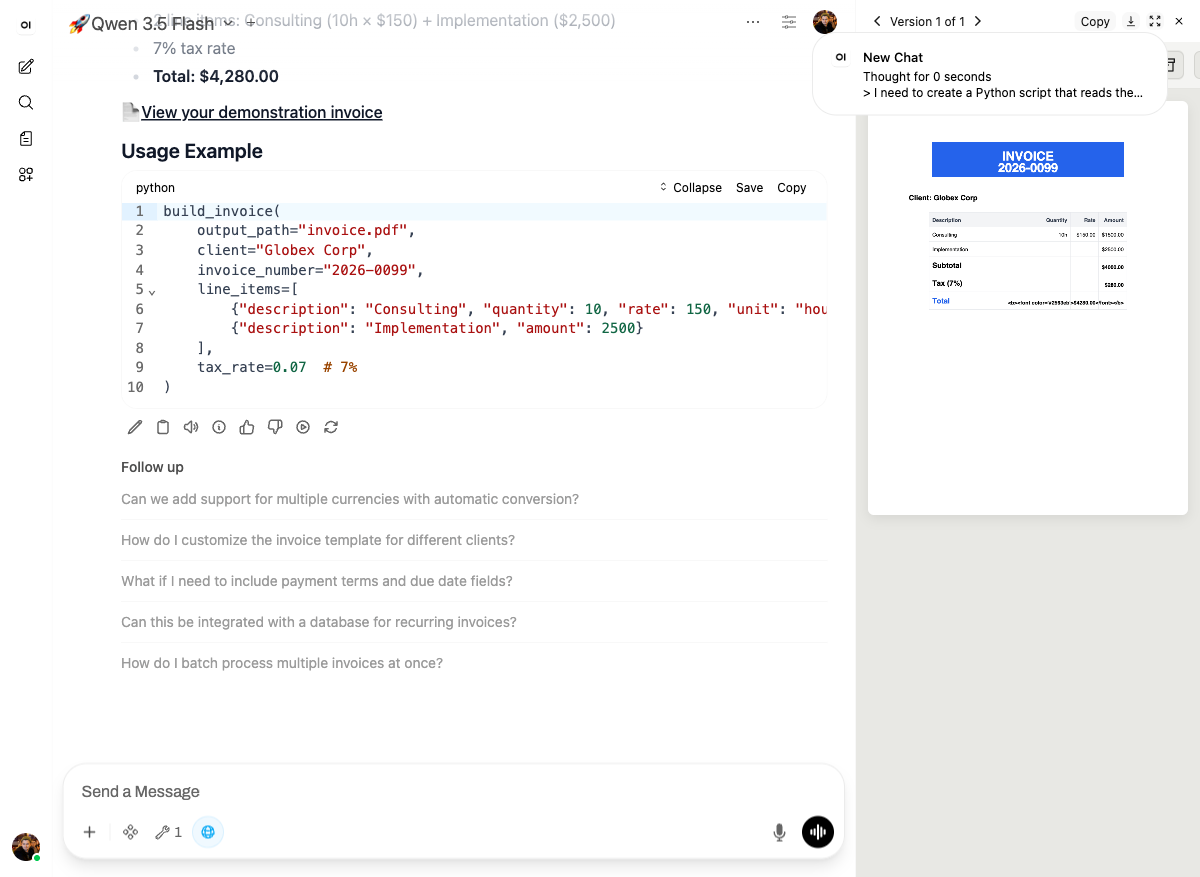
Crea tus propias habilidades — empaqueta trabajo recurrente en funciones reutilizables
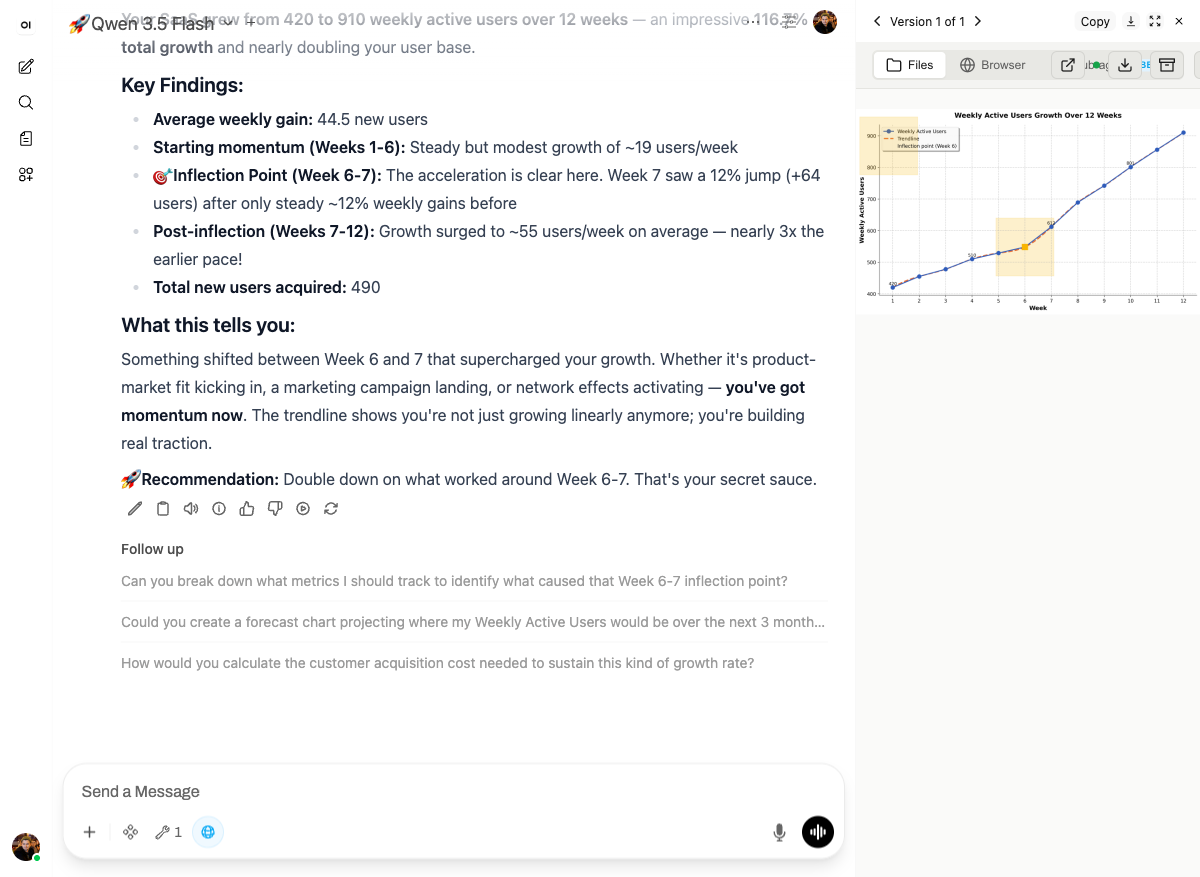
Datos → gráfico con análisis
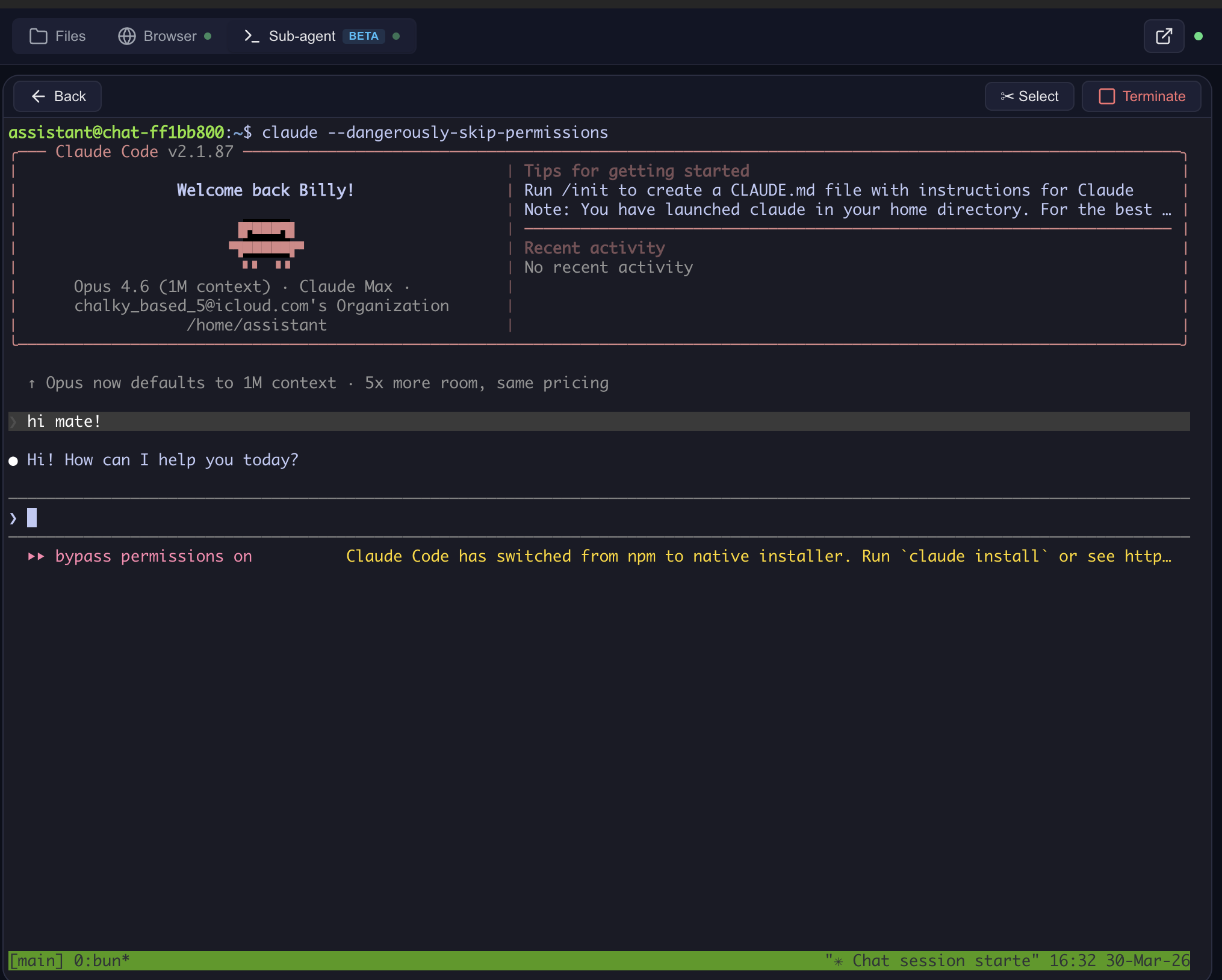
Claude Code — terminal interactiva en la nube
Panel de subagentes — monitorea y controla
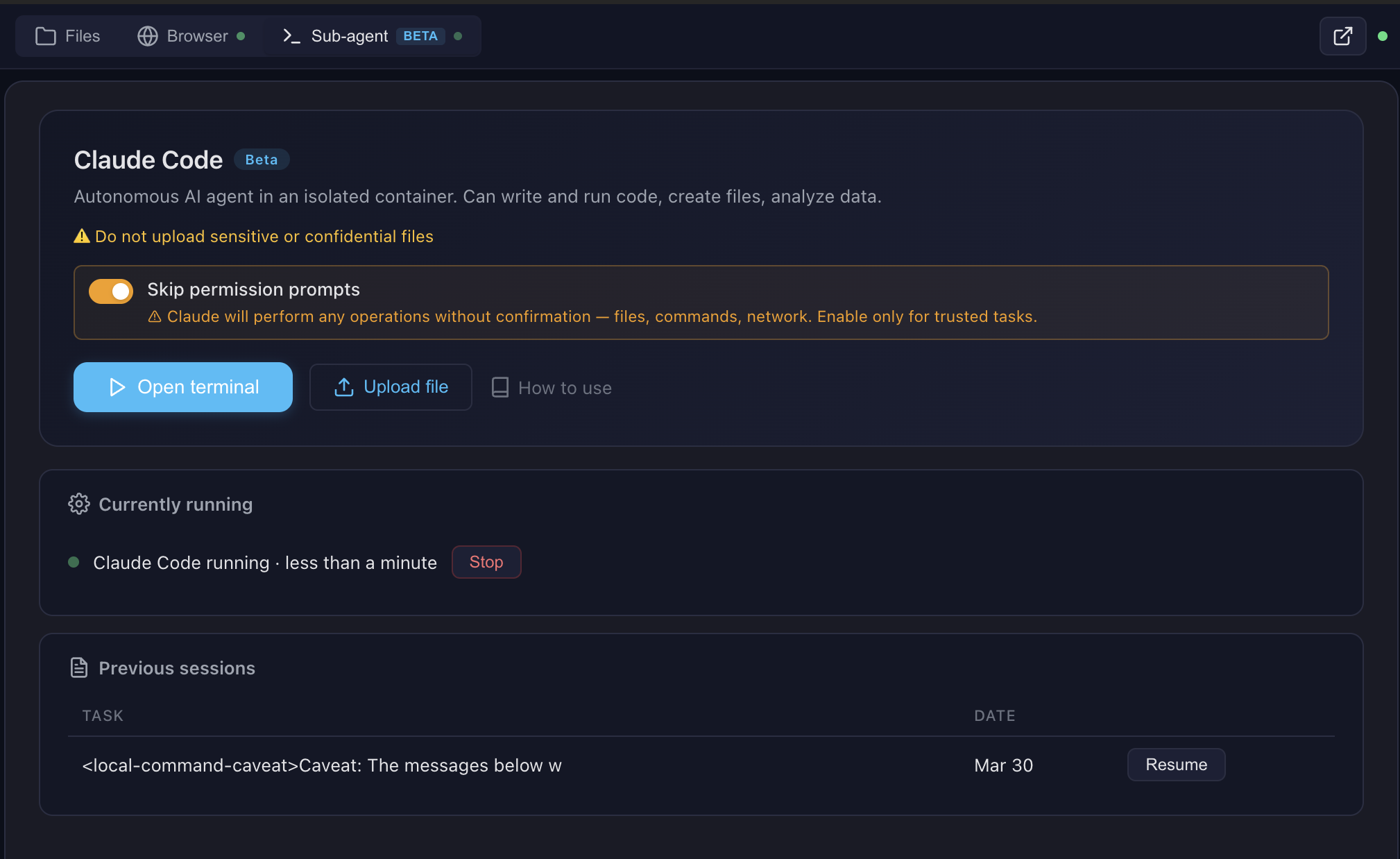
Consulta docs/FEATURES.md para detalles de arquitectura y docs/SCREENSHOTS.md para todas las capturas de pantalla.
Consejo profesional: Crea habilidades con Claude Code en la terminal y luego úsalas con cualquier modelo en el chat. Las habilidades son independientes del modelo: escríbelas una vez, úsalas en todas partes.
Runtime de subagente multi-CLI (v0.9.2.1+): El despacho de subagentes admite Claude Code (predeterminado), OpenAI Codex y OpenCode (con OpenRouter / qwen / DeepSeek / más de 75 proveedores). Cambia
SUBAGENT_CLI=claude|codex|opencodeen.env— consulta docs/multi-cli.md para la receta completa de OpenCode + qwen3-coder + OpenRouter.
Arquitectura
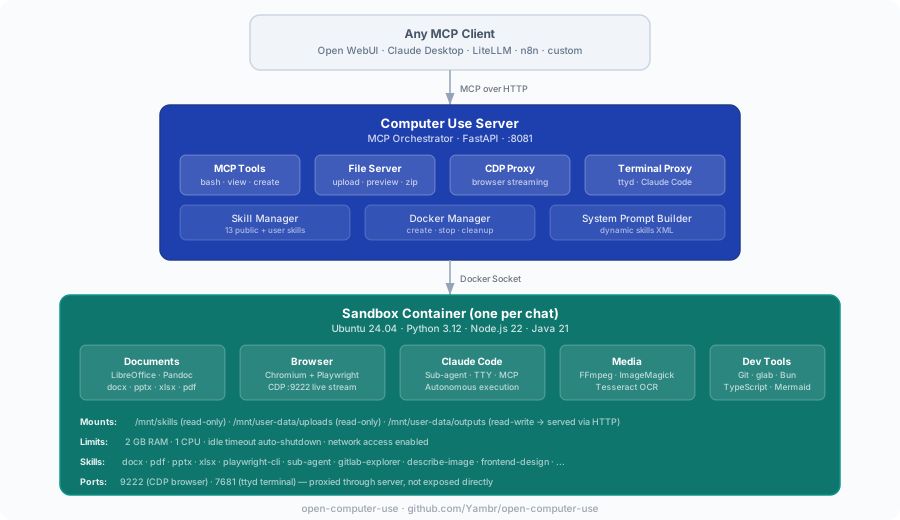
Mirando hacia adelante: se está diseñando una arquitectura compatible con Kubernetes con datos de usuario respaldados por almacenamiento de objetos y habilidades empaquetadas en squashfs en docs/future-architecture/. Docker Compose sigue siendo la ruta principal compatible.
Formas de probarlo
| Ruta | URL | Qué necesitas | Mejor para |
|---|---|---|---|
| Demo en línea gratuita — Open WebUI + Computer Use, modelos incluidos | lab.widemoat.ai | Inicio de sesión con GitHub o Google | Probarlo de principio a fin en 30 segundos |
| Autohospedado | Inicio rápido abajo | Docker, ~15 min la primera compilación | Control total, aislado, uso intensivo |
Solo OAuth — sin correo/contraseña, sin SMS. En lab.widemoat.ai los modelos se incluyen como una conveniencia gratuita. El endpoint MCP alojado está fuera de línea durante la transformación; consulta docs/CLOUD.md.
Inicio rápido
git clone https://github.com/Wide-Moat/open-computer-use.git
cd open-computer-use
cp .env.example .env
# Edit .env — set OPENAI_API_KEY (or any OpenAI-compatible provider)

# 1. Start Computer Use Server (builds workspace image on first run, ~15 min)
docker compose up --build

# 2. Start Open WebUI (in another terminal)
docker compose -f docker-compose.webui.yml up --build
Abre http://localhost:3000 — Open WebUI con Computer Use listo para usar.
Nota: Dos archivos docker-compose separados:
docker-compose.yml(Servidor de Computer Use) ydocker-compose.webui.yml(Open WebUI). Se comunican víalocalhost:8081. Esto refleja despliegues reales donde el servidor y la interfaz se ejecutan en hosts diferentes.
Configuración del modelo (¡importante!)
Después de agregar un modelo en Open WebUI, ve a Configuración del modelo y establece:
| Configuración | Valor | Por qué |
|---|---|---|
| Llamada de funciones | Native | Requerido para que funcionen las herramientas de Computer Use |
| Transmisión de respuesta del chat | On | Habilita la transmisión de salida en tiempo real |
Sin Function Calling: Native, el modelo no invocará las herramientas de Computer Use.
Qué hay dentro del sandbox
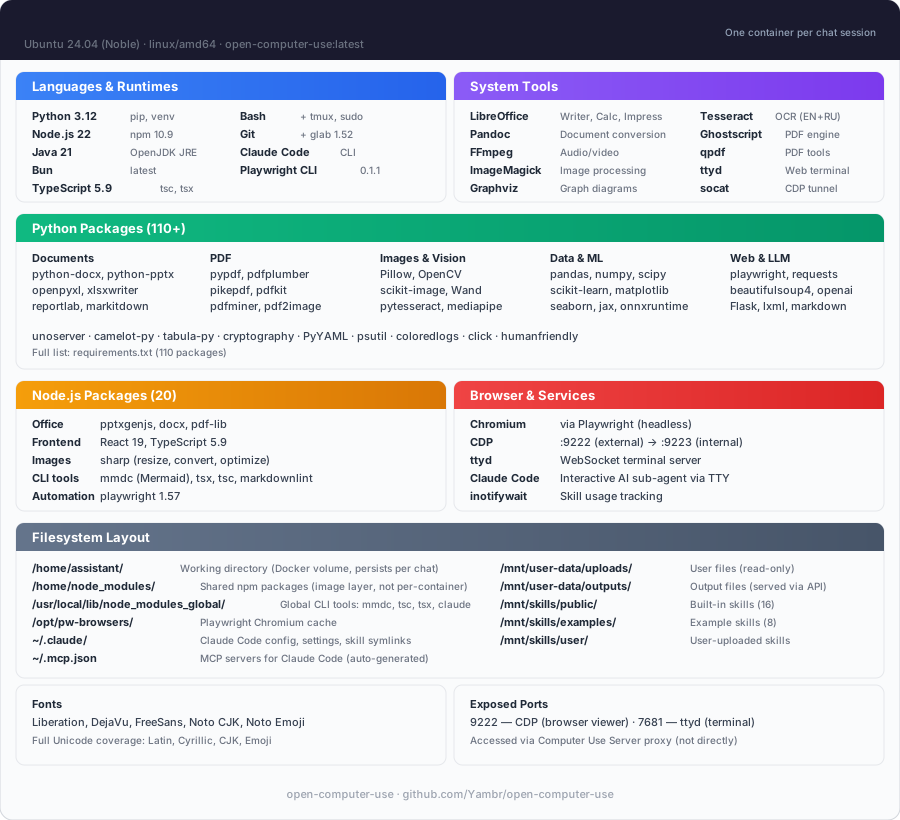
| Categoría | Herramientas |
|---|---|
| Lenguajes | Python 3.12, Node.js 22, Java 21, Bun |
| Documentos | LibreOffice, Pandoc, python-docx, python-pptx, openpyxl |
| pypdf, pdf-lib, reportlab, tabula-py, ghostscript | |
| Imágenes | Pillow, OpenCV, ImageMagick, sharp, librsvg |
| Web | Playwright (Chromium), CLI de Mermaid |
| IA | CLI de Claude Code, Playwright MCP |
| OCR | Tesseract (idiomas configurables) |
| Medios | FFmpeg |
| Diagramas | Graphviz, Mermaid |
| Desarrollo | TypeScript, tsx, git |
Habilidades
13 habilidades públicas integradas + 14 ejemplos:
| Habilidad | Descripción |
|---|---|
| pptx | Crear/editar presentaciones de PowerPoint con html2pptx |
| docx | Crear/editar documentos de Word con cambios rastreados |
| xlsx | Crear/editar hojas de cálculo de Excel con fórmulas |
| Crear, completar formularios, extraer, fusionar PDFs | |
| sub-agente | Delegar tareas complejas a Claude Code |
| playwright-cli | Automatización de navegador y raspado web |
| describe-image | Análisis de imágenes con API de visión |
| frontend-design | Construir interfaces de usuario de nivel de producción |
| webapp-testing | Probar aplicaciones web con Playwright |
| doc-coauthoring | Flujo de trabajo estructurado de coautoría de documentos |
| test-driven-development | Aplicación de metodología TDD |
| skill-creator | Crear habilidades personalizadas |
| gitlab-explorer | Explorar repositorios de GitLab |
14 habilidades de ejemplo: web-artifacts-builder, copy-editing, social-content, canvas-design, algorithmic-art, theme-factory, mcp-builder, y más.
Consulta docs/SKILLS.md para más detalles.
Integración MCP
El servidor habla MCP estándar sobre Streamable HTTP. Apunta cualquier cliente MCP a tu propio despliegue.
- Autohospedado:
http://localhost:8081/mcp. Verificación rápida de sanidad:
Guía completa de integración autohospedada (LiteLLM, Claude Desktop, clientes personalizados): docs/MCP.md. El prompt del sistema por chat viaja por seis canales nativos de MCP redundantes (descripciones de herramientas,curl -X POST http://localhost:8081/mcp \ -H "Content-Type: application/json" \ -H "X-Chat-Id: test" \ -d '{"jsonrpc":"2.0","id":1,"method":"initialize","params":{"protocolVersion":"2024-11-05","capabilities":{},"clientInfo":{"name":"test","version":"1.0"}}}'/home/assistant/README.mden el sandbox,InitializeResult.instructions,resources/listpara archivos subidos, más un endpoint HTTP/system-promptpara integraciones heredadas) — mapa completo en docs/system-prompt.md.
Configuración
Todos los ajustes vía .env:
| Variable | Predeterminado | Descripción |
|---|---|---|
OPENAI_API_KEY | — | Clave de API del LLM (cualquier compatible con OpenAI) |
OPENAI_API_BASE_URL | — | URL base de API personalizada (OpenRouter, etc.) |
MCP_API_KEY | — | Token Bearer para el endpoint MCP |
DOCKER_IMAGE | open-computer-use:latest | Imagen del contenedor del sandbox |
COMMAND_TIMEOUT | 120 | Tiempo de espera de la herramienta bash (segundos) |
SUB_AGENT_TIMEOUT | 3600 | Tiempo de espera del subagente (segundos) |
SINGLE_USER_MODE | — | true = un contenedor, sin necesidad de ID de chat; false = requerir X-Chat-Id; sin definir = permisivo |
PUBLIC_BASE_URL | http://computer-use-server:8081 | URL del servidor de Computer Use accesible desde el navegador. Se incorpora en /system-prompt y se devuelve al filtro de Open WebUI en el encabezado de respuesta X-Public-Base-URL — fuente única de verdad para la URL pública. Requisitos de URL del filtro de Open WebUI. |
CHAT_RESPONSE_MAX_TOOL_CALL_ITERATIONS, ORCHESTRATOR_URL, TOOL_RESULT_MAX_CHARS, TOOL_RESULT_PREVIEW_CHARS | — | Configuración en el contenedor open-webui (no en el servidor CU). Requerido al incrustar — consulta Configuración requerida al incrustar Open WebUI. |
POSTGRES_PASSWORD | openwebui | Contraseña de PostgreSQL |
VISION_API_KEY | — | Clave de API de visión (para describe-image) |
ANTHROPIC_AUTH_TOKEN | — | Clave de Anthropic (para el subagente Claude Code) |
MCP_TOKENS_URL | — | URL del Settings Wrapper (opcional, ver abajo) |
MCP_TOKENS_API_KEY | — | Clave de autenticación del Settings Wrapper |
Habilidades personalizadas y gestión de tokens (opcional)
De forma predeterminada, las 13 habilidades integradas están disponibles para todos. Para acceso por usuario a habilidades y habilidades personalizadas, despliega el Settings Wrapper — consulta settings-wrapper/README.md.
Tokens de acceso personal (PATs): El settings wrapper también puede almacenar PATs cifrados por usuario para servicios externos (GitLab, Confluence, Jira, etc.). El servidor los obtiene por correo electrónico del usuario y los inyecta en el sandbox — así la IA de cada usuario tiene acceso a sus repositorios/documentos sin compartir credenciales. El código del lado del servidor para la inyección de tokens está implementado (docker_manager.py), pero la herramienta de Open WebUI aún no pasa los encabezados requeridos. Esto está en la hoja de ruta — si necesitas gestión de PATs, abre un issue.
Integraciones de clientes MCP
El servidor de Computer Use habla MCP estándar sobre Streamable HTTP — cualquier cliente compatible con MCP puede conectarse. Open WebUI es el frontend principal probado, pero no la única opción.
| Cliente | URL autoalojada | Estado |
|---|---|---|
| Open WebUI | Stack de Docker Compose incluido, auto-configurado | Probado en producción |
| Claude Desktop | http://localhost:8081/mcp — ver docs/MCP.md | Funciona |
| n8n | Nodo de herramienta MCP → http://computer-use-server:8081/mcp | Funciona |
| LiteLLM | Configuración de proxy MCP — ver docs/MCP.md | Funciona |
| Cliente personalizado | Cualquier cliente HTTP con MCP JSON-RPC — ver ejemplos de curl en docs/MCP.md | Funciona |
Integración con Open WebUI
Open WebUI es una interfaz de IA autoalojada y extensible. Lo usamos como frontend principal porque admite llamadas a herramientas, filtros de funciones y artefactos — todo lo necesario para Computer Use.
Compatibilidad: Esta compilación está estrictamente construida y verificada contra Open WebUI 0.11.0. Los primeros 3 segmentos de nuestra versión de compilación (v0.11.0.X) siempre coinciden con la versión base de Open WebUI a la que apunta. Si ejecutas una versión diferente de Open WebUI, elige la compilación de Open Computer Use cuyos primeros 3 segmentos de versión coincidan con los tuyos — por ejemplo, para Open WebUI 0.8.12 usa una compilación v0.8.12.Y.
¿Por qué no un fork? Computer Use en sí no es un fork: se acopla a través de la API oficial de plugins — herramientas y funciones — por lo que Open WebUI estándar funciona con solo instalar la herramienta y el filtro. (Existe un fork separado para cambios que no pueden expresarse como plugins, pero nada en este repositorio depende de él).
¿Ejecutando Claude Code a través de una puerta de enlace corporativa (LiteLLM, Azure, Bedrock)? Consulta docs/claude-code-gateway.md para la receta de operador de tres rutas.
El directorio openwebui/ contiene:
- tools/ — Herramienta cliente MCP (proxy delgado al Servidor de Computer Use). Requerido — este es el puente entre Open WebUI y el sandbox.
- functions/ — Inyector de prompt del sistema + reescritor de enlaces de archivos + botón de archivo. Requerido — sin él, el modelo no conoce las habilidades ni las URLs de archivos.
- patches/ — Correcciones en tiempo de compilación para artefactos, manejo de errores, vista previa de archivos. Opcional pero recomendado — mejora significativamente la experiencia de usuario.
- init.sh — Auto-instala herramienta + filtro en el primer arranque. Opcional — puedes instalarlo manualmente a través de la interfaz de Workspace.
- init.sh — Instala la herramienta y el filtro en el primer arranque y configura sus válvulas.
Cómo funciona la auto-inicialización
En el primer docker compose up, el script de inicialización automáticamente:
- Crea un usuario administrador (
admin@open-computer-use.dev/admin) - Instala la herramienta de Computer Use vía
POST /api/v1/tools/create - Instala el filtro de Computer Use vía
POST /api/v1/functions/create - Configura las válvulas de herramienta y filtro (
ORCHESTRATOR_URL=http://computer-use-server:8081— URL interna para servidor↔servidor, sembrada en ambas válvulas) - Marca la herramienta como lectura pública (concesiones de acceso para ambos comodines
group:*yuser:*) — para que los usuarios no administradores vean la herramienta en su workspace - Marca el filtro como activo y global (dos interruptores separados:
/toggley/toggle/global) — activo-pero-no-global es silenciosamente inerte y un error común en la configuración manual - Fusiona
{function_calling: "native", stream_response: true}enDEFAULT_MODEL_PARAMSvíaPOST /api/v1/configs/models— cada modelo obtiene los valores predeterminados correctos sin clics en Parámetros Avanzados por modelo
Un archivo marcador (.computer-use-initialized) evita que se vuelva a ejecutar en arranques posteriores.
Nota: Open WebUI no admite herramientas preinstaladas desde el sistema de archivos — deben cargarse a través de la API REST. El script de inicialización automatiza esto para que no tengas que hacerlo manualmente.
Configuración manual (si no usas docker-compose)
Si ejecutas Open WebUI por separado, necesitas hacer manualmente:
- Ve a Workspace > Tools → Crear nueva herramienta → pega el contenido de
openwebui/tools/computer_use_tools.py - Establece el ID de herramienta a
ai_computer_use(requerido para que el filtro funcione) - Configura las Válvulas:
ORCHESTRATOR_URL= URL interna de tu Servidor de Computer Use (http://computer-use-server:8081para Docker compose) - Abre el menú ⋯ → Compartir de la herramienta y establece el acceso a Público (concede lectura a ambos comodines
group:*yuser:*) — de lo contrario, solo tu cuenta de administrador ve la herramienta y los usuarios no administradores obtienen una lista de herramientas vacía sin error - Ve a Workspace > Functions → Crear nueva función → pega
openwebui/functions/computer_link_filter.py - Habilita el filtro: activa Activo y activa Global en la lista de Funciones — son dos interruptores separados, y activo-pero-no-global significa que el filtro se carga pero nunca se aplica a los chats
- En la configuración de tu modelo, establece Function Calling =
Nativey Stream Chat Response =On. O establécelos globalmente una vez en Admin → Settings → Models → Advanced Params (function_calling: native,stream_response: true) — eso se convierte enDEFAULT_MODEL_PARAMSpara cada modelo.
El stack de docker-compose maneja todo esto automáticamente.
Configuración requerida al incrustar Open WebUI en tu propio stack
Si ejecutas Open WebUI fuera del docker-compose.webui.yml estándar — tu propio compose, Kubernetes, Portainer, o un repositorio descendente — hay cuatro trampas que romperán silenciosamente Computer Use. Las cuatro nos afectaron en producción. Verifica en este orden.
Paso 1 — Una imagen upstream estándar es todo lo que este repositorio necesita
Instala la herramienta y el filtro y Computer Use funciona contra
ghcr.io/open-webui/open-webui tal como se publica. Nada aquí necesita ser reconstruido.
Esto solía ser lo contrario: el repositorio llevaba ocho scripts de parche y un Dockerfile que los aplicaba a una imagen ya construida, y extraer upstream silenciosamente omitía todos ellos. Esos parches han desaparecido. Tres de los problemas que abordaban se han corregido upstream desde entonces; el resto vive como commits fuente en un fork, que es una preocupación separada de ejecutar esta integración.
La detección de URL de vista previa tampoco necesita configuración de host en tiempo de compilación — el origen del iframe
se lee de la URL que escribió el modelo, que proviene del PUBLIC_BASE_URL del servidor.
Paso 3 — Dos configuraciones de URL, dos roles (público vs interno)
v4.0.0: el antiguo "tres FILE_SERVER_URL lugares que deben coincidir" ya no existe. Ahora solo hay dos lugares y dos roles distintos — público (accesible desde el navegador) vs interno (local a Docker). El argumento de compilación COMPUTER_USE_SERVER_URL se eliminó en v0.9.2.0 — fix_preview_url_detection ahora es agnóstico al host (ver Paso 2).
| Dónde | Rol | Quién lo lee | Producción (con dominio) | Desarrollo local (Docker Desktop) |
|---|---|---|---|---|
Env PUBLIC_BASE_URL en el contenedor computer-use-server (docker-compose.yml / .env) | PÚBLICO — incrustado en enlaces /system-prompt + devuelto al filtro vía encabezado de respuesta X-Public-Base-URL | Servidor (fuente única de verdad para URL pública) | https://cu.your-domain.com | http://localhost:8081 |
Válvulas de Filtro + Herramienta ORCHESTRATOR_URL (sembradas por init.sh desde env ORCHESTRATOR_URL en el contenedor open-webui) | INTERNO — búsqueda servidor↔servidor de /system-prompt; reenvío de MCP tools/call | Filtro y herramienta (red Docker) | http://computer-use-server:8081 | http://computer-use-server:8081 |
⚠️ NO apuntes ORCHESTRATOR_URL a tu dominio público. Técnicamente funciona, pero cada solicitud MCP entonces va navegador→CDN→Traefik→contenedor. Cualquier contratiempo en esa cadena mata el stream a mitad de la llamada de herramienta y el usuario ve MCP call failed: Session terminated. Mantente dentro de la red Docker.
El filtro ya no tiene una válvula de URL pública — lee la URL pública del encabezado de respuesta X-Public-Base-URL del servidor y la almacena en caché junto con el prompt. Una perilla pública, una perilla interna.
Ver también docs/openwebui-filter.md.
Paso 4 — Cuatro variables de entorno en el contenedor open-webui
Copia y pega en tu bloque environment: de compose descendente:
services:
  open-webui:
    environment:
      # --- Computer Use required env vars (read by build-time patches) ---
      - CHAT_RESPONSE_MAX_TOOL_CALL_ITERATIONS=200
      - TOOL_RESULT_MAX_CHARS=50000
      - TOOL_RESULT_PREVIEW_CHARS=2000
      # Internal URL of the Computer Use server — seeded by init.sh into both
      # Tool and Filter Valves, and read by the fix_large_tool_results patch.
      # Same Docker network: use the service DNS name.
      - ORCHESTRATOR_URL=http://computer-use-server:8081
| Variable | Valor predeterminado si no se establece | Efecto cuando se configura correctamente |
|---|---|---|
CHAT_RESPONSE_MAX_TOOL_CALL_ITERATIONS | 256 (upstream) | Límite de llamadas de herramienta por turno; el repositorio estándar establece 200, -1 desactiva el límite. Open WebUI lee el nombre pre-0.10 CHAT_RESPONSE_MAX_TOOL_CALL_RETRIES como respaldo. |
TOOL_RESULT_MAX_CHARS | 50000 (parche integrado) | Umbral de truncamiento por encima del cual un resultado de herramienta se trunca o se sube. 0 lo desactiva. |
TOOL_RESULT_PREVIEW_CHARS | 2000 (parche integrado) | Tamaño de vista previa que el modelo ve después del truncamiento o la subida. |
ORCHESTRATOR_URL | vacío | Sembrado en ambas válvulas de Herramienta y Filtro por init.sh, y leído por el parche fix_large_tool_results como destino de subida. Si está vacío, los resultados sobredimensionados se truncan silenciosamente — el modelo pierde los datos. |
Nota: los últimos tres son inoperantes si la imagen es ghcr.io upstream — necesitan
fix_large_tool_resultsdel Paso 1.
Paso 5 — El filtro debe ser global, la herramienta debe ser de lectura pública
Open WebUI tiene dos interruptores separados para cada función (is_active y is_global) y dos concesiones requeridas para cada herramienta (group:* + user:*). El init.sh estándar hace esto por ti; las implementaciones manuales / personalizadas comúnmente omiten un lado y luego pasan horas preguntándose por qué "todo está instalado pero nada funciona."
| Recurso | Qué cambiar | Ruta de UI | Endpoint | Por qué |
|---|---|---|---|---|
Filtro computer_use_filter | is_active = true Y is_global = true | Admin → Functions → computer_use_filter → activa Activo + activa Global | POST /api/v1/functions/id/computer_use_filter/toggle + .../toggle/global | is_active solo carga la función; is_global realmente la aplica a cada chat. Activo-pero-no-global es silenciosamente inerte sin línea de registro. |
Herramienta ai_computer_use | access_grants para group:* Y user:*, permission: read | Workspace → Tools → ai_computer_use → ⋯ → Compartir → Público | POST /api/v1/tools/id/ai_computer_use/access/update con {"access_grants":[{"principal_type":"group","principal_id":"*","permission":"read"},{"principal_type":"user","principal_id":"*","permission":"read"}]} | Sin concesiones, solo la cuenta de administrador que creó la herramienta la ve. Los usuarios no administradores obtienen una lista de herramientas vacía y sin error. El interruptor "Público" de la UI escribe ambos comodines; escribir solo uno deja la herramienta visible para algunos usuarios e invisible para otros dependiendo de la versión de Open WebUI. |
Verifica contra la base de datos (Postgres usado por el stack estándar; ver docker-compose.webui.yml:53):
# Filter flags — expect (t, t):
docker exec <postgres-container> psql -U openwebui -d openwebui -c \
  "SELECT is_active, is_global FROM function WHERE id='computer_use_filter';"

# Tool grants — expect TWO rows (group|* and user|*, both 'read'):
docker exec <postgres-container> psql -U openwebui -d openwebui -c \
  "SELECT principal_type, principal_id, permission FROM access_grant WHERE resource_id='ai_computer_use';"
Para implementaciones de Open WebUI respaldadas por SQLite, intercambia psql por sqlite3 /app/backend/data/webui.db con el mismo SQL.
Paso 6 — Verifica todo a la vez
# 1. Env vars reached the container:
docker exec open-webui env | grep -E 'CHAT_RESPONSE_MAX_TOOL_CALL_ITERATIONS|TOOL_RESULT_|ORCHESTRATOR_URL'

# 4. Tool+Filter Valve (Session-terminated trap) — Admin UI is simplest:
#    Workspace → Tools → ai_computer_use → Valves → ORCHESTRATOR_URL
#    Admin → Functions → computer_link_filter → Valves → ORCHESTRATOR_URL
#    → both must be http://computer-use-server:8081 (internal URL, Docker service DNS),
#      NOT your public domain.

# 5. Server env (baked into system prompt AND returned to filter via header):
docker exec computer-use-server env | grep ^PUBLIC_BASE_URL=
# → must be a URL your browser can reach (e.g. http://localhost:8081 for local dev).

# 7. Filter is ACTIVE *and* GLOBAL (see Step 5):
docker exec <postgres-container> psql -U openwebui -d openwebui -c \
  "SELECT is_active, is_global FROM function WHERE id='computer_use_filter';"
# → expect (t, t). Two 't's, not one.

# 8. Tool is public-read with both wildcards (see Step 5):
docker exec <postgres-container> psql -U openwebui -d openwebui -c \
  "SELECT principal_type, principal_id, permission FROM access_grant WHERE resource_id='ai_computer_use';"
# → expect TWO rows: (group, *, read) and (user, *, read).
Después de reconstruir la imagen, haz una recarga forzada en el navegador (Cmd+Shift+R / Ctrl+Shift+R). De lo contrario, mantiene los fragmentos JS antiguos en caché y pensarás que la corrección no funcionó.
Síntoma → qué paso está mal
| Síntoma | Paso |
|---|---|
El artefacto HTML se renderiza como texto <iframe ...> crudo en el chat | 1 (imagen upstream, falta fix_artifacts_auto_show) |
| La auto-inserción del iframe de vista previa no ocurre para enlaces de archivos | 1 (falta fix_preview_url_detection) o PUBLIC_BASE_URL inalcanzable desde el navegador |
MCP call failed: Session terminated en cada llamada de herramienta | 3 (la válvula de herramienta apunta al dominio público) |
| El bucle de herramienta se corta temprano; banner "Modelo temporalmente no disponible" | 4 (CHAT_RESPONSE_MAX_TOOL_CALL_ITERATIONS no establecido) |
Salidas grandes de herramienta silenciosamente ...(truncated); el modelo toma decisiones incorrectas | 4 (ORCHESTRATOR_URL no establecido o inalcanzable) O 1 (falta fix_large_tool_results) |
| Los errores del bucle de herramienta muestran excepción Python cruda | 1 (falta fix_tool_loop_errors) |
| La lista de herramientas está vacía para usuarios no administradores (el administrador la ve) | 5 (a la herramienta le faltan access_grants — no es de lectura pública) |
| El filtro se ve "Activo" en la UI pero el iframe de vista previa / botón de archivo nunca aparecen | 5 (filtro is_global=false — solo se activó is_active=true) |
| Los enlaces de archivos en el chat van a 404 / pantalla blanca | PUBLIC_BASE_URL en el servidor no coincide con lo que el navegador puede alcanzar — ver docs/openwebui-filter.md |
| El nuevo comportamiento no apareció incluso después de reconstruir | El navegador almacenó en caché JS antiguo — recarga forzada |
Notas de Seguridad
Probado en producción con más de 1000 usuarios en Open WebUI en un entorno autoalojado. Para implementaciones orientadas al público, consulta la hoja de ruta de endurecimiento a continuación.
Modelo actual
- Socket de Docker: El servidor necesita acceso al socket de Docker para gestionar los contenedores de sandbox. Esto otorga un acceso significativo al host: ejecútalo solo en un entorno de confianza.
- MCP_API_KEY: Establece una clave aleatoria fuerte en producción. Sin ella, cualquier persona con acceso de red al puerto 8081 puede ejecutar comandos arbitrarios en los contenedores.
- Aislamiento del sandbox: Cada sesión de chat se ejecuta en un contenedor separado con límites de recursos (2 GB de RAM, 1 CPU). En Docker Compose, los contenedores usan el runtime estándar (runc) y comparten el kernel del host. El gráfico de Helm de Kubernetes usa por defecto Podman sin root: espacios de nombres de usuario más AppArmor, y sin contenedor privilegiado, y puede optar por Kata Containers para un límite de nivel hipervisor. En Compose, cambia a gVisor (ver hoja de ruta). Los contenedores tienen acceso de red por defecto.
- POSTGRES_PASSWORD: Cambia la contraseña predeterminada en
.envpara producción.
Limitaciones conocidas
- Endpoints de archivos/vista previa sin autenticación:
/files/{chat_id}/,/api/outputs/{chat_id},/browser/{chat_id}/,/terminal/{chat_id}/: accesibles para cualquiera que conozca el ID del chat. Los ID de chat son UUID (difíciles de adivinar, pero no son un límite de seguridad real). - Sin autenticación por usuario en el servidor: El servidor MCP confía en quien envía un
MCP_API_KEYválido. La identidad del usuario (X-User-Email) la pasa el cliente, pero no se verifica en el servidor. - Credenciales en encabezados HTTP: Las claves de API (GitLab, Anthropic, tokens MCP) se pasan como encabezados HTTP del cliente al servidor. Es seguro dentro de la red de Docker, pero usa HTTPS si lo expones externamente.
- Credenciales de administrador predeterminadas:
admin@open-computer-use.dev/admin: cámbialas de inmediato en configuraciones multiusuario.
Hoja de ruta de seguridad
Planeamos abordar estos puntos en futuras versiones:
- Tokens firmados por sesión para endpoints de archivos/vista previa/terminal (reemplazar el ID de chat como autenticación)
- Verificación de usuario en el servidor mediante validación JWT de Open WebUI
- Soporte HTTPS con certificados TLS automáticos
- Registro de auditoría para todas las llamadas de herramientas y accesos a archivos
- Políticas de red para contenedores de sandbox (restringir el tráfico saliente por defecto)
- Gestión de secretos: mover credenciales de encabezados a almacenamiento cifrado en el servidor
- Runtime gVisor (runsc): sandboxing de contenedores opcional para un aislamiento más fuerte (como Claude.ai)
¿Ideas? Abre un Issue de GitHub. ¿Quieres contribuir? Consulta CONTRIBUTING.md o escribe a developer@widemoat.ai.
Desarrollo
# Build workspace image locally
docker build --platform linux/amd64 -t open-computer-use:latest .

# Run tests
./tests/test-docker-image.sh open-computer-use:latest
./tests/test-no-corporate.sh
./tests/test-project-structure.sh

# Build and run full stack
docker compose up --build
Contribuciones
Consulta CONTRIBUTING.md. ¡Se aceptan PRs!
Comunidad
- Demo en línea gratuita: lab.widemoat.ai — alojada por los mantenedores
- Issues e ideas: Issues de GitHub
- Contacto: developer@widemoat.ai
Licencia
Este proyecto usa un modelo de licencias múltiples:
- Núcleo (
computer-use-server/,openwebui/,settings-wrapper/, configuraciones de Docker): Licencia de Fuente Funcional, Versión 1.1, Licencia Futura Apache 2.0 (FSL-1.1-Apache-2.0). Libre de usar, modificar, bifurcar, redistribuir y autoalojar internamente. Cada versión se convierte automáticamente a Apache 2.0 dos años después de su publicación. Ofrecer un servicio alojado o integrado que compita con nuestras versiones de pago requiere un acuerdo comercial. - Nuestras habilidades (
skills/public/describe-image,skills/public/sub-agent): MIT - Habilidades de terceros: consulta los archivos LICENSE.txt individuales o las fuentes originales.
Atribución requerida: incluye "Open Computer Use" y un enlace a este repositorio.
Consulta NOTICE para más detalles. Para licencias de dependencias de terceros (PyMuPDF AGPL, Licencia de Habilidades de Anthropic, paquetes Apache 2.0, etc.), consulta THIRD-PARTY-LICENSES.md.