BrowserStack
oficialLleva todo el poder de la plataforma de pruebas de BrowserStack a tus herramientas de IA, haciendo que las pruebas sean más rápidas y fáciles para cada desarrollador y tester de tu equipo.
¿Qué puedes hacer con Browser Stack MCP?
- Crear y gestionar casos de prueba — Agregar, actualizar, listar y generar casos de prueba en masa dentro de proyectos de Gestión de Pruebas usando
createTestCase,listTestCasesocreateTestCasesFromFile. - Ejecutar pruebas manuales de aplicaciones y navegadores en dispositivos reales — Iniciar sesiones de pruebas en vivo en combinaciones específicas de dispositivo/SO/navegador mediante
runAppLiveSessionyrunBrowserLiveSession. - Ejecutar y depurar conjuntos de pruebas automatizadas — Configurar ejecuciones de pruebas basadas en SDK, obtener registros de fallos y recuperar análisis de causa raíz con IA usando
setupBrowserStackAutomateTests,getFailureLogsyfetchRCA. - Escanear problemas de accesibilidad — Ejecutar escaneos de cumplimiento WCAG en una URL y recuperar problemas marcados usando
startAccessibilityScanyfetchAccessibilityIssues. - Integrar pruebas visuales de Percy — Agregar comandos de instantáneas visuales, ejecutar compilaciones de Percy y revisar cambios visuales detectados con
addPercySnapshotCommands,runPercyScanyfetchPercyChanges.
Documentación
Servidor MCP de BrowserStack



Plataforma de Pruebas Integral
Gestione casos de prueba, ejecute pruebas manuales o automatizadas, depure problemas e incluso corrija código, directamente dentro de herramientas como Cursor, Claude o cualquier cliente habilitado para MCP, usando lenguaje natural.
Pruebe desde cualquier lugar:
Conecte fácilmente la Plataforma de Pruebas de BrowserStack a sus herramientas de IA favoritas, como IDEs, LLMs o flujos de trabajo agentivos.
Pruebe con lenguaje natural:
Gestione, ejecute, depure pruebas e incluso corrija código usando instrucciones en lenguaje natural.
Cambio de contexto reducido:
Manténgase concentrado: conserve todo el contexto del proyecto en un solo lugar y active acciones directamente desde su IDE o LLM.
⚡️ Configuración MCP en Un Clic
Haga clic en los botones de abajo para instalar MCP en su IDE respectivo:


Nota: Asegúrese de estar usando la versión de Node >= 18.0
- Verifique su versión de node usando
node --version. Versión recomendada:v22.15.0(LTS) - Para actualizar Node:
-
- En macOS
(Homebrew) - brew update && brew upgrade node or if using (nvm) - nvm install 22.15.0 && nvm use 22.15.0 && nvm alias default 22.15.0
- En macOS
-
- En Windows
(nvm-windows) : nvm install 22.15.0 && nvm use 22.15.0
- En Windows
- 👉 O descargue directamente el Instalador LTS de Node.js
.
💡 Ejemplos de Uso
📱 Pruebas Manuales de Aplicaciones
Pruebe aplicaciones móviles en dispositivos reales con las últimas versiones de SO. Reproduzca errores y depure fallos sin complicaciones de configuración. A continuación se muestran algunos ejemplos de instrucciones para usar sus aplicaciones móviles en la extensa nube de dispositivos reales de BrowserStack.
# Open app on specific device
"open my app on a iPhone 15 Pro Max"

# Debug app crashes
"My app crashed on Android 14 device, can you help me debug?"
- A diferencia de los emuladores, pruebe el rendimiento real de su aplicación en dispositivos físicos. Con funciones avanzadas de Perfilado de Aplicaciones, puede depurar fallos y problemas de rendimiento en tiempo real.
- Acceda a todos los dispositivos y versiones de SO principales desde nuestra matriz de dispositivos. Tenemos SLAs estrictos para aprovisionar nuestros centros de datos globales con dispositivos recién lanzados el día del lanzamiento.
🌐 Pruebas Web Manuales
Similar a las pruebas de aplicaciones, puede usar las siguientes instrucciones para probar sus sitios web en la extensa nube de navegadores y dispositivos reales de BrowserStack. ¿No tiene el navegador Edge instalado en su máquina? ¡Nosotros nos encargamos!
# Test your websites
"open my website hosted on localhost:3001 on Edge"
"open browserstack.com on latest version of Chrome"
- Pruebe sitios web en diferentes navegadores y dispositivos. Soportamos todos los navegadores principales en todos los SO principales.
- Pruebe sin problemas sitios web alojados localmente en su máquina, ¡sin necesidad de desplegar en un servidor remoto!
🧪 Pruebas Automatizadas (Playwright, Selenium, A11y y más..)
Auto-analice, diagnostique e incluso corrija scripts de prueba rotos directamente en su IDE o LLM. Obtenga registros al instante, identifique las causas raíz y aplique correcciones contextuales. Se acabaron los bucles de depuración. A continuación se muestran algunos ejemplos de instrucciones para ejecutar/depurar/corregir sus pruebas automatizadas en la Plataforma de Pruebas de BrowserStack.
Nota: Al obtener el Análisis de Causa Raíz (RCA) para una prueba, el servidor devuelve la corrección sugerida solo como una propuesta. Nunca aplica cambios de código automáticamente; su asistente debe presentar la sugerencia y esperar su aprobación explícita antes de editar cualquier archivo.
#Port test suite to BrowserStack
"Setup test suite to run on BrowserStack infra"

#Run tests on BrowserStack
“Run my tests on BrowserStack”

#AI powered debugging of test failures
"My App Automate tests have failed, can you help me fix the new failures?"
- Corrija los fallos de prueba reportados por su pipeline de CI/CD utilizando nuestras funciones líderes en la industria de Observabilidad de Pruebas. Encuentre más información aquí.
- Ejecute pruebas escritas en Jest, Playwright, Selenium y más en la Plataforma de Pruebas de BrowserStack.
🌐 Accesibilidad
Detecte problemas de accesibilidad temprano con escaneos a11y automatizados y locales. Obtenga correcciones sugeridas por IA con un solo clic. Sin búsqueda de documentación, sin sorpresas en CI. Asegure el cumplimiento de WCAG y ADA con nuestra herramienta de Pruebas de Accesibilidad.
#Scan accessibility issues while development
"Scan & help fix accessibility issues for my website running locally on localhost:3000"

#Scan accessibility issues on production site
“Run accessibility scan & identify issues on my website - www.bstackdemo.com”
📋 Gestión de Pruebas
Cree y gestione casos de prueba, cree planes de prueba y active ejecuciones de prueba usando lenguaje natural. A continuación se muestran algunos ejemplos de instrucciones para utilizar las capacidades de Gestión de Pruebas de BrowserStack con el servidor MCP.
# Create project & folder structure
"create new Test management project named My Demo Project with two sub folders - Login & Checkout"

# Add test cases
"add invalid login test case in Test Management project named My Demo Project"

# List added test cases
"list high priority Login test cases from Test Management project - My Demo Project"

# Create test run
"create a test run for Login tests from Test Management project - My Demo Project"

# Update test results
"update test results as passed for Login tests test run from My Demo Project"
🧪 Acceda a los agentes de IA de BrowserStack
Genere casos de prueba a partir de PRDs, convierta pruebas manuales en automatización de bajo código y auto-repare scripts inestables impulsados por los agentes de IA de BrowserStack, perfectamente integrados en su flujo de trabajo. A continuación se muestran algunos ejemplos de instrucciones para acceder a los agentes de IA de BrowserStack.
#Test case generator agent
"With Browserstack AI, create relevant test cases for my PRD located at /usr/file/location"


#Low code authoring agent
“With Browserstack AI, automate my manual test case X, added in Test Management”


#Self healing agent
“Help fix flaky tests in my test script with Browserstack AI self healing”
🛠️ Instalación
📋 Requisitos Previos para la Configuración de MCP
Nota: Asegúrese de estar usando la versión de Node >= 18.0
- Verifique su versión de node usando
node --version. Versión recomendada:v22.15.0(LTS)
Configuración MCP en Un Clic
Haga clic en los botones de abajo para instalar MCP en su IDE respectivo:
Formas alternativas de configurar el servidor MCP
-
Cree una cuenta de BrowserStack
-
Regístrese en BrowserStack si aún no tiene una cuenta.
-
ℹ️ Si tiene un proyecto de código abierto, podremos proporcionarle un plan gratuito.
-
Una vez que tenga una cuenta (y haya adquirido el plan apropiado), anote su
usernameyaccess_keydesde Configuración de la Cuenta.
-
-
Nota: Asegúrese de estar usando la versión de Node >=
18.0- Verifique su versión de node usando
node --version. Versión recomendada:v22.15.0(LTS)
- Verifique su versión de node usando
-
Instale el Servidor MCP
-
VSCode (Copilot - Modo Agente):
.vscode/mcp.json:-
Localice o Cree el Archivo de Configuración: En el directorio raíz de su proyecto, busque una carpeta llamada .vscode. Esta carpeta suele estar oculta, por lo que deberá encontrarla como se menciona en el desplegable.
-
Si esta carpeta no existe, créela.
-
Dentro de la carpeta .vscode, cree un nuevo archivo llamado mcp.json
-
Añada la Configuración: Abra el archivo mcp.json y luego añada el siguiente contenido JSON.
-
Reemplace el nombre de usuario y <access_key> con sus credenciales de BrowserStack.
-
{ "servers": { "browserstack": { "command": "npx", "args": ["-y", "@browserstack/mcp-server@latest"], "env": { "BROWSERSTACK_USERNAME": "<username>", "BROWSERSTACK_ACCESS_KEY": "<access_key>" } } } }- En VSCode, asegúrese de hacer clic en el botón
Starten el Servidor MCP para iniciar el servidor.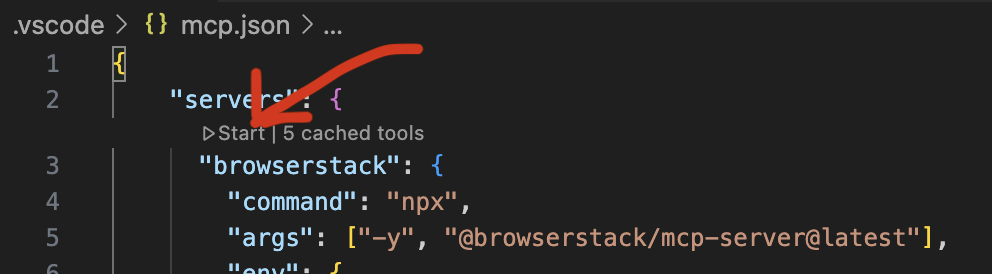
** Forma alternativa de configurar MCP en VSCode Copilot
- Haga clic en el icono de engranaje para Seleccionar Herramientas
2. Aparecerá un menú de herramientas en la parte superior central, desplácese hacia abajo en el menú superior y luego haga clic en Añadir Servidor MCP 3. Seleccione la opción de paquete NPM (Instalar desde un paquete NPM) - 3ª en la lista
 4. Ingrese el Nombre del Paquete NPM (@browserstack/mcp-server)
 5. Ingrese el nombre de usuario y la clave de acceso de BrowserStack
- Para Cursor:
.cursor/mcp.json:
{ "mcpServers": { "browserstack": { "command": "npx", "args": ["-y", "@browserstack/mcp-server@latest"], "env": { "BROWSERSTACK_USERNAME": "<username>", "BROWSERSTACK_ACCESS_KEY": "<access_key>" } } } }- Claude Desktop:
~/claude_desktop_config.json:
{ "mcpServers": { "browserstack": { "command": "npx", "args": ["-y", "@browserstack/mcp-server@latest"], "env": { "BROWSERSTACK_USERNAME": "<username>", "BROWSERSTACK_ACCESS_KEY": "<access_key>" } } } }- Cline
-
Haga clic en el icono “Servidores MCP” en la barra de navegación Seleccione la pestaña “Instalado”. Haga clic en el botón “Configurar Servidores MCP” en la parte inferior del panel.
{
  "mcpServers": {
    "browserstack": {
      "command": "npx",
      "args": ["-y", "@browserstack/mcp-server@latest"],
      "env": {
        "BROWSERSTACK_USERNAME": "<username>",
        "BROWSERSTACK_ACCESS_KEY": "<access_key>"
      }
    }
  }
}
💡 Lista de Herramientas MCP de BrowserStack
Actualmente soportamos 44 herramientas.
Nota sobre MCP Remoto: Las herramientas marcadas (no disponible en MCP Remoto) dependen del estado de archivos/procesos locales y están deshabilitadas en el Servidor MCP Remoto multiinquilino. Están disponibles en la configuración local (npx).
🧾 Gestión de Pruebas
createProjectOrFolder— Cree un proyecto de Gestión de Pruebas y/o carpetas para organizar los casos de prueba. Devuelve el ID de Carpeta, ID de Proyecto y Enlace de Gestión de Pruebas para acceder al Panel del Proyecto TM. Ejemplo de instrucción
Create a new Test Management project named 'Shopping App' with two folders - Login and Checkout
createTestCase— Añada un caso de prueba manual bajo un proyecto/carpeta específico (usa identificador de proyecto como PR-xxxxx y un ID de carpeta). Ejemplo de instrucción
Add a test case named 'Invalid Login Scenario' to the Login folder in the 'Shopping App' project with PR-53617, Folder ID: 117869
updateTestCase— Actualice un caso de prueba existente. Se puede cambiar cualquier subconjunto de campos (nombre, prioridad, estado, pasos, etiquetas, etc.); solo se modifican los campos proporcionados. Ejemplo de instrucción
Update test case TC-482 in the 'Shopping App' project and set its priority to high
listTestCases— Liste los casos de prueba de un proyecto, opcionalmente limitados a una carpeta (soporta filtros como case_type, priority y paginación). Ejemplo de instrucción
List all high-priority test cases in the 'Shopping App' project with project_identifier: PR-59457
listFolders— Liste las carpetas en un proyecto de Gestión de Pruebas (devuelve el id, nombre, recuentos de casos y recuentos de subcarpetas de cada carpeta). Pase un parent_id para listar subcarpetas. Ejemplo de instrucción
List all folders in the 'Shopping App' project with project_identifier: PR-59457
listTestCaseTemplates— Liste las plantillas de casos de prueba con su template_id numérico, para usar concreateTestCasepara aplicar una plantilla personalizada. Ejemplo de instrucción
List the available test case templates in the 'Shopping App' project
createTestRun— Cree una ejecución de prueba (suite) para casos de prueba seleccionados en un proyecto. Ejemplo de instrucción
Create a test run for the Login folder in the 'Shopping App' project and name it 'Release v1.0 Login Flow'
listTestRuns— Liste las ejecuciones de prueba de un proyecto (filtre por fechas, asignado, estado). Ejemplo de instrucción
List all test runs from the 'Shopping App' project that were executed last week and are currently marked in-progress
updateTestRun— Actualice el nombre/estado de una ejecución de prueba y/o añada casos de prueba a la misma. Ejemplo de instrucción
Update test run ID 1043 in the 'Shopping App' project and mark it as complete with the note 'Regression cycle done'
addTestResult— Añada un resultado de ejecución manual (aprobado/fallido/bloqueado/omitido) para un caso de prueba dentro de una ejecución. Ejemplo de instrucción
Mark the test case 'Invalid Login Scenario' as passed in test run ID 1043 of the 'Shopping App' project
createTestCasesFromFile— Genere casos de prueba en lote desde un archivo subido usando el Agente de IA Generador de Casos de Prueba. (no disponible en MCP Remoto) Ejemplo de instrucción
Upload test cases from '/Users/xyz/testcases.pdf' to the 'Shopping App' project in Test Management
listTestPlans— Liste los planes de prueba (TP-*) en un proyecto, con nombre, estado, fechas y recuentos de ejecuciones activas/cerradas. Soporta paginación. Ejemplo de instrucción
List all test plans in the 'Shopping App' project with project_identifier: PR-59457
getTestPlan— Obtenga un plan de prueba por identificador (TP-*) con sus metadatos, ejecuciones de prueba vinculadas, recuento total de casos de prueba y resumen de estado. Ejemplo de instrucción
Get the details of test plan TP-120 in the 'Shopping App' project
listSubTestPlans— Liste los sub-planes de prueba (STP-) bajo un plan de prueba padre (TP-). Soporta paginación. Ejemplo de instrucción
List sub-test-plans under test plan TP-120 in the 'Shopping App' project
getSubTestPlan— Obtenga un sub-plan de prueba (STP-*) bajo un plan padre, con sus metadatos y ejecuciones de prueba vinculadas. Ejemplo de instrucción
Get sub-test-plan STP-45 under test plan TP-120 in the 'Shopping App' project
⚙️ Configuración del SDK de BrowserStack / Automatizar Prueba
setupBrowserStackAutomateTests— Integre el SDK de BrowserStack y ejecute pruebas web en BrowserStack. Para pruebas visuales/Percy, use las herramientas dedicadas de Percy. Ejemplo de instrucción
Run my Selenium-JUnit5 tests written in Java on Chrome and Firefox.
fetchAutomationScreenshots— Obtenga las capturas de pantalla tomadas durante una sesión dada de Automate/App Automate. Ejemplo de instrucción
Get screenshots from Automate session ID abc123xyz for my desktop test run
🔍 Observabilidad
getFailureLogs— Recupere los registros de error para sesiones de Automate/App Automate (opcionalmente por ID de Build para App Automate). Ejemplo de instrucción
Get the error logs from the session ID: 21a864032a7459f1e7634222249b316759d6827f, Build ID: dt7ung4wmjittzff8kksrjadjax9gzvbscoyf9qn of App Automate test session
fetchBuildInsights— Obtenga información sobre una build de BrowserStack combinando detalles de la build y resultados de la puerta de calidad. Ejemplo de instrucción
Get the build insights for build UUID <your-build-uuid> on BrowserStack
📱 App Live
runAppLiveSession— Inicie una sesión de prueba manual de aplicaciones en un dispositivo real en la nube. Ejemplo de instrucción
Open my app on iPhone 15 Pro Max with iOS 17. App path is /Users/xyz/app.ipa
💻 Live
runBrowserLiveSession— Inicie una sesión Live para pruebas de sitios web en navegadores de escritorio o móviles. Ejemplo de instrucción
Open www.google.com on the latest version of Microsoft Edge on Windows 11
📲 App Automate
takeAppScreenshot— Lance la aplicación en un dispositivo especificado y capture una captura de pantalla de verificación rápida para confirmar que su aplicación se ha lanzado. Ejemplo de instrucción
Take a screenshot of my app on Google Pixel 6 with Android 12 while testing on App Automate. App file path: /Users/xyz/app-debug.apk
runAppTestsOnBrowserStack— Ejecute suites de pruebas móviles nativas precompiladas (Espresso/XCUITest) mediante la carga directa de archivos de prueba .apk/.ipa compilados. Ejemplo de instrucción
Run Espresso tests from /tests/checkout.zip on Galaxy S21 and Pixel 6 with Android 12. App path is /apps/beta-release.apk under project 'Checkout Flow'
setupBrowserStackAppAutomateTests— Configure la integración del SDK de BrowserStack App Automate para pruebas de aplicaciones móviles basadas en Appium. Ejemplo de instrucción
Set up my Appium test suite to run on BrowserStack App Automate
♿ Accesibilidad
accessibilityExpert— Consulte al Experto en A11y (WCAG 2.0/2.1/2.2, usabilidad móvil/web, mejores prácticas). Ejemplo de instrucción
What WCAG guidelines apply to form field error messages on mobile web?
startAccessibilityScan— Iniciar un escaneo de accesibilidad web y recuperar la ruta local del informe CSV. Ejemplo de prompt
Run accessibility scan for "www.example.com"
createAccessibilityAuthConfig— Crear una configuración de autenticación (basada en formulario o básica) para escaneos de accesibilidad detrás de un inicio de sesión. Ejemplo de prompt
Create a basic-auth accessibility config named 'site-login' for https://www.example.com with username testuser and password <password>
getAccessibilityAuthConfig— Recuperar una configuración de autenticación de accesibilidad existente por ID. Ejemplo de prompt
Get accessibility auth config with ID <config-id>
fetchAccessibilityIssues— Obtener problemas de accesibilidad de un escaneo completado, con soporte de paginación. Ejemplo de prompt
Fetch the accessibility issues for scan ID <scan-id> and scan run ID <scan-run-id>
🎨 Pruebas Visuales Percy
percyVisualTestIntegrationAgent— Integrar pruebas visuales Percy en un nuevo proyecto y demostrar la detección de cambios visuales con una simulación paso a paso. Ejemplo de prompt
Integrate Percy for this project
expandPercyVisualTesting— Configurar o ampliar la cobertura de pruebas visuales Percy para proyectos existentes (Percy Web Standalone y Percy Automate). Ejemplo de prompt
Expand Percy coverage for this project
addPercySnapshotCommands— Agregar comandos de instantánea Percy a los archivos de prueba especificados. (no disponible en MCP Remoto) Ejemplo de prompt
Add Percy snapshot commands to my Cypress test files
listTestFiles— Listar todos los archivos de prueba para un conjunto dado de directorios. (no disponible en MCP Remoto) Ejemplo de prompt
List the test files under my ./tests directory
runPercyScan— Ejecutar un escaneo de prueba visual Percy. (no disponible en MCP Remoto) Ejemplo de prompt
Run this Percy build
fetchPercyChanges— Recuperar y resumir los cambios visuales detectados por Percy AI entre la última compilación y la anterior. Ejemplo de prompt
Summarize the visual changes Percy detected in my latest build
managePercyBuildApproval— Aprobar o rechazar una compilación Percy. Ejemplo de prompt
Approve the latest Percy build
🤖 Agentes de IA de BrowserStack
uploadProductRequirementFile— Subir un PRD/captura de pantalla/PDF y obtener un ID de mapeo de archivo (usado concreateTestCasesFromFile). (no disponible en MCP Remoto) Ejemplo de prompt
Upload PRD from /Users/xyz/Desktop/login-flow.pdf and use BrowserStack AI to generate test cases
createLCASteps— Generar pasos de Automatización de Bajo Código (LCA) a partir de un caso de prueba manual en Gestión de Pruebas. Ejemplo de prompt
Convert the manual test case 'Add to Cart' in the 'Shopping App' project into LCA steps
fetchSelfHealedSelectors— Recuperar selectores auto-reparados por IA (más la fuente de la prueba) para arreglar pruebas inestables causadas por cambios en el DOM. Ejemplo de prompt
Fetch and fix flaky test selectors in Automate session ID session_9482 using MCP
prepareSelfHealingPlan— Construir un plan de edición auto-reparable que empaqueta pares de localizadores con la fuente de la prueba para que su LLM lo aplique. NO modifica los archivos por sí mismo. Ejemplo de prompt
Prepare a self-healing plan from the self-healed selectors for my build
fetchRCA— Obtener Análisis de Causa Raíz de IA para sus pruebas fallidas de Automate/App-Automate (por ID de prueba numérico). Solo sugiere correcciones; nunca las aplica automáticamente. Ejemplo de prompt
Fetch the root cause analysis for failed test IDs 101 and 102 on BrowserStack
getBuildId— Obtener el ID de compilación de BrowserStack para un proyecto y nombre de compilación dados, limitado a sus compilaciones. Ejemplo de prompt
Get the build ID for build 'nightly-regression' in project 'Checkout Flow'
listBuildId— Obtener el último ID de compilación para un proyecto y nombre de compilación, entre todos los usuarios (sin filtro de usuario). Ejemplo de prompt
Get the latest build ID for build 'nightly-regression' in project 'Checkout Flow'
listTestIds— Listar los IDs de prueba de una compilación de BrowserStack Automate, filtrados por estado (aprobado/fallido/pendiente/omitido). Ejemplo de prompt
List the failed test IDs from build UUID <your-build-uuid> on BrowserStack
🚀 Servidor MCP Remoto
MCP Remoto incluye todas las funcionalidades de un servidor MCP sin las molestias de una configuración compleja o instalación local.
Beneficios clave:
-
✅ Funciona perfectamente en redes empresariales sin preocuparse por firewalls, binarios o donde no se permite la instalación local.
-
✅ Integración OAuth segura – sin compartir contraseñas ni manejo manual de credenciales.
Limitaciones:
- ❌ Sin soporte para Pruebas Locales (no puede probar aplicaciones detrás de VPNs, firewalls o localhost). Si necesita realizar Pruebas Locales, deberá usar un servidor MCP Local de BrowserStack.
- ❌ La latencia puede ser ligeramente mayor, pero nada considerable; generalmente no lo notará en el uso normal.
Pasos de Instalación:
-
En VSCode (Copilot - Modo Agente):
.vscode/mcp.json:-
Localice o cree el archivo de configuración:
-
En el directorio raíz de su proyecto, busque una carpeta llamada .vscode. Esta carpeta suele estar oculta, por lo que necesitará encontrarla como se menciona en la expansión.
-
Si esta carpeta no existe, créela.
-
Dentro de la carpeta .vscode, cree un nuevo archivo llamado mcp.json
-
Para configurar MCP Remoto de BrowserStack en lugar de MCP Local de BrowserStack, puede agregar el siguiente contenido JSON:

Forma alternativa de configurar MCP Remoto
-
Paso 1. Haga clic en el icono de engranaje para seleccionar Herramientas
-
Paso 2. Aparecerá un menú de herramientas en la parte superior central, desplácese hacia abajo en el menú superior y luego haga clic en Agregar Servidor MCP
-
Paso 3. Haga clic en la opción HTTP

-
Paso 4. Pegue la URL del Servidor MCP Remoto: https://mcp.browserstack.com/mcp

-
Paso 5. Asigne el ID de servidor como: browserstack

-
Paso 6. En VSCode, haga clic en Iniciar Servidor MCP y luego haga clic en "Permitir"


-
🤝 Clientes MCP Recomendados
- Recomendamos usar Github Copilot o Cursor para casos de uso de pruebas automatizadas + depuración.
- Para casos de uso de pruebas manuales (Pruebas en Vivo), recomendamos usar Claude Desktop.
⚠️ Notas Importantes
- El Servidor MCP de BrowserStack está en desarrollo activo y actualmente soporta un subconjunto de la especificación MCP. Se añadirán más funciones pronto.
- Las invocaciones de herramientas dependen del Cliente MCP, que a su vez depende de un LLM, por lo que puede haber algún comportamiento no determinista que conduzca a resultados inesperados. Si tiene alguna sugerencia o comentario, por favor abra un issue para discutirlo.
📝 Contribuciones
¡Agradecemos las contribuciones! Por favor, abra un issue para discutir cualquier cambio que desee realizar. 👉 Haga clic aquí para ver nuestras Directrices de Contribución
📞 Soporte
Para soporte, por favor:
- Abra un issue en nuestro repositorio de GitHub si enfrenta algún problema relacionado con el Servidor MCP.
- Contacte a nuestro equipo de soporte para cualquier otra consulta.
🚀 Más Funciones Próximamente
¡Esté atento a actualizaciones emocionantes! ¿Tiene alguna sugerencia? Por favor, abra un issue para discutirla.