Ticketdesk AI MCP
oficialAgentes de IA para atención al cliente
¿Qué puedes hacer con Ticketdesk AI MCP?
- Listar y filtrar tickets — Pídele a tu asistente que busque tickets por estado, prioridad, asignado o etiquetas usando
get_tickets. - Obtener detalles del ticket e historial de conversación — Recupera los detalles completos de un ticket con
get_tickety su hilo de mensajes conget_ticket_activities. - Crear nuevos tickets de soporte — Haz que tu asistente abra un ticket con asunto, correo del solicitante, prioridad y etiquetas mediante
create_ticket. - Enviar respuestas públicas a los clientes — Redacta y envía una respuesta por correo electrónico dirigida al cliente en un ticket usando
send_reply. - Agregar notas internas privadas — Deja notas visibles solo para los agentes en un ticket con
add_note. - Gestionar el estado y la asignación del ticket — Cierra, reabre, cambia la prioridad, reasigna o mueve un ticket entre bandejas de entrada usando
set_ticket_state,set_ticket_priority,assign_ticketyset_ticket_inbox.
Documentación
Ticketdesk MCP conecta tus herramientas de IA como Claude desktop, Cursor, VS Code Copilot y más directamente con tu software de helpdesk Ticketdesk AI. Gestiona tickets, responde a clientes, asigna agentes, establece prioridades y lee hilos completos de conversación sin salir de tu agente de IA.
El servidor MCP es la forma más rápida de incorporar IA en tus operaciones de soporte al cliente, potenciando el soporte al cliente con IA mediante respuestas automáticas y contextuales basadas en tu material de formación a través de correo electrónico y chat, todo mediante herramientas avanzadas de soporte IA conectadas a través del servidor MCP.
Ya sea que estés construyendo un agente de IA para soporte al cliente, automatizando un flujo de trabajo de helpdesk, o simplemente quieras que tu asistente de IA pueda clasificar y responder tickets, el servidor MCP de Ticketdesk te da todo lo que necesitas.
Requisitos previos
Antes de conectarte, necesitarás:
- Una cuenta de Ticketdesk AI
- Una Clave API de Ticketdesk - Genera una desde Configuración > Claves API en los menús principales
- Node.js 18 o posterior instalado en tu máquina
Conectando a tu herramienta de IA
Claude Desktop
Ve a Configuración de Claude desktop > Conectores > Añadir un conector
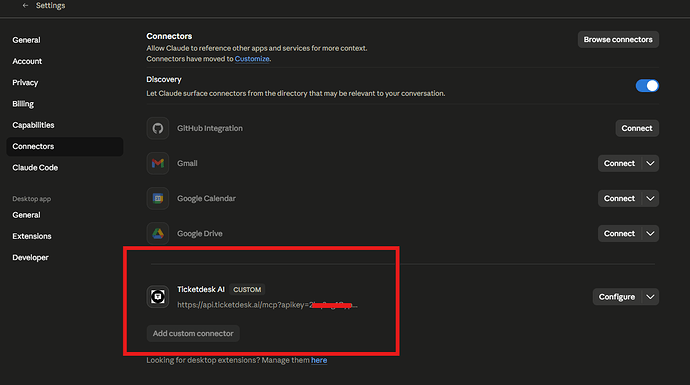
Si usas Cursor, VS Code o cualquier otra herramienta, sigue estos pasos para añadir mcpServers en la configuración -
-
Abre tu archivo de configuración de Claude Desktop:
- macOS:
~/Library/Application Support/Claude/claude_desktop_config.json - Windows:
%APPDATA%\Claude\claude_desktop_config.json
- macOS:
-
Añade la entrada del servidor MCP de Ticketdesk:
{
  "mcpServers": {
    "ticketdesk": {
       "url": "https://api.ticketdesk.ai/mcp?apikey=[YOUR_API_KEY]"
    }
  }
}
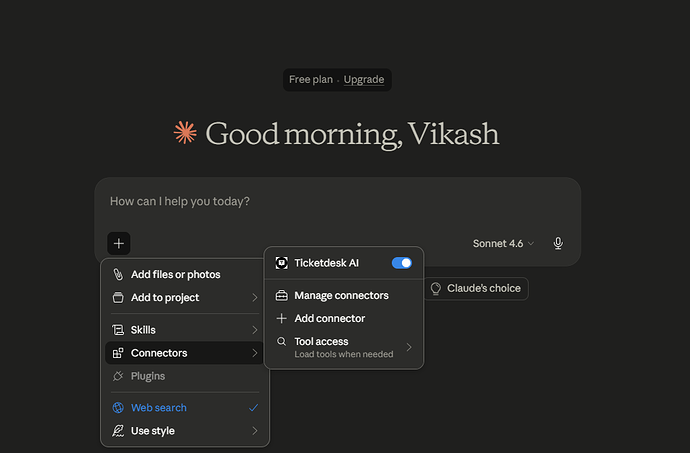
- Reinicia Claude Desktop. Verás un icono de herramientas en la entrada de chat. Haz clic en él para confirmar que las herramientas de Ticketdesk están cargadas.
Herramientas disponibles
Gestión de tickets
| Herramienta | Descripción |
|---|---|
create_ticket | Crear un nuevo ticket de soporte con asunto, datos del solicitante, prioridad, etiquetas y más |
get_tickets | Listar y buscar tickets, y filtrar por estado, prioridad, agente asignado, etiquetas y otros campos |
get_ticket | Obtener un solo ticket por ID con todos sus campos, información del solicitante y asignación actual |
set_ticket_state | Cerrar o reabrir un ticket con un motivo opcional (completed, not_planned, duplicate) |
set_ticket_priority | Establecer la prioridad de un ticket: low, medium, high, o urgent |
set_ticket_tags | Reemplazar o limpiar las etiquetas de un ticket |
assign_ticket | Asignar un ticket a un agente de soporte por su ID de usuario, o desasignarlo |
set_ticket_inbox | Mover un ticket a una bandeja de entrada diferente (controla desde qué dirección de correo se envían las respuestas) |
Respuestas y actividades de tickets
| Herramienta | Descripción |
|---|---|
get_ticket_activities | Obtener el hilo completo de la conversación, p. ej. mensajes de clientes, respuestas de agentes, notas y eventos del sistema |
send_reply | Enviar una respuesta al cliente que activa un correo saliente a través de la bandeja de entrada del ticket |
add_note | Añadir una nota interna privada a un ticket, p. ej. visible solo para agentes, nunca enviada al cliente |
Ejemplos de prompts
Usa estas frases para empezar con tu asistente de IA:
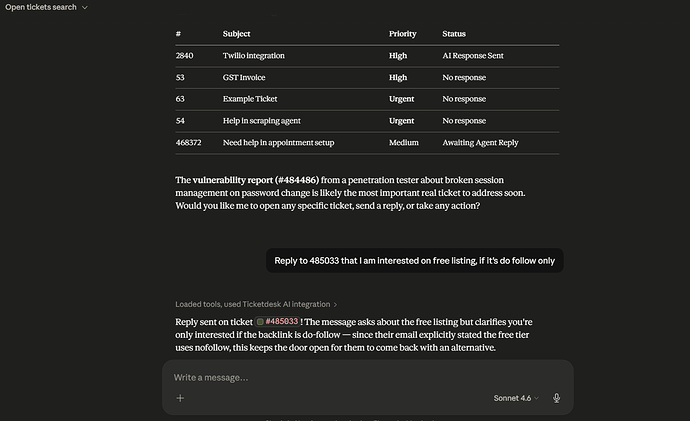
Buscando tickets
- "Muéstrame todos los tickets abiertos asignados a mí"
- "Lista los tickets urgentes que no se han actualizado en las últimas 24 horas"
- "Encuentra todos los tickets etiquetados 'facturación' que aún están abiertos"
- "Obtén el ticket #1042 y resume el problema"
Respondiendo a clientes
- "Lee la conversación del ticket #1042 y redacta una respuesta que resuelva el problema"
- "Responde al ticket #310 e informa al cliente de que su reembolso ha sido procesado"
- "Envía una respuesta al ticket #77 solicitando su número de pedido para investigar más"
Notas internas y traspasos
- "Añade una nota en el ticket #1042 resumiendo lo que se ha intentado hasta ahora"
- "Deja una nota interna en el ticket #200 explicando por qué se está escalando"
- "Añade una nota de traspaso en el ticket #99 para el siguiente agente"
Creando tickets
- "Crea un ticket para John (john@example.com) informando de que la función de exportación está rota"
- "Abre un nuevo ticket urgente de support@example.com sobre un fallo en el pago"
Referencia
Consulta la documentación completa aquí