MiniMax MCP
oficialInteractúa con las potentes APIs de MiniMax para generación de texto a voz, imágenes y videos.
¿Qué puedes hacer con MiniMax MCP?
- Texto a voz — Pide al asistente que convierta texto escrito en audio usando una voz específica.
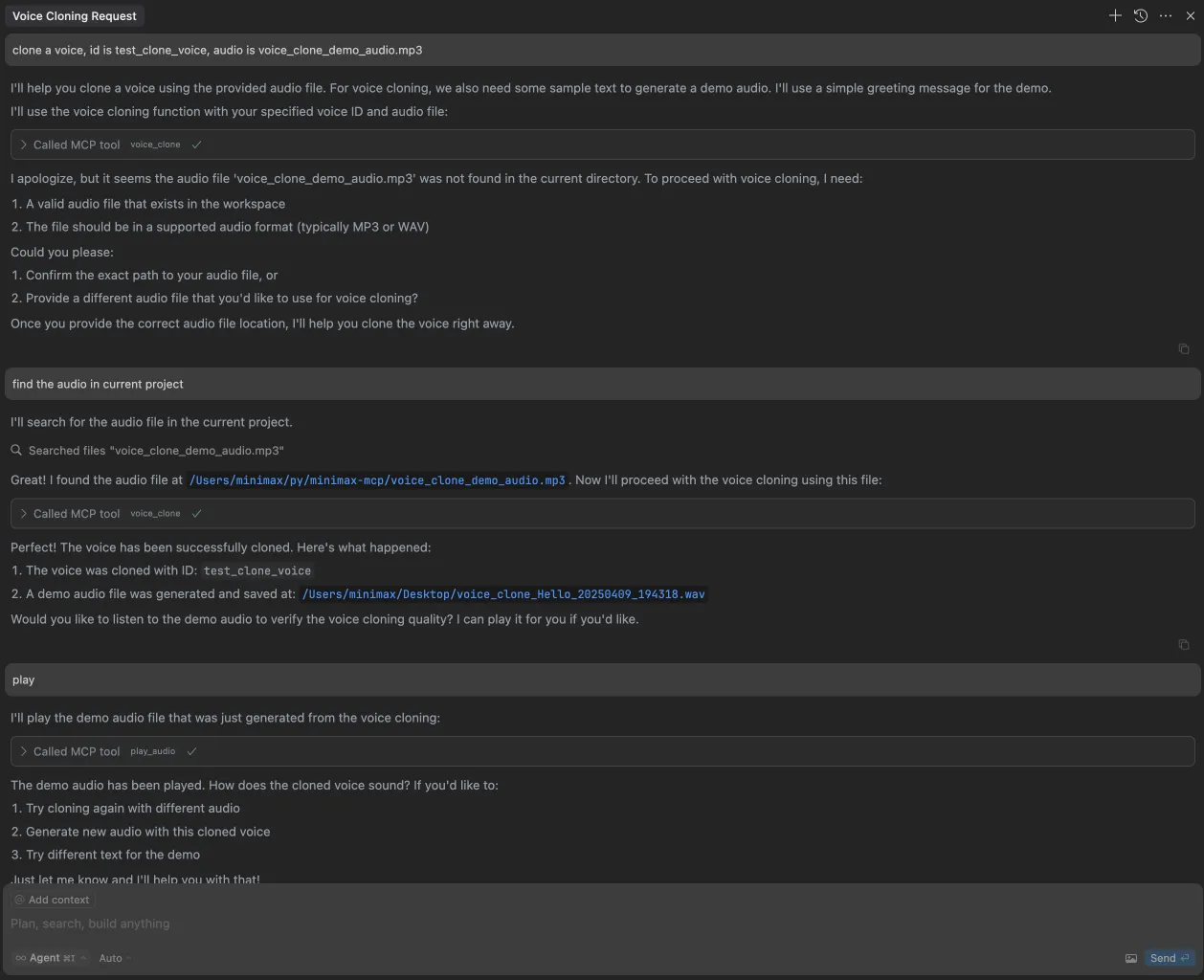
- Clonación de voz — Clona una voz a partir de archivos de audio que proporciones y luego reutilízala para generar voz.
- Diseño de voz — Genera una voz personalizada a partir de una descripción, con audio de vista previa.
- Generación y edición de imágenes — Crea imágenes a partir de indicaciones en áreas de 1K/2K/4K o edita una imagen usando una indicación y hasta 16 imágenes de referencia.
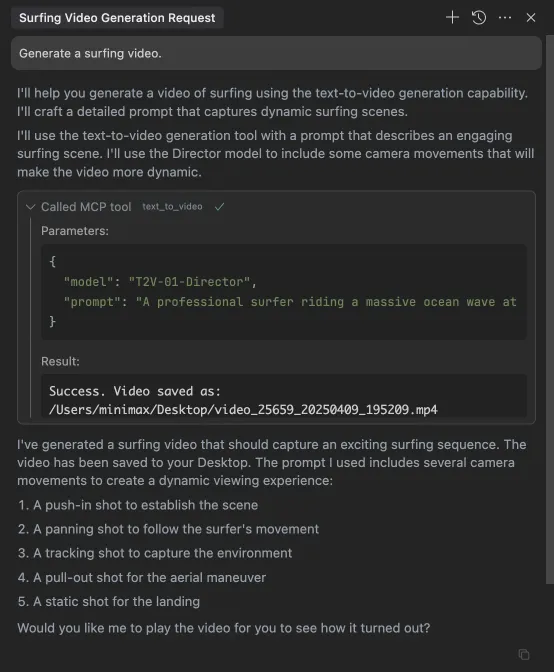
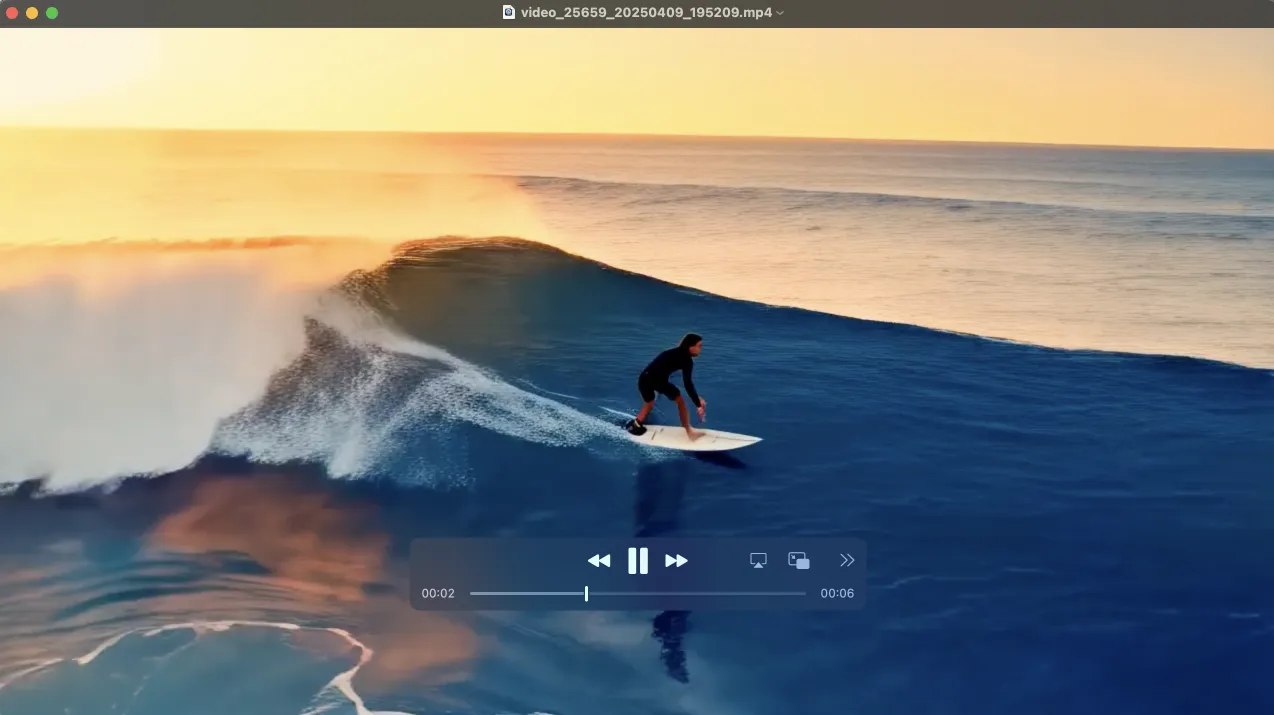
- Generación de video — Genera un video a partir de una indicación, con opciones de duración y resolución, y consulta el resultado de la tarea después.
Documentación









Servidor oficial MiniMax Model Context Protocol (MCP) que permite interactuar con potentes API de conversión de texto a voz y de generación de vídeo e imágenes. Este servidor permite a clientes MCP como Claude Desktop, Cursor, Windsurf, OpenAI Agents y otros generar voz, clonar voces, generar vídeos e imágenes, y mucho más.
💡 Recomendado: MiniMax CLI (mmx-cli) — nuestra herramienta oficial de línea de comandos, con los modelos más recientes y funciones adicionales, como texto, visión y búsqueda. Funciona como una habilidad de agente de IA para Claude Code, Cursor, OpenClaw, etc.
Documentación
- Documentación en chino
- MiniMax-MCP-JS - Implementación oficial de MiniMax MCP en JavaScript
Inicio rápido con un cliente MCP
- Obtén tu clave de API en MiniMax.
- Instala
uv(administrador de paquetes de Python); instala concurl -LsSf https://astral.sh/uv/install.sh | sho consulta el repositorio deuvpara ver otros métodos de instalación. - Importante: El host y la clave de API varían según la región y deben coincidir; de lo contrario, aparecerá un error
Invalid API key.
| Región | Global | China continental |
|---|---|---|
| MINIMAX_API_KEY | obténla en MiniMax Global | obténla en MiniMax |
| MINIMAX_API_HOST | https://api.minimax.io | https://api.minimaxi.com |
Claude Desktop
Ve a Claude > Settings > Developer > Edit Config > claude_desktop_config.json para incluir lo siguiente:
{
  "mcpServers": {
    "MiniMax": {
      "command": "uvx",
      "args": [
        "minimax-mcp",
        "-y"
      ],
      "env": {
        "MINIMAX_API_KEY": "insert-your-api-key-here",
        "MINIMAX_MCP_BASE_PATH": "local-output-dir-path, such as /User/xxx/Desktop",
        "MINIMAX_API_HOST": "api host, https://api.minimax.io | https://api.minimaxi.com",
        "MINIMAX_API_RESOURCE_MODE": "optional, [url|local], url is default, audio/image/video are downloaded locally or provided in URL format"
      }
    }
  }
}
⚠️ Advertencia: La clave de API debe coincidir con el host. Si aparece el error "API Error: invalid api key", comprueba el host de la API:
- Host global:
https://api.minimax.io - Host de China continental:
https://api.minimaxi.com
Si usas Windows, debes habilitar el "Modo de desarrollador" en Claude Desktop para usar el servidor MCP. Haz clic en "Ayuda" en el menú de hamburguesa de la esquina superior izquierda y selecciona "Habilitar modo de desarrollador".
Cursor
Ve a Cursor -> Preferences -> Cursor Settings -> MCP -> Add new global MCP Server para añadir la configuración anterior.
Eso es todo. Tu cliente MCP ya puede interactuar con MiniMax mediante estas herramientas:
Transporte
Admitimos dos tipos de transporte: stdio y sse.
| stdio | SSE |
|---|---|
| Ejecución local | Se puede implementar localmente o en la nube |
Comunicación mediante stdout | Comunicación mediante network |
Entrada: admite el procesamiento de recursos local files o URL válidos | Entrada: cuando se implementa en la nube, se recomienda usar URL como entrada |
Herramientas disponibles
| herramienta | descripción |
|---|---|
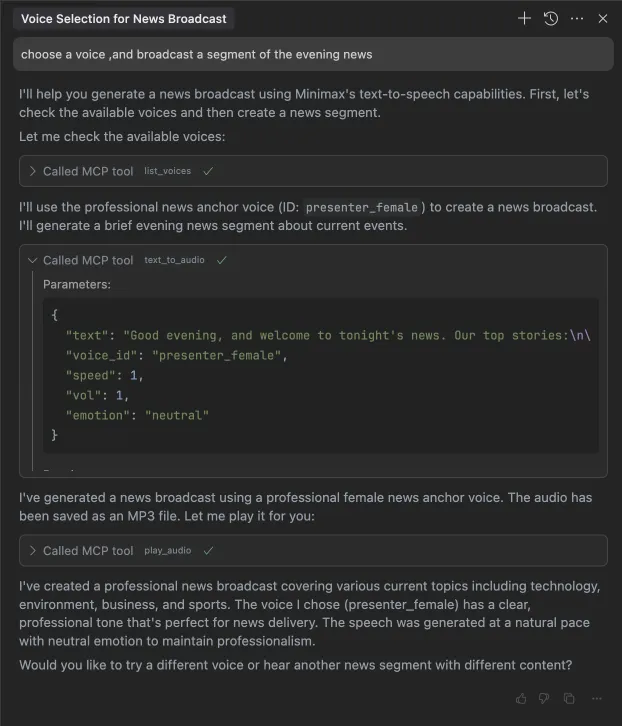
text_to_audio | Convierte texto en audio con una voz determinada |
list_voices | Muestra todas las voces disponibles |
voice_clone | Clona una voz usando los archivos de audio proporcionados |
generate_video | Genera un vídeo a partir de una indicación |
text_to_image | Genera una imagen a partir de una indicación. De forma predeterminada, usa MiniMax-H3-Image (admite area 1K/2K/4K y size); image-01 sigue disponible mediante model |
image_edit | Edita una imagen con MiniMax-H3-Image usando una indicación y entre 1 y 16 imágenes de referencia |
query_video_generation | Consulta el resultado de una tarea de generación de vídeo |
voice_design | Genera una voz a partir de una indicación usando texto de vista previa |
Notas de la versión
10 de noviembre de 2026
🆕 Novedades
- Edición de imágenes: nueva herramienta
image_edit— edita imágenes con MiniMax-H3-Image usando una indicación y entre 1 y 16 imágenes de referencia (URL, URI de datos,mm_file://o ruta local) - Generación de imágenes H3:
text_to_imageahora usa MiniMax-H3-Image de forma predeterminada y admitearea(1K/2K/4K) ysize;image-01sigue disponible mediante el parámetromodel
📈 Herramientas mejoradas
text_to_image- Usa MiniMax-H3-Image de forma predeterminada (/v1/images/generations); pasamodel="image-01"para usar el modelo anterior
2 de julio de 2025
🆕 Novedades
- Diseño de voz: nueva herramienta
voice_design- crea voces personalizadas a partir de indicaciones descriptivas con audio de vista previa - Mejora de vídeo: se añadió el modelo
MiniMax-Hailuo-02, con calidad ultra nítida y controles de duración y resolución
📈 Herramientas mejoradas
voice_design- Genera voces personalizadas a partir de descripciones de textogenerate_video- Ahora admite MiniMax-Hailuo-02 con opciones de duración de 6 s/10 s y resolución de 768P/1080P
Preguntas frecuentes
1. Clave de API no válida
Asegúrate de que la clave y el host de la API correspondan a la misma región
| Región | Global | China continental |
|---|---|---|
| MINIMAX_API_KEY | obténla en MiniMax Global | obténla en MiniMax |
| MINIMAX_API_HOST | https://api.minimax.io | https://api.minimaxi.com |
2. spawn uvx ENOENT
Confirma la ruta absoluta ejecutando este comando en tu terminal:
which uvx
Cuando obtengas la ruta absoluta (p. ej., /usr/local/bin/uvx), actualiza la configuración para usar esa ruta (p. ej., "command": "/usr/local/bin/uvx").
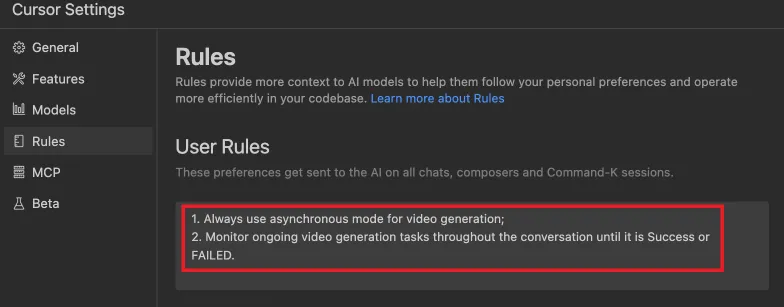
3. Cómo usar generate_video en modo asíncrono
Define las reglas de finalización antes de empezar:
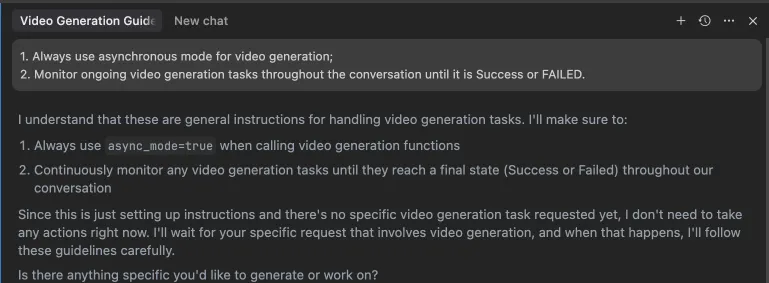 También puedes configurar estas reglas en los ajustes de tu IDE (p. ej., Cursor):
Ejemplos de uso
⚠️ Advertencia: El uso de estas herramientas puede generar costes.
1. Locutar un segmento del noticiero nocturno
2. Clonar una voz
3. Generar un vídeo
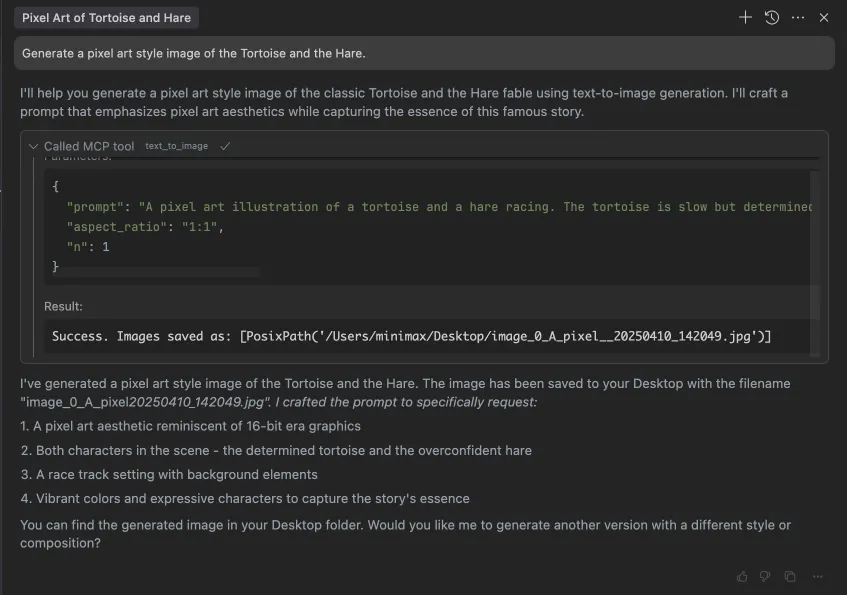
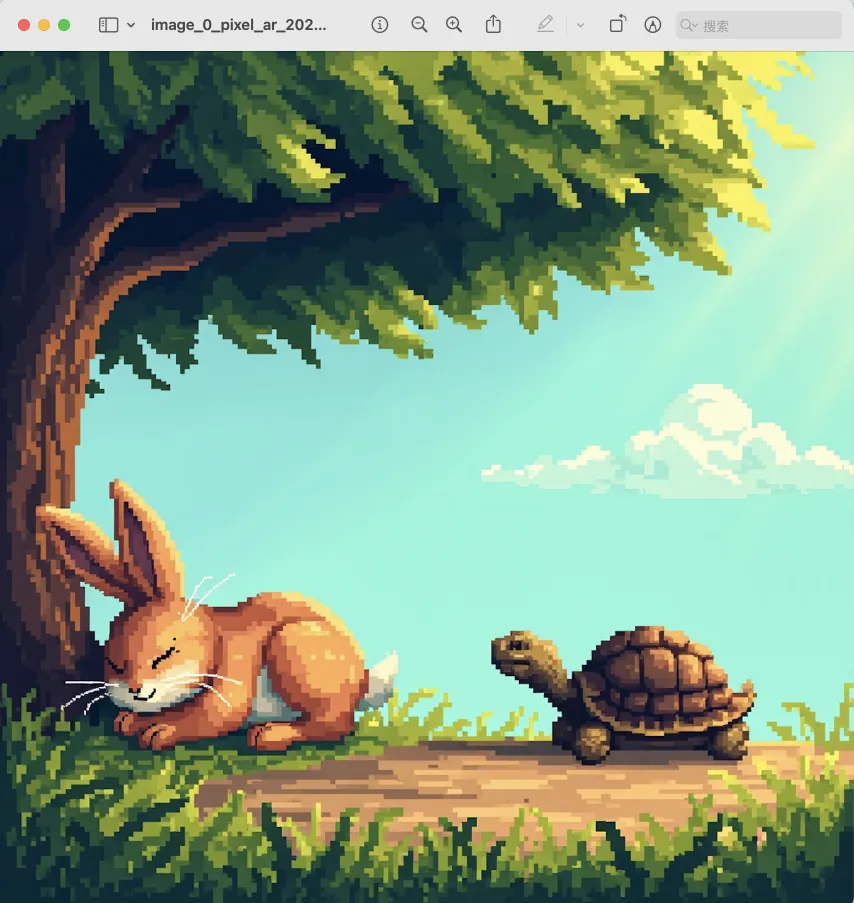
4. Generar imágenes