Napkin.AI MCP Server
Servidor MCP para generar infografías dinámicamente usando Napkin.AI
Documentación



Aviso: Este es un servidor MCP no oficial mantenido por la comunidad para Napkin AI. No está afiliado, respaldado ni soportado oficialmente por Napkin AI o Second Layer, Inc. Para productos y soporte oficiales de Napkin AI, visita napkin.ai.
Compatibilidad de API: Probado con Napkin AI API v1.1.16. Las versiones más recientes de la API pueden introducir cambios incompatibles.
Un servidor MCP (Model Context Protocol) para generar infografías y elementos visuales mediante la API de Napkin AI. Este servidor permite que asistentes de IA como Claude generen elementos visuales profesionales a partir de contenido de texto.
Características
- Generación de elementos visuales: Genera elementos visuales SVG, PNG o PPT a partir de contenido de texto
- Múltiples tipos de visuales: Mapas mentales, diagramas de flujo, líneas de tiempo, comparaciones y más (ver galería)
- Manejo asíncrono: Sondeo automático para la generación asíncrona de Napkin AI
- Soporte de múltiples almacenamientos: Guarda los elementos visuales generados en:
- Sistema de archivos local
- Amazon S3 (o servicios compatibles con S3)
- Google Drive
- Slack
- Notion
- Telegram
- Discord
- Configuración flexible: Variables de entorno o archivo de configuración JSON
- Soporte completo de TypeScript: Definiciones de tipos exhaustivas con validación Zod
- Reintentos automáticos: Retroceso exponencial para fallos transitorios (429, 5xx)
- Registro de depuración: Establece
NAPKIN_DEBUG=truepara solucionar problemas - Modo de prueba: Valida solicitudes sin llamar a la API
- Ayuda de CLI: Ejecuta con
--helppara obtener información de uso
Requisitos previos
- Node.js 18.x o posterior
- Una clave de API de Napkin AI (actualmente en vista previa para desarrolladores: contacta con api@napkin.ai)
Inicio rápido
Instalación
npm install -g napkin-ai-mcp
O úsalo directamente con npx:
npx napkin-ai-mcp
Obtén tu clave de API
La API de Napkin AI está actualmente en vista previa para desarrolladores. Para solicitar acceso:
- Visita napkin.ai
- Contacta con api@napkin.ai para obtener acceso a la API
Guías de integración
Claude Desktop
Añade a tu archivo de configuración de Claude Desktop:
macOS: ~/Library/Application Support/Claude/claude_desktop_config.json
Windows: %APPDATA%\Claude\claude_desktop_config.json
{
  "mcpServers": {
    "napkin-ai": {
      "command": "npx",
      "args": ["-y", "napkin-ai-mcp"],
      "env": {
        "NAPKIN_API_KEY": "your-api-key-here"
      }
    }
  }
}
Con almacenamiento local habilitado:
{
  "mcpServers": {
    "napkin-ai": {
      "command": "npx",
      "args": ["-y", "napkin-ai-mcp"],
      "env": {
        "NAPKIN_API_KEY": "your-api-key-here",
        "NAPKIN_STORAGE_TYPE": "local",
        "NAPKIN_STORAGE_LOCAL_DIR": "/Users/yourname/napkin-visuals"
      }
    }
  }
}
Después de actualizar la configuración, reinicia Claude Desktop.
Claude Code (CLI)
Añade a la configuración de MCP de Claude Code:
Configuración global: ~/.claude/settings.json
Configuración del proyecto: .claude/settings.json
{
  "mcpServers": {
    "napkin-ai": {
      "command": "npx",
      "args": ["-y", "napkin-ai-mcp"],
      "env": {
        "NAPKIN_API_KEY": "your-api-key-here",
        "NAPKIN_STORAGE_TYPE": "local",
        "NAPKIN_STORAGE_LOCAL_DIR": "./visuals"
      }
    }
  }
}
O ejecuta el comando de CLI:
claude mcp add napkin-ai -- npx -y napkin-ai-mcp
Luego establece la variable de entorno:
export NAPKIN_API_KEY="your-api-key-here"
Cursor
Añade a la configuración de MCP de Cursor:
Archivo: ~/.cursor/mcp.json
{
  "mcpServers": {
    "napkin-ai": {
      "command": "npx",
      "args": ["-y", "napkin-ai-mcp"],
      "env": {
        "NAPKIN_API_KEY": "your-api-key-here",
        "NAPKIN_STORAGE_TYPE": "local",
        "NAPKIN_STORAGE_LOCAL_DIR": "./visuals"
      }
    }
  }
}
Windsurf
Añade a la configuración de MCP de Windsurf:
Archivo: ~/.windsurf/mcp.json
{
  "mcpServers": {
    "napkin-ai": {
      "command": "npx",
      "args": ["-y", "napkin-ai-mcp"],
      "env": {
        "NAPKIN_API_KEY": "your-api-key-here"
      }
    }
  }
}
VS Code con Continue
Añade a la configuración de Continue:
Archivo: ~/.continue/config.json
{
  "experimental": {
    "modelContextProtocolServers": [
      {
        "transport": {
          "type": "stdio",
          "command": "npx",
          "args": ["-y", "napkin-ai-mcp"],
          "env": {
            "NAPKIN_API_KEY": "your-api-key-here"
          }
        }
      }
    ]
  }
}
Cline (extensión de VS Code)
Añade a la configuración de MCP de Cline en VS Code:
- Abre la configuración de VS Code
- Busca "Cline MCP"
- Añade la configuración del servidor:
{
  "napkin-ai": {
    "command": "npx",
    "args": ["-y", "napkin-ai-mcp"],
    "env": {
      "NAPKIN_API_KEY": "your-api-key-here"
    }
  }
}
Herramientas disponibles
Una vez configurado, tu asistente de IA tendrá acceso a estas herramientas:
| Herramienta | Descripción |
|---|---|
generate_visual | Envía una solicitud de generación visual (asíncrona) |
check_status | Comprueba el estado de una solicitud de generación |
download_visual | Descarga un elemento visual generado como base64 |
generate_and_wait | Genera y espera la finalización |
generate_and_save | Genera y guarda en el almacenamiento configurado |
list_styles | Obtiene información sobre los estilos disponibles |
verify_api_key | Verifica que tu clave de API sea válida y funcione |
Ejemplos de indicaciones
Una vez configurado, prueba estas indicaciones con tu asistente de IA:
- "Crea un mapa mental que visualice los conceptos clave del aprendizaje automático"
- "Genera un diagrama de flujo que muestre el proceso de registro de usuarios"
- "Haz una línea de tiempo de los principales eventos en la historia de la informática"
- "Crea una infografía que compare las API REST vs GraphQL"
Configuración
Variables de entorno
| Variable | Descripción | Obligatoria |
|---|---|---|
NAPKIN_API_KEY | Clave de API de Napkin AI | Sí |
NAPKIN_API_BASE_URL | URL base de API personalizada | No |
NAPKIN_STORAGE_TYPE | Tipo de almacenamiento: local, s3, google-drive, slack, notion, telegram, discord | No |
NAPKIN_POLLING_INTERVAL | Intervalo de sondeo en ms (predeterminado: 2000) | No |
NAPKIN_MAX_WAIT_TIME | Tiempo máximo de espera en ms (predeterminado: 300000) | No |
Configuración de almacenamiento
Almacenamiento local
Guarda los elementos visuales en un directorio local:
NAPKIN_STORAGE_TYPE=local
NAPKIN_STORAGE_LOCAL_DIR=./output
Los archivos se guardan con el formato: napkin-{request_id}-{index}-{color_mode}.{format}
Nota para usuarios de Claude Desktop: Claude Desktop se ejecuta en un entorno de espacio aislado y no puede acceder a rutas del sistema de archivos local. Aunque los archivos se guardan correctamente, Claude Desktop no puede mostrarlos ni abrirlos directamente. Para Claude Desktop, considera usar un proveedor de almacenamiento en la nube (S3, Google Drive, etc.) que devuelva URL accesibles. Claude Code tiene acceso completo al sistema de archivos y funciona sin problemas con el almacenamiento local.
Amazon S3
Guarda los elementos visuales en un bucket de S3 (también funciona con servicios compatibles con S3 como MinIO, DigitalOcean Spaces, Cloudflare R2):
NAPKIN_STORAGE_TYPE=s3
NAPKIN_STORAGE_S3_BUCKET=my-bucket
NAPKIN_STORAGE_S3_REGION=eu-west-1
NAPKIN_STORAGE_S3_PREFIX=napkin-visuals/  # Optional path prefix
NAPKIN_STORAGE_S3_ENDPOINT=https://s3.example.com  # Optional, for S3-compatible services
AWS_ACCESS_KEY_ID=your-access-key
AWS_SECRET_ACCESS_KEY=your-secret-key
Permisos IAM necesarios:
{
  "Version": "2012-10-17",
  "Statement": [
    {
      "Effect": "Allow",
      "Action": ["s3:PutObject", "s3:GetObject"],
      "Resource": "arn:aws:s3:::my-bucket/napkin-visuals/*"
    }
  ]
}
Google Drive
Guarda los elementos visuales en una carpeta de Google Drive mediante una cuenta de servicio:
NAPKIN_STORAGE_TYPE=google-drive
NAPKIN_STORAGE_GDRIVE_FOLDER_ID=1ABC...xyz
NAPKIN_STORAGE_GDRIVE_CREDENTIALS=./service-account.json
Pasos de configuración:
- Ve a Google Cloud Console
- Crea un proyecto nuevo o selecciona uno existente
- Habilita la API de Google Drive
- Ve a "IAM y administración" → "Cuentas de servicio" → "Crear cuenta de servicio"
- Descarga el archivo de clave JSON y guárdalo como
service-account.json - Comparte tu carpeta de destino de Google Drive con el correo de la cuenta de servicio (termina en
@*.iam.gserviceaccount.com) - Obtén el ID de la carpeta desde la URL:
https://drive.google.com/drive/folders/{FOLDER_ID}
Slack
Sube elementos visuales a un canal de Slack:
NAPKIN_STORAGE_TYPE=slack
NAPKIN_STORAGE_SLACK_CHANNEL=C0123456789
NAPKIN_STORAGE_SLACK_TOKEN=xoxb-your-bot-token
Pasos de configuración:
- Ve a Slack API y crea una aplicación nueva
- En "OAuth y permisos", añade estos ámbitos de token de bot:
files:write- Subir archivoschat:write- Publicar mensajes (opcional)
- Instala la aplicación en tu espacio de trabajo
- Copia el "Token de OAuth de usuario de bot" (comienza con
xoxb-) - Obtén el ID del canal: haz clic derecho en un canal → "Ver detalles del canal" → desplázate hasta el final
Nota: El bot debe ser invitado al canal con /invite @your-bot-name
Notion
Sube elementos visuales a una página de Notion:
NAPKIN_STORAGE_TYPE=notion
NAPKIN_STORAGE_NOTION_TOKEN=secret_abc123...
NAPKIN_STORAGE_NOTION_PAGE_ID=12345678-abcd-1234-abcd-123456789abc
NAPKIN_STORAGE_NOTION_DATABASE_ID=optional-db-id  # Optional
Pasos de configuración:
- Ve a Integraciones de Notion y crea una integración nueva
- Copia el "Token de integración interna" (comienza con
secret_) - Abre la página de destino en Notion y haz clic en "..." → "Añadir conexiones" → selecciona tu integración
- Obtén el ID de la página desde la URL:
https://notion.so/Page-Name-{PAGE_ID}(el ID de 32 caracteres al final)
Nota: Notion tiene límites de tamaño de archivo. Para elementos visuales grandes, considera usar S3 o Google Drive.
Telegram
Envía elementos visuales a un chat o canal de Telegram:
NAPKIN_STORAGE_TYPE=telegram
NAPKIN_STORAGE_TELEGRAM_BOT_TOKEN=123456:ABC-DEF1234ghIkl-zyx57W2v1u123ew11
NAPKIN_STORAGE_TELEGRAM_CHAT_ID=-1001234567890
Pasos de configuración:
- Envía un mensaje a @BotFather en Telegram y crea un bot nuevo con
/newbot - Copia el token del bot (formato:
123456789:ABCdefGHIjklMNOpqrsTUVwxyz) - Añade el bot a tu grupo/canal como administrador (para canales) o miembro (para grupos)
- Obtén el ID del chat:
- Para grupos: Añade a @userinfobot al grupo; mostrará el ID del chat
- Para canales: Reenvía un mensaje del canal a @userinfobot
- Para chats privados: Envía un mensaje a tu bot y luego visita
https://api.telegram.org/bot<TOKEN>/getUpdates
Nota: Los ID de canal comienzan con -100, los ID de grupo son números negativos y los ID de usuario son positivos.
Discord
Envía elementos visuales a un canal de Discord mediante webhook:
NAPKIN_STORAGE_TYPE=discord
NAPKIN_STORAGE_DISCORD_WEBHOOK_URL=https://discord.com/api/webhooks/123456789/abcdef...
NAPKIN_STORAGE_DISCORD_USERNAME=Napkin AI  # Optional
Pasos de configuración:
- Abre Discord y ve al canal donde deseas recibir los elementos visuales
- Haz clic en el icono de engranaje (Editar canal) → Integraciones → Webhooks → Nuevo webhook
- Ponle un nombre y, opcionalmente, sube un avatar
- Haz clic en "Copiar URL de webhook"
Nota: No se requiere configuración de bot: los webhooks son la forma más sencilla de publicar en Discord.
Configuración visual predeterminada
NAPKIN_DEFAULT_FORMAT=svg       # svg, png, or ppt
NAPKIN_DEFAULT_LANGUAGE=en-GB   # BCP 47 language tag
NAPKIN_DEFAULT_COLOR_MODE=light # light, dark, or both
NAPKIN_DEFAULT_ORIENTATION=auto # auto, horizontal, vertical, or square
Configuración JSON
Crea un archivo config.json:
{
  "napkinApiKey": "your-api-key",
  "storage": {
    "type": "local",
    "directory": "./visuals"
  },
  "defaults": {
    "format": "svg",
    "language": "en-GB",
    "color_mode": "light"
  }
}
Parámetros de las herramientas
generate_visual / generate_and_wait / generate_and_save
| Parámetro | Tipo | Descripción |
|---|---|---|
content | string | Obligatorio. Contenido de texto a visualizar |
format | string | Formato de salida: svg, png o ppt (predeterminado: svg) |
dry_run | boolean | Valida la solicitud sin llamar a la API (predeterminado: false) |
context | string | Contexto adicional para la generación (no se muestra en el visual) |
language | string | Etiqueta de idioma BCP 47 (p. ej., en-GB). Predeterminado: en |
style_id | string | Identificador de estilo de Napkin AI. Consulta estilos |
visual_id | string | Regenera un diseño visual específico con contenido nuevo |
visual_ids | string[] | Matriz de ID de elementos visuales (la longitud debe coincidir con number_of_visuals) |
visual_query | string | Tipo de visual: mindmap, flowchart, timeline, etc. |
visual_queries | string[] | Matriz de consultas visuales (la longitud debe coincidir con number_of_visuals) |
number_of_visuals | number | Variaciones a generar (1-4, predeterminado: 1) |
transparent_background | boolean | Usar fondo transparente (predeterminado: false) |
color_mode | string | light, dark o both (predeterminado: light) |
width | number | Ancho en píxeles (solo PNG, 100-10000) |
height | number | Alto en píxeles (solo PNG, 100-10000) |
orientation | string | auto, horizontal, vertical o square |
text_extraction_mode | string | auto, rewrite o preserve (predeterminado: auto) |
sort_strategy | string | relevance, random o variation (predeterminado: relevance) |
Nota: visual_id/visual_ids y visual_query/visual_queries son mutuamente excluyentes.
Ejemplo de salida
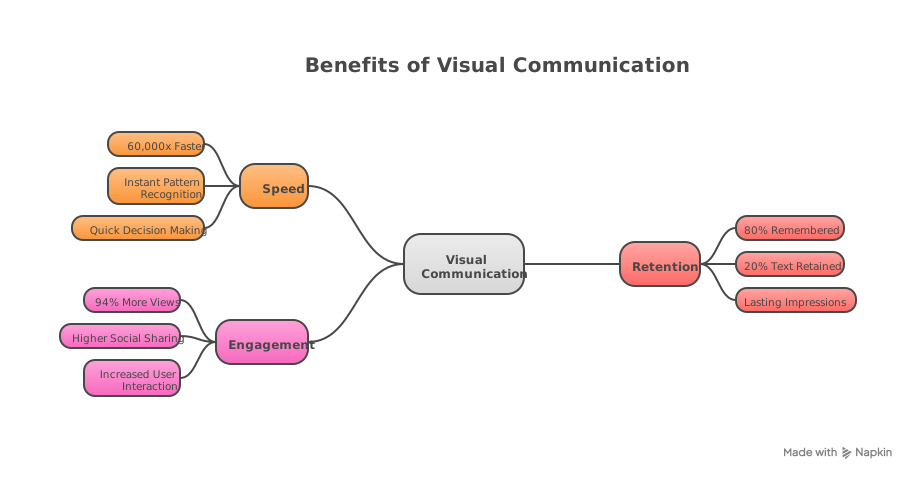
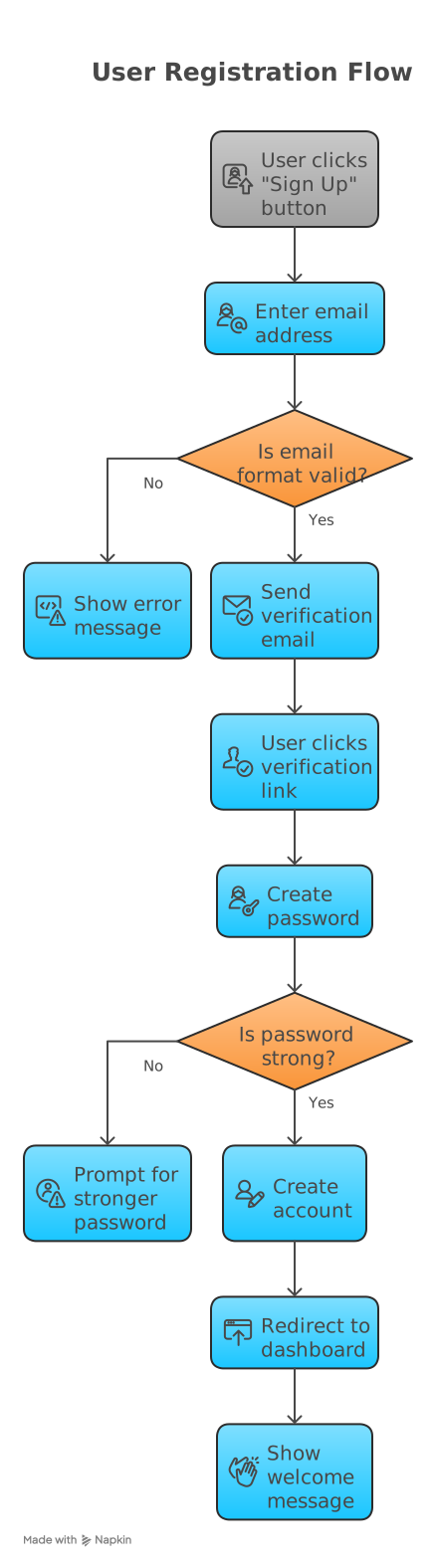
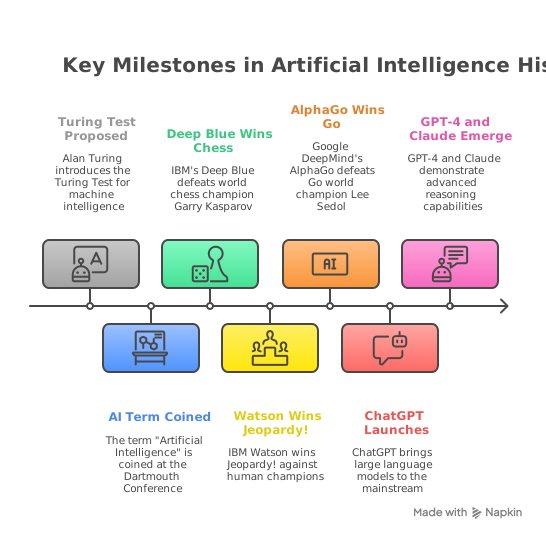
Aquí tienes algunos ejemplos de elementos visuales generados con este servidor MCP. Cada ejemplo muestra el texto de entrada y el elemento visual resultante.
Mapa mental
Texto de entrada:
# Benefits of Visual Communication

## Speed
- Processed 60,000x faster than text
- Instant pattern recognition

## Retention
- 80% of what we see is remembered
- Only 20% of text is retained

## Engagement
- 94% more views than text-only
- Higher social sharing rates
Parámetros: format: "svg", visual_query: "mindmap", language: "en-GB"
Ver elemento visual generado
Texto de entrada:
# User Registration Flow

1. User clicks "Sign Up" button
2. Enter email address
3. System validates email format
4. If invalid, show error message
5. If valid, send verification email
6. User clicks verification link
7. Create password
8. Validate password strength
9. If strong, create account
10. Redirect to dashboard
Parámetros: format: "svg", visual_query: "flowchart", language: "en-GB"
Ver visual generado
Línea de tiempo
Texto de entrada:
# History of Artificial Intelligence

## 1950
Alan Turing publishes "Computing Machinery and Intelligence"

## 1956
The term "Artificial Intelligence" is coined

## 1997
IBM's Deep Blue defeats world chess champion

## 2016
AlphaGo defeats Go world champion Lee Sedol

## 2022
ChatGPT launches, bringing LLMs to the mainstream
Parámetros: format: "svg", visual_query: "timeline", language: "en-GB"
Ver visual generado
Consulte más ejemplos en la Galería de Napkin AI.
Tipos de consulta visual
mindmap- Visualizaciones de mapas mentalesflowchart- Flujos de proceso y diagramastimeline- Eventos cronológicoscomparison- Comparaciones lado a ladohierarchy- Estructuras organizativascycle- Procesos cíclicoslist- Listas con viñetas o numeradasmatrix- Comparaciones basadas en cuadrículas
Uso programático
import { NapkinClient, createNapkinMcpServer } from "napkin-ai-mcp";

// Use the client directly
const client = new NapkinClient({
  apiKey: "your-api-key",
});

const result = await client.generateAndWait({
  format: "svg",
  content: "# My Visual\n\n- Point 1\n- Point 2",
  visual_query: "mindmap",
});

// Download the file using the URL from generated_files
if (result.generated_files && result.generated_files.length > 0) {
  const buffer = await client.downloadFile(result.generated_files[0].url);
  // buffer contains the SVG content
}
Desarrollo
# Clone the repository
git clone https://github.com/LouisChanCLY/napkin-ai-mcp.git
cd napkin-ai-mcp

# Install dependencies
npm install

# Run in development mode
npm run dev

# Run tests
npm test

# Build for production
npm run build
Solución de problemas
"NAPKIN_API_KEY es requerida"
Asegúrese de haber establecido la variable de entorno NAPKIN_API_KEY en su configuración de MCP.
"Almacenamiento no configurado"
La herramienta generate_and_save requiere configuración de almacenamiento. Añada una de las configuraciones de almacenamiento anteriores.
La generación de visuales agota el tiempo de espera
Aumente NAPKIN_MAX_WAIT_TIME (predeterminado: 300000 ms = 5 minutos).
Problemas de conexión
- Asegúrese de que Node.js 18+ esté instalado
- Compruebe que su clave API sea válida
- Verifique la conectividad de red a api.napkin.ai
Referencia de API
- Sitio web de Napkin AI
- Galería de visuales - Vea ejemplos de visuales generados
- Documentación de API
- Estilos disponibles
- Especificación MCP
Licencia
MIT
Contribuciones
¡Las contribuciones son bienvenidas! Por favor, lea nuestra Guía de contribución antes de enviar solicitudes de extracción.