Omniscope
Cree y ejecute flujos de datos, análisis, informes y paneles. Inspeccione y verifique cada paso.
Servidor MCP alojado
npx add-mcp 'https://omniscope.visokio.com/_api_/v1/cloudmcp'Se instala en Claude Code, Codex, Cursor y más
Documentación
[!with-close] Con cierre
Conecta Codex, Claude Code u OpenCode a un proyecto de Omniscope, o a una carpeta completa de proyectos, y deja que el agente construya directamente en él. Puede preparar fuentes de datos, añadir y conectar bloques, ejecutar el flujo de trabajo, crear un Informe, inspeccionar los resultados y corregir lo que haya salido mal.
El resultado es un proyecto normal de Omniscope. Puedes abrirlo, inspeccionar el flujo de trabajo, cambiar cualquier bloque y volver a ejecutarlo.
El trabajo permanece visible y editable en Omniscope en lugar de desaparecer en código generado que tendrías que ingeniártelas para entender.
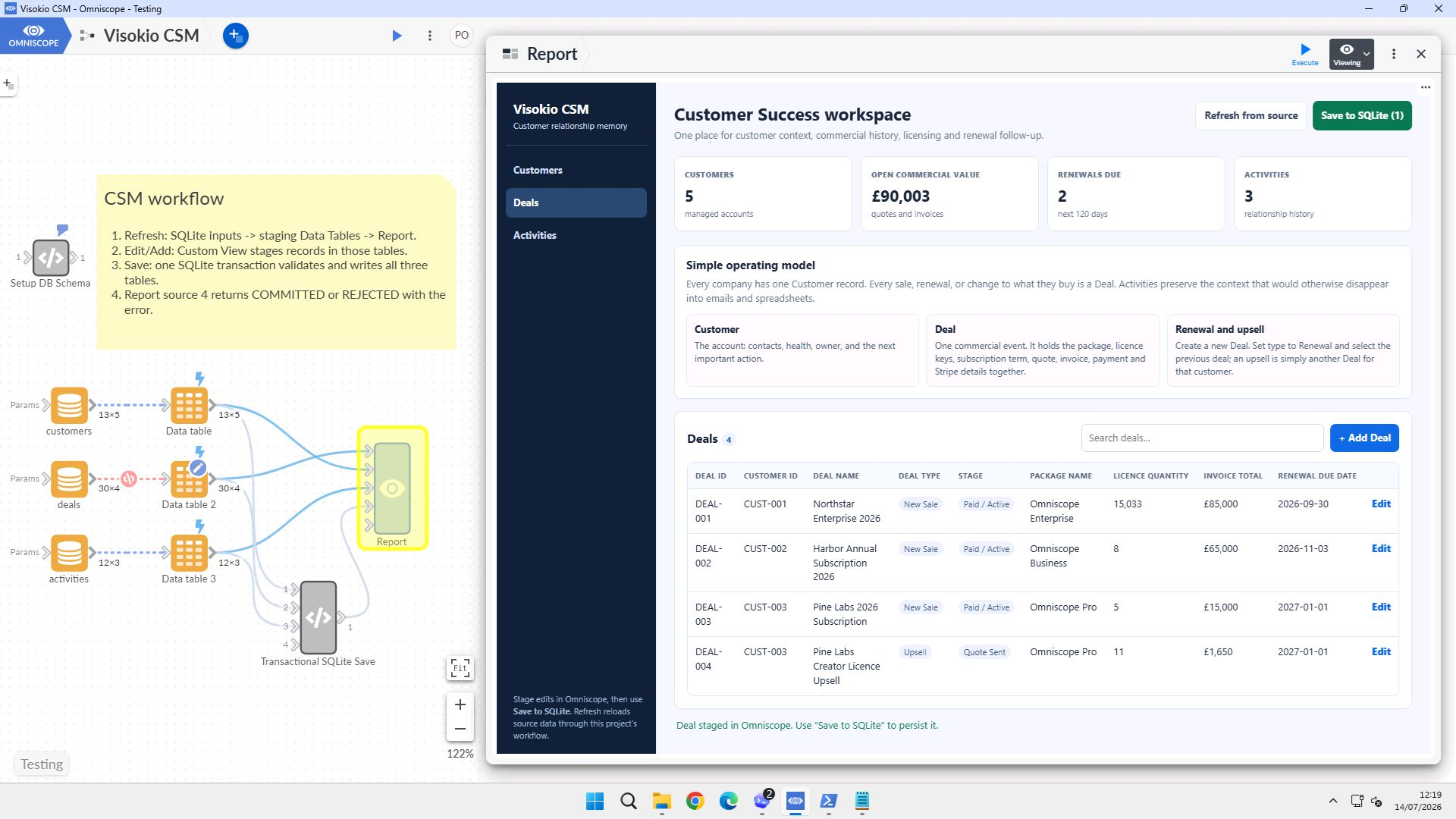
Como ejemplo, construimos una aplicación funcional de Customer Success de esta manera en una sola sesión de Codex. El proyecto terminado es público, y Omniscope como herramienta para agentes de IA explica cómo este enfoque encaja junto con las funciones de IA que se ejecutan dentro de Omniscope.
Este artículo cubre la configuración: los endpoints MCP, la clave de autenticación y la configuración requerida para cada cliente.
Si tienes una cuenta de Omniscope Cloud, hay una ruta más rápida: conecta tu agente a Omniscope Cloud a través de MCP e inicia sesión con tu cuenta habitual, sin necesidad de crear una clave ni configurar un servidor. Tu agente trabajará entonces directamente en tu carpeta de Cloud. Consulta Usar Omniscope Cloud desde Claude o ChatGPT.
Antes de empezar
Disponible en la última compilación Preview verificada. Necesitarás:
- Una licencia Enterprise que incluya automatización. MCP y la API REST están cubiertos por las capacidades de Automatización
- Workflow Ninja y MCP Server activados. Admin → Labs → Funciones experimentales → marca Workflow Ninja y MCP Server, luego Guardar. Después, en Admin → Avanzado → API, activa Habilitar Ninja Automation API (herramientas MCP y REST).
- Solo para el endpoint de carpeta: en Admin → Avanzado → API, activa también Habilitar MCP de carpeta. Está desactivado por defecto porque alcanza todos los proyectos de una carpeta en lugar de uno solo. Para permitir que el agente liste, cree y suba proyectos, activa también Habilitar API de proyectos. Ninguna de estas opciones requiere reiniciar.
Un proyecto, o una carpeta completa
Hay dos formas de conectar un agente, y ambas ofrecen las mismas herramientas de flujo de trabajo.
Un proyecto
Añade /api/mcp a la dirección del proyecto:
https://your-server.example.com/Folder/Project.iox /api/mcp
La clave llega a ese proyecto y a ningún otro.
Las mismas herramientas también están disponibles a través de REST en la dirección del proyecto, para quienes prefieran no usar MCP:
| Ruta | Propósito |
|---|---|
…/api/mcp | MCP sobre JSON-RPC. Esto es a lo que se conecta un agente. |
…/api/tools | REST. POST {"list": true} para descubrimiento, o un lote de llamadas. |
…/api/tools/<tool> | REST, una herramienta por URL. El cuerpo son los argumentos de la herramienta. |
Una carpeta completa
Añade /api/v1/mcp a la dirección de una carpeta, o a la raíz del servidor para todo el servidor:
https://your-server.example.com/Folder /api/v1/mcp
Una conexión llega a todos los proyectos de esa carpeta y sus subcarpetas que la clave pueda usar. El agente nombra el proyecto en cada llamada, como una ruta relativa a la carpeta (por ejemplo, Team/Sales.iox), y también puede listar proyectos, crear un proyecto a partir de una plantilla y subir archivos de datos.
Prefiere la carpeta más restringida que haga el trabajo: una clave en la raíz del servidor llega a todos los proyectos que su grupo pueda usar.
El descubrimiento es parte del protocolo, así que no tienes que decirle al agente qué puede hacer Omniscope. Él pregunta y recibe la lista actual de herramientas.
Crear una clave para el agente
Una clave API es una credencial de larga duración para una máquina. No es un inicio de sesión: presentarla no iniciará sesión del agente en la interfaz de Omniscope, y solo se honra en las rutas programáticas anteriores.
Abre la lista de proyectos, haz clic en tu avatar en la esquina superior derecha, elige Editar permisos y trabaja en el diálogo.
Crea un grupo para tus agentes. En Grupos, haz clic en Añadir grupo y nómbralo de una manera que reconozcas más tarde: MCP servirá.
Dale el permiso de API. Establece Permisos de grupo en Personalizado, haz clic en Configurar y establece Acceso completo al proyecto a través de APIs en Sí.
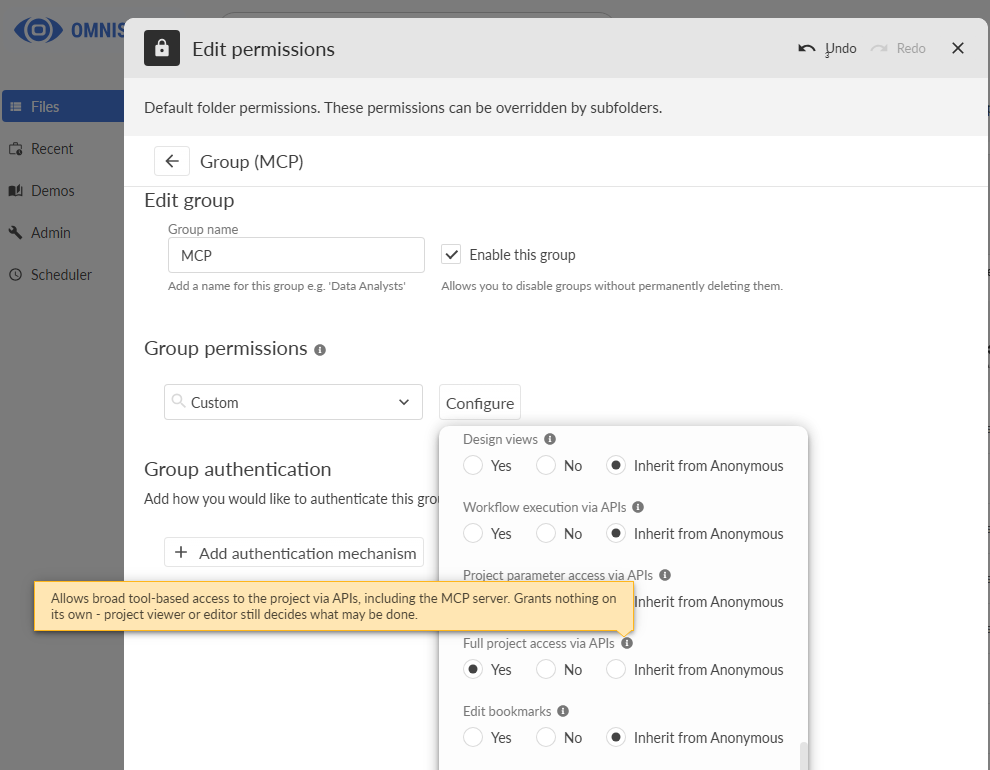
Ese permiso abre la puerta y nada más. Como dice la información sobre herramientas, no concede nada por sí solo: si el agente puede leer o también escribir, lo deciden Visor de proyectos y Editor de proyectos en el mismo panel. Para un agente que creará un proyecto, dale Editor de proyectos. Para uno que solo deba leer e informar, déjalo en visor.
Añade la clave. En Autenticación de grupo, haz clic en Añadir mecanismo de autenticación y elige Claves API.
Haz clic en Añadir. Omniscope genera una clave en tu navegador, la cifra y envía solo el hash al servidor. Se ve así:
omsk_ADYMeQQmn2A_ro1FVx-IO4DrdqrLfe_nCsw68nlMpKs
Copia la clave antes de cerrar el diálogo. Se almacena como un hash BCrypt, así que nadie, ni siquiera tú, ni siquiera nosotros, puede recuperarla después. Si la pierdes, generas una nueva, lo que detiene el funcionamiento de la anterior.
Luego haz clic en Guardar. El diálogo no te permitirá guardar una clave que no se haya cifrado correctamente, así que un guardado exitoso significa que la credencial es sólida.
Para rotarla más tarde, usa el botón de regenerar en la fila. La identidad de la clave permanece igual, por lo que el registro de acceso sigue atribuyéndole la actividad pasada, mientras que la credencial en sí cambia y el valor anterior deja de funcionar inmediatamente.
Para el endpoint de carpeta, configura el grupo y la clave en la carpeta a la que te conectarás: abre esa carpeta en la lista de proyectos, luego avatar → Editar permisos. Dale al grupo Acceso completo al proyecto a través de APIs, además de Listar directorio para que el agente pueda encontrar proyectos. Añade Gestión de archivos si debe crear proyectos, y Editor de proyectos si debe modificarlos.
Una subcarpeta con sus propios permisos es un área separada: la clave necesita un grupo allí también, o el agente no podrá acceder a los proyectos dentro de ella.
Configurar el cliente
Para el endpoint de carpeta, usa la URL de la carpeta en cualquiera de las configuraciones siguientes. Una entrada cubre todos los proyectos de la carpeta.
Codex
Añade una tabla [mcp_servers.…] a ~/.codex/config.toml, o usa .codex/config.toml dentro de un proyecto:
[mcp_servers.omniscope] url = "https://your-server.example.com/Folder/Project.iox/api/mcp" bearer_token_env_var = "OMNISCOPE_MCP_TOKEN"
Establece OMNISCOPE_MCP_TOKEN a la clave en tu entorno. Codex la envía como el encabezado Authorization por ti, y la clave permanece fuera del archivo de configuración y fuera del control de versiones.
La extensión del IDE expone los mismos ajustes bajo el menú de engranaje → Servidores MCP.
Si prefieres establecer el encabezado directamente, http_headers toma valores estáticos y env_http_headers los lee del entorno:
[mcp_servers.omniscope] url = "https://your-server.example.com/Folder/Project.iox/api/mcp" env_http_headers = { Authorization = "OMNISCOPE_MCP_AUTH" }
Ejecuta codex mcp list para comprobar que se registró, y /mcp dentro de la TUI de Codex para ver que está conectado.
Claude Code
Un comando:
claude mcp add --transport http omniscope https://your-server.example.com/Folder/Project.iox/api/mcp --header "Authorization: Bearer omsk_…"
Si lo configuras como JSON en su lugar, en .mcp.json o ~/.claude.json, la entrada necesita "type": "http". Un url sin type se trata como un error de configuración en lugar de adivinarse.
Claude Desktop
Claude Desktop se conecta a servidores MCP remotos a través de Personalizar → Conectores → Añadir conector personalizado, que toma la URL del servidor y, en ajustes avanzados, un ID de cliente OAuth y un Secreto. No hay campo para un encabezado estático, por lo que una clave API de Omniscope no se puede usar aquí.
Usa Codex o Claude Code para la ruta de clave API. Si necesitas específicamente Claude Desktop, autentícate a través de la integración OpenID Connect de Omniscope, que es OAuth y sí encaja en el modelo de conector.
OpenCode
Añade una entrada bajo mcp en ~/.config/opencode/opencode.json, o en opencode.json en la raíz de un proyecto:
{
  "$schema": "https://opencode.ai/config.json",
  "mcp": {
    "omniscope": {
      "type": "remote",
      "url": "https://your-server.example.com/Folder/Project.iox/api/mcp",
      "oauth": false,
      "headers": {
        "Authorization": "Bearer {env:OMNISCOPE_MCP_TOKEN}"
      },
      "timeout": 30000
    }
  }
}
Establece OMNISCOPE_MCP_TOKEN a la clave en tu entorno. OpenCode completa {env:…} cuando carga la configuración, por lo que la clave permanece fuera del archivo y fuera del control de versiones. Puedes poner la clave omsk_… directamente en el encabezado en su lugar, pero solo en una configuración que no comprometas.
"oauth": false es importante. Sin ello, OpenCode intenta iniciar un inicio de sesión OAuth cuando un servidor solicita autenticación, y una clave API de Omniscope no es OAuth. timeout es cuánto tiempo espera OpenCode por la lista de herramientas. El valor predeterminado es 5 segundos, que puede ser demasiado corto para el conjunto completo de herramientas de Omniscope.
Ejecuta opencode mcp list para comprobar que se registró y conectó.
Dile al agente qué quieres, no cómo hacer clic
Una vez conectado, el agente descubre las herramientas por sí mismo. Le das un objetivo:
Conéctate al proyecto de Omniscope en el servidor MCP. Mira lo que ya hay en el flujo de trabajo, luego carga
customers.csvyrenewals.csv, únelos por ID de cuenta, determina qué renovaciones están en riesgo en los próximos 90 días y crea un Informe con una vista de resumen y una tabla que pueda filtrar por propietario. Ejecuta el flujo de trabajo y comprueba la salida antes de decirme que has terminado.
Poder decir comprueba la salida es la parte que cambia cómo se siente esto. El agente ejecuta el flujo de trabajo a través de la misma ruta de ejecución que usa la interfaz, lee el resultado y se corrige a sí mismo.
En nuestros experimentos fue más allá: donde algo no estaba expuesto como herramienta aún a través de MCP o API, Codex manejó la interfaz de Omniscope como lo haría una persona.
Comprobar que funciona
Pregunta a tu agente "lista mis proyectos de Omniscope".
- 404 en una URL de carpeta: Habilitar Ninja Automation API o Habilitar MCP de carpeta está desactivado, o la URL no termina en /api/v1/mcp.
- 400: Workflow Ninja y MCP Server está desactivado en Admin → Labs.
- 401: la clave falta, es incorrecta o no está en un grupo de la carpeta a la que te conectas, o de la carpeta que contiene el proyecto.
- 403: al grupo le falta Acceso completo al proyecto a través de APIs, o la licencia carece de automatización.
- "No hay proyecto en esa ruta": el proyecto no existe, está fuera de la carpeta o la clave no puede usarlo.
Ejecutar contra Omniscope en tu propia máquina
La guía anterior se aplica principalmente cuando un agente se conecta a Omniscope a través de una red. Cuando ejecutas Omniscope en tu máquina y te conectas a él desde la misma máquina, la configuración es intencionalmente un poco diferente.
Un proyecto local tiene una dirección como:
http://127.0.0.1:24679/Project.iox/api/mcp
Una carpeta local, o todo el servidor local:
http://127.0.0.1:24679/\_api\_/v1/mcp
http://127.0.0.1:24679/Folder/\_api\_/v1/mcp
Esta es la forma más sencilla de empezar con MCP localmente.
Por defecto, las solicitudes de localhost usan la Experiencia de escritorio local de Omniscope. Este modo está diseñado para aplicaciones que se ejecutan en tu propio ordenador y les da el mismo acceso amplio a proyectos y carpetas que esperarías al usar Omniscope como aplicación de escritorio.
Como resultado, al conectarte a través de localhost:
- No se requiere ni se comprueba una clave API, incluso si se ha configurado una.
- El ajuste Acceso completo al proyecto a través de APIs no restringe la conexión local, porque la Experiencia de escritorio local tiene prioridad.
Este es un comportamiento intencional para uso local de escritorio. Permite que Omniscope funcione convenientemente con otras aplicaciones que se ejecutan en la misma máquina sin requerir autenticación adicional para cada solicitud local.
Si prefieres usar Omniscope como un servicio accesible por red, puedes habilitar el servidor web externo y conectarte a través de la dirección asociada al adaptador de red de la máquina. En esta configuración, se aplican los ajustes normales de autenticación y permisos de API, incluidas las claves API y los controles de acceso a proyectos.
Para implementaciones de tipo servidor o producción, donde quieras que todas las conexiones sigan esas reglas de autenticación y permisos de red, desactiva Experiencia de escritorio local en Admin → Servidor web → Red.
En resumen, puedes elegir la configuración que se adapte a tu caso de uso:
- Uso local de escritorio: acceso conveniente para aplicaciones que se ejecutan en tu propia máquina, con permisos locales completos.
- Uso externo/red: acceso a través del servidor web externo, con claves API y permisos configurados aplicados.
Si no quieres que MCP esté disponible en absoluto, desactiva Workflow Ninja y MCP Server en Admin → Labs. Esto desactiva el endpoint MCP tanto para conexiones locales como remotas.
Para mantener los endpoints de proyecto pero bloquear el acceso a carpetas, deja desactivado Habilitar MCP de carpeta en Admin → Avanzado → API.
0 de 0