Overture
offiziellVisuelle Planfreigabe für KI-Codierungsagenten. Sehen Sie den Plan Ihres Agenten als interaktiven Graphen, fügen Sie Kontext hinzu, wählen Sie Ansätze aus und genehmigen Sie, bevor Code geschrieben wird.
Was kann man mit Overture MCP machen?
- KI-generierte Pläne vor der Codeausführung prüfen und genehmigen — Overture stellt den Plan des Agenten als interaktives Flussdiagramm über
submit_plandar und wartet auf Ihre Genehmigung durchget_approval. - Ausführungsfortschritt in Echtzeit überwachen — beobachten Sie, wie Knoten ihren Status aktualisieren (
update_node_status), während der Agent läuft, mit visuellen Indikatoren für ausstehende, aktive, abgeschlossene und fehlgeschlagene Schritte. - Planschritte pausieren, fortsetzen oder erneut ausführen — verwenden Sie
check_pauseundcheck_rerun, um die Ausführung während des Ablaufs zu steuern, ohne den Kontext zu verlieren. - Frühere Pläne aus dem Verlauf fortsetzen — rufen Sie
get_resume_infoauf, um einen gespeicherten Plan mit allen Feldwerten, Verzweigungsauswahlen und Anhängen wiederherzustellen. - Pläne während der Ausführung dynamisch ändern — fügen Sie Knoten über
request_plan_updateein, entfernen oder ersetzen Sie sie und überprüfen Sie Änderungen in der Plan-Diff-Ansicht.
Dokumentation

Sehen Sie sich den Plan vor dem Code an. Genehmigen Sie ihn. Dann beobachten Sie die Ausführung.





Problem • Lösung • Installation • Funktionen • Marktplatz • Konfiguration • Diskussionen
https://github.com/user-attachments/assets/eeb9c4cb-c80d-42da-bf63-c0c4ecb1e5d6
🔥 Das Problem
Jeder KI-Coding-Agent heute – Cursor, Claude Code, Cline, Copilot – funktioniert auf die gleiche Weise:
Was aktuell passiert
|
Textpläne helfen nichtEinige Agenten zeigen Pläne als Text im Chat an. Aber Text kann Folgendes nicht darstellen:
|
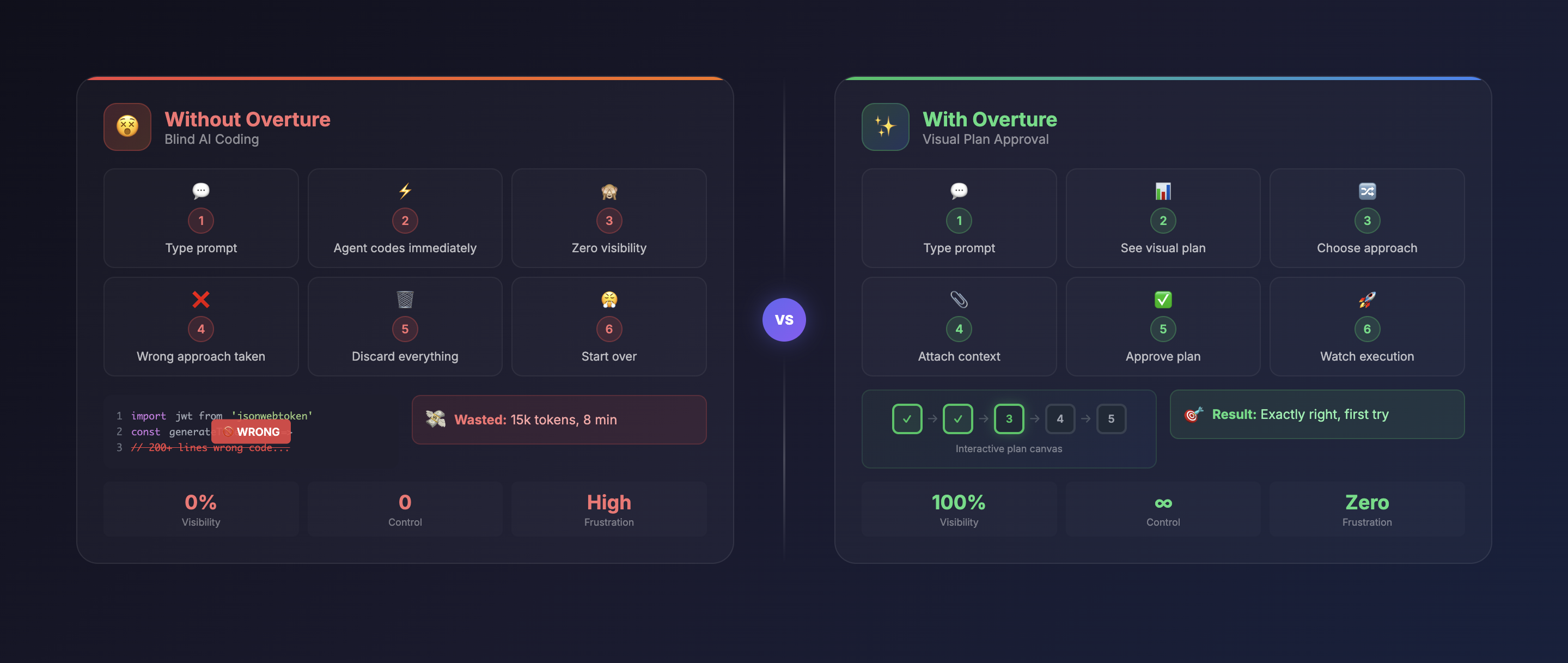
✨ Die Lösung
Overture fängt die Planungsphase Ihres KI-Agenten ab und stellt sie als interaktives visuelles Flussdiagramm dar – bevor irgendein Code geschrieben wird.
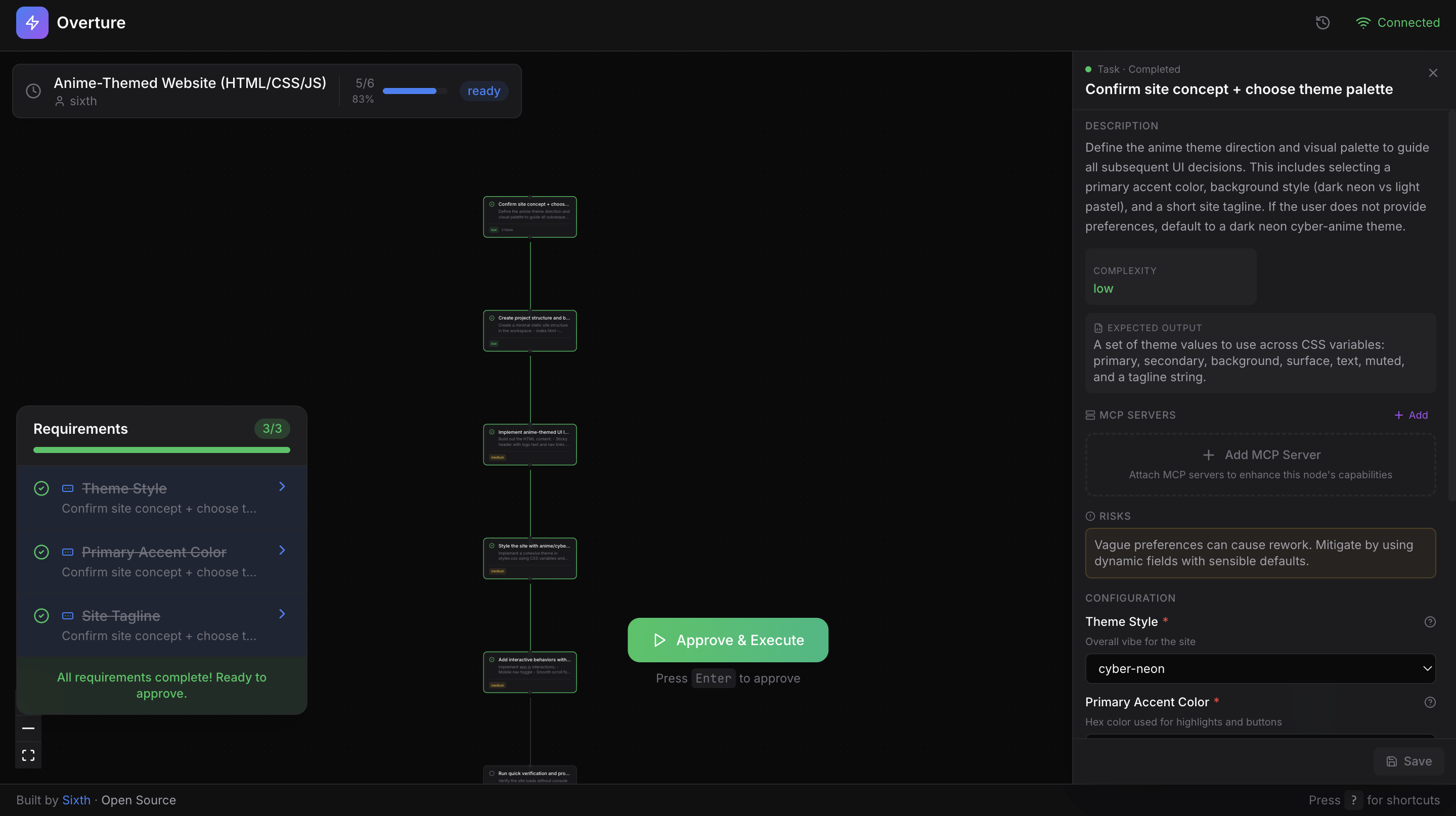
Der Agent schreibt keine einzige Codezeile, bevor Sie den Plan genehmigt haben.
 Visuelle Pläne Interaktives Flussdiagramm mit Schwenken, Zoomen und Durchklick-Navigation |
 Kontext anhängen Dateien, API-Schlüssel, Anweisungen pro Schritt |
 Ansätze wählen Vor- und Nachteile verschiedener Wege vergleichen |
 Echtzeit-Ausführung Beobachten Sie, wie Knoten mit Fortschritt aufleuchten |
 MCP-Marktplatz Durchsuchen und Anhängen von Werkzeugen pro Knoten |
🚀 Installation
Overture ist ein MCP-Server, der mit jedem MCP-kompatiblen KI-Coding-Agenten funktioniert. Ein Befehl zur Installation.
Claude Code
claude mcp add overture-mcp -- npx overture-mcp
Cursor
Zu ~/.cursor/mcp.json hinzufügen:
{
  "mcpServers": {
    "overture": {
      "command": "npx",
      "args": ["overture-mcp"]
    }
  }
}
Weitere Agenten (Cline, Copilot, Sixth AI)
Cline (VS Code-Erweiterung)
Öffnen Sie die VS Code-Einstellungen → suchen Sie nach "Cline MCP" → fügen Sie hinzu:
{
  "mcpServers": {
    "overture": {
      "command": "npx",
      "args": ["overture-mcp"]
    }
  }
}
GitHub Copilot
Erstellen Sie .vscode/mcp.json in Ihrem Projektstammverzeichnis:
{
  "servers": {
    "overture": {
      "command": "npx",
      "args": ["overture-mcp"]
    }
  }
}
Hinweis: GitHub Copilot MCP erfordert VS Code 1.99+ und verwendet
serversanstelle vonmcpServers.
Sixth AI (VS Code-Erweiterung)
Zur Einstellungsdatei von Sixth AI MCP hinzufügen:
| Plattform | Pfad |
|---|---|
| macOS | ~/Library/Application Support/Code/User/globalStorage/sixth.sixth-ai/settings/sixth-mcp-settings.json |
| Windows | %APPDATA%\Code\User\globalStorage\sixth.sixth-ai\settings\sixth-mcp-settings.json |
| Linux | ~/.config/Code/User/globalStorage/sixth.sixth-ai/settings/sixth-mcp-settings.json |
{
  "mcpServers": {
    "overture": {
      "command": "npx",
      "args": ["overture-mcp"],
      "disabled": false
    }
  }
}
Globale Installation (Optional)
npm install -g overture-mcp
Funktionsfähigkeit überprüfen
Geben Sie Ihrem Agenten eine beliebige Aufgabe. Overture öffnet sich automatisch unter http://localhost:3031 mit Ihrem zur Genehmigung bereiten Plan.
🎯 So funktioniert es
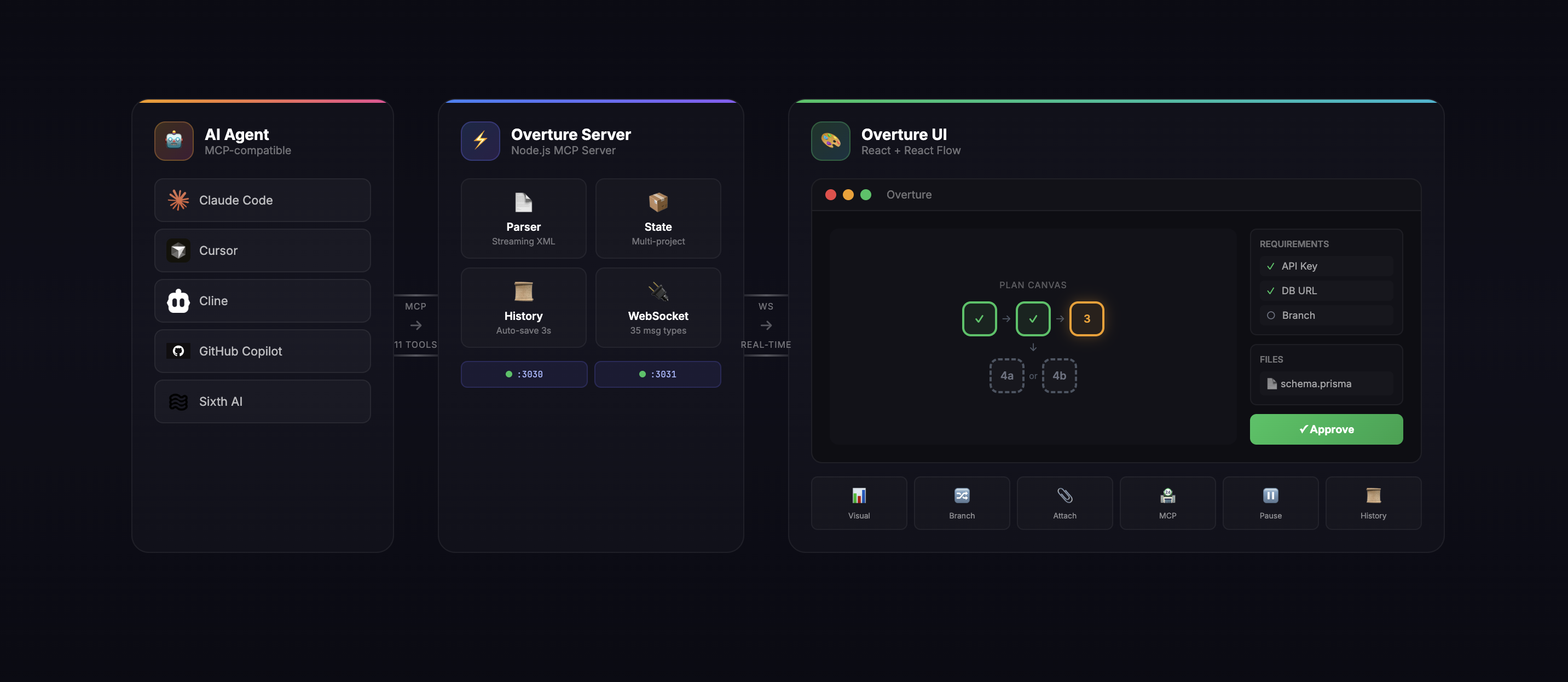
Der Ablauf:
| Schritt | Was passiert |
|---|---|
| 1. Eingabeaufforderung | Sie geben Ihrem Agenten eine Aufgabe: "Erstelle eine REST-API mit Authentifizierung" |
| 2. Plan | Der Agent erstellt einen detaillierten Plan mit Schritten, Verzweigungen und Anforderungen |
| 3. Visualisieren | Overture stellt den Plan als interaktiven Graphen dar |
| 4. Anreichern | Sie klicken auf Knoten, hängen Dateien an, wählen Zweige aus, füllen API-Schlüssel ein |
| 5. Genehmigen | Sie klicken auf "Genehmigen & Ausführen" (oder drücken die Eingabetaste) |
| 6. Ausführen | Beobachten Sie in Echtzeit, wie Knoten pulsieren, abgeschlossen werden oder fehlschlagen |
| 7. Steuern | Pausieren (Leertaste), Fortsetzen, Knoten erneut ausführen oder den Plan während der Ausführung ändern |
🛠 Funktionen
Interaktive Plan-Leinwand
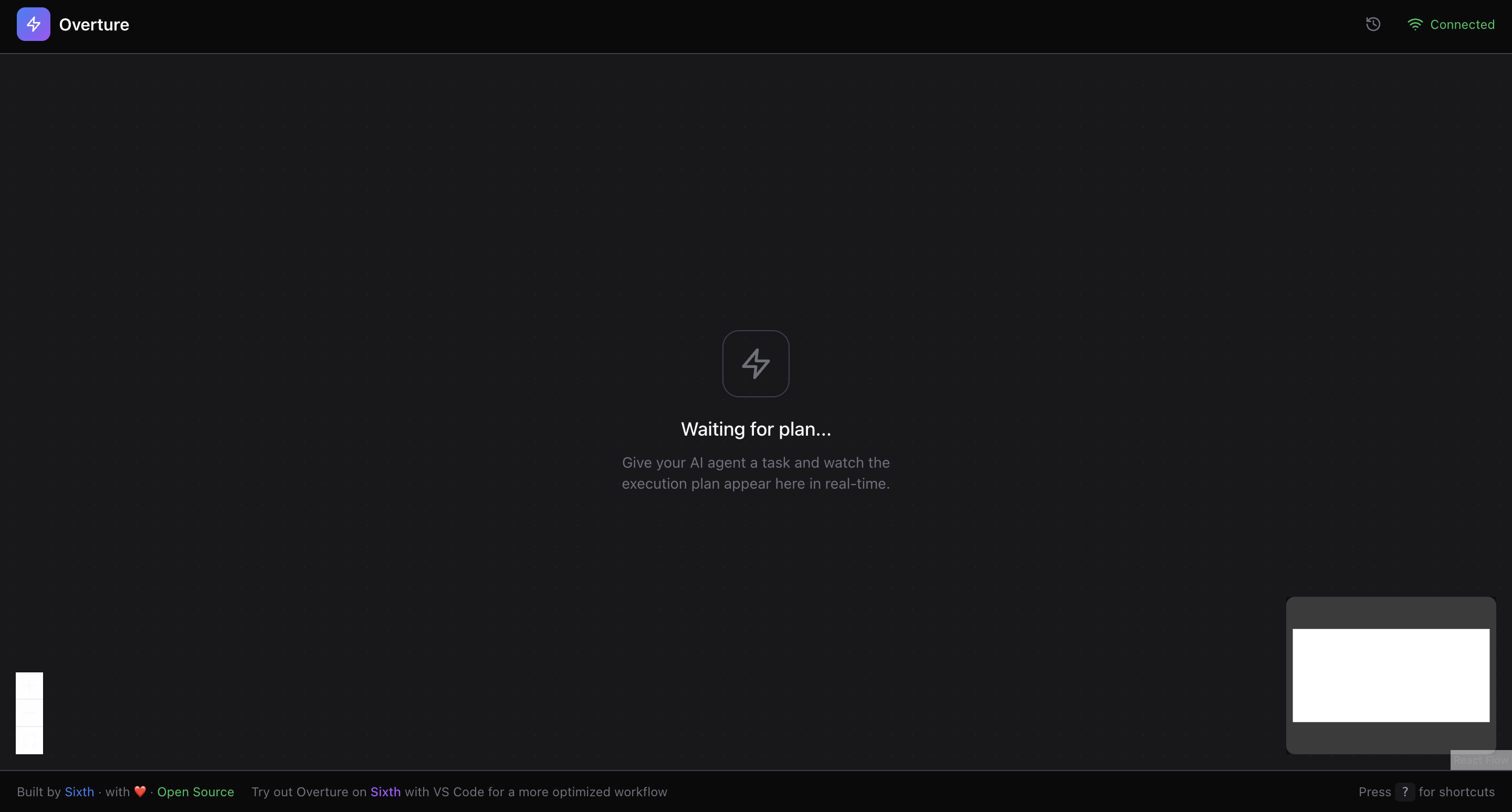
| Funktion | Beschreibung |
|---|---|
| React Flow-Leinwand | Vollständiges Schwenken, Zoomen, Ziehen mit flüssigen Animationen |
| Streaming-Parser | Planknoten erscheinen in Echtzeit, während der Agent sie generiert |
| Dagre Auto-Layout | Intelligente automatische Positionierung der Knoten |
| Visueller Status | Ausstehend (grau) → Aktiv (pulsierend gelb) → Abgeschlossen (grün) / Fehlgeschlagen (rot) |
| Nächster-Knoten-Indikator | Blaues Pulsieren zeigt an, welcher Knoten als nächstes ausgeführt wird |
| Komplexitätsabzeichen | Niedrig (grün), Mittel (gelb), Hoch (rot) auf einen Blick |
| Leuchteffekte | Schattenleuchten heben aktive und bevorstehende Knoten hervor |
| Einfügbare Kanten | Fahren Sie über Kanten, um neue Knoten mitten im Plan einzufügen |
Knotendetail-Panel
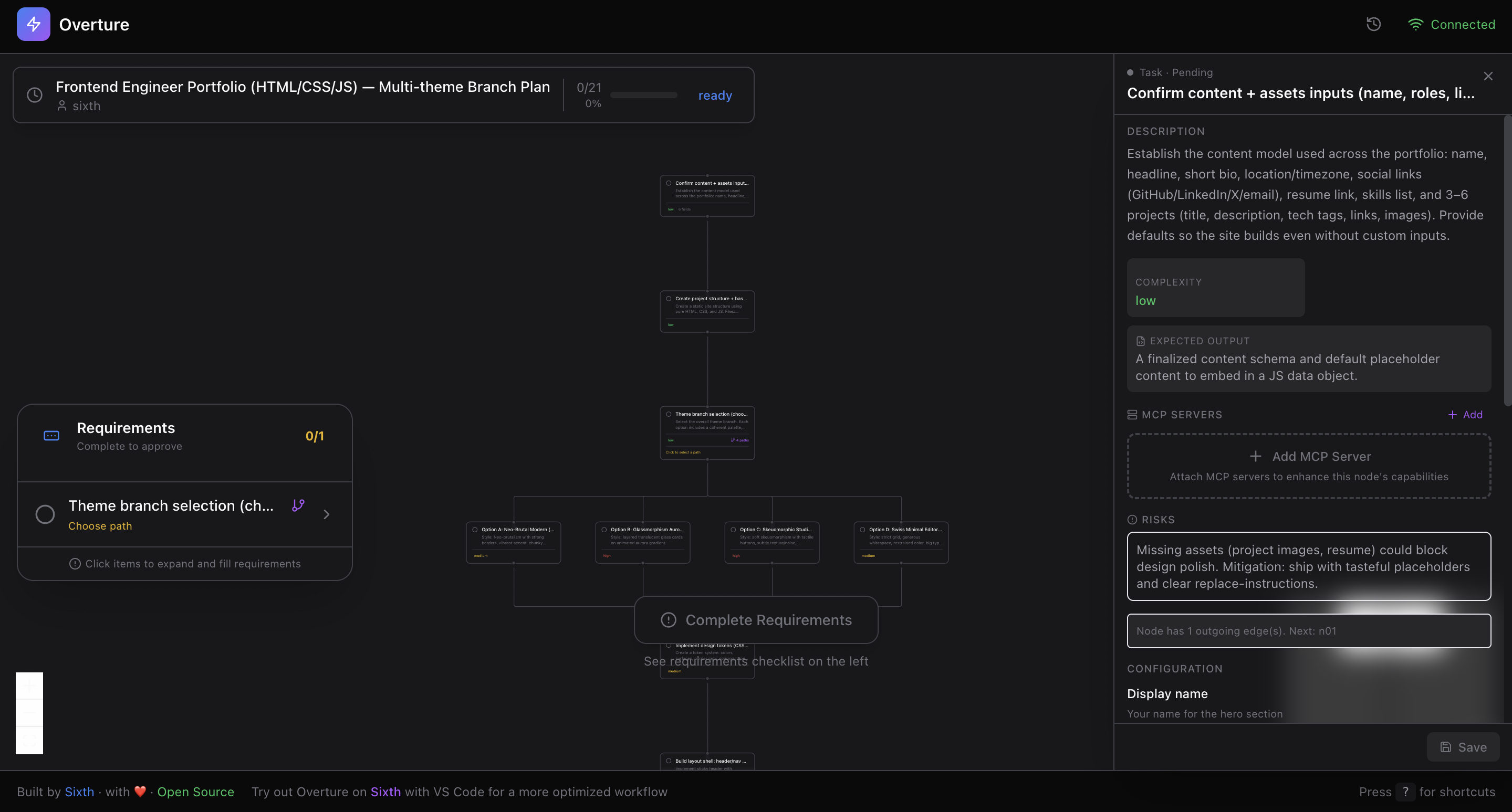
Klicken Sie auf einen beliebigen Knoten, um seine vollständigen Details anzuzeigen:
| Information | Was Sie sehen |
|---|---|
| Titel & Beschreibung | Voller Kontext, was dieser Schritt tut |
| Komplexitätsstufe | Niedrig / Mittel / Hoch mit visuellem Indikator |
| Erwartete Ausgabe | Was der Schritt produzieren soll |
| Risiken & Grenzfälle | Mögliche Probleme, auf die zu achten ist |
| Vor- & Nachteile | Für Verzweigungsoptionen, Abwägung der Kompromisse |
Dynamische Felder (Benutzereingaben)
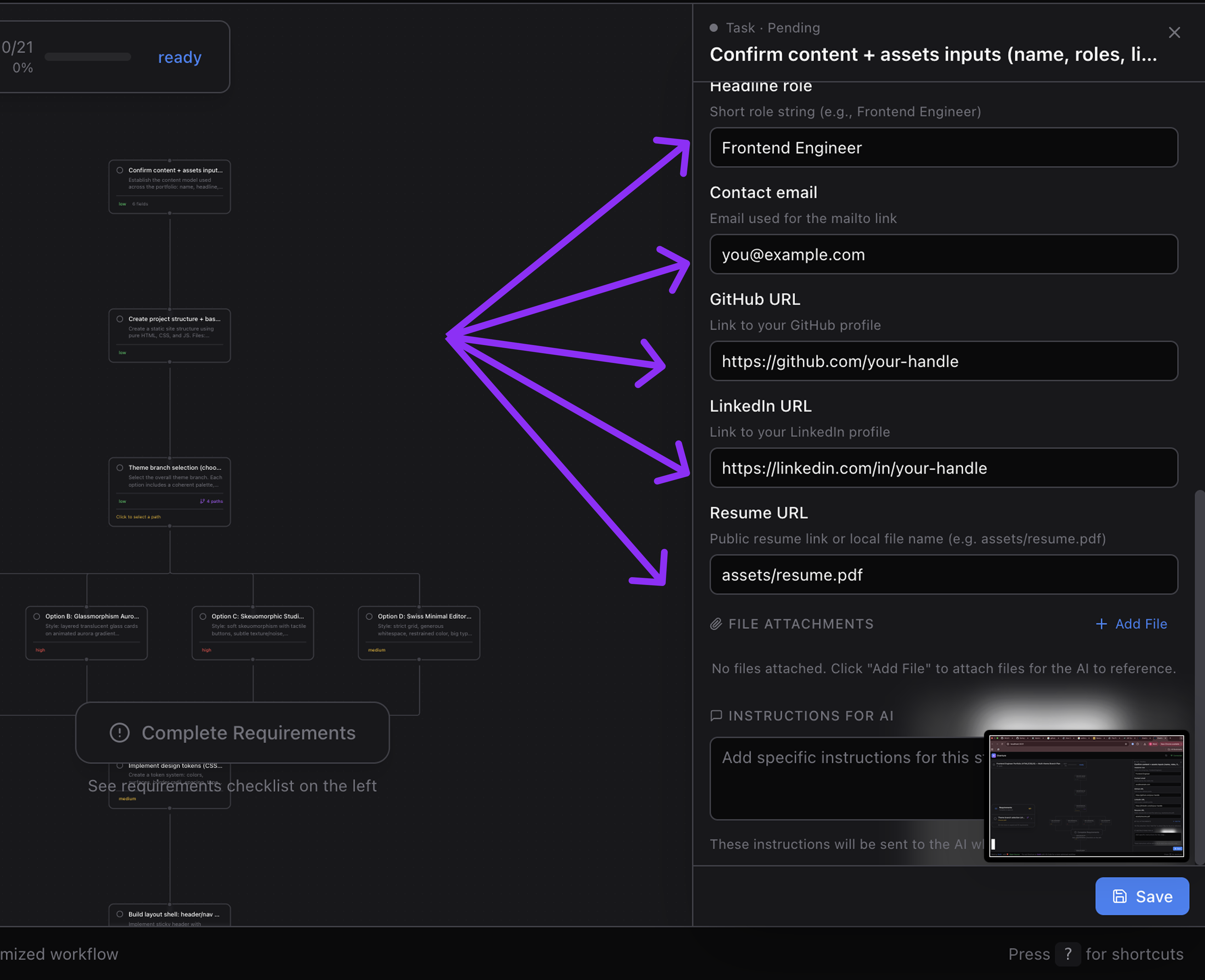
Knoten können vor der Ausführung Eingaben von Ihnen anfordern:
| Feldtyp | Anwendungsfall |
|---|---|
| String | Projektnamen, URLs, benutzerdefinierte Werte |
| Number | Portnummern, Limits, Zählwerte |
| Boolean | Ja/Nein-Umschalter für Optionen |
| Select | Dropdown mit vordefinierten Auswahlmöglichkeiten |
| Secret | API-Schlüssel, Tokens (maskierte Eingabe) |
| File | Dateipfade zum Anhängen von Kontext |
Jedes Feld enthält:
- Erforderlich/Optional-Indikator
- Standardwerte
- Hilfetexte & Beschreibungen
- Einrichtungsanweisungen ("So erhalten Sie einen API-Schlüssel")
Dateianhänge
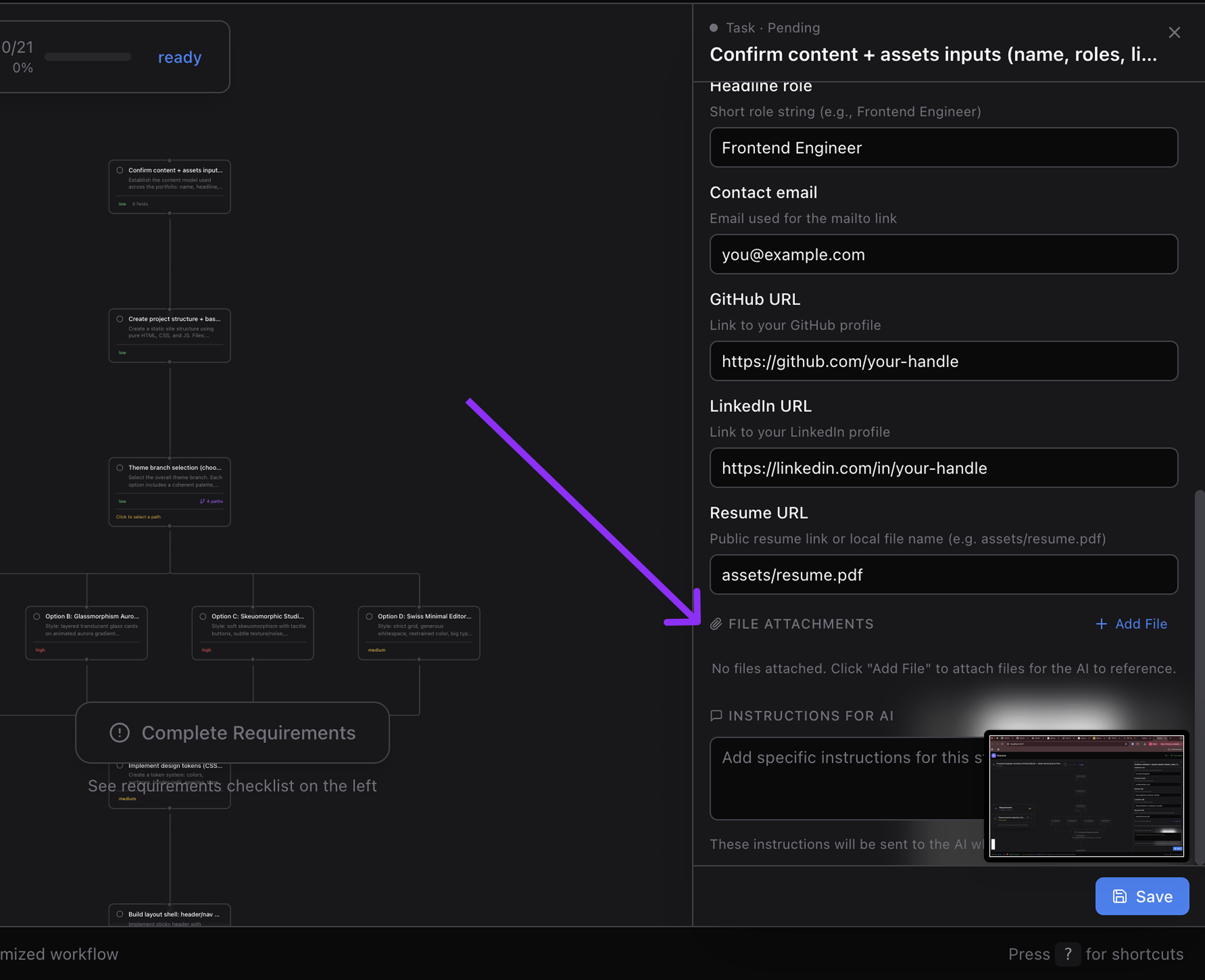
Hängen Sie Kontextdateien an bestimmte Knoten an:
- Automatische Typerkennung – Bild, Code, Dokument oder Sonstiges
- Visuelle Symbole pro Dateityp
- Beschreibungen – Notizen hinzufügen, warum diese Datei wichtig ist
- Löschen – unerwünschte Anhänge entfernen
Meta-Anweisungen
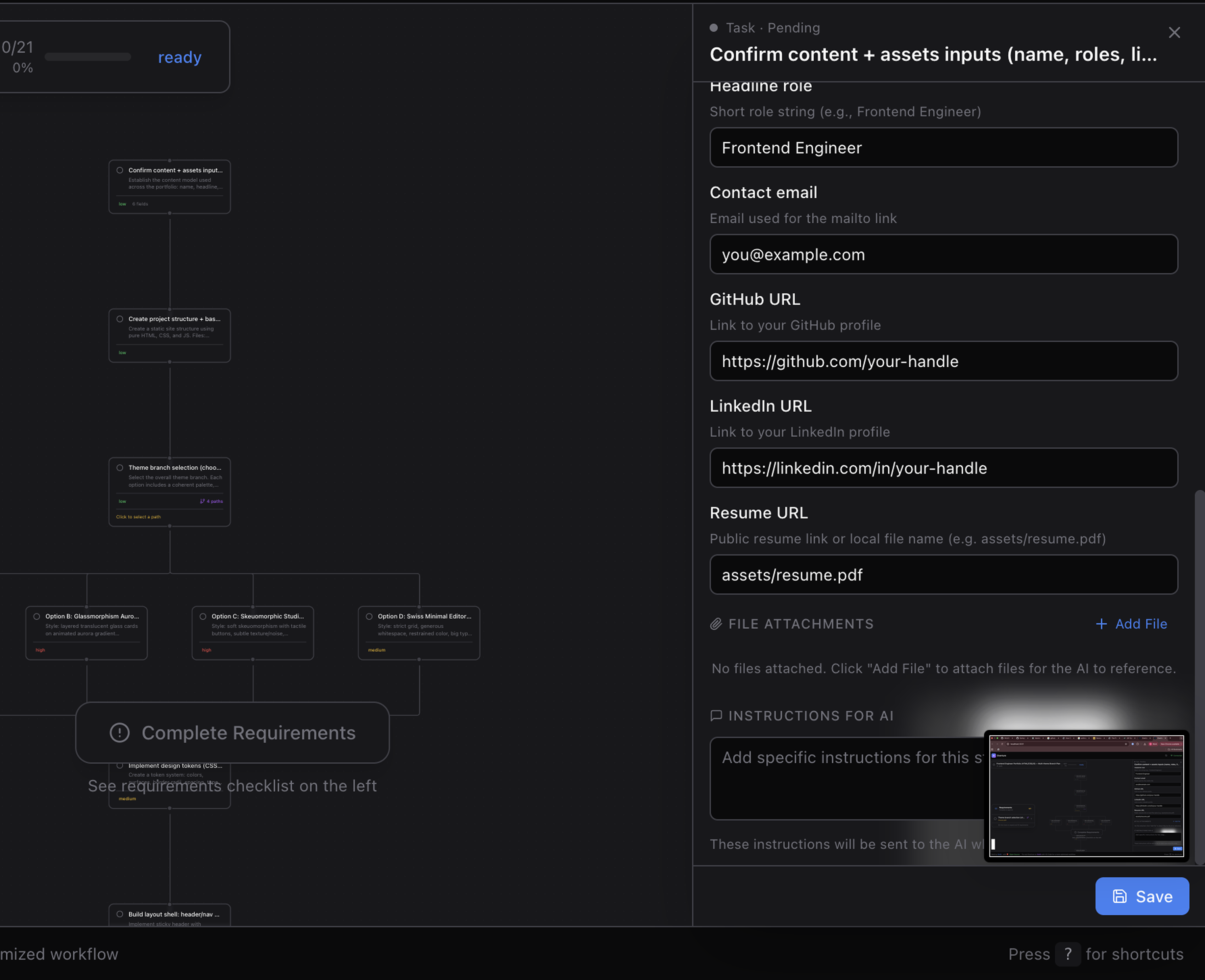
Fügen Sie benutzerdefinierte LLM-Anweisungen zu jedem Knoten hinzu:
"Achten Sie hier besonders auf die Fehlerbehandlung" "Verwenden Sie das vorhandene Authentifizierungsmuster aus src/auth.ts" "Stellen Sie sicher, dass Tests für Grenzfälle hinzugefügt werden"
Anweisungen werden unmittelbar vor der Ausführung dieses Knotens an den Agenten gesendet.
Zweig-Erkennung & -Auswahl

Wenn der Agent mehrere Ansätze vorschlägt:
| Funktion | Beschreibung |
|---|---|
| Auto-Erkennung | Zweige werden aus der Graphenstruktur erkannt (keine spezielle Auszeichnung) |
| Verzweigungspunkte | Knoten mit mehreren ausgehenden Kanten werden zu Entscheidungspunkten |
| Auswahlmodal | Nebeneinander-Vergleich mit Vor- und Nachteilen |
| Komplexitätsvergleich | Schwierigkeitsgrad für jede Option einsehbar |
| Visueller Indikator | Ausgewählter Zweig auf der Leinwand hervorgehoben |
| Nicht ausgewählte überspringen | Nur Ihr gewählter Pfad wird ausgeführt |
Anforderungs-Checkliste
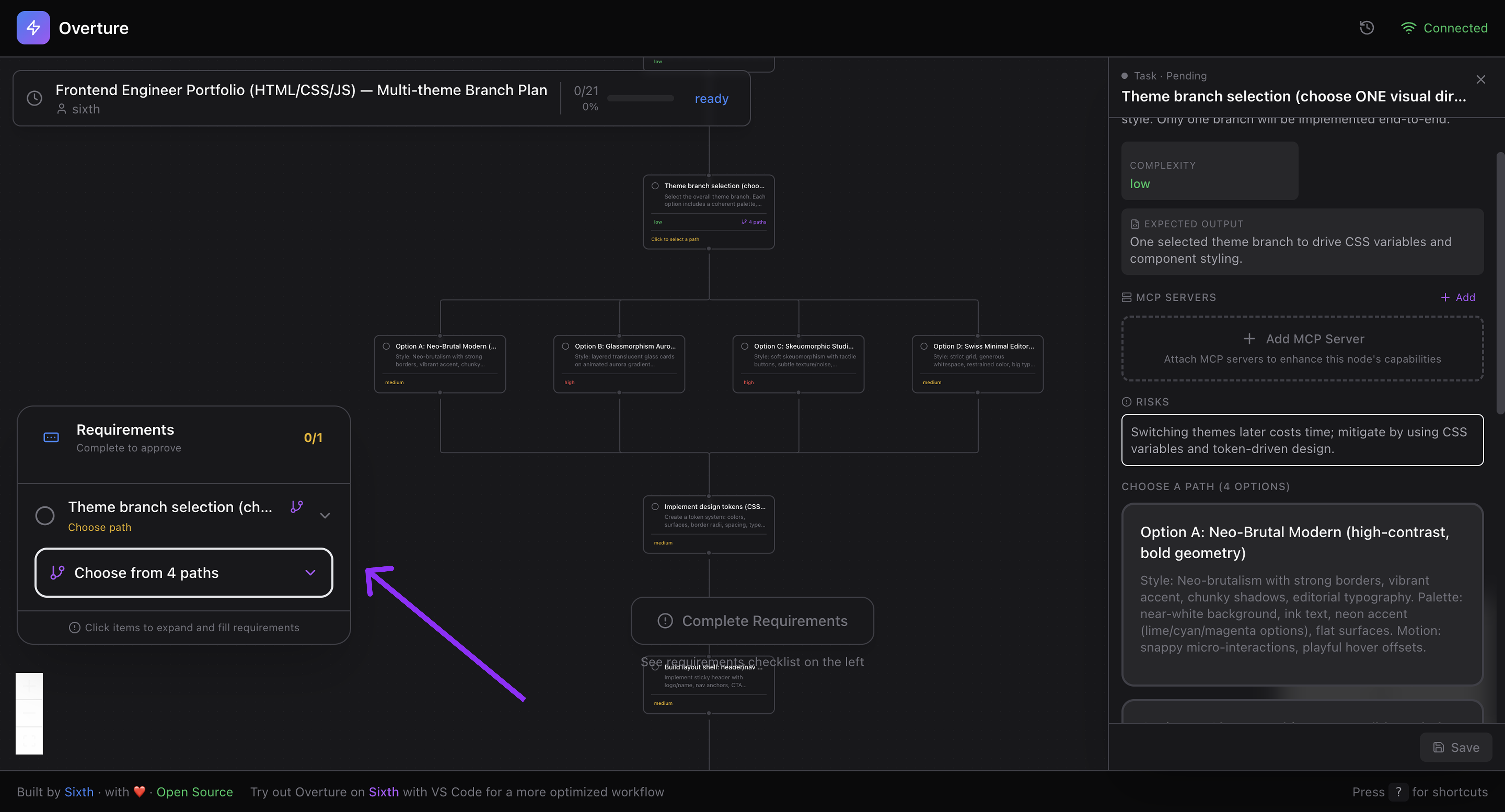
Bevor Sie genehmigen können, zeigt Overture, was benötigt wird:
- Leere Pflichtfelder – pro Knoten gezählt
- Zweigauswahlen – welche Entscheidungen ausstehen
- Fortschrittsindikator – visuelle Verfolgung der Vervollständigung
- Erweiterbare Elemente – klicken für Details
- Farbcodierung – Grün (erledigt) / Orange (ausstehend)
Die Schaltfläche "Genehmigen" bleibt deaktiviert, bis alle Anforderungen erfüllt sind.
Ausführungssteuerung
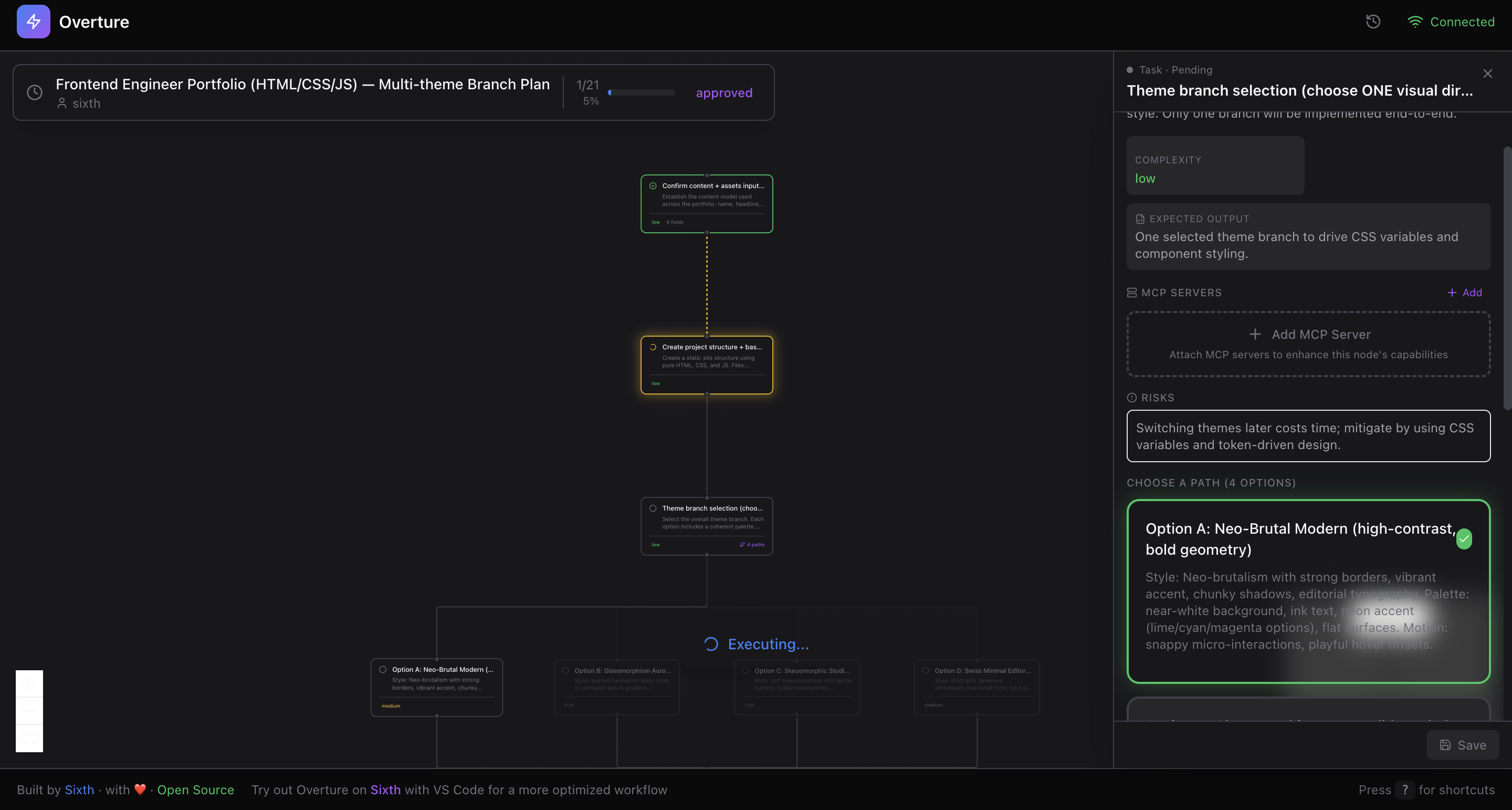
| Steuerung | Wie |
|---|---|
| Genehmigen | Schaltfläche klicken oder Enter drücken |
| Pausieren | Spacebar während der Ausführung drücken |
| Fortsetzen | Erneut Spacebar drücken |
| Knoten erneut ausführen | Auf fehlgeschlagenen Knoten klicken → "Erneut ausführen" |
| Von hier erneut ausführen | Von einem beliebigen Knoten bis zum Ende erneut ausführen |
Die Genehmigungsschaltfläche ist intelligent:
- 🟢 "Genehmigen & Ausführen" – Plan bereit, Anforderungen erfüllt
- 🟠 "Anforderungen vervollständigen" – Bedingungen nicht erfüllt
- 🔵 "Wird ausgeführt..." – läuft mit Spinner
- 🟢 "Abgeschlossen" – alles erledigt
- 🔴 "Fehlgeschlagen" – Fehler aufgetreten
Strukturierte Ausgabe
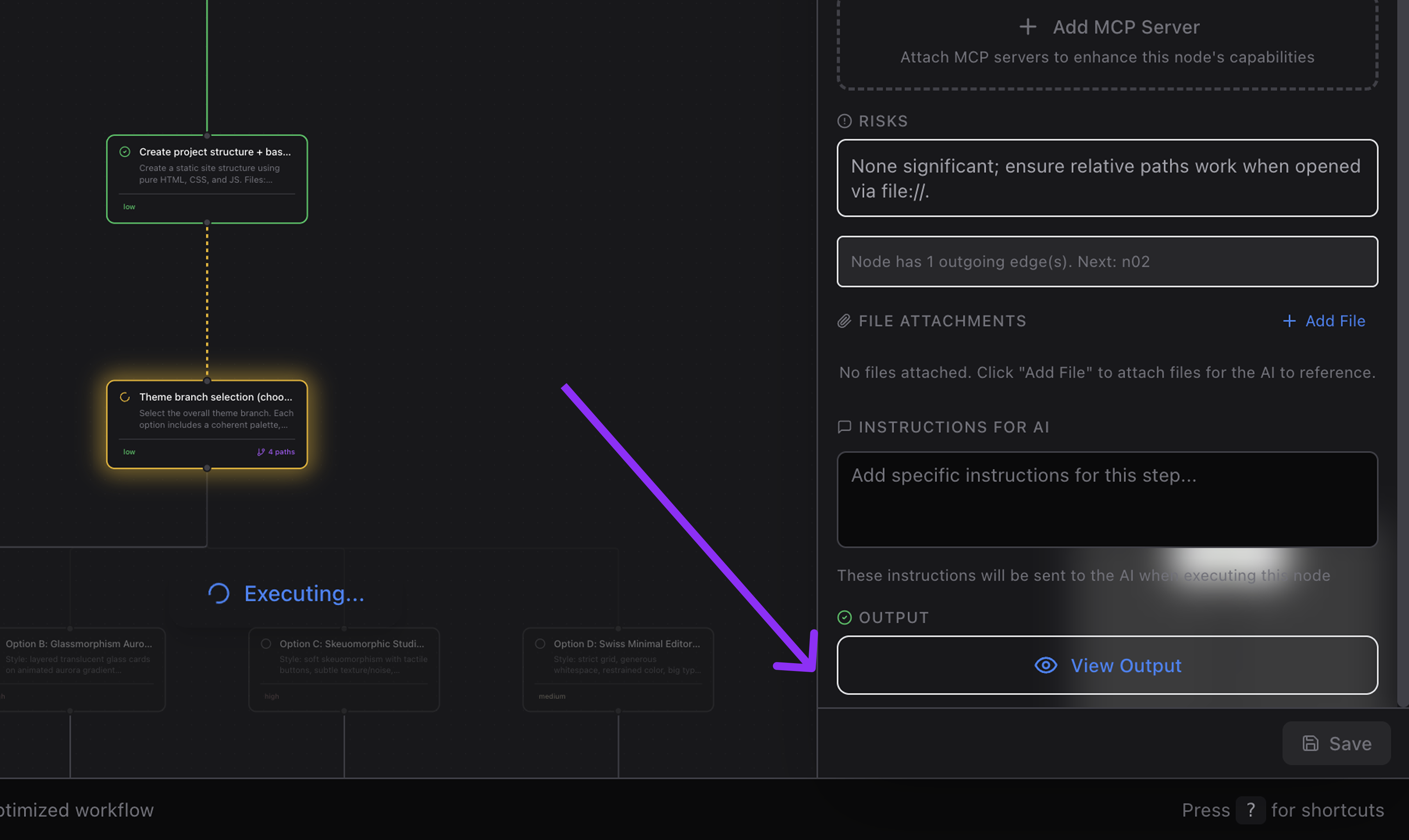
Nach der Ausführung jedes Knotens sehen Sie eine umfangreiche strukturierte Ausgabe:
| Kategorie | Was sie zeigt |
|---|---|
| Übersicht | Zusammenfassung des Erreichten |
| Geänderte Dateien | Pfade, hinzugefügte/entfernte Zeilen, Diffs |
| Erstellte Dateien | Neue Dateien mit Zeilenanzahl |
| Gelöschte Dateien | Entfernte Dateien |
| Installierte Pakete | npm-Pakete mit Versionen |
| MCP-Server-Setup | Installationsstatus (installiert/konfiguriert/fehlgeschlagen) |
| Websuchen | Durchgeführte Abfragen, verwendete Ergebnisse |
| Werkzeugaufrufe | Welche Werkzeuge wie oft verwendet wurden |
| Vorschau-URLs | Links zu bereitgestellten Seiten oder Vorschauen |
| Notizen | Informationen, Warnungen, Fehler |
Jede Kategorie ist erweiterbar – für Detailansicht ohne visuelle Überlastung.
Ausgabemodal
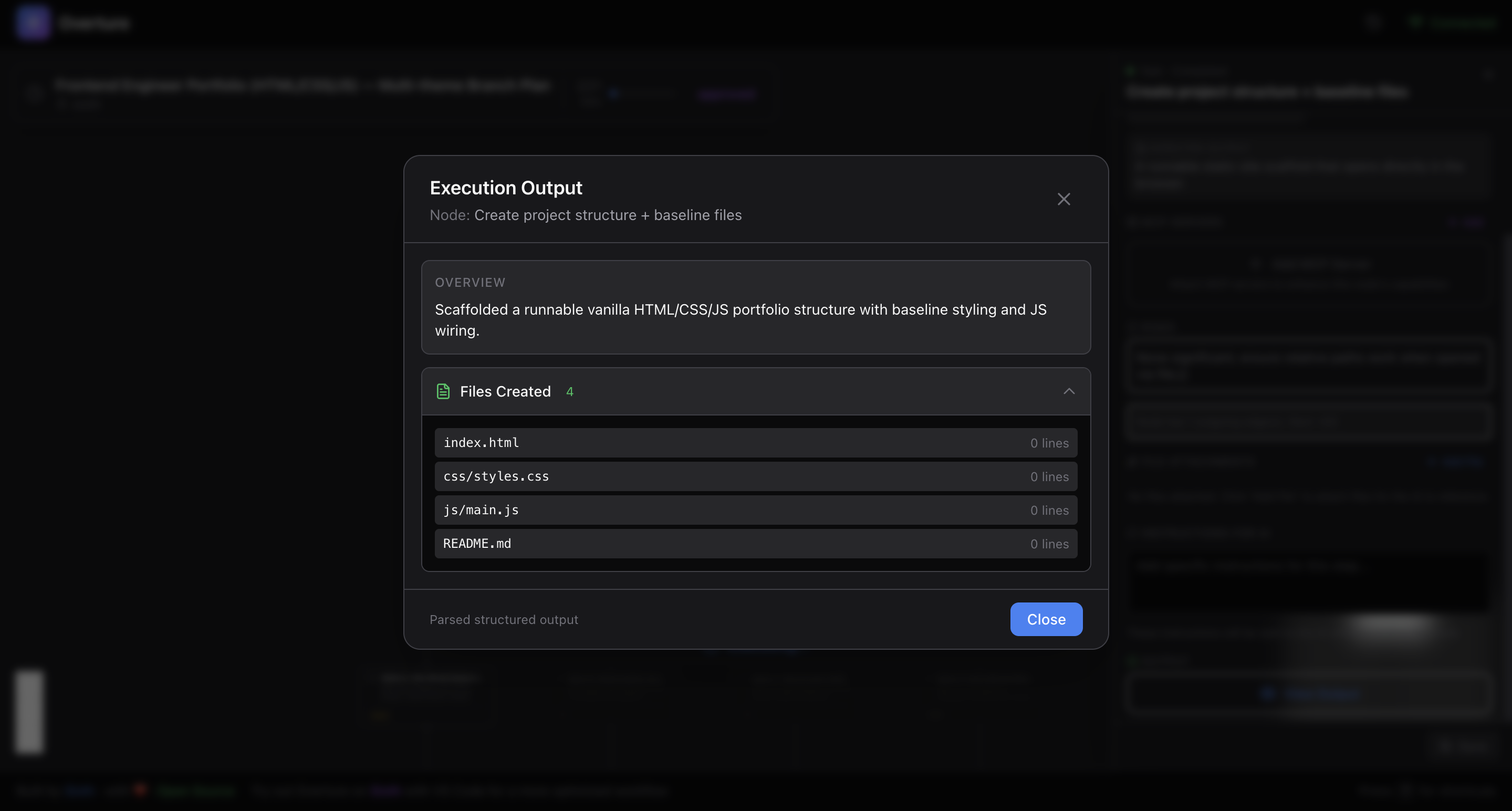
Klicken Sie auf einen abgeschlossenen Knoten, um die vollständige Ausgabe zu sehen:
- Scrollbar für lange Ausgaben
- Syntaxhervorgehobene Codeausschnitte
- Schließen mit Escape oder Klicken außerhalb
🏪 MCP-Marktplatz
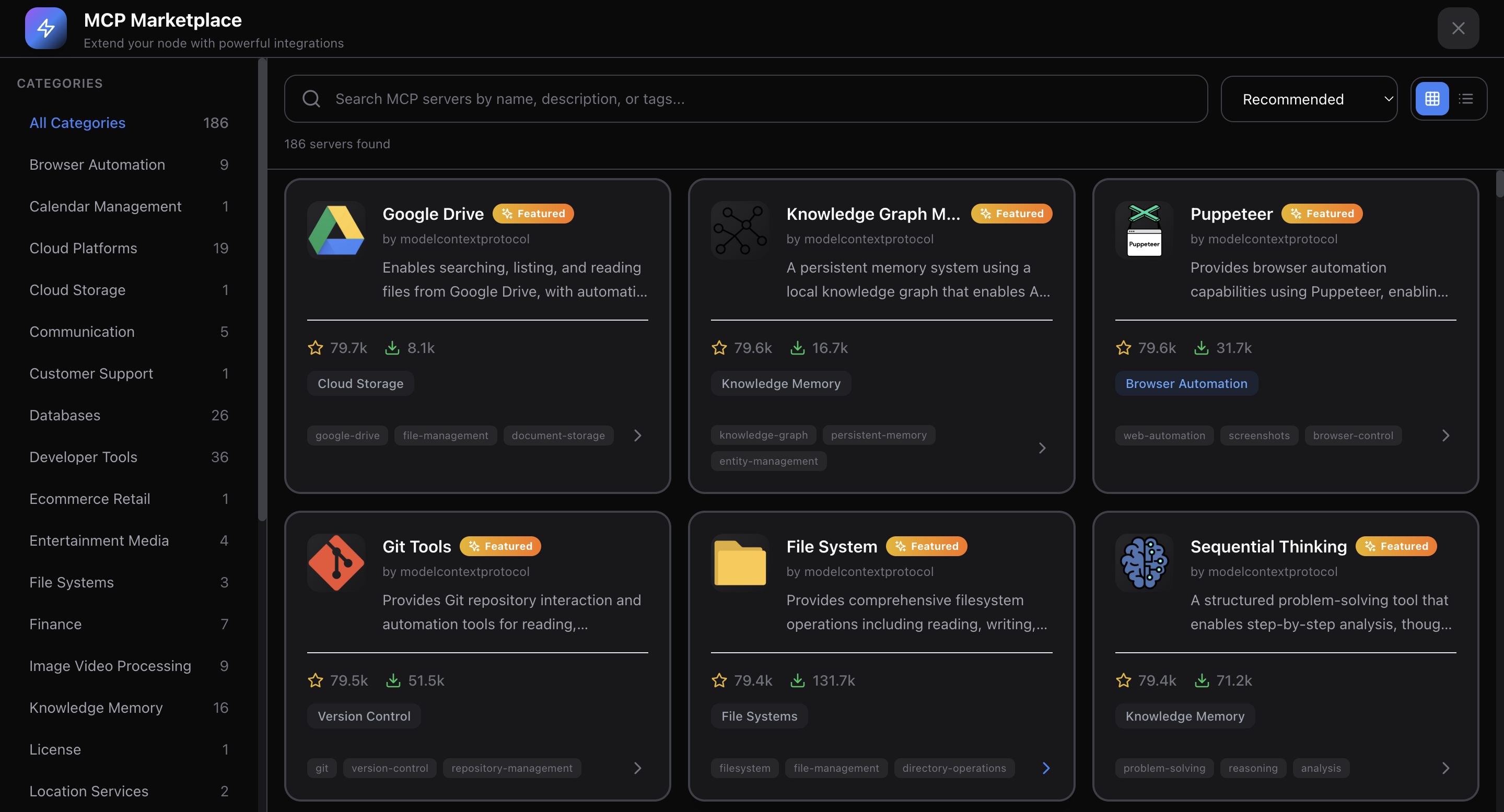
Durchsuchen und hängen Sie MCP-Server direkt über die Overture-Benutzeroberfläche an.
| Funktion | Beschreibung |
|---|---|
| Integrierter Marktplatz | MCP-Server suchen und entdecken |
| Serverdetails | Beschreibungen, Autoren, GitHub-Links, Sterne |
| Kategorie-Durchsicht | Nach Anwendungsfall filtern |
| Anhang pro Knoten | Bestimmte Werkzeuge an bestimmte Schritte anhängen |
| Einrichtungsanweisungen | Sehen Sie, wie jeder Server konfiguriert wird |
| Empfohlene Server | Kuratierte Liste für häufige Aufgaben |
Wenn Sie einen MCP-Server an einen Knoten anhängen, erhält der Agent Zugriff auf diese Werkzeuge nur für diesen Schritt.
📂 Multi-Projekt-Unterstützung
Arbeiten Sie gleichzeitig an mehreren Projekten:
| Funktion | Beschreibung |
|---|---|
| Tab-Navigation | Sofort zwischen Projekten wechseln |
| Automatische Registrierung | Projekte registrieren sich beim ersten Agentenkontakt |
| Isolierter Zustand | Jedes Projekt hat separate Pläne, Knoten, Konfigurationen |
| Ungelesene Abzeichen | Wissen, wenn andere Projekte Aktualisierungen haben |
| Projektkontext | Projektname, Pfad und Agententyp einsehen |
Einzelnes Projekt? Die Tableiste wird automatisch ausgeblendet für eine übersichtlichere Benutzeroberfläche.
📜 Planverlauf & Persistenz
Verlieren Sie nie Ihre Arbeit:
| Funktion | Beschreibung |
|---|---|
| Auto-Save | Pläne werden alle 3 Sekunden gespeichert |
| Lokaler Speicher | Gespeichert in ~/.overture/history.json |
| Verlaufsbrowser | Einschub-Panel mit allen vergangenen Plänen |
| Status-Symbole | Abgeschlossen, fehlgeschlagen, wird ausgeführt, pausiert |
| Fortschrittsbalken | Visuelle Anzeige des Fertigstellungsgrads |
| Fortsetzung mit einem Klick | Jeden vergangenen Plan laden und fortsetzen |
| Vollständiger Kontext | Alle Feldwerte, Zweigauswahlen, Anhänge bleiben erhalten |
Informationen zur Wiederaufnahme
Bei der Wiederaufnahme erhalten Sie den vollständigen Kontext:
- Aktueller Knoten — wo die Ausführung gestoppt wurde
- Abgeschlossene Knoten — mit ihren Ausgaben
- Ausstehende Knoten — was noch zu tun ist
- Fehlgeschlagene Knoten — mit Fehlermeldungen
- Alle Konfigurationen — Feldwerte, Zweige, Anhänge
- Zeitstempel — wann erstellt, wann pausiert
✏️ Dynamische Planänderung
Ändern Sie Pläne sogar während der Ausführung:
| Vorgang | Beschreibung |
|---|---|
| Knoten einfügen | Neue Schritte während der Ausführung hinzufügen |
| Knoten entfernen | Schritte löschen (Kanten werden automatisch neu verbunden) |
| Inhalt ersetzen | Knotentitel/-beschreibung direkt aktualisieren |
| Stapelverarbeitung | Mehrere Änderungen in einer Anfrage |
Plan-Diff-Ansicht
Wenn sich ein Plan ändert, sehen Sie genau, was anders ist:
- Hinzugefügte Knoten — grün hervorgehoben
- Entfernte Knoten — rot hervorgehoben
- Geänderte Knoten — gelb mit Vorher/Nachher-Vergleich
- Kantenänderungen — hinzugefügte/entfernte Verbindungen
🔌 MCP-Tools (Für Agent-Entwickler)
Overture stellt 11 MCP-Tools für die Interaktion von Agenten bereit:
| Tool | Zweck |
|---|---|
submit_plan | Vollständigen Plan als XML übermitteln |
get_approval | Auf Benutzerfreigabe warten (blockiert bis zur Freigabe) |
update_node_status | Knotenstatus + Ausgabe während der Ausführung aktualisieren |
plan_completed | Plan als erfolgreich abgeschlossen markieren |
plan_failed | Plan als fehlgeschlagen mit Fehlermeldung markieren |
check_rerun | Prüfen, ob Benutzer eine erneute Knotenausführung angefordert hat |
check_pause | Prüfen, ob Benutzer die Ausführung pausiert hat |
get_resume_info | Vollständigen Kontext für die Wiederaufnahme eines pausierten Plans abrufen |
request_plan_update | Inkrementelle Planänderungen anfordern |
create_new_plan | Erstellung eines neuen Plans signalisieren |
get_usage_instructions | Agent-spezifische Anweisungen abrufen |
🔄 Echtzeit-WebSocket-Kommunikation
19 Server-zu-Client-Nachrichtentypen:
connected • plan_started • node_added • edge_added • plan_ready • plan_approved • node_status_updated • plan_completed • plan_failed • plan_paused • plan_resumed • nodes_inserted • node_removed • project_registered • projects_list • history_entries • plan_loaded • resume_plan_info • plan_updated
16 Client-zu-Server-Nachrichtentypen:
approve_plan • cancel_plan • rerun_request • pause_execution • resume_execution • insert_nodes • remove_node • register_project • subscribe_project • unsubscribe_project • get_history • load_plan • get_resume_info • save_plan • request_plan_update • create_new_plan
Relay-Modus
Wenn der WebSocket-Port bereits verwendet wird, arbeitet Overture automatisch als Relay-Client und leitet Nachrichten über den bestehenden Server weiter. Mehrere Agent-Instanzen können sich eine einzige Benutzeroberfläche teilen.
⚙️ Konfiguration
| Variable | Standard | Beschreibung |
|---|---|---|
OVERTURE_HTTP_PORT | 3031 | Port für die Web-Benutzeroberfläche |
OVERTURE_WS_PORT | 3030 | Port für WebSocket |
OVERTURE_AUTO_OPEN | true | Browser beim Start automatisch öffnen |
Umgebungsvariablen setzen
Claude Code
claude mcp add overture-mcp -e OVERTURE_HTTP_PORT=4000 -e OVERTURE_AUTO_OPEN=false -- npx overture-mcp
Cursor / Cline / Sixth AI
{
  "mcpServers": {
    "overture": {
      "command": "npx",
      "args": ["overture-mcp"],
      "env": {
        "OVERTURE_HTTP_PORT": "4000",
        "OVERTURE_WS_PORT": "4001",
        "OVERTURE_AUTO_OPEN": "false"
      }
    }
  }
}
GitHub Copilot
{
  "servers": {
    "overture": {
      "command": "npx",
      "args": ["overture-mcp"],
      "env": {
        "OVERTURE_HTTP_PORT": "4000",
        "OVERTURE_WS_PORT": "4001",
        "OVERTURE_AUTO_OPEN": "false"
      }
    }
  }
}
⌨️ Tastaturkürzel
| Taste | Aktion |
|---|---|
Enter | Plan genehmigen (wenn bereit) |
Space | Ausführung pausieren / fortsetzen |
Escape | Aktuellen Knoten abwählen / Modal schließen |
🤝 Unterstützte Agenten
| Agent | Status | Hinweise |
|---|---|---|
| Claude Code | ✅ Vollständig | Native MCP-Unterstützung |
| Cursor | ✅ Vollständig | Über mcp.json-Konfiguration |
| Cline | ✅ Vollständig | Über VS Code-Einstellungen |
| GitHub Copilot | ✅ Vollständig | VS Code 1.99+ erforderlich |
| Sixth AI | ✅ Vollständig | Integriert, keine Konfiguration |
Jeder Agent hat maßgeschneiderte Eingabeaufforderungen für optimale Planerstellung.
💪 Warum Overture?
Für Benutzer
|
Für KI-Coding
|
🧑💻 Entwicklung
# Clone the repo
git clone https://github.com/SixHq/Overture.git
cd Overture

# Install dependencies
npm install

# Build all packages
npm run build

# Start MCP server (in one terminal)
cd packages/mcp-server && npm start

# Start UI dev server (in another terminal)
cd packages/ui && npm run dev
Technologie-Stack
| Schicht | Technologien |
|---|---|
| MCP-Server | Node.js, TypeScript, Express, WebSocket (ws), SAX XML Parser |
| UI | React 18, React Flow, Zustand, Framer Motion, Tailwind CSS, Vite |
| Layout | Dagre (automatische Graphpositionierung) |
🤝 Mitwirken
Overture ist Open Source und wir freuen uns über Beiträge!
- 🐛 Fehler melden unter GitHub Issues
- 💡 Funktionen vorschlagen unter GitHub Discussions
- 📖 Dokumentation verbessern — PRs willkommen
- 🔧 Code beisteuern — siehe CONTRIBUTING.md
Alle Beiträge werden geschätzt, egal wie klein.
📄 Lizenz
MIT-Lizenz — siehe LICENSE für Details.

Erstellt von Sixth
Für das beste Erlebnis probieren Sie Sixth für VS Code
Overture ist integriert, ohne dass eine Konfiguration erforderlich ist.
Fliegen Sie nicht länger blind. Sehen Sie den Plan. Genehmigen Sie ihn. Führen Sie ihn mit Zuversicht aus.