AGS Extend SDK MCP Server
offiziellEin MCP-Server, der KI-Assistenten dabei hilft, Fragen zu beantworten und AccelByte Extend SDK-Code effektiver zu generieren.
Was kann man mit AGS Extend SDK MCP machen?
- Search Extend SDK-Symbole — finden Sie Funktionen und Modelle in C#, Go, Java oder Python mittels unscharfer Suche nach Name, Tags oder Beschreibung mit
search-symbols. - Beschreiben Sie bestimmte Symbole — erhalten Sie vollständige Details zu einem Symbol anhand der ID, einschließlich Parameter, Felder, Importe, Rückgabetypen, Beispielverwendung und erforderlicher Berechtigungen mit
describe-symbols. - Erstellen Sie ein neues Extend-App-Gerüst — rufen Sie die Eingabeaufforderung
create-extend-appauf, um ein Vorlagen-Repository zu klonen und mit einem funktionierenden Beispiel in Ihrer gewählten Sprache zu beginnen.
Dokumentation
AGS Extend SDK MCP Server
Ein Model Context Protocol (MCP)-Server, der KI-Assistenten (VS Code Copilot, Cursor, Claude, Gemini, Antigravity) das AccelByte Extend SDK als zusätzlichen Kontext bereitstellt – damit sie Fragen zum SDK beantworten und korrekten Extend SDK-Code generieren können.
Was er macht
- Durchsuchen von Extend SDK-Symbolen (Funktionen und Modelle) nach Name, Tags oder Beschreibung (unscharfe Suche)
- Beschreiben bestimmter Symbole – Parameter, Felder, Importe, Beispiele, Rückgabetypen, erforderliche Berechtigungen
- Gerüstbau einer neuen Extend-App aus einem Vorlagen-Repository über den
create-extend-app-Prompt
Er stellt SDK-Referenzen für vier Sprachen – C#, Go, Java und Python bereit. Sie wählen die Sprache pro Verbindung über den URL-Pfad aus (siehe Wählen Sie Ihre Sprache).
AccelByte hostet den Extend SDK MCP Server für Sie – Sie müssen nichts lokal installieren oder ausführen. Richten Sie Ihren KI-Assistenten einfach auf die gehostete MCP-URL für Ihre Sprache. Es gibt keine Anmeldung: Der Server stellt nur schreibgeschützte SDK-Referenzdaten bereit. Möchten Sie ihn lieber selbst ausführen? Siehe Lokal ausführen & Self-Hosting.
Schnellinstallation
Fügen Sie dies in Ihren KI-Coding-Assistenten ein – er ruft die Installationsanleitung ab, stellt Ihnen ein paar Fragen und konfiguriert alles für Sie:
Install the AGS Extend SDK MCP server for me. Fetch and follow the instructions at
https://raw.githubusercontent.com/AccelByte/ags-extend-sdk-mcp-server/refs/heads/master/INSTALL.md
Funktioniert in VS Code Copilot, Cursor, Claude Code, Antigravity und Gemini CLI.
Claude Desktop-Benutzer: Der einfachste Weg ist Einstellungen → Connectors → Benutzerdefinierten Connector hinzufügen (Name:
extend-sdk, URL: Ihre MCP-URL) – kein KI-Installer erforderlich. Siehe Claude Desktop unten.Wenn Sie den obigen Schnellinstallations-Prompt verwenden möchten, wechseln Sie zuerst zum Tab Code (Chat und Cowork können Ihre Konfigurationsdatei nicht bearbeiten).
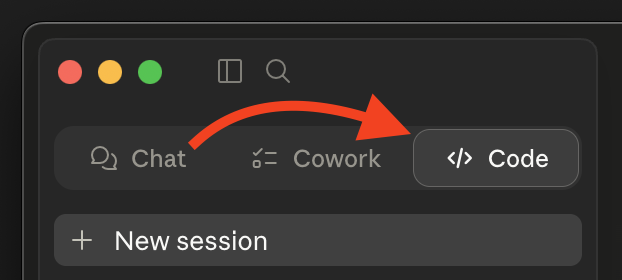
Möchten Sie es lieber selbst machen? Siehe Manuelle Installation unten.
Manuelle Installation
Schritt 1: Wählen Sie Ihre Sprache und erhalten Sie Ihre URL
Die MCP-URL ist die Basis-URL des gehosteten Servers, gefolgt von /extend-mcp/{language}:
https://<mcp-server-host>/extend-mcp/{language}
| Sprache | URL-Pfad |
|---|---|
| C# | /extend-mcp/csharp |
| Go | /extend-mcp/go |
| Java | /extend-mcp/java |
| Python | /extend-mcp/python |
<mcp-server-host>ist der Host der Bereitstellung Ihrer Organisation – fragen Sie Ihren AccelByte-Administrator, wenn Sie unsicher sind.- Eine gehostete Instanz bedient jede Sprache. Um später die Sprache zu wechseln, ändern Sie einfach das abschließende Pfadsegment (z. B.
/extend-mcp/python→/extend-mcp/go). Die Anforderung einer unbekannten Sprache gibt HTTP400zurück. - Der Basispfad (
/extend-mcp) ohne Sprache bedient die konfigurierte Standardsprache des Servers.
Keine gehostete Instanz? Sie können den Server selbst mit Docker ausführen – siehe Lokal ausführen & Self-Hosting.
Schritt 2: Konfigurieren Sie Ihren Client
Der Server verwendet Streamable HTTP-Transport. Clients, die HTTP-Transport unterstützen, verbinden sich direkt mit der URL. Clients, die nur stdio-Transport unterstützen, verwenden mcp-remote als Brücke.
Benötigen Sie
mcp-remote? Es läuft übernpx, daher benötigen Sie Node.js 18+ mit verfügbaremnpx– überprüfen Sie dies mitnpx --version. Keine globale Installation erforderlich.
Ersetzen Sie Ihre URL aus Schritt 1 überall dort, wo Sie unten <URL> sehen.
Visual Studio Code (Copilot)
.vscode/mcp.json in Ihrem Arbeitsbereich (oder Benutzer-settings.json):
{
  "servers": {
    "extend-sdk": {
      "type": "http",
      "url": "<URL>"
    }
  }
}
Wenn Ihr Client keinen HTTP-Server erreichen kann, wechseln Sie zu: { "command": "npx", "args": ["-y", "mcp-remote", "<URL>"] }.
Siehe die VS Code MCP-Dokumentation.
Cursor
.cursor/mcp.json in Ihrem Arbeitsbereich (oder Benutzereinstellungen):
{
  "mcpServers": {
    "extend-sdk": {
      "type": "http",
      "url": "<URL>"
    }
  }
}
Wenn Ihr Client keinen HTTP-Server erreichen kann, wechseln Sie zu: { "command": "npx", "args": ["-y", "mcp-remote", "<URL>"] }.
Siehe die Cursor MCP-Dokumentation.
Claude Code
claude mcp add --transport http extend-sdk <URL>
Fallback (Nur-stdio-Umgebungen): claude mcp add extend-sdk -- npx -y mcp-remote <URL>.
Siehe die Claude Code MCP-Dokumentation.
Antigravity
mcp_config.json in Ihrem Projektstammverzeichnis:
{
  "mcpServers": {
    "extend-sdk": {
      "type": "http",
      "url": "<URL>"
    }
  }
}
Wenn Ihr Client keinen HTTP-Server erreichen kann, wechseln Sie zu: { "command": "npx", "args": ["-y", "mcp-remote", "<URL>"] }.
Siehe die Antigravity MCP-Dokumentation.
Gemini CLI
gemini mcp add --transport http extend-sdk <URL>
Fallback (Nur-stdio-Umgebungen): gemini mcp add extend-sdk -- npx -y mcp-remote <URL>.
Siehe die Gemini CLI MCP-Dokumentation.
Claude Desktop
Option A – Benutzerdefinierter Connector (empfohlen)
- Öffnen Sie Einstellungen → Connectors → Benutzerdefinierten Connector hinzufügen (im Bereich "Anpassen").
- Füllen Sie Name:
extend-sdkund Remote-MCP-Server-URL: Ihre<URL>aus Schritt 1 aus. - Speichern.
Sehen Sie "Benutzerdefinierten Connector hinzufügen" nicht? Einige Team- und Enterprise-Pläne deaktivieren benutzerdefinierte Connectors über Arbeitsbereichsrichtlinien. Wenn die Option fehlt oder ausgegraut ist, verwenden Sie Option B.
Option B – mcp-remote-Konfigurationsdatei (Fallback)
Bearbeiten Sie claude_desktop_config.json:
- macOS:
~/Library/Application Support/Claude/claude_desktop_config.json - Windows:
%APPDATA%\Claude\claude_desktop_config.json
{
  "mcpServers": {
    "extend-sdk": {
      "command": "npx",
      "args": ["-y", "mcp-remote", "<URL>"]
    }
  }
}
Starten Sie Claude Desktop nach dem Speichern neu.
Verwenden der Werkzeuge
Sobald die Verbindung hergestellt ist, hat Ihr Assistent Zugriff auf diese Werkzeuge. Probieren Sie im Chat Ihres Assistenten die folgenden Beispiel-Prompts aus – erteilen Sie die Berechtigung zur Ausführung der Werkzeuge, wenn Sie dazu aufgefordert werden.
search-symbols
Durchsuchen Sie Extend SDK-Symbole nach Name, Tags oder Beschreibung mit unscharfer Suche. Gibt eine paginierte Liste von Zusammenfassungen zurück.
"Suche nach Symbolen im Zusammenhang mit Benutzern" · "Finde Symbole für Inventar"
describe-symbols
Erhalten Sie vollständige Details zu bestimmten Symbolen anhand der ID – Felder, Parameter, Importe, Beispielverwendung, Rückgabetyp und erforderliche Berechtigungen.
"Beschreibe die Symbole
AdminCreateUser@iamundUser@iam"
create-extend-app
Eine Prompt-Vorlage, die ein Extend-App-Vorlagen-Repository klont und öffnet (in einem Dev-Container, falls verfügbar), sodass Sie mit einem funktionierenden Beispiel beginnen können.
Rufen Sie den
create-extend-app-Prompt auf und folgen Sie den Vervollständigungen für Szenario / Vorlage / Sprache.
[!TIP] Beginnen Sie beim Codieren mit diesem MCP-Server mit einem Extend SDK-Einstiegsbeispiel oder einer Extend-App-Vorlage anstelle eines leeren Projekts und fügen Sie relevante Quelldateien als Kontext hinzu, um bessere Ergebnisse zu erzielen.
Selbst ausführen
Möchten Sie den Server lieber lokal (stdio) ausführen oder den HTTP-Server selbst hosten? Siehe Lokal ausführen & Self-Hosting für Docker-Nutzung, Umgebungsvariablen, HTTP-Endpunkte, Smoke-Tests, Entwicklung aus dem Quellcode und Veröffentlichung des Images.
Fehlerbehebung
Werkzeugaufrufe schlagen fehl / der Server gibt 400 zurück
Überprüfen Sie die Sprache in Ihrem URL-Pfad. Sie muss eine der folgenden sein: csharp, go, java oder python (z. B. /extend-mcp/go). Eine unbekannte Sprache gibt HTTP 400 zurück.
Client kann keine Verbindung zur HTTP-URL herstellen
Einige Clients unterstützen nur stdio-Transport. Wechseln Sie bei diesem Client zur mcp-remote-Bridge-Konfiguration, die in Schritt 2 gezeigt wird. Es wird Node.js 18+ mit verfügbarem npx benötigt (npx --version).
"Verbindung abgelehnt" oder der Host ist nicht erreichbar
Bestätigen Sie, dass der <mcp-server-host> und die vollständige URL korrekt sind (fragen Sie Ihren AccelByte-Administrator) und dass Ihr Netzwerk sie erreichen kann.
Dokumentation
- Installationsanleitung – gefolgt vom Schnellinstallations-Prompt; eigenständig lesbar
- Lokal ausführen & Self-Hosting – Docker, Umgebungsvariablen, HTTP-Endpunkte, Entwicklung und Veröffentlichung des Images
- Postman-Sammlung – Import- und Newman-Smoke-Test-Anweisungen für
search-symbolsunddescribe-symbols
Beiträge
Dieses Repository wird wie besehen veröffentlicht. Für Fehlerberichte und Fragen öffnen Sie bitte ein Issue.