Revise
offiziellKollaborative Textverarbeitung, die Sie mit Ihrem Agenten nutzen können
Was kann man mit Revise MCP machen?
- Dokumente finden und lesen — Bitten Sie Ihren Assistenten, Ihre Revise-Dokumente aufzulisten, zu durchsuchen oder zu lesen, einschließlich Gliederungen, Informationen und aktueller Änderungen, über
list_documents,search_documents,read_documentund mehr. - Inhalte bearbeiten und formatieren — Lassen Sie Ihren Assistenten Text ersetzen, Blöcke formatieren, Fußnoten hinzufügen, das Seitenlayout festlegen, Dokumente umbenennen oder gesamte Inhalte als Vorschläge oder direkte Bearbeitungen ersetzen, mit
edit_document,style_blocks,insert_footnote,set_page_layout,rename_documentoderreplace_document_content. - Kommentieren und Vorschläge verwalten — Weisen Sie Ihren Assistenten an, Kommentare zu hinterlassen, eigene ausstehende Vorschläge anzunehmen oder abzulehnen oder ein Dokument für die Weitergabe zu bereinigen, mit
leave_comment,resolve_suggestionsoderclean_document. - Erstellen, importieren und exportieren — Bitten Sie Ihren Assistenten, ein neues Dokument aus Markdown zu erstellen, von einer öffentlichen URL oder lokalen Datei zu importieren oder in Formate wie Word oder PDF zu exportieren, über
create_document,import_document,upload_documentoderexport_document. - Teilen und zusammenarbeiten — Weisen Sie Ihren Assistenten an, Mitarbeiter per E-Mail mit Betrachter-, Vorschlags- oder Bearbeiterrollen einzuladen oder Dokumente in den Papierkorb zu verschieben, mit
invite_collaboratoroderdelete_document. - Mit geöffneten Dokumenten arbeiten — Fordern Sie Änderungen an „dem von mir ausgewählten Absatz“ an oder listen Sie Dokumente auf, die in Ihrem Browser geöffnet sind, und verwenden Sie
list_open_documentsundget_selection, um in Ihrem aktuellen Kontext zu handeln.
Dokumentation
Help›Revise MCP Server
Revise MCP Server
Zuletzt aktualisiert am 26. September 2026
Der Revise MCP Server verbindet externe KI-Apps mit Ihrem Revise-Konto. Claude, ChatGPT und andere MCP-Clients können Ihre Dokumente erstellen, lesen, bearbeiten, kommentieren, exportieren und teilen. Agentenbearbeitungen erscheinen als Vorschläge unter dem Namen des Agenten, und Sie akzeptieren oder lehnen sie im Editor ab.
Der MCP Server ist in jedem Tarif kostenlos. Es gibt keine tarifbasierten Begrenzungen, nur stündliche Ratenlimits. Sie benötigen ein Revise-Konto, und die KI-App verwendet ihr eigenes Modell und Abonnement.
Server-URL
https://mcp.revise.io/mcp
Der Server verwendet den streamablen HTTP-Transport. Fügen Sie diese URL zu jedem MCP-Client hinzu, der Remote-Server unterstützt. Unter Einstellungen wird dieselbe URL unter Externe Agenten angezeigt, bis Sie eine App verbinden.
Claude verbinden
Revise ist im Claude-Connector-Verzeichnis aufgeführt.
- Öffnen Sie den Revise-Eintrag in Claude und verbinden Sie ihn.
- Melden Sie sich bei Revise an und klicken Sie auf Erlauben. Siehe Anmelden und Zugriff erlauben.
- Bitten Sie Claude, an einem Revise-Dokument zu arbeiten.
Sie können die Server-URL auch als benutzerdefinierten Connector in den Connector-Einstellungen von Claude hinzufügen. Connectors, die auf claude.ai hinzugefügt werden, sind auch in der Claude-Desktop-App verfügbar.
In Claude Code fügen Sie den Server über ein Terminal hinzu:
claude mcp add --transport http revise https://mcp.revise.io/mcp
Führen Sie dann /mcp in Claude Code aus, wählen Sie revise und authentifizieren Sie sich. Claude Code öffnet die Revise-Anmeldeseite in Ihrem Browser.
ChatGPT verbinden
Revise ist als App in ChatGPT verfügbar.
- Öffnen Sie die Revise-App in ChatGPT und verbinden Sie sie.
- Melden Sie sich bei Revise an und klicken Sie auf Erlauben.
- Bitten Sie ChatGPT, an einem Revise-Dokument zu arbeiten.
Unter Einstellungen gibt es Schaltflächen „Mit Claude verbinden“ und „Mit ChatGPT verbinden“, die diese Einträge öffnen. Jede Schaltfläche verschwindet, sobald die jeweilige App verbunden ist.
Andere MCP-Clients verbinden
Codex, Hermes, OpenClaw und andere MCP-Clients verbinden sich mit der Server-URL. Der Client muss die OAuth-Anmeldung unterstützen. Revise unterstützt dynamische Client-Registrierung und PKCE, sodass der Client keine vorkonfigurierte Client-ID benötigt.
Der Name, den der Client registriert, wird zum Agentennamen in Revise. Er erscheint auf den Vorschlägen, Kommentaren und dem Cursor des Agenten. Ein Client ohne verwendbaren Namen erscheint als KI-Agent. Der Name Revise ist für den integrierten Agenten reserviert, sodass ein externer Client mit diesem Namen als Revise (extern) erscheint.
Anmelden und Zugriff erlauben
Jede Anfrage an den Server benötigt eine Anmeldeinformation. Wenn sich ein Client ohne eine solche verbindet, antwortet der Server mit HTTP 401 und verweist auf die Revise-Anmeldung. Der Client öffnet dann die Revise-Zustimmungsseite in Ihrem Browser.
- Melden Sie sich an oder erstellen Sie ein Konto. Die Seite öffnet das Anmeldeformular, wenn Sie abgemeldet sind.
- Prüfen Sie, was die App tun kann, und klicken Sie dann auf Erlauben. Ablehnen bricht die Verbindung ab.
- Revise öffnet ein Willkommensdokument in einem neuen Tab, und der ursprüngliche Tab kehrt zur App zurück. Wenn Ihr Browser Pop-ups blockiert, erlauben Sie sie für revise.io und klicken Sie erneut auf Erlauben.
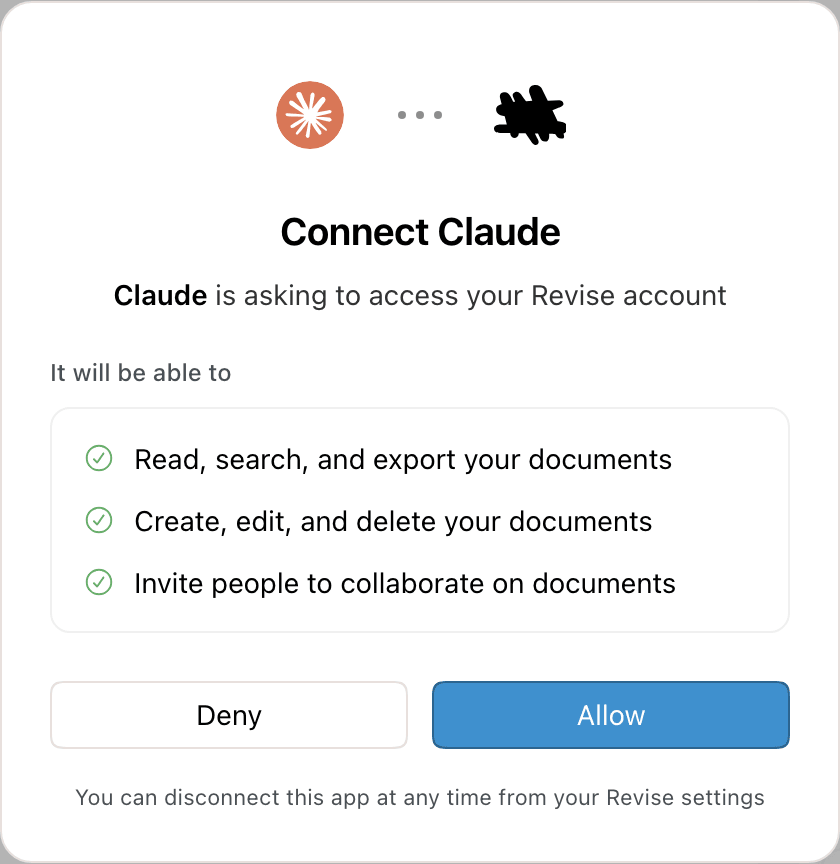
Die Zustimmungsseite für eine Claude-Verbindung
Eine Verbindung erhält alle drei Berechtigungen. Der Agent handelt nur für das Konto, das ihn genehmigt hat.
| Berechtigung | Umfang | Ermöglicht |
|---|---|---|
| Ihre Dokumente lesen, durchsuchen und exportieren | docs:read | Auflisten, Durchsuchen, Lesen und Exportieren von Dokumenten |
| Ihre Dokumente erstellen, bearbeiten und löschen | docs:write | Erstellen, Importieren, Bearbeiten, Kommentieren und Verschieben von Dokumenten in den Papierkorb |
| Personen zur Zusammenarbeit an Dokumenten einladen | docs:share | Einladen bestimmter Personen per E-Mail |
Der Client erhält ein Zugriffstoken, das 24 Stunden gültig ist, und ein Aktualisierungstoken, das 30 Tage gültig ist. Es erneuert sie, ohne Sie erneut zu fragen, bis Sie die Verbindung trennen.
Dokumentbearbeitungstoken
Der Server akzeptiert auch Dokumentbearbeitungstoken (rvse_doc_…). Jedes funktioniert für ein einzelnes Dokument, nur mit den Lese- und Bearbeitungswerkzeugen. Ein Agent, der eines besitzt, kann request_account_access aufrufen, um einen Genehmigungslink für Sie zu erhalten. Wenn Sie ihn innerhalb von 15 Minuten genehmigen, erhält dasselbe Token kontoübergreifenden Zugriff.
MCP-Werkzeuge
Ein verbundener Agent sieht 24 Werkzeuge. Der Agent wählt sie basierend auf Ihrer Anfrage aus; Sie rufen sie nicht selbst auf. Jedes Werkzeug benötigt eine Berechtigung.
Dokumente finden und lesen
| Werkzeug | Funktion | Berechtigung |
|---|---|---|
list_documents | Listet Ihre Dokumente auf, zuletzt bearbeitete zuerst, mit Freigabestatus und Daten. | Lesen |
search_documents | Durchsucht den Text aller Ihrer Dokumente. Neue oder umbenannte Dokumente können einige Sekunden benötigen, bis sie erscheinen. | Lesen |
read_document | Liest ein Dokument als Markdown, HTML oder Klartext. HTML enthält umfangreiche Formatierungen, Block-IDs und Kommentarthreads. Ausstehende Vorschläge werden standardmäßig als akzeptiert gelesen oder auf Anfrage als abgelehnt. Lange Dokumente werden in Seiten zurückgegeben. | Lesen |
search_within_document | Findet Übereinstimmungen in einem Dokument, mit umgebenden Blöcken. Groß-/Kleinschreibung spielt keine Rolle. | Lesen |
get_document_outline | Gibt die Überschriftenstruktur mit Wortzahlen pro Abschnitt zurück. | Lesen |
get_document_info | Gibt Titel, Freigabestatus, URLs, Daten und Wortzahl zurück. | Lesen |
get_recent_changes | Gibt Blöcke zurück, die seit der letzten Prüfung durch den Agenten hinzugefügt, entfernt oder geändert wurden, einschließlich Ihrer Bearbeitungen. Der erste Aufruf setzt eine Basislinie. | Lesen |
Mit geöffneten Dokumenten arbeiten
| Werkzeug | Funktion | Berechtigung |
|---|---|---|
list_open_documents | Listet die Dokumente auf, die Sie gerade in einem Browser-Tab geöffnet haben. | Lesen |
get_selection | Liest Ihre Einfügemarke oder den ausgewählten Text in einem geöffneten Dokument, mit Formatierung, Kommentaren und Vorschlägen. Das Dokument muss in Ihrem Browser geöffnet sein. | Lesen |
Mit diesen können Sie eine Änderung an „dem Absatz, den ich ausgewählt habe“ anfordern, ohne das Dokument zu benennen.
Bearbeiten und formatieren
| Werkzeug | Funktion | Berechtigung |
|---|---|---|
edit_document | Ersetzt, fügt ein oder löscht Text und Blöcke, als Vorschläge oder direkt angewendet. Siehe Wie Agentenbearbeitungen erscheinen. | Schreiben |
style_blocks | Ändert Formatierungen wie Schriftart oder Gewicht auf passenden Blöcken oder Text, ohne ihn neu zu schreiben. | Schreiben |
insert_footnote | Fügt eine Fußnote nach einer Passage hinzu. Seitenlose Dokumente zeigen sie als Endnote an. | Schreiben |
set_page_layout | Legt Seitengröße, Ausrichtung, Ränder, Spalten (eins bis drei), Seitenzahlen, Abstände, seitenlosen Modus oder die APA-7-Voreinstellung fest. Gilt für das gesamte Dokument oder einen Abschnitt. | Schreiben |
replace_document_content | Ersetzt das gesamte Dokument durch neues Markdown. Der alte Inhalt bleibt im Bearbeitungsverlauf. | Schreiben |
rename_document | Ändert den Titel. | Schreiben |
Kommentare und Vorschläge
| Werkzeug | Funktion | Berechtigung |
|---|---|---|
leave_comment | Startet einen Kommentarthread zu einer Passage oder antwortet auf einen bestehenden Thread. Ändert den Text nicht. | Schreiben |
resolve_suggestions | Akzeptiert oder lehnt die eigenen ausstehenden Vorschläge des Agenten ab, im gesamten Dokument oder in bestimmten Blöcken. | Schreiben |
clean_document | Bereitet ein Dokument zum Senden vor. Es kann Kommentare oder versteckten Text entfernen, alle ausstehenden Vorschläge (von jedem) akzeptieren oder ablehnen, Autoren in „Autor“ umbenennen und Dateieigenschaften löschen. Es kann nicht rückgängig gemacht werden, daher fragt der Agent Sie zuerst. | Schreiben |
Erstellen, importieren und exportieren
| Werkzeug | Funktion | Berechtigung |
|---|---|---|
create_document | Erstellt ein Dokument, optional aus Markdown. | Schreiben |
import_document | Erstellt ein Dokument aus einer Datei unter einer öffentlichen URL. | Schreiben |
upload_document | Erstellt ein Dokument aus einer Datei auf dem Computer des Agenten. Der Agent führt einen curl-Befehl aus, daher benötigt er Shell- und Netzwerkzugriff. | Schreiben |
export_document | Exportiert nach Markdown, Klartext, HTML, Word (.docx) oder PDF. | Lesen |
Siehe Import und Export für Formate und Grenzen.
Teilen und löschen
| Werkzeug | Funktion | Berechtigung |
|---|---|---|
invite_collaborator | Lädt eine Person per E-Mail als Betrachter, Vorschlagender oder Bearbeiter ein. Siehe Freigabe über einen Agenten. | Teilen |
delete_document | Verschiebt ein Dokument in den Papierkorb. Sie können es wiederherstellen. | Schreiben |
Wie Agentenbearbeitungen erscheinen
Standardmäßig schlagen edit_document, style_blocks und insert_footnote jede Änderung als Vorschlag vor: hinzugefügter Text in Grün, entfernter Text in Rot. Die Vorschlagskarte nennt den Agenten. Nichts ändert sich, bis jemand es akzeptiert.
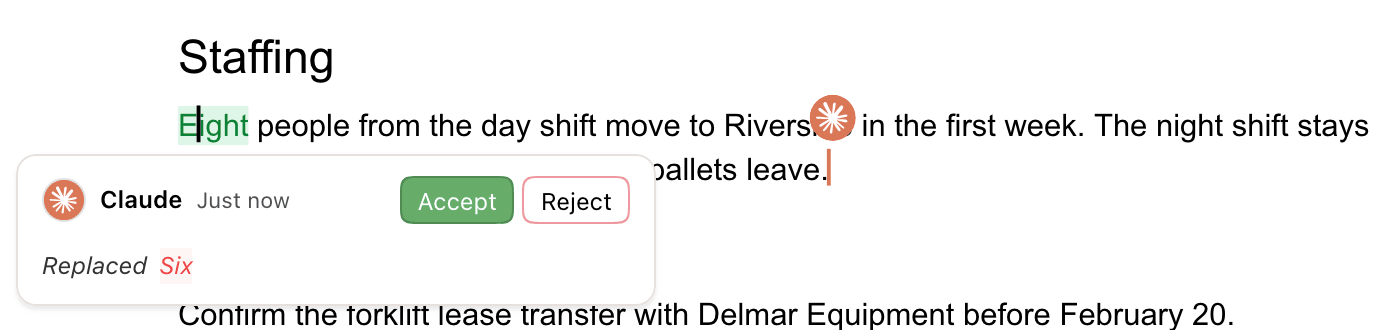
Ein Vorschlag von Claude und Claudes Cursor am Ende des bearbeiteten Absatzes
- Bei Dokumenten unter 20 Wörtern werden Bearbeitungen direkt angewendet, da es nichts zu überprüfen gibt.
- Bei längeren Dokumenten bitten Sie den Agenten, „die Bearbeitungen direkt anzuwenden“, um Vorschläge zu überspringen. Angewendete Bearbeitungen erscheinen weiterhin im Bearbeitungsverlauf unter dem Namen des Agenten.
- Der Cursor des Agenten befindet sich am Ende des zuletzt bearbeiteten Blocks. Fahren Sie darüber, um das Logo des Agenten zu sehen. Es verschwindet 5 Minuten nach der letzten Aktion des Agenten.
- Während der Agent aktiv ist, erscheint sein Logo im Kopfbereich neben dem Dokumenttitel.
- Nach 5 Minuten ohne Aktivität zeigt der Kopfbereich den Namen des Agenten und wann er zuletzt bearbeitet hat, z. B. Claude aktiv vor 5 Stunden.
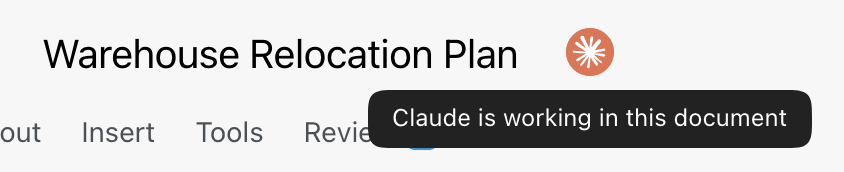
Ein aktiver Agent im Editor-Kopfbereich
Alle, die das Dokument geöffnet haben, sehen dieselben Vorschläge, denselben Cursor und denselben Kopfbereichsindikator. Die Schreibvorgänge des Agenten synchronisieren sich in Echtzeit, sodass Sie während seiner Arbeit weiter tippen können.
Vorschläge eines Agenten überprüfen
- Klicken Sie auf Akzeptieren oder Ablehnen auf der Vorschlagskarte, oder gehen Sie sie im Überprüfungs-Tab durch. Siehe Überprüfen von KI-Änderungen.
- Sagen Sie dem Agenten „sieht gut aus“ oder „zieh diese zurück“. Er akzeptiert oder lehnt seine eigenen Vorschläge mit
resolve_suggestionsab. Er kann Ihre Vorschläge, die eines Mitarbeiters oder eines anderen Agenten nicht auflösen.
Alle akzeptieren und Alle ablehnen im Chat des integrierten Agenten überspringen die Vorschläge externer Agenten.
Import und Export
Agenten importieren und exportieren mit Werkzeugen. Für einen Vergleich mit dem Import im Editor siehe Import und Export mit externen Agenten.
| Aktion | Formate | Grenzen |
|---|---|---|
| Import von einer URL | .docx, .md, .markdown, .txt, .html, .htm, .rtf, .odt | 25 MB. Die URL muss ein öffentlicher direkter Download sein. Freigabeseiten (wie Google-Drive-Vorschauen) und Dateien, die in der KI-App gespeichert sind, funktionieren nicht. |
| Lokale Datei hochladen | Wie beim Import | 25 MB. Der Upload-Link läuft nach 10 Minuten ab. |
| Export | Markdown, Klartext, HTML, Word, PDF | Markdown wird in der Konversation zurückgegeben. Andere Formate geben einen Download-Link zurück, der nach etwa 24 Stunden abläuft. |
PDFs und Bilder können nicht über MCP importiert werden. Wenn der Agent Ihre Datei nicht erreichen kann, verweist er Sie auf revise.io/docs/upload, um sie selbst hochzuladen und den Dokumentlink zurückzupasten. Große Exporte können stattdessen einen Revise-Link zurückgeben; das Öffnen lädt die Datei in Ihrem Browser herunter.
Freigabe über einen Agenten
Ein Agent kann eine bestimmte Person mit invite_collaborator einladen. Die Rollen entsprechen dem Freigabedialog (siehe Rollen):
| Agent fragt nach | Rolle |
|---|---|
read | Betrachter |
suggest | Vorschlagender |
write | Bearbeiter |
Personen mit einem Revise-Konto erhalten sofort Zugriff. Andere erhalten eine E-Mail-Einladung. Agenten können öffentlichen Zugriff nicht aktivieren oder ein Dokument öffentlich machen. Nur Sie können das über den Freigabedialog tun.
Verbundene Apps verwalten und trennen
Öffnen Sie die Einstellungen und gehen Sie zu Externe Agenten. Jede verbundene App zeigt, wann sie verbunden wurde und wann sie zuletzt aktiv war.
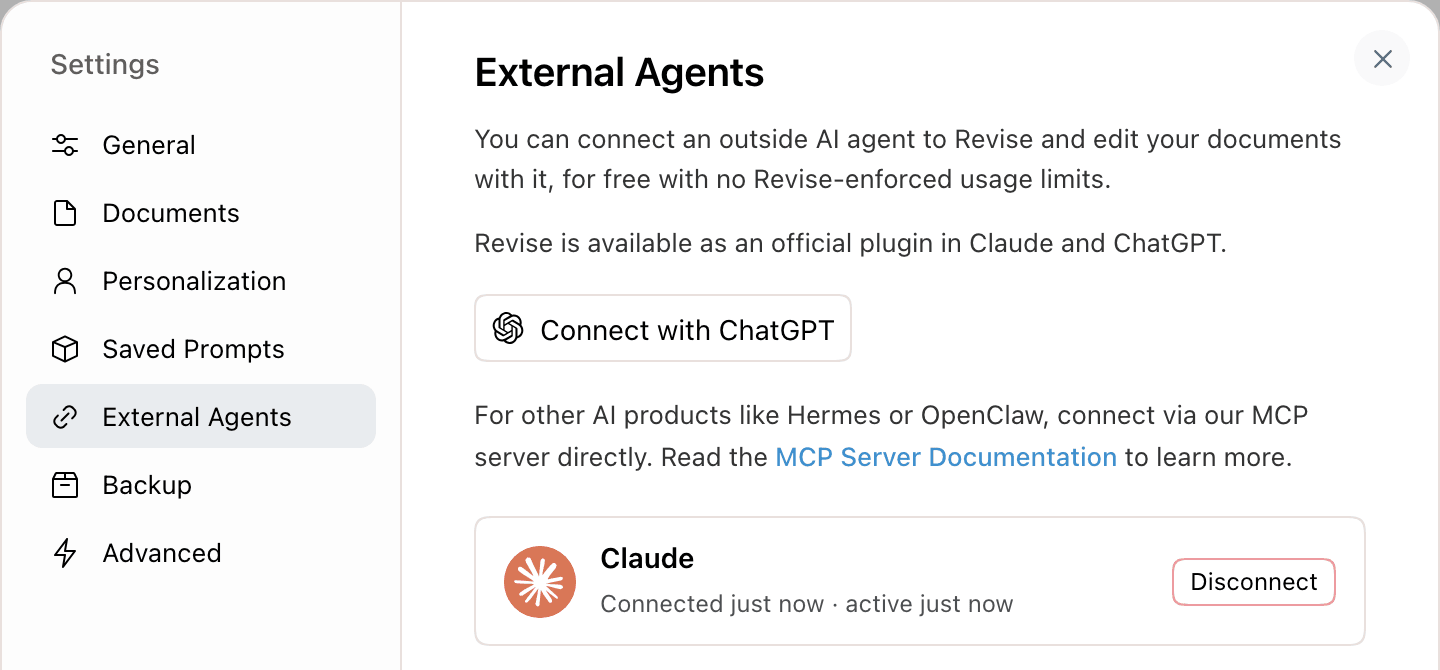
Externe Agenten in den Einstellungen mit verbundenem Claude
- Klicken Sie neben der App auf Trennen.
- Klicken Sie in App trennen? auf Löschen.
Die App kann ihren Zugriff nicht mehr erneuern. Ein Token, das sie bereits besitzt, funktioniert weiterhin, bis es abläuft, bis zu 24 Stunden. Zum erneuten Verbinden verbinden Sie die App erneut und melden sich an.
Ratenlimits und Anforderungen
| Element | Limit oder Anforderung |
|---|---|
| Konto | Erforderlich. Jeder Plan, einschließlich kostenlos. |
| Tool-Aufrufe | 1.500 pro Stunde |
| Aufrufe, die Dokumente ändern oder teilen | 600 pro Stunde, innerhalb der 1.500 gezählt |
| Dokumentgröße | 5 MiB gespeicherter Dokumentdaten. Größere Dokumente öffnen im Editor, aber nicht über MCP. |
| Import- und Upload-Größe | 25 MB pro Datei |
| KI-Nutzung | Wird nicht gegen Ihre Revise Nutzungslimits gezählt. Die eigenen Limits der KI-App gelten. |
Ratenlimits verwenden ein rollierendes Ein-Stunden-Fenster. Alle OAuth-Apps auf einem Konto teilen sich dieselben Limits. Für ein höheres Limit senden Sie eine E-Mail an support@revise.io.
Fehlerbehebung
| Problem | Lösung |
|---|---|
| Die App fordert Sie ständig zur Anmeldung auf | Entfernen Sie die Verbindung in der App, fügen Sie sie erneut hinzu und klicken Sie auf Erlauben. |
| Nach dem Klicken auf Erlauben passiert nichts | Erlauben Sie Pop-ups für revise.io und klicken Sie dann erneut auf Erlauben. |
| „Ratenlimit überschritten“ | Warten Sie, bis das Stundenfenster vorbei ist, oder senden Sie eine E-Mail an support@revise.io. |
| „Dokument überschreitet das MCP-Größenlimit von 5 MiB“ | Öffnen Sie das Dokument im Editor oder teilen Sie es in kleinere Dokumente. Wiederholen hilft nicht. |
| Der Agent kann eine von Ihnen angehängte Datei nicht importieren | Laden Sie sie unter revise.io/docs/upload hoch und geben Sie dem Agenten den Dokumentlink. |
| Die Bearbeitungen des Agenten sind nicht im Dokumenttext | Es handelt sich um ausstehende Vorschläge. Akzeptieren Sie sie oder bitten Sie den Agenten darum. |
| Der Agent kann ein gerade erstelltes Dokument nicht finden | Die Suchindexierung dauert einige Sekunden. Bitten Sie ihn stattdessen, Ihre Dokumente aufzulisten. |
| Eine App, die Sie getrennt haben, funktioniert weiterhin | Ihr aktuelles Token läuft innerhalb von 24 Stunden ab. |
Hinweis: Agenten können diese Seite in Markdown als MCP-Ressource revise-mcp-docs lesen.