Ortto MCP Server
offiziellOrtto’s neuer MCP Server ermöglicht es, Ihren bevorzugten KI-Assistenten mit Ortto zu verbinden. Nach der Verbindung kann Ihr Assistent sicher auf Kundendaten, Zielgruppen und Kampagneneinblicke aus Ortto’s CDP und Marketing-Automatisierungsplattform zugreifen.
Was kann man mit Ortto MCP machen?
- Kampagnen-Leistungsprüfungen — Fragen Sie nach E-Mail-, SMS-, Push- oder Journey-Leistungskennzahlen wie Öffnungsraten und Konversionen über
get_email_report,get_sms_report,get_push_reportoderget_journey_report. - Kontakt- und Zielgruppenermittlung — Finden Sie Kontakte nach Name oder Zielgruppengröße und ziehen Sie aktuelle Anmeldungen mit bestimmten Feldern über
get_contactsundget_audiences. - Kampagnen- und Asset-Verwaltung — Listen Sie Kampagnen auf oder durchsuchen Sie sie, erstellen Sie HTML-E-Mail-Assets und aktualisieren Sie deren Metadaten,
create_assetundupdate_asset_meta. - Wissensdatenbank-Organisation — Erstellen oder restrukturieren Sie Hilfeinhalte, indem Sie Kategorien anlegen, Artikel aus HTML generieren und diese verschieben, , und .
- Konto-Schema und Markeneinblicke — Rufen Sie Ihr Datenschema, benutzerdefinierte Felder und Markenbuch-Farben/-Schriftarten über und ab.
Dokumentation
Was ist MCP?
Das Model Context Protocol (MCP) ist ein offener Standard, der es KI-Agenten (wie Claude oder ChatGPT) ermöglicht, sicher mit externen Tools und Datenquellen zu interagieren.
Sie verbinden Ihren KI-Agenten (den MCP-Client) direkt mit dem Ortto-MCP-Server. Dadurch kann Ihr Agent Ihre Ortto-Daten verstehen und darauf reagieren.
Ihr Agent kann dann mithilfe von natürlichen Sprachbefehlen bei einer Vielzahl von Aufgaben helfen. Zum Beispiel:
- „Zeig mir die Leistung meiner E-Mail-Kampagnen der letzten 30 Tage.“
- „Welche Journeys schneiden in Bezug auf Conversions am besten ab?“
- „Gib mir eine Liste meiner am stärksten engagierten Kontakte aus diesem Monat.“
Konfigurieren der MCP-Datenquelle
Um mit unserer MCP-Funktion zu beginnen, müssen Sie MCP als Datenquelle in Ihrem Ortto-Konto erstellen. Befolgen Sie diese Schritte, um sie einzurichten:
- Navigieren Sie in Ihrem Ortto-Konto zu CDP > Datenquellen.
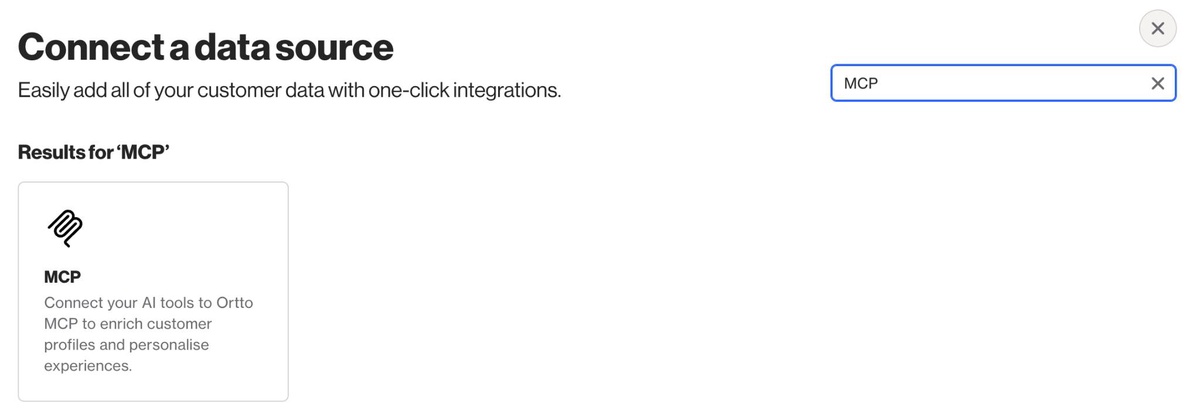
- Klicken Sie auf Neue Datenquelle und suchen Sie nach MCP.
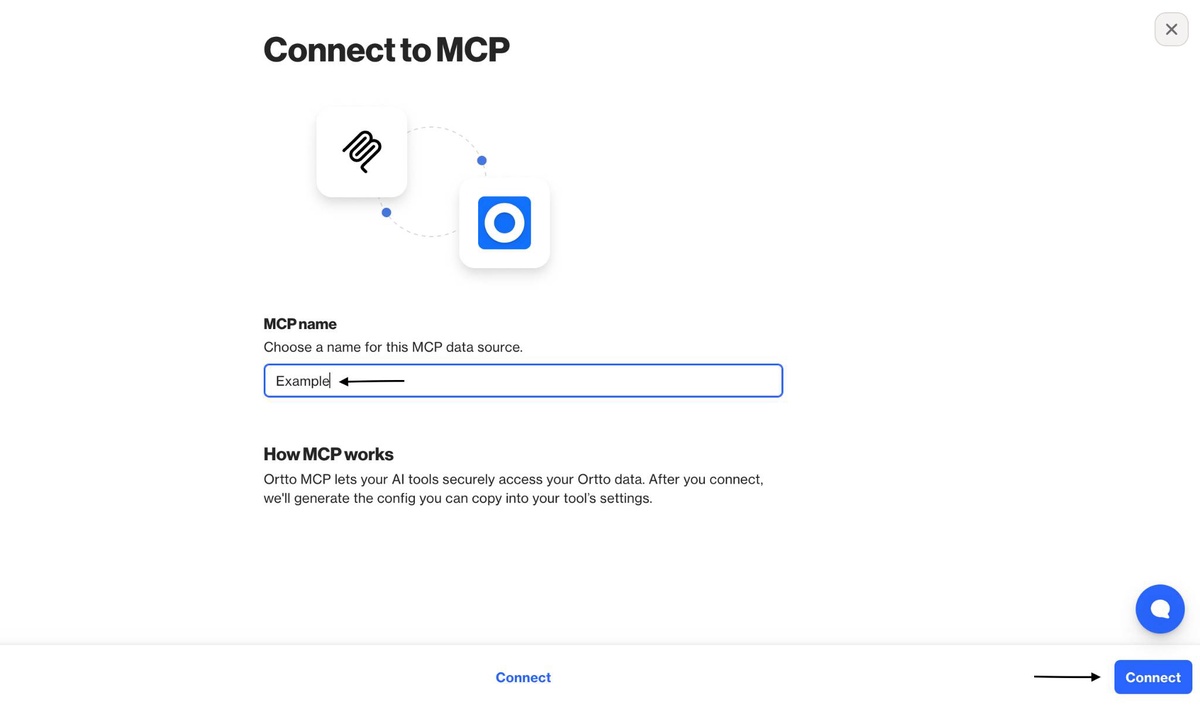
- Geben Sie einen Namen für Ihre MCP-Datenquelle ein und klicken Sie auf Verbinden.
4. Sobald die Datenquelle erstellt ist, haben Sie Zugriff auf einen Scoped Key. Sie müssen diesen Schlüssel verwenden, um Ortto mit dem KI-Agenten Ihrer Wahl (Claude, ChatGPT usw.) zu verbinden.
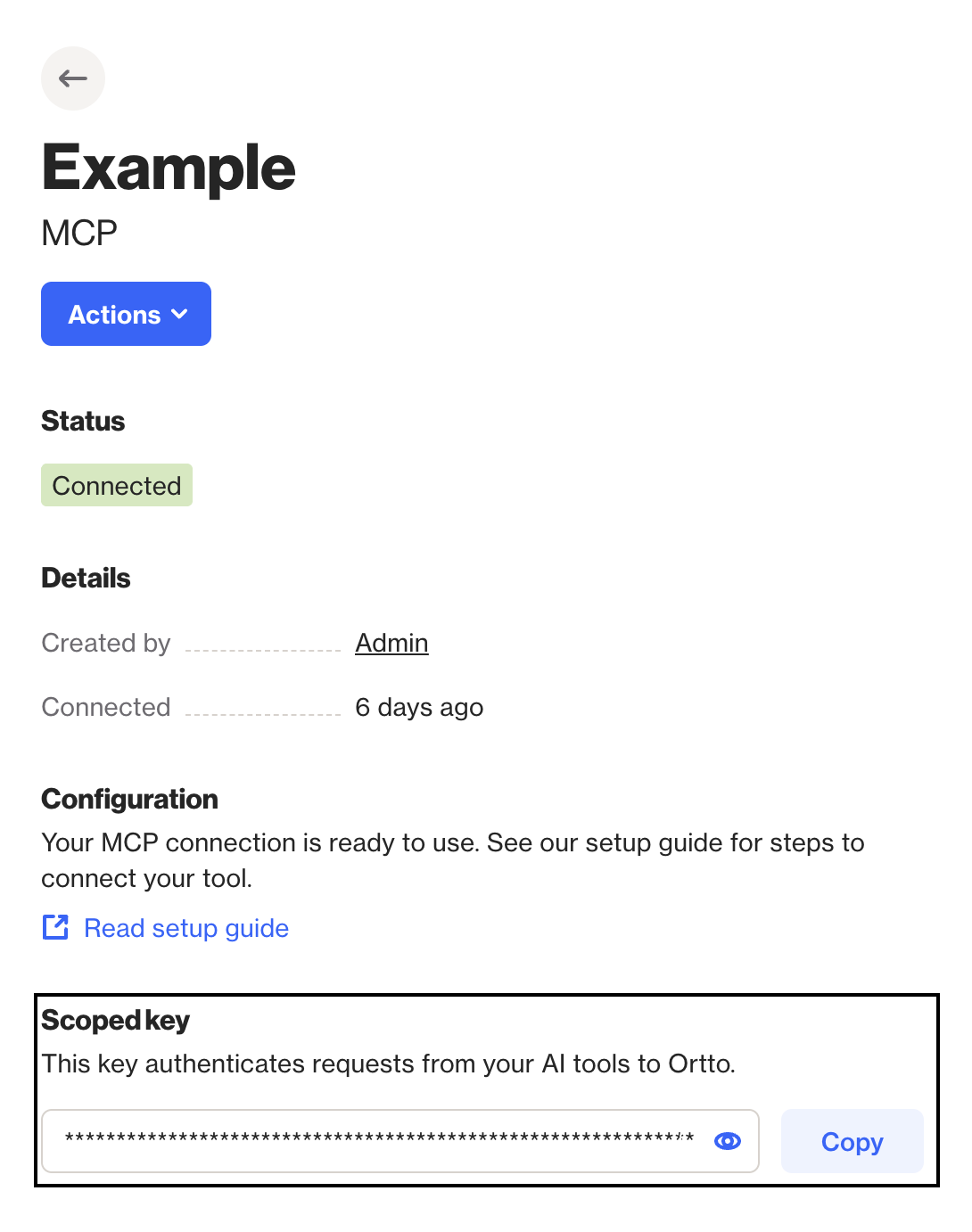
Sie sind jetzt bereit, Ortto mit Ihrem KI-Agenten zu verbinden. Je nachdem, welchen KI-Agenten Sie verwenden, lesen Sie den entsprechenden Artikel unten:
TIPP: Sie können Ortto MCP mit jeder App verbinden, die benutzerdefinierte Konnektoren unterstützt. Wenn die von Ihnen verwendete App oben nicht aufgeführt ist, verwenden Sie einfach die entsprechende Remote-MCP-Server-URL basierend auf dem Standort, an dem Ihr Ortto-Konto gehostet wird.
- Vereinigte Staaten:
https://mcp-api-us.ortto.app/mcp?jwt=your-scoped-key - Europa:
https://mcp-api-eu.ortto.app/mcp?jwt=your-scoped-key - Australien:
https://mcp-api-au.ortto.app/mcp?jwt=your-scoped-key
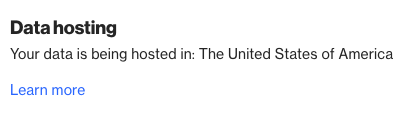
Wenn Sie nicht sicher sind, wo Ihr Konto gehostet wird, finden Sie dies in der App, indem Sie zu Einstellungen > Datenschutz, Sicherheit und DSGVO > Datenhosting navigieren.
Unterstützte Tools/Aktionen
Der Ortto-MCP-Server ermöglicht es KI-Agenten, über bestimmte Tools/Aktionen mit Ihren Ortto-Daten zu interagieren. Die folgenden Tabellen sind nach Datenkategorie organisiert und beschreiben die unterstützten Tools/Aktionen sowie deren Definitionen.
TIPP: Die in den folgenden Tabellen aufgeführten Tools/Aktionen sind nur die Namenskonvention, die von unserer MCP-Funktion verwendet wird. Sie müssen diese Namen nicht explizit in Ihrem KI-Agenten-Tool verwenden. Ihr Agent wählt automatisch das passende Tool/die passende Aktion basierend auf Ihrer Anfrage in natürlicher Sprache aus und verwendet es.
Kampagnenverwaltung
| Tool/Aktion | Beschreibung |
|---|---|
| get_campaigns | Rufen Sie eine Liste Ihrer Kampagnen mit Filter- und Paginierungsoptionen ab. Unterstützt das Filtern nach Kampagnentyp, Status und Suchanfragen. |
Beispiele:
- „Zeig mir alle meine E-Mail-Kampagnen aus dem letzten Monat“
- „Hole Kampagnen, die derzeit laufen“
- „Finde Kampagnen mit ‚Sommer‘ im Namen“
Kontakte und Zielgruppen
Tool/Aktion | Beschreibung |
|---|---|
get_contacts | Rufen Sie Kontakte mit umfassenden Filteroptionen ab, einschließlich Zielgruppen-ID, Feldauswahl und Suchfunktionen. |
get_audiences | Listen Sie alle Zielgruppen in Ihrem Konto mit Such- und Paginierungsunterstützung auf. |
Beispiele:
- „Rufen Sie alle Kontakte mit ‚smith‘ in ihrem Namen ab“
- „Finden Sie Zielgruppen mit weniger als 1,000 Mitgliedern“
- „Zeig mir die E-Mail-Adressen und Namen der letzten 10 Kontakte, die sich angemeldet haben“
Kampagnenberichte
Tool/Aktion | Beschreibung |
|---|---|
get_email_report | Erstellen Sie detaillierte Leistungsberichte für E-Mail-Kampagnen, einschließlich Öffnungsraten, Klickraten und Engagement-Kennzahlen. |
get_journey_report | Erhalten Sie umfassende Leistungsanalysen für Journeys mit anpassbaren Zeiträumen. |
get_journey_shape_report | Analysieren Sie bestimmte Journey-Formen und deren Kennzahlen. |
get_sms_report | Rufen Sie Leistungsdaten und Engagement-Statistiken für SMS-Kampagnen ab. |
get_push_report | Greifen Sie auf Analysen und Zustellmetriken für Push-Benachrichtigungskampagnen zu. |
Beispiele:
- „Erstellen Sie einen E-Mail-Bericht für die Kampagne ‚Holiday Sale‘“
- „Wie ist die Gesamtleistung der Journey ‚Abandoned Cart‘?“
Benutzerdefinierte Berichte
| Tool/Aktion | Beschreibung |
|---|---|
| list_reports | Greifen Sie auf benutzerdefinierte Berichte aus Ihrem Ortto-Konto zu, mit Filtern nach Diagrammtyp und Suchfunktionen. |
| get_report | Rufen Sie spezifische Berichtsdaten mit anpassbaren Zeiträumen und Aktualisierungsoptionen ab. |
Beispiele:
- „Listen Sie alle Kreisdiagramm-Berichte in meinem Konto auf“
- „Rufen Sie die Daten für den Bericht ‚Q3 Revenue‘ ab“
Konto und Konfiguration
| Tool/Aktion | Beschreibung |
|---|---|
| get_schema | Rufen Sie das vollständige Datenschema für Ihre Ortto-Instanz ab, einschließlich benutzerdefinierter Felder und Datenstruktur. |
| get_brand_book | Greifen Sie auf Ihre Brand-Book-Einstellungen zu, einschließlich Farben, Schriftarten und Branding-Elementen. |
Beispiele:
- „Was sind die primären und sekundären Markenfarben, die in unserem Brand Book definiert sind?“
- „Rufen Sie alle benutzerdefinierten Felder in meinem Konto ab, die ‚example‘ in ihrem Namen haben“
Asset-Verwaltung
Tool/Aktion | Beschreibung |
|---|---|
create_asset | Erstellen Sie neue Assets, hauptsächlich HTML-E-Mails, mit anpassbarem Inhalt und Metadaten. |
get_asset_html | Rufen Sie den HTML-Inhalt vorhandener Assets zur Überprüfung oder Änderung ab. |
update_asset_meta | Aktualisieren Sie Asset-Metadaten, einschließlich Namen, Betreffzeilen und Absenderinformationen. |
Beispiele:
- „Erstellen Sie ein neues Werbe-E-Mail-Asset mit dem Titel ‚Can‘t Miss Savings‘ mit Inhalten, die erklären, warum Benutzer den bevorstehenden Verkauf nicht verpassen sollten“
- „Rufen Sie den HTML-Inhalt des Assets mit dem Namen ‚Welcome Email v2‘ ab“
Wissensdatenbank
| Tool/Aktion | Beschreibung |
|---|---|
| get_index | Rufen Sie die Struktur der Wissensdatenbank ab, einschließlich Kategorien und Artikelhierarchie. |
| create_category | Erstellen Sie neue Kategorien in der Wissensdatenbank mit optionalen Eltern-Kind-Beziehungen. |
| create_article_from_html | Erstellen Sie Wissensdatenbank-Artikel aus HTML-Inhalten mit Kategorisierung. |
| move_article | Verschieben Sie Artikel zwischen Kategorien in Ihrer Wissensdatenbank. |
| modify_index | Aktualisieren Sie die Indexstruktur und Organisation der Wissensdatenbank. |
Beispiele:
- „Erstellen Sie einen Wissensdatenbank-Artikel aus diesem HTML und betiteln Sie ihn mit ‚MCP Overview‘“
- „Erstellen Sie eine neue Kategorie mit dem Namen ‚Troubleshooting‘“
- „Zeig mir die aktuelle Struktur der Wissensdatenbank“
Anfragelimit
Wenn Sie einen KI-Agenten über die Ortto-MCP-Funktion verwenden, stoßen Sie auf zwei verschiedene Arten von Limits. Während KI-Agenten (wie Claude oder ChatGPT) ihre eigenen Limits in Bezug auf Anforderungslänge und Antwortgröße durchsetzen, unterliegen alle API-Aufrufe, die über den Ortto-MCP-Server laufen, unseren standardmäßigen Ortto-API-Ratenlimits. Diese Ratenlimits gelten basierend auf Ihrem Abonnementplan und dienen der Gewährleistung von Systemstabilität und fairer Nutzung.
Erfahren Sie mehr über unsere API-Ratenlimits.