MiniMax MCP
offiziellInteragieren Sie mit MiniMaxs leistungsstarken Text-to-Speech-, Bild- und Video-Generierungs-APIs.
Was kann man mit MiniMax MCP machen?
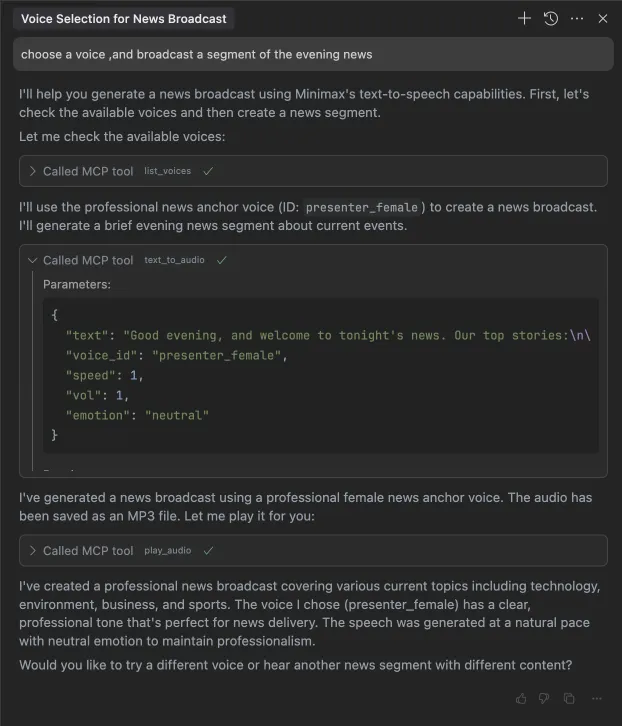
- Text-to-Speech — Bitte den Assistenten, geschriebenen Text mit einer bestimmten Stimme in Audio umzuwandeln.
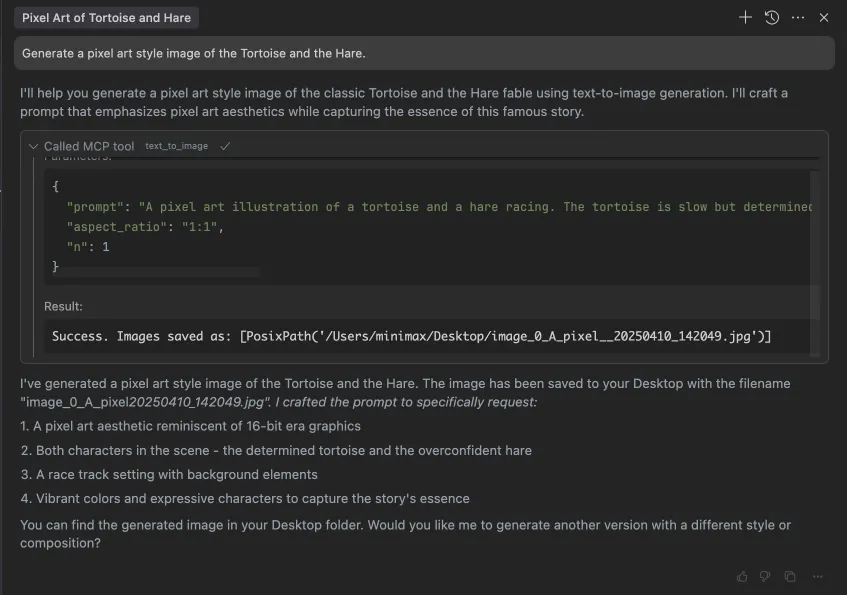
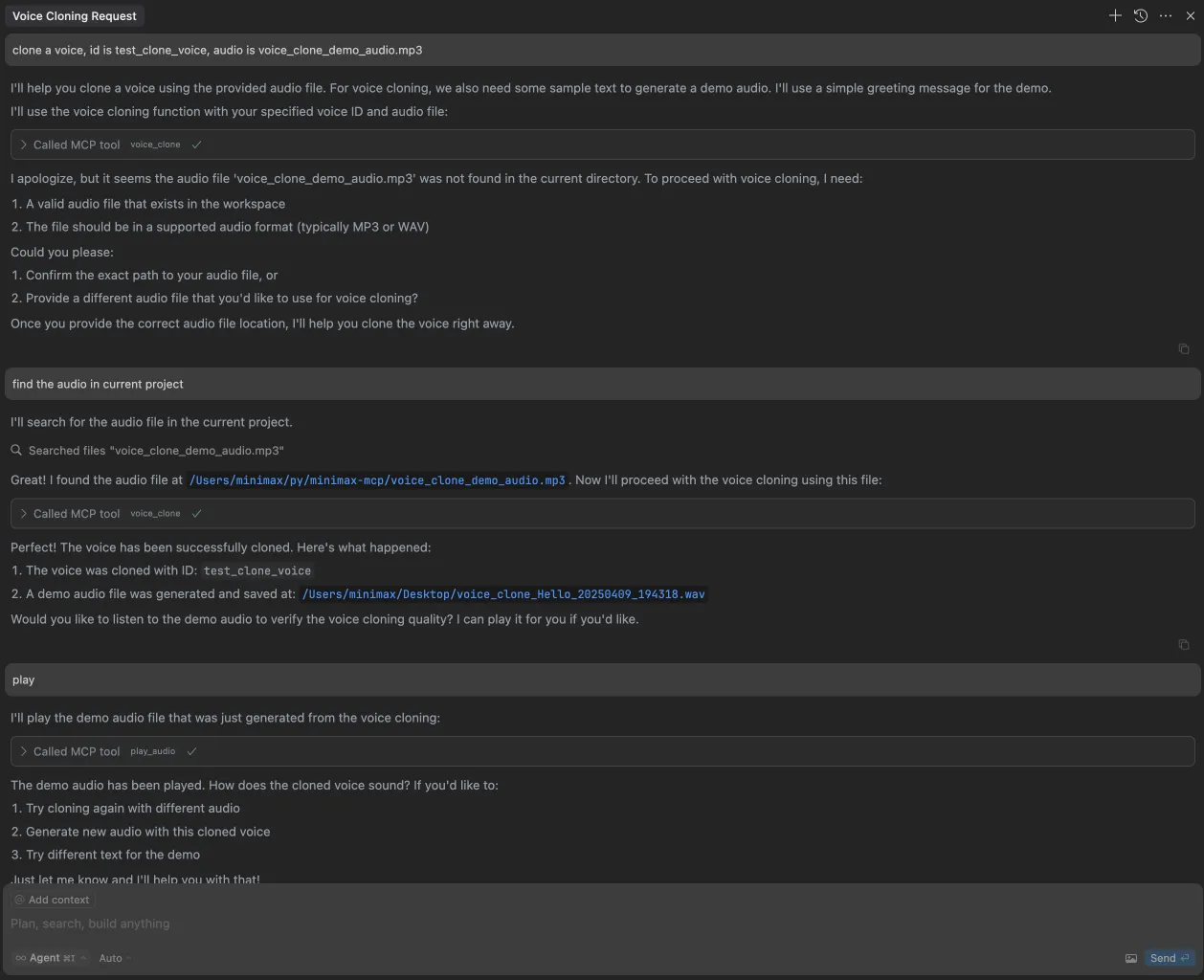
- Stimmenklonen — Eine Stimme aus bereitgestellten Audiodateien klonen und anschließend für die Sprachgenerierung wiederverwenden.
- Stimmendesign — Eine individuelle Stimme anhand einer beschreibenden Eingabe generieren, inklusive Audio-Vorschau.
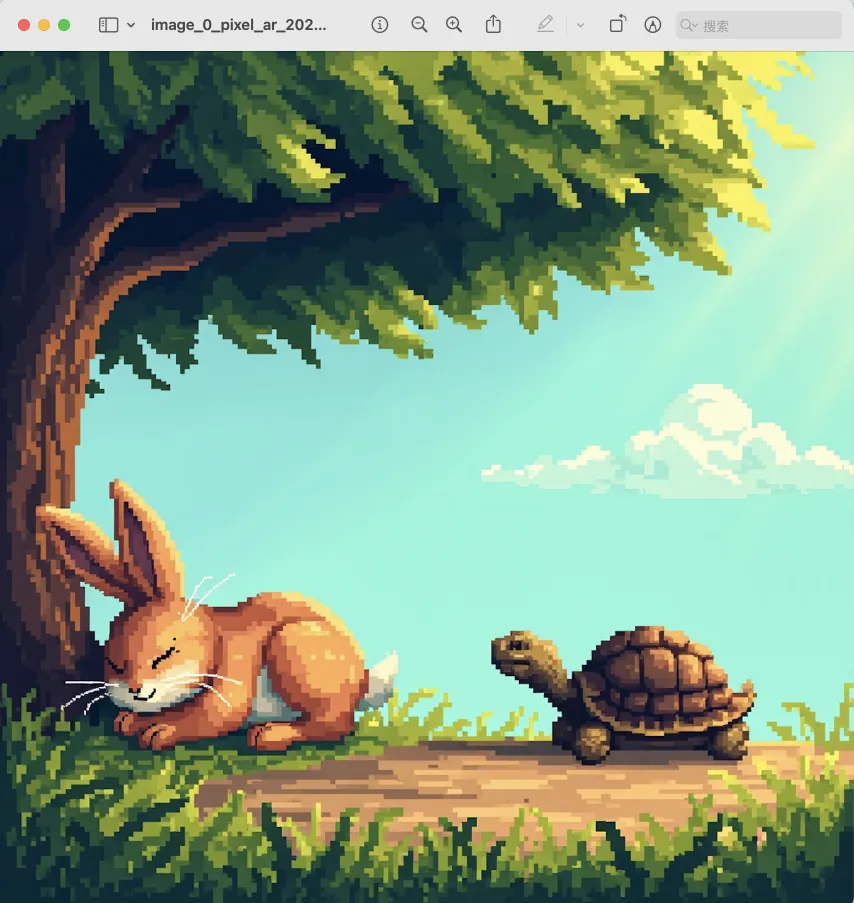
- Bildgenerierung und -bearbeitung — Bilder anhand von Eingaben mit einer Fläche von 1K/2K/4K erstellen oder ein Bild mithilfe einer Eingabe und bis zu 16 Referenzbildern bearbeiten.
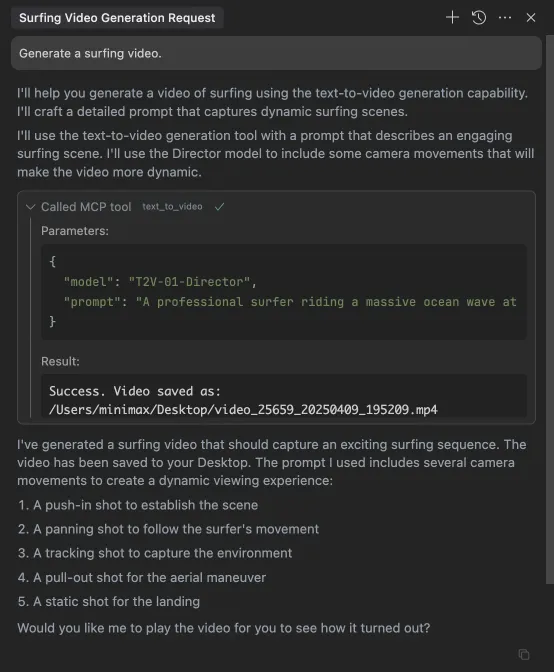
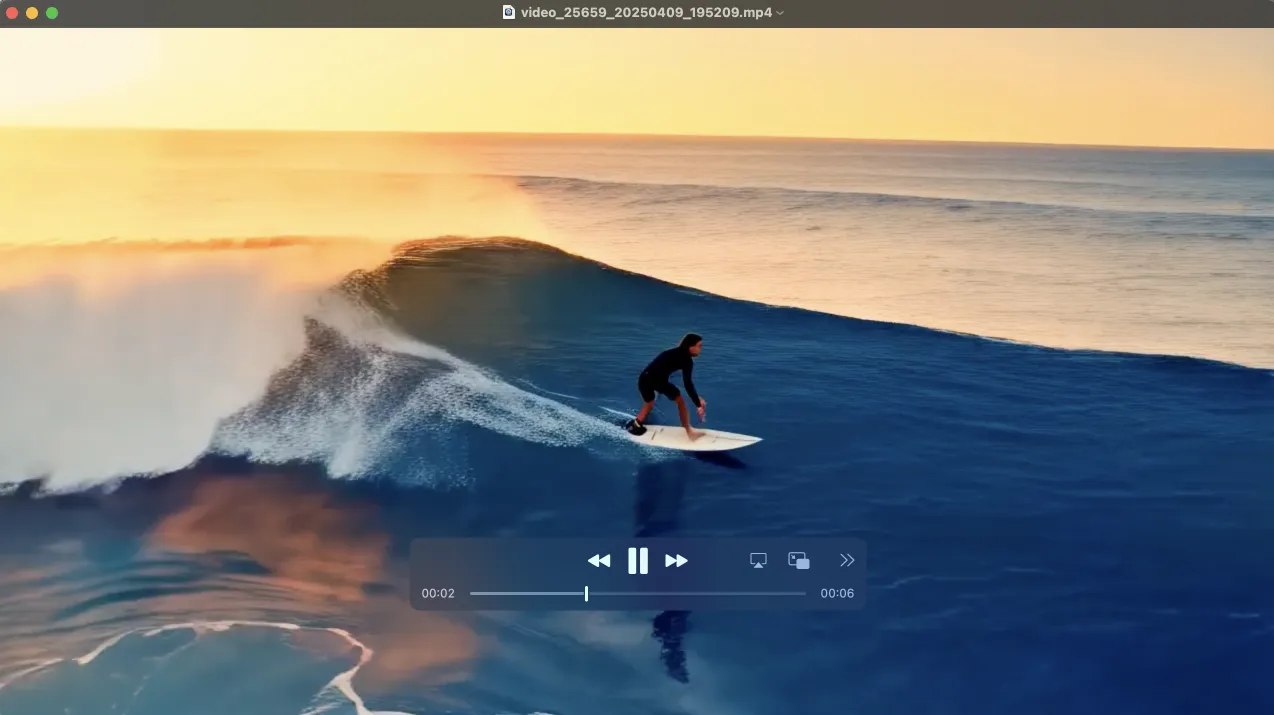
- Videogenerierung — Ein Video anhand einer Eingabe generieren, mit Optionen für Dauer und Auflösung, und anschließend das Aufgabenergebnis abfragen.
Dokumentation









Offizieller MiniMax Model Context Protocol (MCP)-Server, der die Interaktion mit leistungsstarken APIs für Text-to-Speech sowie Video- und Bildgenerierung ermöglicht. Dieser Server erlaubt MCP-Clients wie Claude Desktop, Cursor, Windsurf, OpenAI Agents und anderen, Sprache zu generieren, Stimmen zu klonen, Videos und Bilder zu erstellen und vieles mehr.
💡 Empfehlung: MiniMax CLI (mmx-cli) — unser offizielles Kommandozeilentool mit den neuesten Modellen und zusätzlichen Funktionen für Text, Vision und Suche. Funktioniert als KI-Agent-Skill für Claude Code, Cursor, OpenClaw usw.
Dokumentation
- 中文文档
- MiniMax-MCP-JS - Offizielle JavaScript-Implementierung von MiniMax MCP
Schnellstart mit einem MCP-Client
- Rufen Sie Ihren API-Schlüssel bei MiniMax ab.
- Installieren Sie
uv(Python-Paketmanager) mitcurl -LsSf https://astral.sh/uv/install.sh | shoder lesen Sie imuvRepository nach weiteren Installationsmethoden. - Wichtig: API-Host und API-Schlüssel unterscheiden sich je nach Region und müssen übereinstimmen. Andernfalls tritt ein
Invalid API key-Fehler auf.
| Region | Global | Mainland |
|---|---|---|
| MINIMAX_API_KEY | beziehen Sie den Schlüssel bei MiniMax Global | beziehen Sie den Schlüssel bei MiniMax |
| MINIMAX_API_HOST | https://api.minimax.io | https://api.minimaxi.com |
Claude Desktop
Rufen Sie Claude > Settings > Developer > Edit Config > claude_desktop_config.json auf, um Folgendes einzufügen:
{
  "mcpServers": {
    "MiniMax": {
      "command": "uvx",
      "args": [
        "minimax-mcp",
        "-y"
      ],
      "env": {
        "MINIMAX_API_KEY": "insert-your-api-key-here",
        "MINIMAX_MCP_BASE_PATH": "local-output-dir-path, such as /User/xxx/Desktop",
        "MINIMAX_API_HOST": "api host, https://api.minimax.io | https://api.minimaxi.com",
        "MINIMAX_API_RESOURCE_MODE": "optional, [url|local], url is default, audio/image/video are downloaded locally or provided in URL format"
      }
    }
  }
}
⚠️ Warnung: Der API-Schlüssel muss zum Host passen. Wenn der Fehler „API Error: invalid api key“ auftritt, überprüfen Sie bitte Ihren API-Host:
- Globaler Host:
https://api.minimax.io - Mainland-Host:
https://api.minimaxi.com
Wenn Sie Windows verwenden, müssen Sie in Claude Desktop den „Developer Mode“ aktivieren, um den MCP-Server zu nutzen. Klicken Sie im Hamburger-Menü oben links auf „Help“ und wählen Sie „Enable Developer Mode“ aus.
Cursor
Rufen Sie Cursor -> Preferences -> Cursor Settings -> MCP -> Add new global MCP Server auf, um die obige Konfiguration hinzuzufügen.
Das war's. Ihr MCP-Client kann jetzt über diese Tools mit MiniMax interagieren:
Transport
Wir unterstützen zwei Transporttypen: stdio und sse.
| stdio | SSE |
|---|---|
| Lokal ausführen | Lokal oder in der Cloud bereitstellbar |
Kommunikation über stdout | Kommunikation über network |
Eingabe: Unterstützt die Verarbeitung von local files oder gültigen URL-Ressourcen | Eingabe: Bei Bereitstellung in der Cloud wird URL als Eingabe empfohlen |
Verfügbare Tools
| tool | description |
|---|---|
text_to_audio | Text mit einer angegebenen Stimme in Audio umwandeln |
list_voices | Alle verfügbaren Stimmen auflisten |
voice_clone | Eine Stimme anhand bereitgestellter Audiodateien klonen |
generate_video | Ein Video anhand einer Eingabeaufforderung generieren |
text_to_image | Ein Bild anhand einer Eingabeaufforderung generieren. Standardmäßig wird MiniMax-H3-Image verwendet (unterstützt area 1K/2K/4K und size); image-01 ist weiterhin über model verfügbar |
image_edit | Ein Bild mit MiniMax-H3-Image anhand einer Eingabeaufforderung und 1–16 Referenzbildern bearbeiten |
query_video_generation | Das Ergebnis einer Videogenerierungsaufgabe abfragen |
voice_design | Eine Stimme anhand einer Eingabeaufforderung mit Vorschautext generieren |
Versionshinweise
10. November 2026
🆕 Neuigkeiten
- Bildbearbeitung: Neues Tool
image_edit— Bilder mit MiniMax-H3-Image anhand einer Eingabeaufforderung und 1–16 Referenzbildern bearbeiten (URL, Daten-URI,mm_file://oder lokaler Pfad) - H3-Bildgenerierung:
text_to_imageverwendet jetzt standardmäßig MiniMax-H3-Image und unterstütztarea(1K/2K/4K) sowiesize;image-01ist weiterhin über den Parametermodelverfügbar
📈 Verbesserte Tools
text_to_image- Verwendet standardmäßig MiniMax-H3-Image (/v1/images/generations); übergeben Siemodel="image-01"für das vorherige Modell
2. Juli 2025
🆕 Neuigkeiten
- Voice Design: Neues Tool
voice_design– benutzerdefinierte Stimmen anhand beschreibender Eingabeaufforderungen mit Vorschau-Audio erstellen - Videoverbesserungen: Modell
MiniMax-Hailuo-02mit ultraklarer Qualität sowie Steuerungsmöglichkeiten für Dauer und Auflösung hinzugefügt
📈 Verbesserte Tools
voice_design- Personalisierte Stimmen anhand von Textbeschreibungen generierengenerate_video- Unterstützt jetzt MiniMax-Hailuo-02 mit Optionen für eine Dauer von 6 s/10 s und eine Auflösung von 768P/1080P
FAQ
1. Ungültiger API-Schlüssel
Stellen Sie sicher, dass API-Schlüssel und API-Host zur selben Region gehören.
| Region | Global | Mainland |
|---|---|---|
| MINIMAX_API_KEY | beziehen Sie den Schlüssel bei MiniMax Global | beziehen Sie den Schlüssel bei MiniMax |
| MINIMAX_API_HOST | https://api.minimax.io | https://api.minimaxi.com |
2. spawn uvx ENOENT
Ermitteln Sie den absoluten Pfad, indem Sie diesen Befehl in Ihrem Terminal ausführen:
which uvx
Sobald Sie den absoluten Pfad ermittelt haben (z. B. /usr/local/bin/uvx), aktualisieren Sie Ihre Konfiguration so, dass sie diesen Pfad verwendet (z. B. "command": "/usr/local/bin/uvx").
3. Verwendung von generate_video im Async-Modus
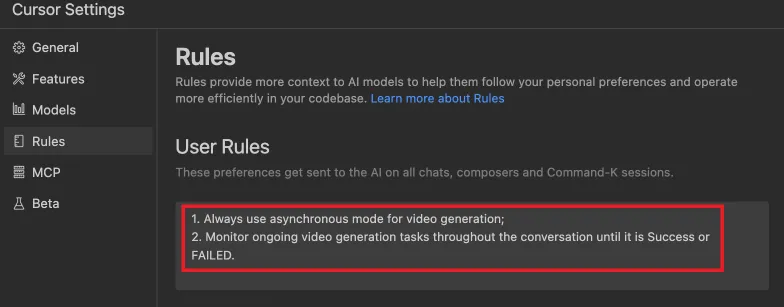
Legen Sie vor dem Start Abschlussregeln fest:
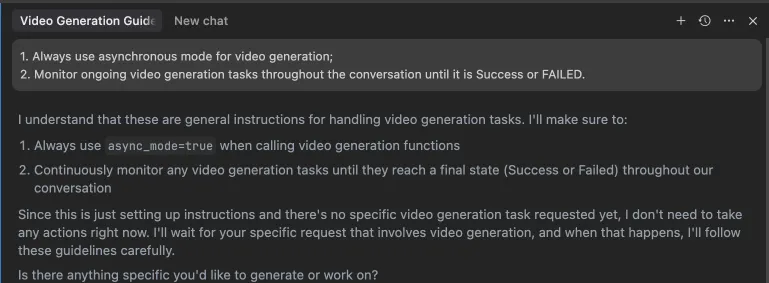 Alternativ können diese Regeln in den IDE-Einstellungen konfiguriert werden (z. B. in Cursor):
Anwendungsbeispiele
⚠️ Warnung: Die Verwendung dieser Tools kann Kosten verursachen.
1. Einen Abschnitt der Abendnachrichten vortragen
2. Eine Stimme klonen
3. Ein Video generieren
4. Bilder generieren