EmbedSocial MCP
offiziellBringen Sie Ihre Social-Media-Beiträge, Bewertungen, Markenerwähnungen und UGC in Claude oder ChatGPT und verwandeln Sie sie in Berichte und Tools.
Was kann man mit EmbedSocial MCP machen?
- Kontoinhalte abrufen — Nenne ein Social-Media-Konto, um dessen Posts, UGC und Bewertungen abzurufen, gefiltert nach Datumsbereich oder Stichwort.
- Einzelne Elemente nachschlagen — Frage nach einem einzelnen Post oder einer Bewertung aus einem genannten Social-Media-Konto.
- Widget-Analysen lesen — Erhalte die Klickaktivität für Posts, Icons, Lightbox und CTA eines genannten Widgets über einen gewählten Zeitraum.
- Medien abrufen — Rufe Elemente deiner Medienbibliothek ab, indem du die Quelle nennst, aus der sie stammen.
- Zusammenfassungen und Bildunterschriften entwerfen — Fasse abgerufene Inhalte zusammen oder thematisiere sie in Berichten, Rückblicken und Social-Media-Entwürfen direkt im Chat.
Dokumentation
Sie können jetzt Ihr EmbedSocial-Konto direkt mit KI-Assistenten wie Claude über MCP (Model Context Protocol) verbinden. Nennen Sie einfach ein Social-Media-Konto, ein Widget oder eine Quelle, und Claude kann Ihre Inhalte, Analysen oder Medien direkt abrufen. Kein Exportieren, kein Kopieren und Einfügen. 🤖
Sie nutzen stattdessen ChatGPT? Derselbe MCP-Server funktioniert auch dort, siehe EmbedSocial mit ChatGPT über MCP verbinden.
Sie möchten Instagram verbinden? Die Seite Instagram MCP-Server listet die fünf Tools und die Prompts auf, die auf Ihren Instagram-Feeds, Hashtags und Erwähnungen ausgeführt werden. Agenturen können den gesamten Ablauf verfolgen, von Kunden-Erwähnungen bis hin zu Reposts und Berichten, in Claude, ChatGPT und EmbedSocial für Agenturen.
LinkedIn MCP-Server für Claude und ChatGPT
Was ist MCP?
MCP ist ein offener Standard, der KI-Assistenten eine sichere Verbindung zu externen Tools und Daten ermöglicht. EmbedSocial stellt einen MCP-Server bereit. Sobald Sie ihn verbunden haben, kann Claude Ihre EmbedSocial-Inhalte und -Analysen in Ihrem Namen lesen und dabei Ihr bestehendes Konto und Ihre Berechtigungen verwenden.
Betrachten Sie es als sicher: Ihr KI-Assistent kann auf dieselben Inhalte und Kennzahlen zugreifen, die Sie in EmbedSocial sehen, ohne dass Sie exportieren, einfügen oder zwischen Tools wechseln müssen.
Was Sie nach der Verbindung tun können
Geben Sie Claude den Namen eines verbundenen Social-Media-Kontos, und es kann die Beiträge, UGC und Bewertungen dieses Kontos abrufen. Für Engagement-Analysen (Klicks auf Beiträge, Icon, Lightbox und CTA) nennen Sie stattdessen das Widget. Ihre Medienbibliothek funktioniert wiederum anders: Nennen Sie die Quelle, aus der die Medien stammen sollen. Mit der Verbindung kann Claude:
- Die Social-Media-Beiträge, UGC und Bewertungen aus einem von Ihnen genannten Social-Media-Konto abrufen
- Diese Inhalte nach Zeitraum oder nach Schlagwort filtern
- Einen einzelnen Beitrag oder eine einzelne Bewertung aus diesem Konto nachschlagen
- Die Engagement-Analysen eines Widgets abrufen, also Aktivität bei Beiträgen, Icon, Lightbox und CTA-Klicks über einen gewählten Zeitraum
- Diese Inhalte zusammenfassen, thematisch ordnen und direkt im Chat in Berichte, Zusammenfassungen und Entwürfe umwandeln
- Ihre Medien abrufen, indem Sie die Quelle nennen, aus der sie stammen
Claude liest nur, was bereits in Ihrem Konto vorhanden ist. Es arbeitet über Ihren EmbedSocial-API-Schlüssel und kann daher auf dieselben Daten zugreifen wie Sie, und auf nichts darüber hinaus.
So verbinden Sie Ihren benutzerdefinierten EmbedSocial-Connector
Integrieren Sie EmbedSocial als benutzerdefinierten Connector, um Ihre Social-Media-Daten direkt zu analysieren. Diese Schritte umfassen Einrichtung, Verbindung und Aktivierung.
Schritt 1: Benutzerdefinierte Connector-Einrichtung starten
Starten Sie die Claude-App oder öffnen Sie claude.ai. Klicken Sie in der Chat-Oberfläche auf das Plus-Symbol (+) und navigieren Sie zu Connector hinzufügen. Wählen Sie dort die Option Benutzerdefinierten Connector hinzufügen, um zu beginnen.
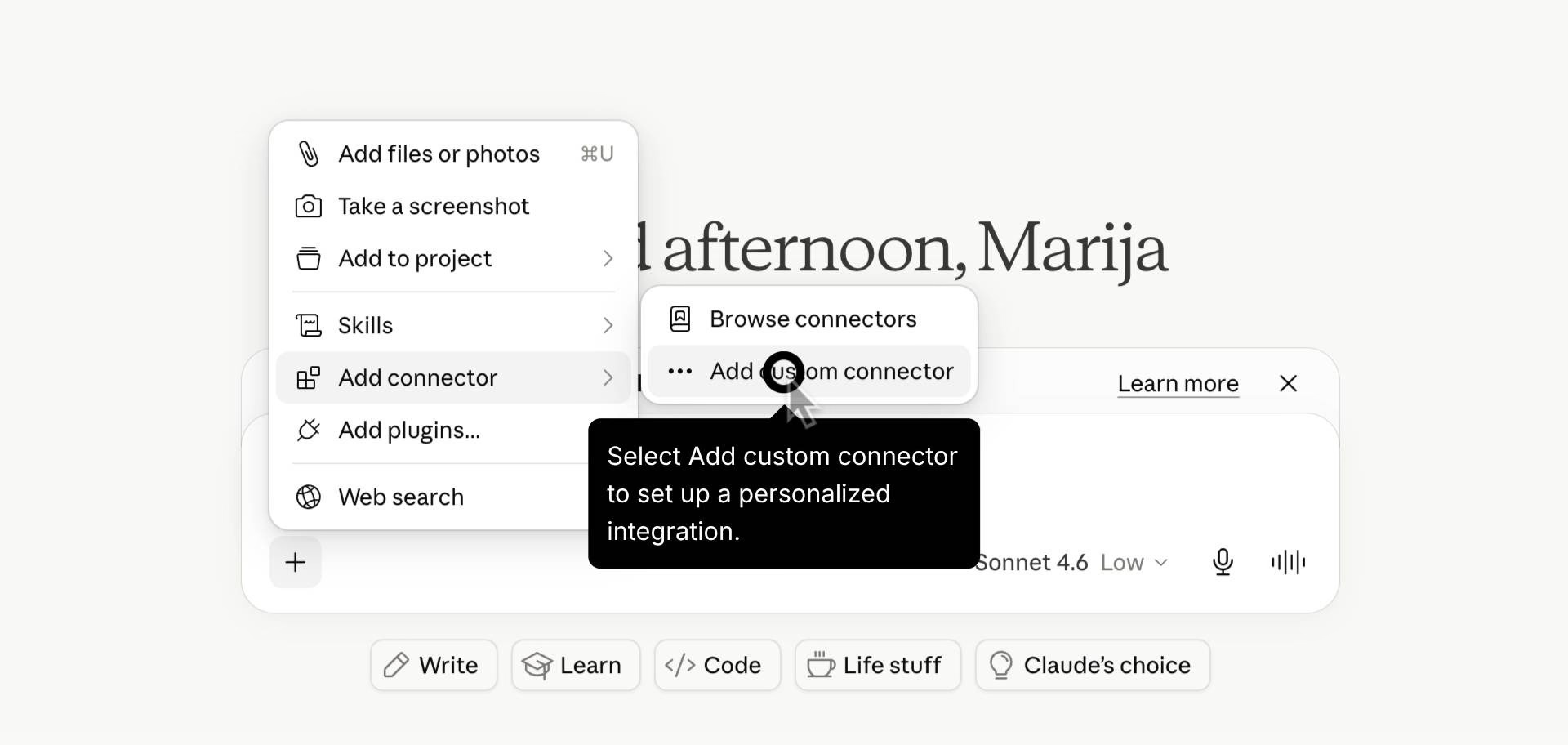
Navigation zum Menü für benutzerdefinierte Connectoren.
Schritt 2: Connector-Details konfigurieren
Geben Sie „EmbedSocial" in das Namensfeld ein und tragen Sie die für Ihre Konfiguration erforderliche spezifische Remote-MCP-Server-URL ein: https://embedsocial.com/admin/mcp. Klicken Sie dann unten rechts auf die Schaltfläche Hinzufügen.
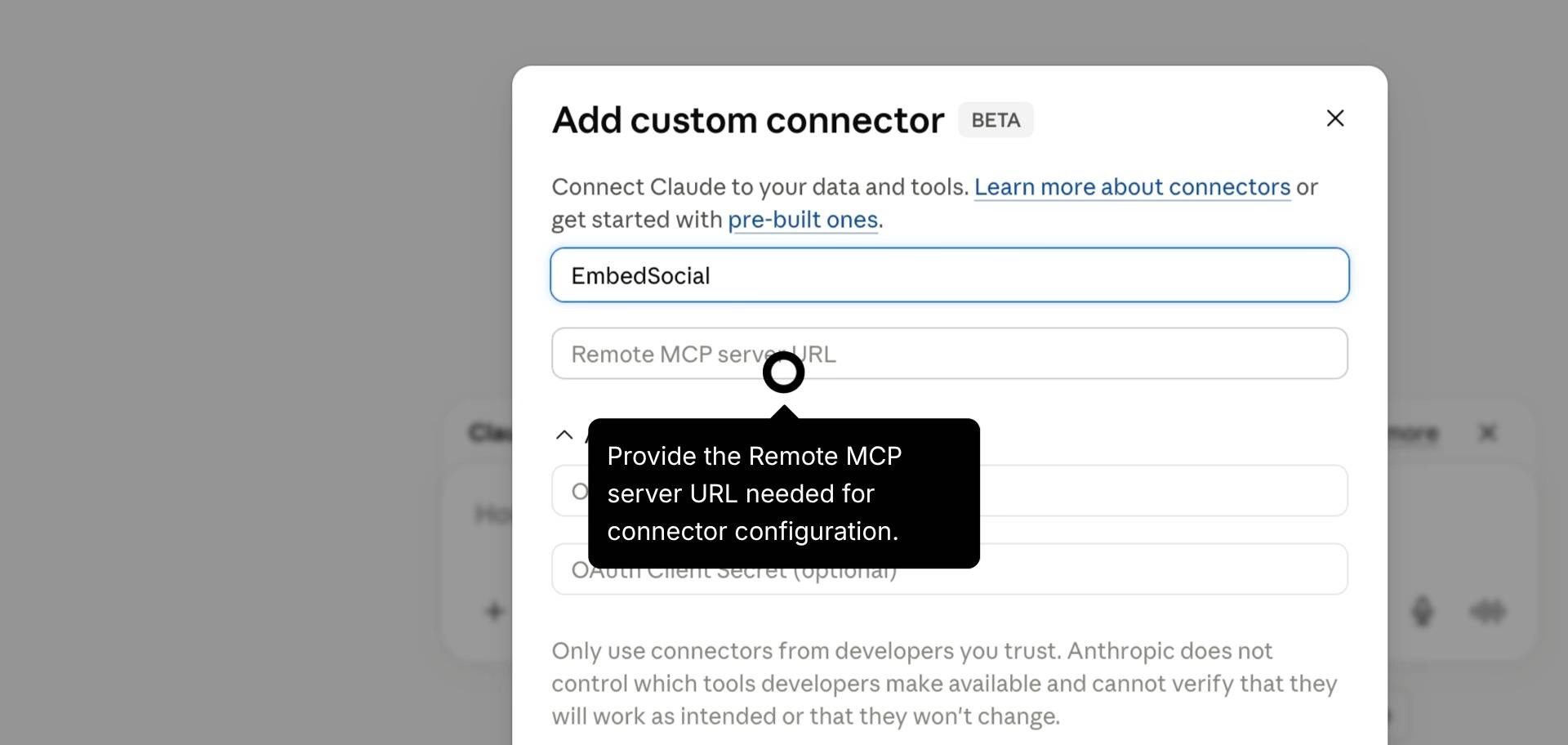
Eingabe von Connector-Name und Server-URL.
Schritt 3: Auf Connector-Einstellungen zugreifen
Öffnen Sie Ihre Kontoeinstellungen, indem Sie auf Ihr Profilsymbol klicken. Suchen Sie den Bereich Connectoren und wählen Sie ihn aus, um Ihre Integrationen zu verwalten.
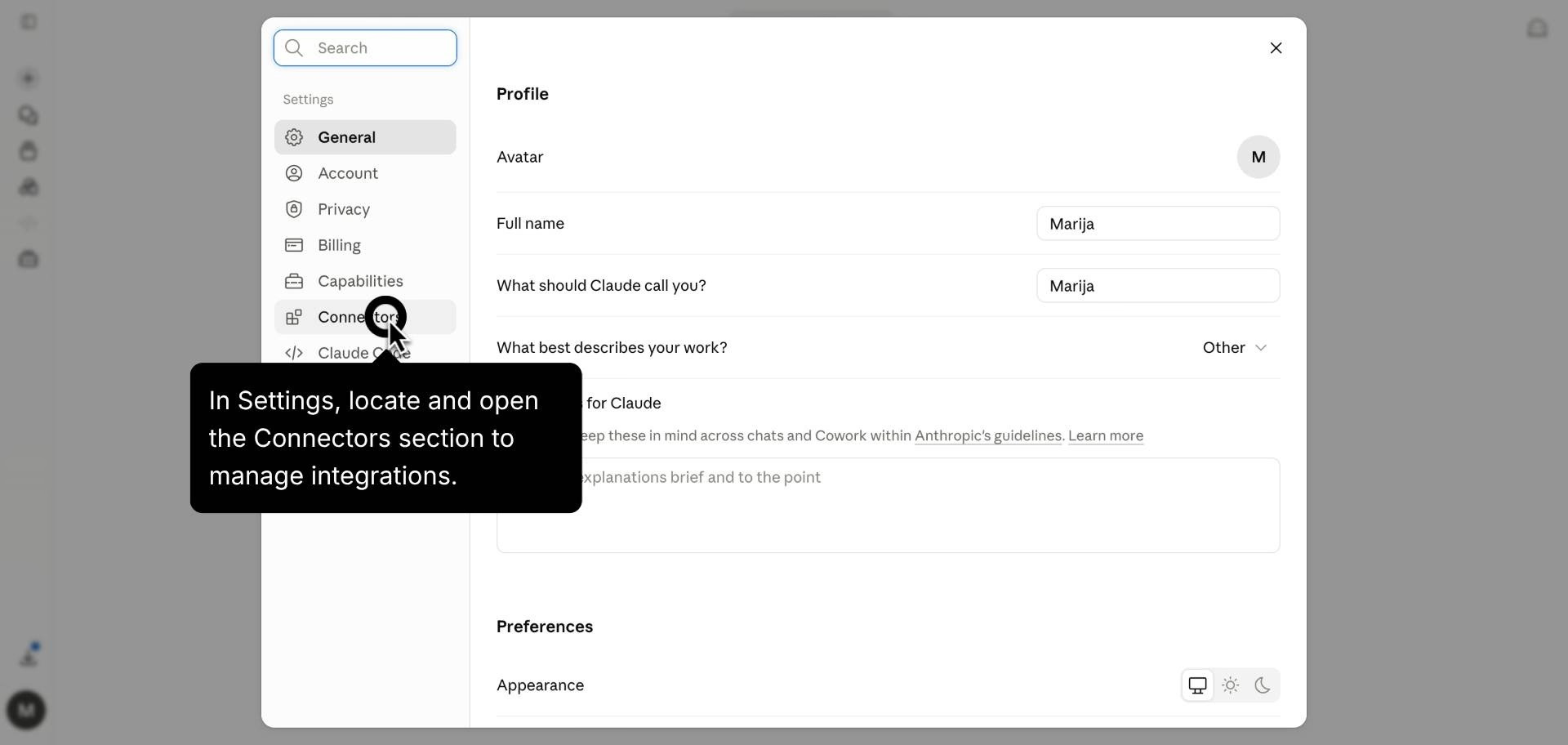
Öffnen des Bereichs Connectoren in den Einstellungen.
Schritt 4: Verbindung abschließen
Suchen Sie EmbedSocial in der Liste der nicht verbundenen Connectoren. Klicken Sie auf die Schaltfläche Verbinden, um die Integration zu autorisieren und Tool-Berechtigungen zu aktivieren.
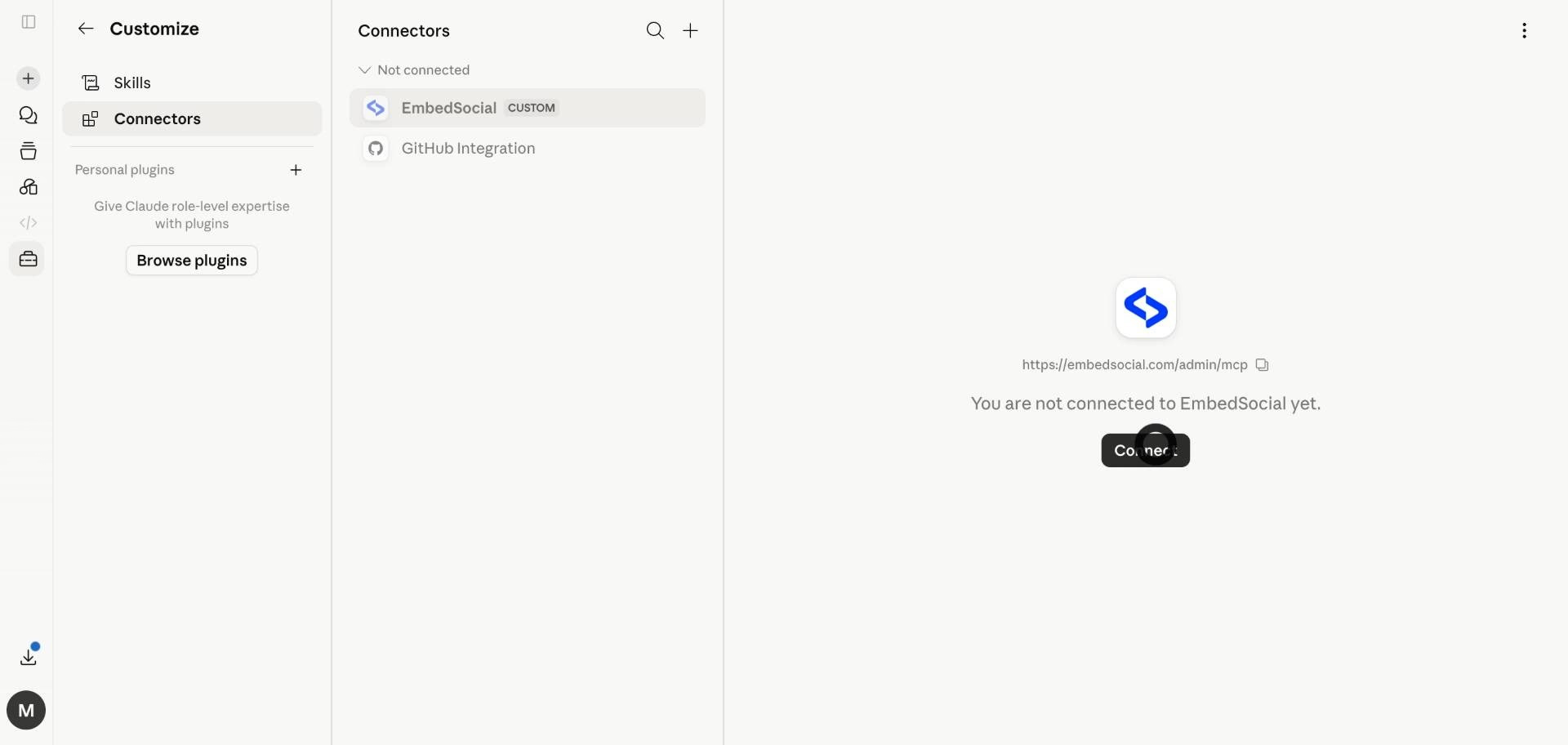
Klicken auf die Schaltfläche „Verbinden" für EmbedSocial.
Schritt 5: Ihre Daten analysieren
Sobald die Verbindung hergestellt ist, fordern Sie im Chat eine Datenanalyse an. Claude greift nun auf Ihre EmbedSocial-Tools zu, um Ihre Social-Media-Bewertungen zu verarbeiten.
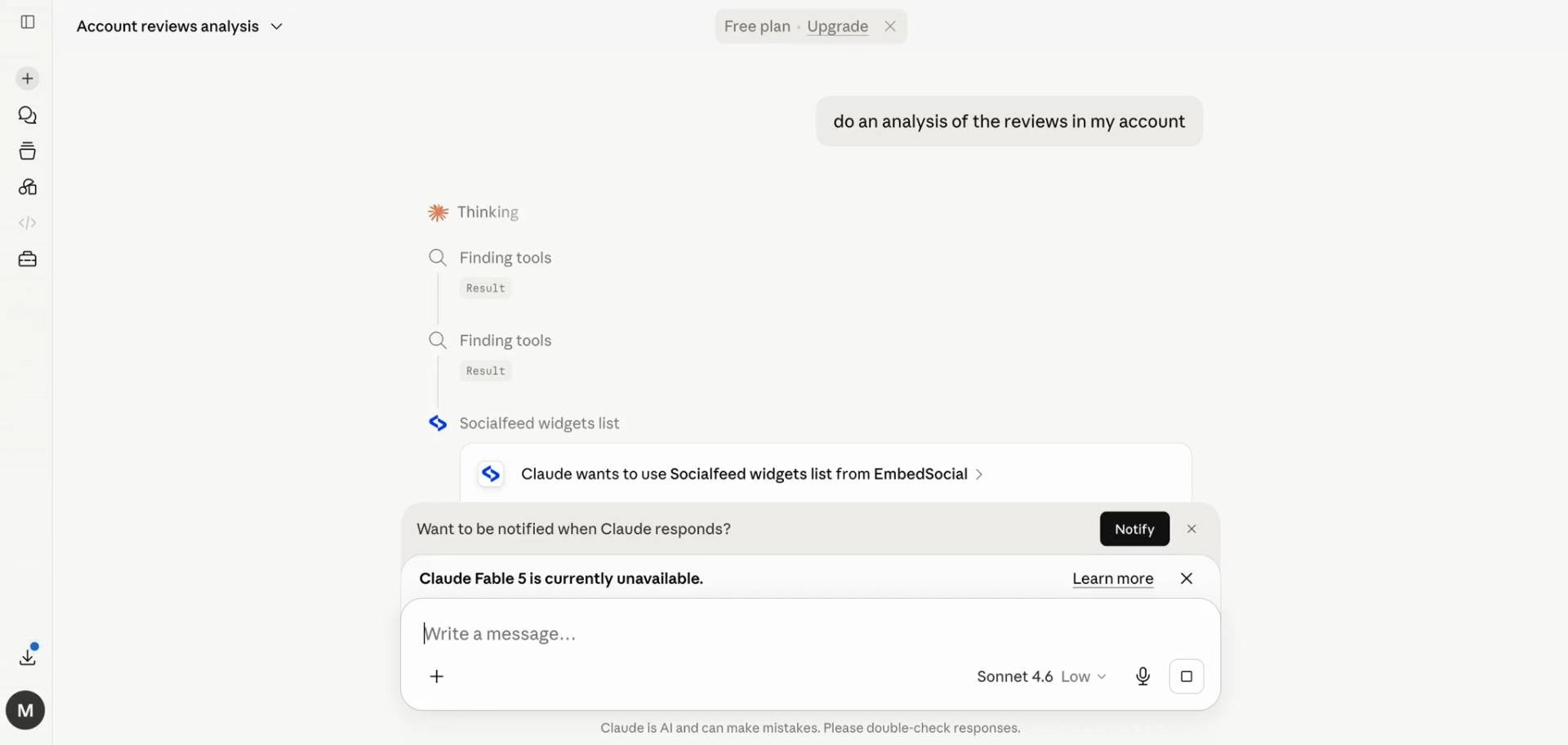
Überprüfung der Verbindung durch eine Chat-Anfrage.
Anwendungsfälle und Beispiel-Prompts
Nennen Sie ein Social-Media-Konto für Inhalte, ein Widget für Analysen oder eine Quelle für Medien, und bitten Sie Claude dann, damit zu arbeiten. Ersetzen Sie in den folgenden Beispielen die Namen durch Ihre eigenen:
Inhalte eines Kontos zusammenfassen
- „Rufe die Bewertungen aus meinem Konto ‚Google Business Profile' ab und fasse zusammen, was Kunden loben und worüber sie sich beschweren."
- „Zeige mir die neuesten Beiträge aus meinem Konto ‚Instagram' und gruppiere sie nach Themen."
- „Finde die Inhalte in meinem Konto ‚Trustpilot', die ‚Lieferung' erwähnen."
Die Performance eines Widgets verfolgen
- „Wie viele CTA-Klicks hat mein Widget ‚Homepage Reviews' in den letzten 30 Tagen erhalten?"
- „Zeige mir die Klicks auf Beiträge, Lightbox und CTA für mein Widget ‚Summer Campaign' in den letzten 90 Tagen."
- „Welche Interaktion ist bei meinem Widget ‚Instagram Feed' in den letzten 7 Tagen am höchsten: Beiträge, Icon, Lightbox oder CTA?"
- „Entwirf eine kurze Performance-Zusammenfassung für mein Widget ‚Testimonials' basierend auf seinen Analysen der letzten 30 Tage."
Inhalte wiederverwenden und berichten
- „Rufe die Daten aus meinem Konto ‚Trustpilot' ab und entwirf eine kurze Zusammenfassung, die ich mit meinem Vorgesetzten teilen kann."
- „Schreibe drei Social-Media-Captions basierend auf den besten Bewertungen in meinem Konto ‚Google Business Profile'."
- „Fasse das Feedback dieses Monats aus meinem Konto ‚Yelp' in Themen für das Produktteam zusammen."
Mit Ihren Medien arbeiten
- „Hole meine aktuellen Medien aus ‚Instagram', damit ich ein paar Bilder für den Beitrag nächste Woche auswählen kann."
- „Zeige mir meine zuletzt hochgeladenen Bilder aus ‚Google'."
Auf welche Daten kann die KI zugreifen?
Die Verbindung ist ein Lesezugriff auf Ihre eigenen EmbedSocial-Inhalte. Nennen Sie ein Social-Media-Konto für Beiträge, UGC und Bewertungen; nennen Sie ein Widget für Engagement-Analysen; nennen Sie eine Quelle für Medien. In jedem Fall wird der API-Schlüssel Ihres Kontos verwendet, sodass Claude dieselben Daten sieht wie Sie und nicht auf etwas außerhalb Ihres Kontos zugreifen kann.
Verwandte MCP-Ressourcen
- TikTok MCP-Server
- Social-Media-Automatisierungs-Workflows durchsuchen
- So verwenden Sie den EmbedSocial MCP zur Automatisierung von UGC, Bewertungen und Widgets
- Social-Media-MCP-Server: Ein vollständiger Leitfaden für Marketer (2026)
Wenn Sie Fragen haben, klicken Sie auf das Chat-Symbol unten rechts, um mit unserem Customer-Success-Team zu sprechen, oder senden Sie uns eine E-Mail an support@embedsocial.com. Wir sind für Sie da 🙏