Verse
offiziellVeröffentliche 3D-Szenen, Rundgänge und Welten – von einem einzelnen Produkt bis hin zu einer ganzen Stadt – als Links, die sich in jedem Browser öffnen lassen. Dein Assistent erhält einen Link, Einbettungscode, private Freigabelinks und geführte Touren. Melde dich mit Verse an, kein API-Schlüssel erforderlich.
Was kann man mit Verse MCP machen?
- Eine Szene veröffentlichen — Bitte deinen Assistenten, eine lokale Datei oder eine öffentliche URL hochzuladen und einen Verse-Link, Einbettungscode oder Freigabelink zurückzugeben.
- Sichtbarkeit verwalten — Lege fest, ob eine Szene öffentlich, nicht gelistet oder privat ist, und erhalte für private Szenen einen widerrufbaren Freigabe-Token-Link.
- Build-Status prüfen — Frage nach dem Build-Status, Fortschritt und der voraussichtlichen Dauer einer Szene und erhalte den Link, sobald sie fertig ist.
- Einbettungscode abrufen — Fordere Einbettungsoptionen für eine veröffentlichte Szene an: iframe,
<verse-viewer>-Element oder einfache URL. - Kameratouren erstellen — Lies, lege fest, plane neu oder lösche geführte Kamerapfade für den Rundflug durch eine Szene.
- Upload-Links erstellen — Erzeuge einen 30 Minuten gültigen Einmal-Link für eine Datei, die du nicht direkt übergeben kannst, und prüfe anschließend ihren Status.
Gehosteter MCP-Server
npx add-mcp 'https://verse.ctruh.com/mcp'Installiert in Claude Code, Codex, Cursor und mehr
Dokumentation
@ctruhtech/verse-mcp
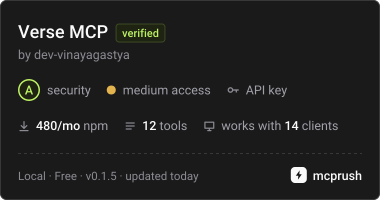
Ein MCP-Server für Verse Engine, mit dem 3D-Szenen, Rundgänge und Welten veröffentlicht werden – von einem einzelnen Produkt bis hin zu einer ganzen Stadt – als Links, die sich auf alltäglichen Geräten in jedem Browser öffnen lassen. Verbinde ihn mit Claude, ChatGPT, Cursor, VS Code oder deinem eigenen Agenten. Dein Assistent kann dann eine Datei oder eine öffentliche URL veröffentlichen und dir einen Verse-Link, Einbettungscode, einen privaten Freigabelink oder eine geführte Kameratour zurückgeben.
"Put https://example.com/villa.glb on Verse and give me a link I can share."
"Make that scene private and give me a link I can send to the client."
"I have a big file on my phone. Give me a Verse upload link for it."
"Give me the embed code for it, 1:1."
Lizenziert unter MIT. Dokumentation: https://verse.ctruh.com/docs/#/mcp. Installationsseite mit Schaltflächen für die Installation mit einem Klick: https://verse.ctruh.com/mcp.
Mit einem Schritt verbinden: mit Verse anmelden
Füge https://verse.ctruh.com/mcp zu deinem Assistenten hinzu und melde dich im Browser mit deinem Verse-Konto an. Kein API-Schlüssel zum Kopieren, nichts zu installieren.
- Claude (Web und Desktop): Einstellungen → Connectors → Benutzerdefinierten Connector hinzufügen → URL
https://verse.ctruh.com/mcp→ Hinzufügen, dann Verbinden. - Claude Code:
claude mcp add --transport http --scope user verse https://verse.ctruh.com/mcp, dann/mcpausführen und Authenticate auswählen. - ChatGPT: Einstellungen → Connectors → Erstellen (Entwicklermodus) → URL
https://verse.ctruh.com/mcp, Authentifizierung OAuth → Erstellen, dann anmelden. - Cursor: Zu Cursor hinzufügen, oder
{ "mcpServers": { "verse": { "url": "https://verse.ctruh.com/mcp" } } }in~/.cursor/mcp.json, dann unter Einstellungen → MCP auf Verbinden klicken. - VS Code: In VS Code installieren, oder
{ "servers": { "verse": { "type": "http", "url": "https://verse.ctruh.com/mcp" } } }in.vscode/mcp.json, dann auf Start klicken.
Beim ersten Mal wirst du auf einer Verse-Seite aufgefordert, dich anzumelden (per E-Mail oder WhatsApp-Code) und auf Allow zu klicken. Die App erhält auf deiner Kontoseite einen Schlüssel namens „MCP · “. Er ist 30 Tage gültig, wird bei Verwendung verlängert und kann dort widerrufen werden.
Möchtest du den Server lieber lokal mit einem API-Schlüssel ausführen? Siehe unten Einrichtung (stdio): npx -y @ctruhtech/verse-mcp, Node 20 oder neuer.
Tools
| Tool | Funktion |
|---|---|
upload_scene | Lokaler Pfad oder öffentliche URL zu einem Verse-Link. Kann große Dateien fortsetzen, sendet Fortschrittsbenachrichtigungen und wartet auf den Build. |
get_scene_status | Build-Status, Fortschritt und voraussichtliche Dauer; nach Abschluss der Link. |
list_scenes | Szenen in deinem Konto. |
create_share_link | Sichtbarkeit festlegen (öffentlich / nicht gelistet / privat); für private Szenen wird ein widerrufbarer Freigabelink mit Token erstellt. Optional kann die Kamerafahrt automatisch abgespielt werden. |
revoke_share_link | Ein privates Freigabetoken widerrufen (oder aktive Tokens auflisten). |
get_embed_code | iframe, <verse-viewer>-Element und einfache URL. |
list_camera_paths, set_camera_path, reset_auto_camera_path, delete_camera_path | Geführte Touren: anzeigen, erstellen, den automatischen Rundflug neu planen oder eine Tour löschen. |
create_upload_link | Für eine Datei, die der Nutzer besitzt, aber nicht direkt übergeben kann (einen Chat-Anhang oder eine Datei auf einem Smartphone): ein 30 Minuten gültiger Einmallink, über den die Datei hochgeladen wird; sie landet im Konto des Nutzers. |
get_upload_link_status | Status eines Upload-Links: wartet, wird hochgeladen, wird erstellt, abgeschlossen (Szene und Link), fehlgeschlagen oder abgelaufen. |
Jedes Tool ist ein schlanker Wrapper um die öffentliche REST-API (API-Referenz) über @ctruhtech/verse-sdk. Es gibt kein Tool zur Welterstellung, da die API keinen entsprechenden Endpunkt hat. Freigabelinks laufen nicht automatisch ab; die API bietet keine Ablaufzeit. Widerrufe einen privaten Link, um den Zugriff zu beenden. Fehler werden als einfacher Satz zurückgegeben.
Zugangsdaten
Setze VERSE_API_KEY auf einen der folgenden Werte:
- einen Workspace-API-Schlüssel
vk_...von deiner Kontoseite (Karte API keys). Er agiert als Mitglied dieses Workspace und ermöglicht Uploads, Szenen, Sichtbarkeit, private Links und Kamerapfade; - dein Kontotoken (64 Hex-Zeichen, aus Studio). Es bietet dieselben Berechtigungen und ist an dich gebunden.
Beide werden als Authorization: Bearer gesendet. Zum Hochladen ist ein kostenloses Verse-Konto erforderlich; zum Öffnen eines veröffentlichten Links nicht. VERSE_BASE_URL verweist auf einen anderen Ursprung (Standard: https://verse.ctruh.com). Der Schlüssel wird ausschließlich als Header an diesen Ursprung gesendet und niemals protokolliert oder in einer Tool-Ausgabe zurückgegeben. VERSE_UPLOAD_KEY (optional) ist der X-API-Key eines selbst gehosteten Servers, der im Schlüsselmodus läuft.
Einrichtung (stdio)
Claude Desktop: ~/Library/Application Support/Claude/claude_desktop_config.json (macOS) oder %APPDATA%\Claude\claude_desktop_config.json:
{
  "mcpServers": {
    "verse": {
      "command": "npx",
      "args": ["-y", "@ctruhtech/verse-mcp"],
      "env": { "VERSE_API_KEY": "paste-your-key" }
    }
  }
}
Claude Code:
claude mcp add verse --env VERSE_API_KEY=paste-your-key -- npx -y @ctruhtech/verse-mcp
Cursor: ~/.cursor/mcp.json (oder .cursor/mcp.json in einem Projekt), dasselbe JSON wie für Claude Desktop.
VS Code: .vscode/mcp.json:
{
  "inputs": [{ "type": "promptString", "id": "verse-key", "description": "Verse API key", "password": true }],
  "servers": {
    "verse": {
      "command": "npx",
      "args": ["-y", "@ctruhtech/verse-mcp"],
      "env": { "VERSE_API_KEY": "${input:verse-key}" }
    }
  }
}
Remote (Streamable HTTP)
Die Einrichtung der Anmeldung findest du oben auf dieser Seite. API-Schlüssel funktionieren weiterhin: Sende Authorization: Bearer <key> (einen Schlüssel von der Kontoseite oder dein Kontotoken); eine Anmeldung ist dann nicht erforderlich.
Für Clients, die nur einen festen Header akzeptieren (gehostete Agenten, Skripte):
{
  "mcpServers": {
    "verse": {
      "url": "https://verse.ctruh.com/mcp",
      "headers": { "Authorization": "Bearer paste-your-key" }
    }
  }
}
Claude Code mit einem Schlüssel statt Anmeldung: claude mcp add --transport http verse https://verse.ctruh.com/mcp --header "Authorization: Bearer $VERSE_API_KEY". Zwischen Anfragen werden keine Daten gespeichert. Lokale Dateipfade sind auf dem Remote-Server deaktiviert (übergib öffentliche URLs). Eine Anfrage ohne Schlüssel oder Anmeldung wird mit 401 beantwortet, zusammen mit WWW-Authenticate: Bearer realm="verse-mcp", resource_metadata="…" und einem JSON-RPC-Fehler, der angibt, was gesendet werden muss.
So hostest du den Server selbst:
VERSE_BASE_URL=https://verse.ctruh.com npx @ctruhtech/verse-mcp --http --port 8787 # http://127.0.0.1:8787/mcp
Schalte TLS davor. Um ihn stattdessen in einen bestehenden Node-Server einzubinden:
import { createHttpHandler } from "@ctruhtech/verse-mcp";
const mcp = createHttpHandler({ baseUrl: "https://verse.ctruh.com" });
// in your request listener: if (url.pathname === "/mcp") return mcp(req, res);
Befehlszeile
verse-mcp                 stdio server
verse-mcp --http [--port 8787] [--host 127.0.0.1] [--allow-anonymous]
verse-mcp --version
Entwicklung
npm install
npm run typecheck
npm test                  # scripted Verse origin, both transports, driven by the official MCP client
Probleme und Quellcode: https://github.com/dev-vinayagastya/verse-mcp. Lizenz: MIT, siehe LICENSE.