getimg
offiziellErstelle Bilder, Videos und Audio
Was kann man mit Getimg MCP machen?
- Bilder generieren — Bitte deinen Assistenten, Bilder aus einer Textaufforderung oder Referenzbildern zu erstellen, wobei bis zu sechs Aufforderungen gleichzeitig über
generate_imageausgeführt werden können. - Videos generieren — Verwandle Text oder ein Standbild in ein Video, indem du Start- und Endframes sowie Bild-, Video- und Audioreferenzen verwendest.
- Musik, Sprache und Soundeffekte erstellen — Fordere Songs, Voiceovers und Soundeffekte aus einer einfachen Beschreibung der Stimmung oder Stimme an.
- Bearbeiten und hochskalieren — Entferne Hintergründe, ändere die Beleuchtung, skaliere Bilder und Videos hoch und passe die Größe an gängige Seitenverhältnisse an.
- Voreingestellte Aktionen verwenden — Führe fertige Aufträge wie Headshots, Produktorbits, Sticker, Fotorestaurierung und UGC-Videos aus, ohne eine Aufforderung zu schreiben.
- Deine Bibliothek wiederverwenden — Finde frühere Ergebnisse in deiner getimg.ai-Bibliothek und verwende sie als Referenzen; neue Arbeiten werden dort automatisch gespeichert.
Gehosteter MCP-Server
npx add-mcp 'https://getimg.ai/mcp'Installiert in Claude Code, Codex, Cursor und mehr
Dokumentation
Bilder, Videos und Audio in Claude, ChatGPT und Cursor generieren
Der getimg.ai MCP-Server verbindet deinen KI-Assistenten mit den neuesten Bild-, Video- und Audiomodellen, sodass er auf Anfrage Visuals, Clips, Musik und Voiceovers erstellen und bearbeiten kann.
Claude ChatGPT Claude Code Cursor Codex Hermes
-
1
Öffne in Claude Anpassen → Konnektoren, klicke auf + Hinzufügen und wähle Benutzerdefinierten Konnektor hinzufügen
-
2
Nenne ihn getimg, füge die Server-URL ein, lasse die erweiterten OAuth-Felder leer und klicke auf Hinzufügen URL kopieren
-
3
Klicke auf Verbinden und melde dich bei getimg an, um das Team auszuwählen, dessen Credits verwendet werden sollen
Melde dich mit deinem getimg-Konto an. Kein API-Schlüssel nötig, und die Ergebnisse landen in deiner Bibliothek.
Funktioniert mit deinem Lieblings-KI-Agenten
Egal ob du Claude, ChatGPT oder Claude Code verwendest – frage nach einem Bild, einem Video oder einem Freisteller und erhalte es in derselben Unterhaltung zurück.
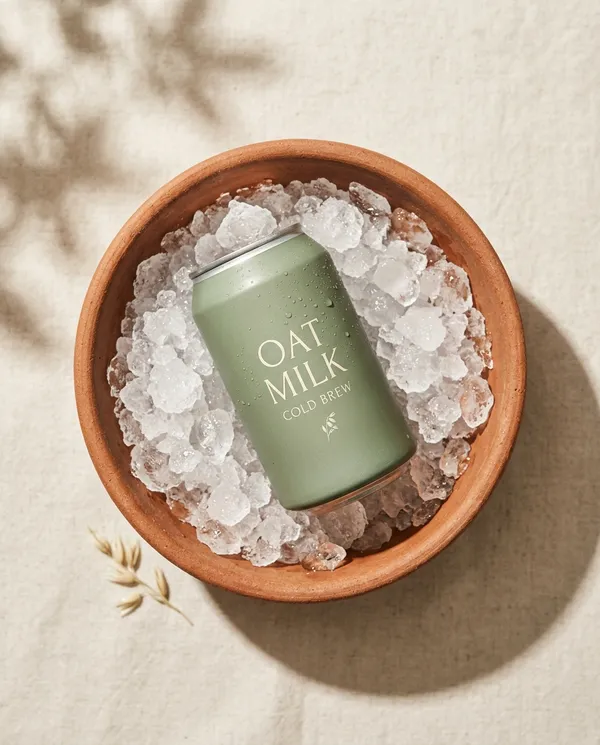
Vier Anzeigenvarianten aus einem Prompt erstellen Erstelle vier Instagram-Anzeigenvarianten für unsere Hafermilch-Cold-Brew-Dose. Matte, salbeigrüne Dose, helle Sommerpalette, Produkt zentriert, 4:5. ### Ein Bild in ein Video verwandeln Animiere die Poolaufnahme: langsamer Push-in, Kondenswasser läuft an der Dose herunter, Sonnenlicht schimmert auf dem Wasser. ### Ein transparentes PNG zu deinem Projekt hinzufügen Entferne den Hintergrund von der Pool-Dose und speichere sie als public/products/cold-brew.png für die Produktkarte.
Claude
Erstelle vier Instagram-Anzeigenvarianten für unsere Hafermilch-Cold-Brew-Dose. Matte, salbeigrüne Dose, helle Sommerpalette, Produkt zentriert, 4:5.
Prompt kopieren
generate_image auf getimg aufgerufen
4 Bilder



4:51K
Hier sind vier Richtungen: am Pool, Zitrus-Splash, vor dem Himmel gehalten und von oben auf Eis. Soll ich eines davon animieren?
Die neuesten Bild- und Videomodelle in einer Verbindung
Du erhältst dieselbe Modellauswahl wie in der getimg.ai-App, ohne zusätzliche Konten oder Schlüssel. Standardmäßig wählt getimg.ai das Modell für jede Anfrage aus. Nennst du ein bestimmtes, verwendet dein Assistent dieses.
 Seedance
  FLUX
FLUX  GPT Image 2.5
  Google Veo Nano Banana Sora Seedream
  Grok Imagine
  Kling
Kling  Minimax
Was du anfragen kannst
Dein Assistent kann eine Aufgabe vom ersten Entwurf bis zur finalen Bearbeitung übernehmen und für jeden Schritt das passende getimg.ai-Tool aufrufen.
Bilder generieren
Aus einem Text-Prompt oder deinen eigenen Referenzen, mit bis zu sechs gleichzeitig laufenden Prompts.
Video generieren
Aus Text oder einem Standbild, mit Start- und Endframes sowie Bild-, Video- und Audio-Referenzen.
Musik, Sprache und Soundeffekte
Songs, Voiceovers und Soundeffekte aus einer einfachen Beschreibung der Stimmung oder Stimme.
Bearbeiten und hochskalieren
Hintergründe entfernen, neu beleuchten, Bilder und Videos hochskalieren und auf gängige Seitenverhältnisse anpassen.
Voreingestellte Aktionen für häufige Aufgaben
Porträts, Produkt-Orbits, Sticker, Fotorestaurierung und UGC-Videos, ohne einen Prompt schreiben zu müssen.
Deine Bibliothek im Chat
Finde frühere Ergebnisse und verwende sie als Referenzen. Neue Arbeiten werden in deiner getimg.ai-Bibliothek gespeichert.
Häufig gestellte Fragen
Was ist ein MCP-Server?
MCP (Model Context Protocol) ist ein offener Standard, der KI-Assistenten die Nutzung externer Tools ermöglicht. Ein MCP-Server stellt diese Tools dem Assistenten bereit. Der getimg.ai MCP-Server fügt jedem MCP-fähigen Client die Generierung und Bearbeitung von Bildern, Videos und Audio sowie deine getimg.ai-Bibliothek hinzu, sodass du Medien erstellen kannst, ohne den Chat zu verlassen.
Kann Claude Bilder und Videos generieren?
Claude bringt kein eigenes Bild- oder Videomodell mit. Sobald du den getimg.ai MCP-Server verbindest, kann es Bilder, Videos, Musik, Voiceovers und Soundeffekte generieren, deine Fotos bearbeiten und die Ergebnisse in der Unterhaltung anzeigen. Dasselbe funktioniert in Claude Code, sodass Assets direkt in deine Projektdateien gelangen können.
Wie füge ich den getimg.ai MCP-Server zu Claude, ChatGPT oder Cursor hinzu?
Füge https://getimg.ai/mcp als benutzerdefinierten Konnektor oder MCP-Server in deinem Client hinzu und melde dich dann bei getimg.ai an, wenn der Client danach fragt. Führe in Claude Code claude mcp add --transport http getimg https://getimg.ai/mcp. aus. Der Installer oben auf dieser Seite enthält Schritt-für-Schritt-Anleitungen für jeden Client.
Mit welchen KI-Apps funktioniert es?
Mit jedem Client, der entfernte MCP-Server über Streamable HTTP mit OAuth-Anmeldung unterstützt. Dazu gehören Claude im Web und auf dem Desktop, Claude Code, ChatGPT, Cursor, Codex und Hermes Agent.
Warum sollte ich es in ChatGPT verwenden, wenn ChatGPT bereits Bilder erstellt?
ChatGPT verwendet OpenAIs eigenes Bildmodell. Über getimg.ai erreichst du zusätzlich Bildmodelle anderer führender Labore sowie Video, Musik, Voiceovers, Hochskalierung und Hintergrundentfernung. Alles, was du erstellst, wird in deiner getimg.ai-Bibliothek gespeichert, sodass du es später in der App oder in einem anderen Assistenten weiterverwenden kannst.
Brauche ich einen API-Schlüssel?
Nein. Beim Verbinden öffnet dein Client getimg.ai und du meldest dich mit deinem Konto an. Auf dem Bestätigungsbildschirm wählst du, mit welchem Team die Verbindung hergestellt werden soll, und die Verbindung verwendet die Credits und die Bibliothek dieses Teams. Um das Team zu wechseln, trenne die Verbindung und stelle sie erneut her.
Ist der getimg.ai MCP-Server kostenlos?
Das Verbinden kostet nichts. Jede Generierung verbraucht Credits des Teams, mit dem du verbunden bist, zu denselben Tarifen wie in der getimg.ai-App. Siehe Tarife und Credits, oder bitte deinen Assistenten, dein Guthaben zu prüfen.
Welche Modelle kann ich verwenden?
Alle Bild-, Video- und Audiomodelle, die in der getimg.ai-App verfügbar sind, aktualisiert, sobald neue Modelle hinzukommen. Überlasse die Auswahl der automatischen Auswahl oder nenne ein Modell in deinem Prompt. Bitte deinen Assistenten, die getimg.ai-Modelle aufzulisten, um die aktuellen Optionen und ihre Preise zu sehen.
Kann ich meine eigenen Fotos bearbeiten oder als Referenzen verwenden?
Ja. Teile einen öffentlichen Link, verwende etwas aus deiner getimg.ai-Bibliothek erneut oder lade Dateien in Clients hoch, die das unterstützen. Von dort aus kannst du den Hintergrund entfernen, neu beleuchten, hochskalieren, die Größe ändern, das Bild animieren oder es als Referenz für neue Generierungen verwenden.
Wo werden meine Generierungen gespeichert?
In deiner getimg.ai-Bibliothek, genau wie Arbeiten, die in der App erstellt wurden. Links im Chat laufen nach 24 Stunden ab, aber die Dateien bleiben in deiner Bibliothek.
Kann ich die Ergebnisse kommerziell nutzen?
Kostenpflichtige getimg.ai-Tarife beinhalten kommerzielle Rechte, und diese gelten für Arbeiten, die über den MCP-Server erstellt wurden, genauso wie in der App, vorbehaltlich unserer Bedingungen und geltender Rechte Dritter.
Was ist der Unterschied zwischen dem MCP-Server und der getimg.ai API?
Der MCP-Server ist zum Erstellen aus einem KI-Assistenten heraus gedacht, angemeldet als du. Die getimg.ai API ist für Entwickler, die die Generierung in ihre eigenen Apps einbauen, mit API-Schlüsseln und einem stabilen, versionierten Vertrag.
Verwandle deinen KI-Assistenten in ein Kreativstudio
Erstelle ein getimg.ai-Konto, verbinde den MCP-Server einmal und frage nach deinem ersten Bild, Video oder Track.