Google Cloud Run
offiziellOffizieller MCP-Server für die Bereitstellung auf Google Cloud Run.
Was kann man mit Google Cloud Run MCP machen?
- Code direkt auf Cloud Run bereitstellen — Bitten Sie den Assistenten, Dateiinhalte oder einen lokalen Ordner mit
deploy-file-contentsoderdeploy-local-folderbereitzustellen. - Cloud Run-Dienste auflisten und überprüfen — Rufen Sie Dienste in einem Projekt und einer Region mit
list-servicesab, oder erhalten Sie Details zu einem bestimmten Dienst überget-service. - Dienstprotokolle und Fehler abrufen — Verwenden Sie
get-service-log, um aktuelle Protokolle und Fehlermeldungen für einen benannten Cloud Run-Dienst abzurufen. - GCP-Projekte entdecken und erstellen — Listen Sie lokal verfügbare Projekte mit
list-projectsauf oder erstellen Sie ein neues Projekt und verknüpfen Sie ein Abrechnungskonto übercreate-project. - Natürlichsprachliche Verknüpfungen verwenden — Lösen Sie die
deploy-Eingabeaufforderung aus, um das aktuelle Arbeitsverzeichnis bereitzustellen, oder dielogs-Eingabeaufforderung, um Dienstprotokolle mit sinnvollen Standardeinstellungen abzurufen.
Dokumentation
Cloud Run MCP-Server und Gemini CLI-Erweiterung
Ermöglicht MCP-kompatiblen KI-Agenten, Apps in Cloud Run bereitzustellen.
"mcpServers":{
  "cloud-run": {
    "command": "npx",
    "args": ["-y", "@google-cloud/cloud-run-mcp"]
  }
}
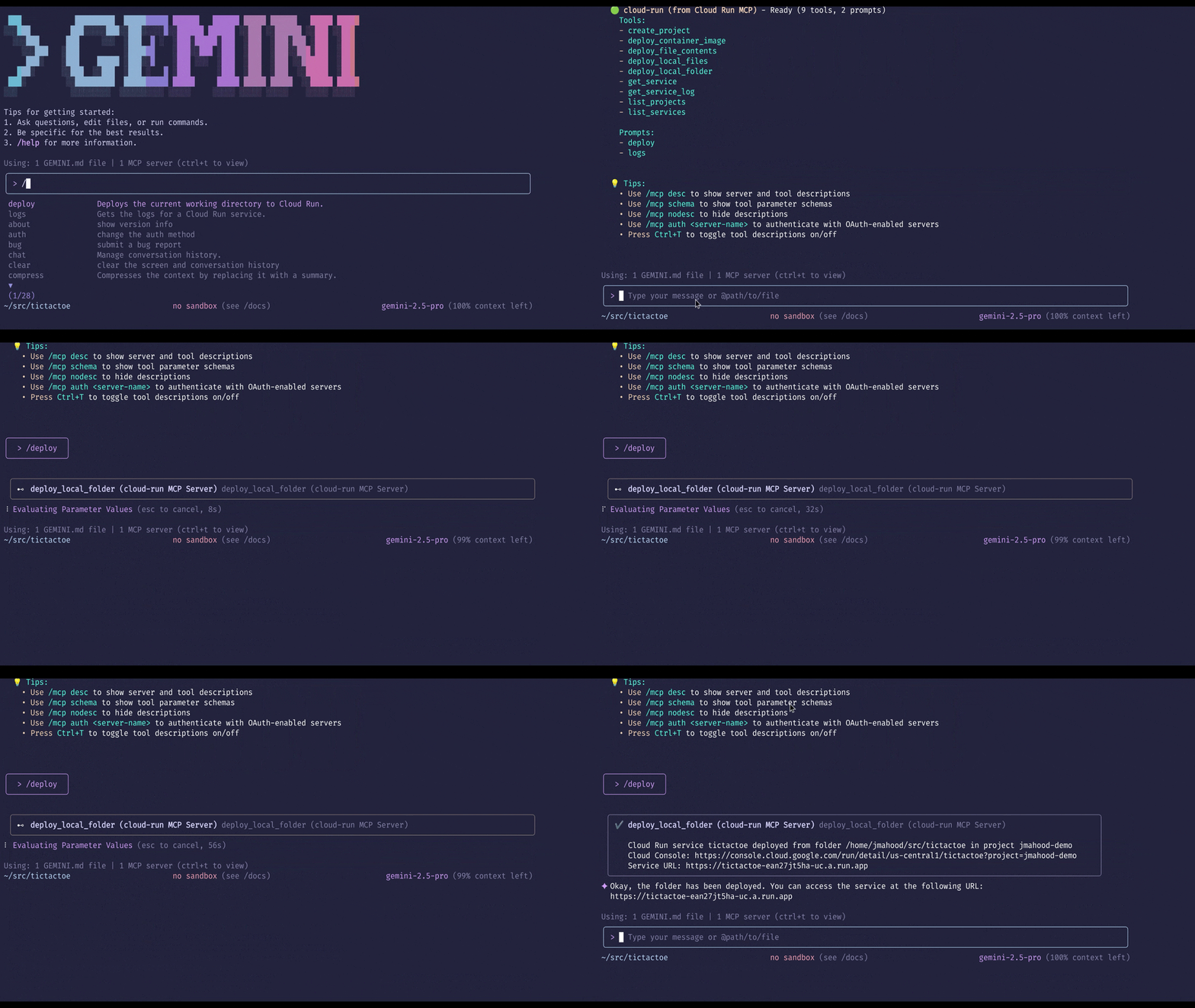
Bereitstellung über Gemini CLI und andere KI-gestützte CLI-Agenten:
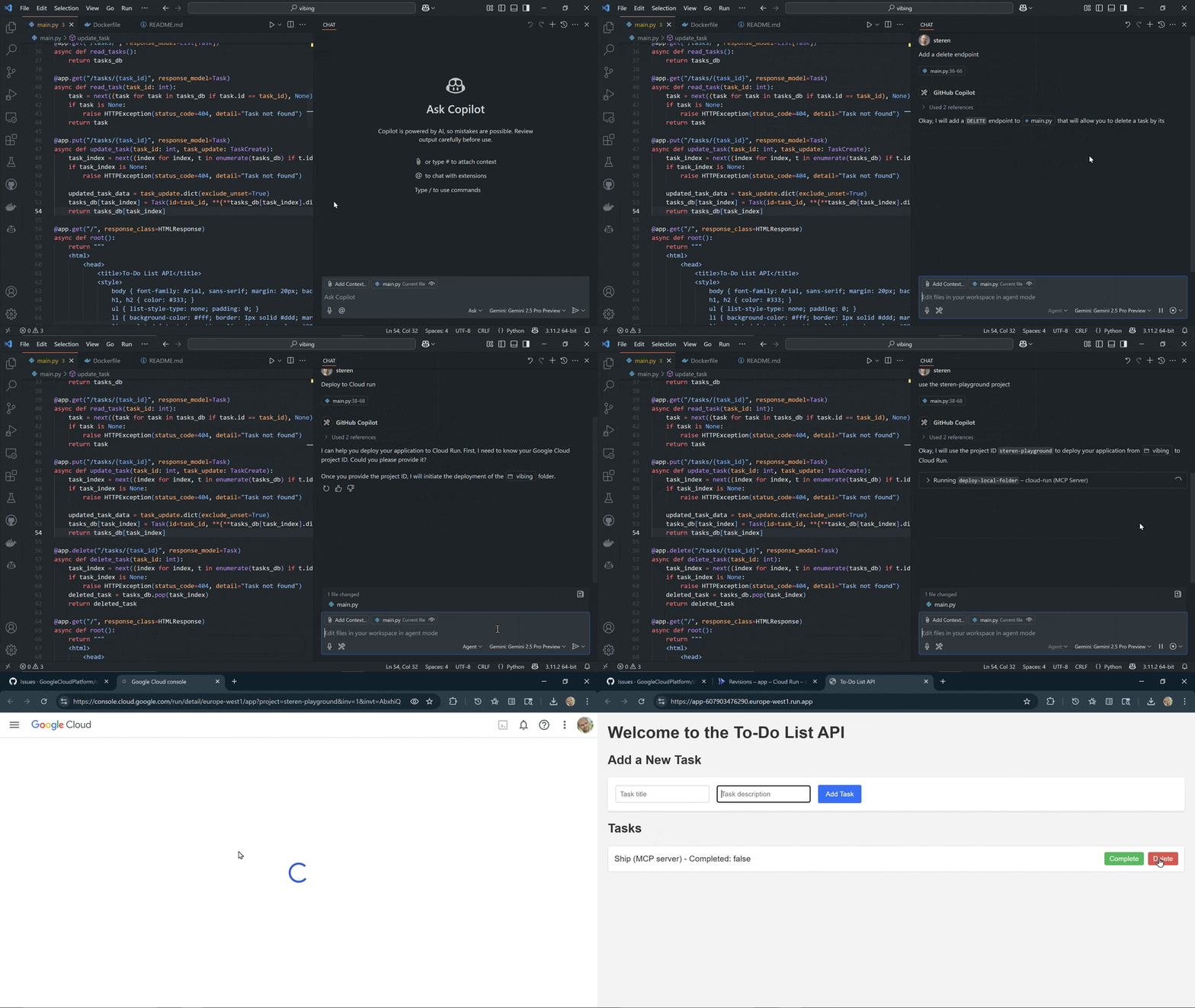
Bereitstellung über KI-gestützte IDEs:
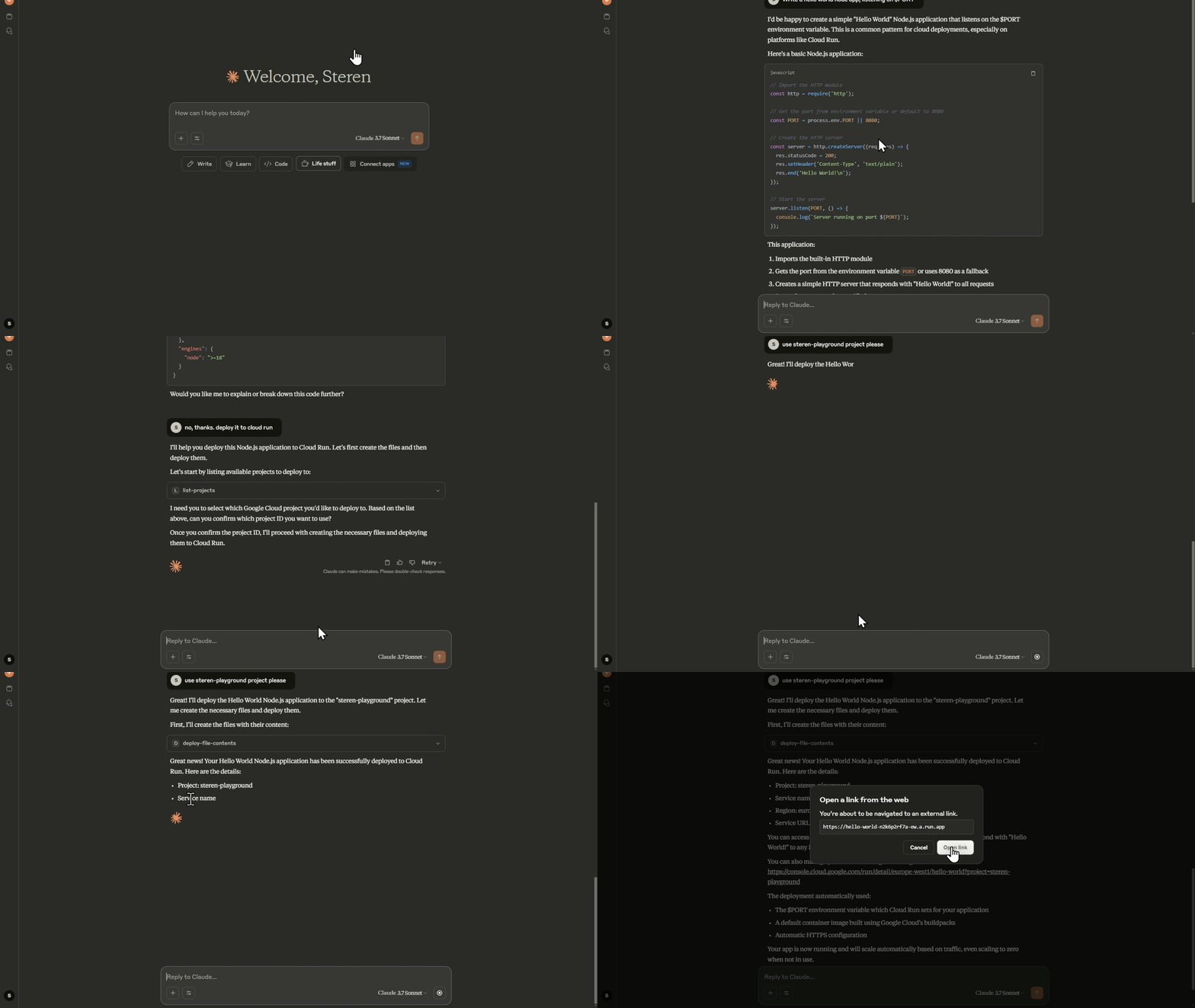
Bereitstellung über KI-Assistenten-Apps:
Bereitstellung über Agent-SDKs, wie das Google Gen AI SDK oder das Agent Development Kit.
[!NOTE]
Dies ist das Repository eines MCP-Servers zum Bereitstellen von Code in Cloud Run. Um zu erfahren, wie Sie MCP-Server auf Cloud Run hosten, besuchen Sie die Cloud Run-Dokumentation.
Tools
-
deploy-file-contents: Stellt Dateien in Cloud Run bereit, indem deren Inhalte direkt übergeben werden. -
list-services: Listet Cloud Run-Dienste in einem bestimmten Projekt und einer bestimmten Region auf. -
get-service: Ruft Details zu einem bestimmten Cloud Run-Dienst ab. -
get-service-log: Ruft Logs und Fehlermeldungen für einen bestimmten Cloud Run-Dienst ab. -
deploy-local-folder*: Stellt einen lokalen Ordner in einem Google Cloud Run-Dienst bereit. -
list-projects*: Listet verfügbare GCP-Projekte auf. -
create-project*: Erstellt ein neues GCP-Projekt und verknüpft es mit dem ersten verfügbaren Abrechnungskonto. Eine Projekt-ID kann optional angegeben werden.
* nur bei lokaler Ausführung verfügbar
Prompts
Prompts sind natürlichsprachliche Befehle, die zur Ausführung häufiger Aufgaben verwendet werden können. Sie sind Verknüpfungen zum Ausführen von Tool-Aufrufen mit vorausgefüllten Argumenten.
deploy: Stellt das aktuelle Arbeitsverzeichnis in Cloud Run bereit. Wenn kein Dienstname angegeben wird, wird die UmgebungsvariableDEFAULT_SERVICE_NAMEoder der Name des aktuellen Arbeitsverzeichnisses verwendet.logs: Ruft die Logs für einen Cloud Run-Dienst ab. Wenn kein Dienstname angegeben wird, wird die UmgebungsvariableDEFAULT_SERVICE_NAMEoder der Name des aktuellen Arbeitsverzeichnisses verwendet.
Umgebungsvariablen
Der Cloud Run MCP-Server kann über die folgenden Umgebungsvariablen konfiguriert werden:
| Variable | Beschreibung |
|---|---|
GOOGLE_CLOUD_PROJECT | Die Standard-Projekt-ID, die für Cloud Run-Dienste verwendet werden soll. |
GOOGLE_CLOUD_REGION | Die Standard-Region, die für Cloud Run-Dienste verwendet werden soll. |
DEFAULT_SERVICE_NAME | Der Standard-Dienstname, der für Cloud Run-Dienste verwendet werden soll. |
SKIP_IAM_CHECK | Steuert, ob IAM-Berechtigungen für einen Cloud Run-Dienst überprüft werden sollen. Auf false setzen, um Prüfungen zu aktivieren. Dies ist standardmäßig true, was eine empfohlene Methode ist, um den Dienst öffentlich zu machen. |
ENABLE_HOST_VALIDATION | Verhindert DNS-Rebinding-Angriffe durch Validierung des Host-Headers. Dies ist standardmäßig deaktiviert. |
ALLOWED_HOSTS | Kommagetrennte Liste erlaubter Host-Header (wenn die Host-Validierung aktiviert ist). Der Standardwert ist localhost,127.0.0.1,::1. |
Verwendung als Gemini CLI-Erweiterung
Um dies als Gemini CLI-Erweiterung zu installieren, führen Sie den folgenden Befehl aus:
-
Installieren Sie die Erweiterung:
gemini extensions install https://github.com/GoogleCloudPlatform/cloud-run-mcp -
Melden Sie sich mit dem folgenden Befehl bei Ihrem Google Cloud-Konto an:
gcloud auth login -
Richten Sie die Anwendungsanmeldedaten mit dem folgenden Befehl ein:
gcloud auth application-default login
Verwendung in MCP-Clients
Konfiguration Ihres MCP-Clients
Die meisten MCP-Clients erfordern das Erstellen oder Ändern einer Konfigurationsdatei, um den MCP-Server hinzuzufügen.
Die Syntax der Konfigurationsdatei kann je nach Client unterschiedlich sein. Die neueste erwartete Syntax entnehmen Sie bitte den folgenden Links:
Sobald Sie wissen, wie Ihr MCP-Client konfiguriert wird, wählen Sie eine dieser beiden Optionen, um den MCP-Server einzurichten. Wir empfehlen die Einrichtung als lokalen MCP-Server mit Node.js.
Einrichtung als lokaler MCP-Server
Führen Sie den Cloud Run MCP-Server auf Ihrem lokalen Rechner mit lokalen Google Cloud-Anmeldedaten aus. Dies ist am besten geeignet, wenn Sie eine KI-gestützte IDE (z. B. Cursor) oder eine Desktop-KI-Anwendung (z. B. Claude) verwenden.
-
Installieren Sie das Google Cloud SDK und authentifizieren Sie sich mit Ihrem Google-Konto.
-
Melden Sie sich mit dem folgenden Befehl bei Ihrem Google Cloud-Konto an:
gcloud auth login -
Richten Sie die Anwendungsanmeldedaten mit dem folgenden Befehl ein:
gcloud auth application-default login
Konfigurieren Sie dann den MCP-Server entweder mit Node.js oder Docker:
Verwendung von Node.js
-
Installieren Sie Node.js (LTS-Version empfohlen).
-
Aktualisieren Sie die MCP-Konfigurationsdatei Ihres MCP-Clients mit dem Folgenden:
"cloud-run": { "command": "npx", "args": ["-y", "@google-cloud/cloud-run-mcp"] } -
[Optional] Fügen Sie Standardkonfigurationen hinzu
   "cloud-run": {
      "command": "npx",
      "args": ["-y", "@google-cloud/cloud-run-mcp"],
      "env": {
            "GOOGLE_CLOUD_PROJECT": "PROJECT_NAME",
            "GOOGLE_CLOUD_REGION": "PROJECT_REGION",
            "DEFAULT_SERVICE_NAME": "SERVICE_NAME"
      }
   }
Verwendung von Docker
Siehe Dockers MCP-Katalog oder verwenden Sie diese manuellen Anweisungen:
-
Installieren Sie Docker
-
Aktualisieren Sie die MCP-Konfigurationsdatei Ihres MCP-Clients mit dem Folgenden:
   "cloud-run": {
     "command": "docker",
     "args": [
       "run",
       "-i",
       "--rm",
       "-e",
       "GOOGLE_APPLICATION_CREDENTIALS",
       "-v",
       "/local-directory:/local-directory",
       "mcp/cloud-run-mcp:latest"
     ],
     "env": {
       "GOOGLE_APPLICATION_CREDENTIALS": "/Users/slim/.config/gcloud/application_default-credentials.json",
       "DEFAULT_SERVICE_NAME": "SERVICE_NAME"
     }
   }
Einrichtung als Remote-MCP-Server
[!WARNING]
Verwenden Sie den Remote-MCP-Server nicht ohne Authentifizierung. In den folgenden Anweisungen verwenden wir die IAM-Authentifizierung, um die Verbindung von Ihrem lokalen Rechner zum MCP-Server zu sichern. Dies ist wichtig, um unbefugten Zugriff auf Ihre Google Cloud-Ressourcen zu verhindern.
Führen Sie den Cloud Run MCP-Server selbst auf Cloud Run aus, wobei die Verbindung von Ihrem lokalen Rechner über IAM authentifiziert wird. Mit dieser Option können Sie Code nur im selben Google Cloud-Projekt bereitstellen, in dem der MCP-Server ausgeführt wird.
-
Installieren Sie das Google Cloud SDK und authentifizieren Sie sich mit Ihrem Google-Konto.
-
Melden Sie sich mit dem folgenden Befehl bei Ihrem Google Cloud-Konto an:
gcloud auth login -
Legen Sie Ihre Google Cloud-Projekt-ID mit dem folgenden Befehl fest:
gcloud config set project YOUR_PROJECT_ID -
Stellen Sie den Cloud Run MCP-Server in Cloud Run bereit:
gcloud run deploy cloud-run-mcp --image us-docker.pkg.dev/cloudrun/container/mcp --no-allow-unauthenticatedWenn Sie dazu aufgefordert werden, wählen Sie eine Region, zum Beispiel
europe-west1.Beachten Sie, dass der MCP-Server nicht öffentlich zugänglich ist; er erfordert eine Authentifizierung über IAM.
-
[Optional] Fügen Sie Standardkonfigurationen hinzu
gcloud run services update cloud-run-mcp --region=REGION --update-env-vars GOOGLE_CLOUD_PROJECT=PROJECT_NAME,GOOGLE_CLOUD_REGION=PROJECT_REGION,DEFAULT_SERVICE_NAME=SERVICE_NAME,SKIP_IAM_CHECK=false -
Führen Sie einen Cloud Run-Proxy auf Ihrem lokalen Rechner aus, um eine sichere Verbindung mit Ihrer Identität zum Remote-MCP-Server herzustellen, der auf Cloud Run läuft:
gcloud run services proxy cloud-run-mcp --port=3000 --region=REGION --project=PROJECT_IDDies erstellt einen lokalen Proxy auf Port 3000, der Anfragen an den Remote-MCP-Server weiterleitet und Ihre Identität einfügt.
-
Aktualisieren Sie die MCP-Konfigurationsdatei Ihres MCP-Clients mit dem Folgenden:
   "cloud-run": {
     "url": "http://localhost:3000/sse"
   }
Wenn Ihr MCP-Client das Attribut
urlnicht unterstützt, können Sie mcp-remote verwenden:"cloud-run": { "command": "npx", "args": ["-y", "mcp-remote", "http://localhost:3000/sse"] }
Verwendung des MCP-Servers mit OAuth
Der Cloud Run MCP-Server unterstützt OAuth als Authentifizierungsmechanismus. Um OAuth zu verwenden, erstellen Sie den OAuth-Client und konfigurieren Sie eine .env-Datei mit den entsprechenden Werten für Ihren OAuth-Client. Eine .env.example wird als Referenz bereitgestellt.
Der Cloud Run MCP-Server funktioniert nahtlos mit dem Google Cloud SDK OAuth-Client. Um den Google Cloud SDK OAuth-Client zu nutzen, können Sie die Datei .env.gcloud-sdk-oauth wie folgt als Ihre .env-Datei verwenden:
cp .env.gcloud-sdk-oauth .env
node mcp-server.js
MCP-Server auf Gemini CLI für OAuth konfigurieren
Wenn der Cloud Run MCP-Server im OAuth-Modus gestartet wird, sollte auch der MCP-Client für die Verwendung von OAuth konfiguriert werden. Sie können den MCP-Server im OAuth-Modus in der Gemini CLI einrichten, indem Sie das folgende JSON in der Datei ~/.gemini/settings.json verwenden:
{
  "mcpServers": {
    "cloud-run": {
      "httpUrl": "http://localhost:3000/mcp",
      "oauth": {
        "enabled": true,
        "clientId": "<OAUTH_CLIENT_ID>",
        "clientSecret": "<OAUTH_CLIENT_SECRET>"
      }
    }
  }
}
Starten Sie nach den oben gezeigten Konfigurationsänderungen die Gemini CLI. Sie sollten den Cloud Run MCP-Server mit dem folgenden Prompt in der Gemini CLI authentifizieren:
/mcp auth cloud-run
Dies führt Sie zur Authentifizierungsseite in Ihrem Browser, wo Sie sich mit der entsprechenden Gmail-ID anmelden und die Allgemeinen Geschäftsbedingungen akzeptieren müssen. Sobald die Authentifizierung erfolgreich war, können Sie zur Gemini CLI zurückkehren und der Cloud Run MCP-Server ist einsatzbereit.
Die Google Cloud Platform-Nutzungsbedingungen (verfügbar unter https://cloud.google.com/terms/) und die Datenverarbeitungs- und Sicherheitsbedingungen (verfügbar unter https://cloud.google.com/terms/data-processing-terms) gelten nicht für Komponenten der Cloud Run MCP Server-Software.
Cloud Run Skills
Wir stellen Cloud Run Skills vor, um KI-Agenten zu befähigen, Aktionen in Cloud Run auszuführen. Sie können diese Skills mit Gemini CLI und anderen agentischen KI-Tools verwenden. Die Skills sind unter Cloud Run Skills verfügbar.
Die Cloud Run Skills basieren auf der gcloud CLI für Cloud Run und befähigen Agenten, alle Aktionen in Cloud Run mit gcloud auszuführen, so wie sie auch vom GCP-Benutzer mit der gcloud CLI ausgeführt werden können.
Um Cloud Run Skills zu verwenden:
- Stellen Sie sicher, dass die
gcloudCLI installiert und mitgcloud auth loginundgcloud auth application-default loginauthentifiziert ist. - Legen Sie Ihr Projekt mit
gcloud config set project [PROJECT_ID]fest. - Aktivieren Sie die Skills in Ihrem agentischen KI-Tool. Sie können die Skills beispielsweise für Gemini CLI mit dem folgenden Befehl in Ihrem Terminal aktivieren:
gemini skills install https://github.com/GoogleCloudPlatform/cloud-run-mcp.git --path skills/cloud-run
- Sobald die Skills aktiviert sind, können Sie sie verwenden, um Aktionen in Cloud Run auszuführen. Hier sind einige Prompts für den Einstieg:
-
Listen Sie die Cloud Run-Dienste im Projekt test-gcp-project in der Region us-west1 auf.
-
Stellen Sie den Ordner /home/username/workspace/hello-world als Cloud Run-Dienst hello-world im Projekt test-gcp-project in der Region us-west1 bereit.
-
Beschreiben Sie den Cloud Run-Job hello-job im Projekt test-gcp-project in der Region europe-west1.