2Chat MCP
offiziellVerwalten Sie Ihre WhatsApp, SMS und Telefonanrufe mit einem einzigen MCP-Konnektor.
Was kann man mit 2Chat MCP machen?
Bitten Sie Ihren Assistenten, Kunden auf WhatsApp zu antworten, Ihr Adressbuch zu verwalten und Nummern zu prüfen, bevor Sie Kontakt aufnehmen.
- WhatsApp-Nachrichten senden und lesen — Verwenden Sie, um Kunden zu antworten und den Gesprächsverlauf abzurufen, bevor Sie antworten.
- Nummern vor dem Schreiben verifizieren — Rufen Sie an, um zu bestätigen, dass eine Telefonnummer auf WhatsApp erreichbar ist, bevor Sie senden.
- Kontakte in einfachem Englisch verwalten — Adressbucheinträge erstellen, suchen, aktualisieren oder löschen, , und .
- SMS senden und Sprachaktivität prüfen — Auslösen in jedes Land, oder überprüfen und für virtuelle Nummern.
- WhatsApp-Gruppen verwalten — Gruppen und Teilnehmer auflisten mit und Gruppenachrichten lesen.
Dokumentation
Binden Sie WhatsApp, SMS und Anrufe in jedes LLM ein
2Chat bietet einen offiziellen MCP-Server, der Ihre WhatsApp-, WABA-, SMS- und Sprachoperationen als Tools bereitstellt. Fügen Sie ihn zu Claude, ChatGPT oder einem beliebigen MCP-kompatiblen Client hinzu und lassen Sie Ihren KI-Agenten mit Kunden sprechen, Kontakte verwalten und Automatisierungen eigenständig ausführen.
Claude
ChatGPT
OpenClaw + Hermes
Beliebiger MCP-Client
// claude_desktop_config.json
{
  "mcpServers": {
    "2chat": {
      "url": "https://mcp.2chat.io/mcp",
      "type": "http"
    }
  }
}
Kompatible Clients
Funktioniert mit den LLMs und Agenten, die Sie bereits verwenden
Wenn Ihr Assistent das Model Context Protocol spricht, kann er über 2Chat mit Ihren Kunden kommunizieren. Kein Klebecode, kein Proxy-Server – einfach auf unseren Endpunkt zeigen und authentifizieren.
Claude
Fügen Sie 2Chat zu Claude Desktop, Claude Code oder claude.ai mit einem einzigen MCP-Eintrag hinzu. Claude kann WhatsApp-Nachrichten in Ihrem Namen lesen, schreiben und beantworten.
ChatGPT
Verwenden Sie 2Chat als benutzerdefinierten Connector in ChatGPT und ChatGPT-basierten Agenten. Lösen Sie Sends, Lookups und Anruf-Workflows direkt aus einem Chat aus.
OpenClaw + Hermes
Binden Sie 2Chat in OpenClaw zusammen mit Hermes, dem offenen Agenten von Nous Research, und anderen selbst gehosteten MCP-Laufzeiten ein. Bringen Sie Messaging und Sprache in Ihren eigenen Agenten-Stack.
Beliebiger MCP-kompatibler Client
Cursor, Cline, n8n, benutzerdefinierte SDK-Agenten. Alles, was MCP spricht, kann die 2Chat-Tools auf dieselbe Weise aufrufen.
Verfügbare Tools
33 Tools für Messaging, Sprache und Konto
Jede Aktion in 2Chat wird als typisiertes MCP-Tool mit strukturierten Argumenten bereitgestellt. Ihr LLM wählt das richtige aus und führt es in Echtzeit gegen Ihr Konto aus.
Identität & Konto
2
Überprüfen Sie den verbundenen Workspace, den aktuellen Benutzer und den Abrechnungsstatus, bevor Sie Maßnahmen ergreifen.
get_who_am_i
get_billing_info
Kontakte
6
Erstellen, suchen, aktualisieren und entfernen Sie Kontakte in Ihrem 2Chat-Adressbuch aus natürlicher Sprache.
create_contact
get_contact
update_contact
delete_contact
list_contacts
search_contacts
11
Senden Sie Nachrichten, rufen Sie Unterhaltungen ab, prüfen Sie, ob eine Nummer auf WhatsApp ist, verwalten Sie Statusmeldungen und lesen Sie Ihren Katalog.
get_whatsapp_number
get_whatsapp_numbers
check_if_number_is_on_whatsapp
send_whatsapp_message
get_whatsapp_messages
list_whatsapp_conversations
execute_whatsapp_channel_command
set_whatsapp_text_status
set_whatsapp_image_status
set_whatsapp_video_status
list_whatsapp_catalog_products
WhatsApp-Gruppen
3
Listen Sie Gruppen auf, rufen Sie Teilnehmer ab und lesen Sie Gruppennachrichten, damit Ihr Agent über laufende Gruppenchats nachdenken kann.
list_whatsapp_groups
list_whatsapp_group_participants
get_whatsapp_group_messages
WhatsApp Business API
6
Senden Sie Vorlagennachrichten, synchronisieren Sie Vorlagen und schätzen Sie Vorlagenkosten über Länder hinweg auf dem offiziellen WABA-Kanal.
get_waba_number
get_waba_numbers
get_waba_templates
sync_waba_templates
calculate_waba_template_cost
send_waba_message
SMS
1
Lösen Sie transaktionale und einmalige SMS in jedes Land direkt von Ihrem KI-Agenten aus.
send_sms
Sprache & virtuelle Nummern
4
Listen Sie virtuelle Nummern auf, rufen Sie den Anrufverlauf ab, prüfen Sie Anrufdetails und rufen Sie Anrufpreise bei Bedarf ab.
list_virtual_numbers
get_call_history
get_call_details
get_call_price
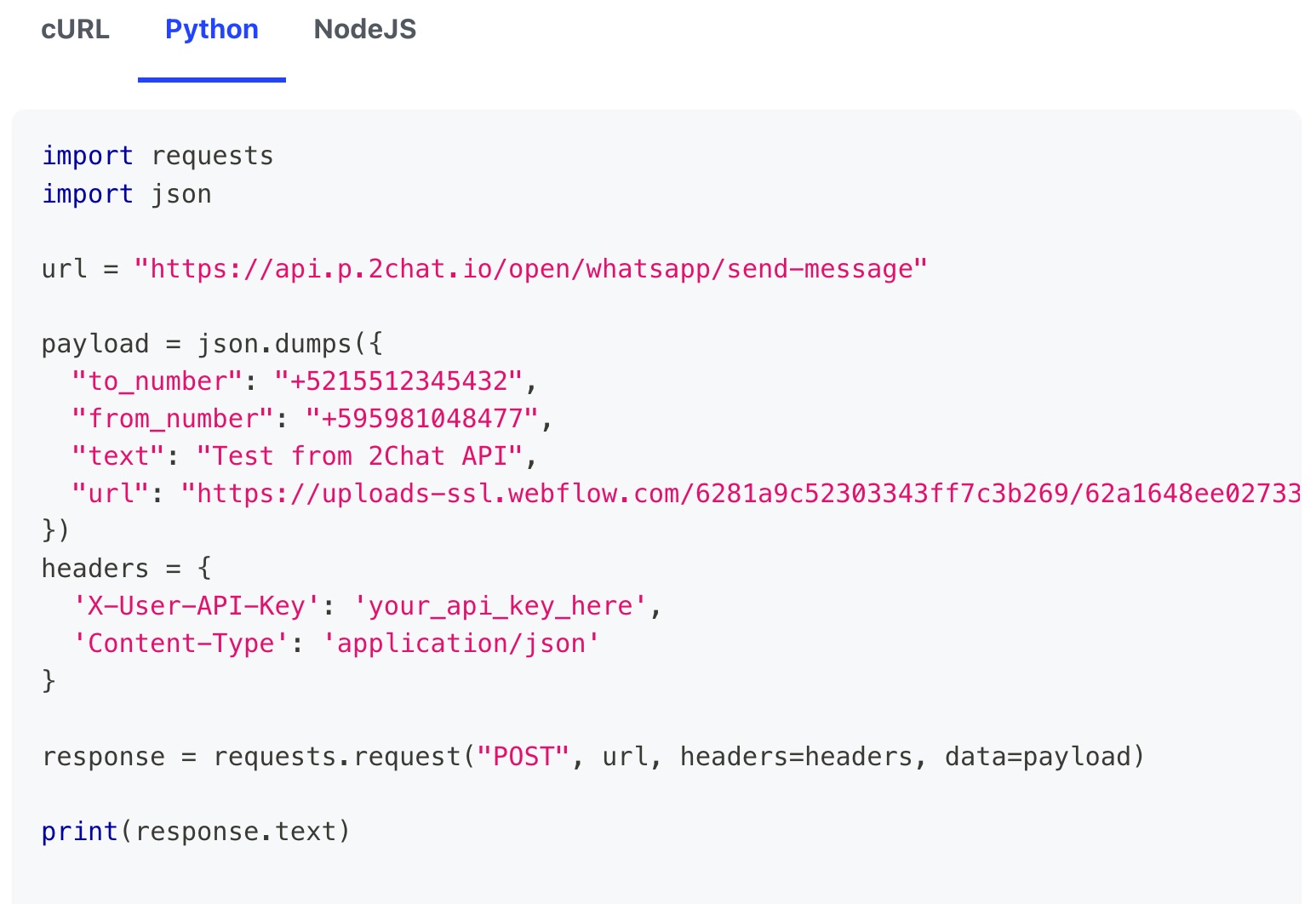
2Chat-Funktion
KI-gesteuerter Kundensupport
Lassen Sie Ihren Assistenten auf WhatsApp antworten
Übergeben Sie eine Kundenanfrage an Claude oder ChatGPT, und es wird Entwürfe erstellen, senden und auf WhatsApp mit Ihrer echten Nummer nachfassen, wobei bei Bedarf der vollständige Gesprächskontext geladen wird.
Senden und empfangen Sie Nachrichten mit einem einzigen Tool-Aufruf
Rufen Sie den Gesprächsverlauf ab, bevor Sie antworten
Überprüfen Sie, ob eine Telefonnummer auf WhatsApp ist, bevor Sie Kontakt aufnehmen
Conversational CRM
Verwalten Sie Kontakte in einfachem Englisch
Bitten Sie Ihren Agenten, einen Kontakt zu finden, Tags zu aktualisieren, eine Telefonnummer zu korrigieren oder Duplikate zusammenzuführen. Die Kontakt-Tools erledigen das, ohne dass Sie das Dashboard öffnen müssen.
Vollständiges CRUD plus Suche und Auflistung
Massenabfragen nach Name, Telefon oder Attributen
Sichere Löschungen mit strukturierten Argumenten
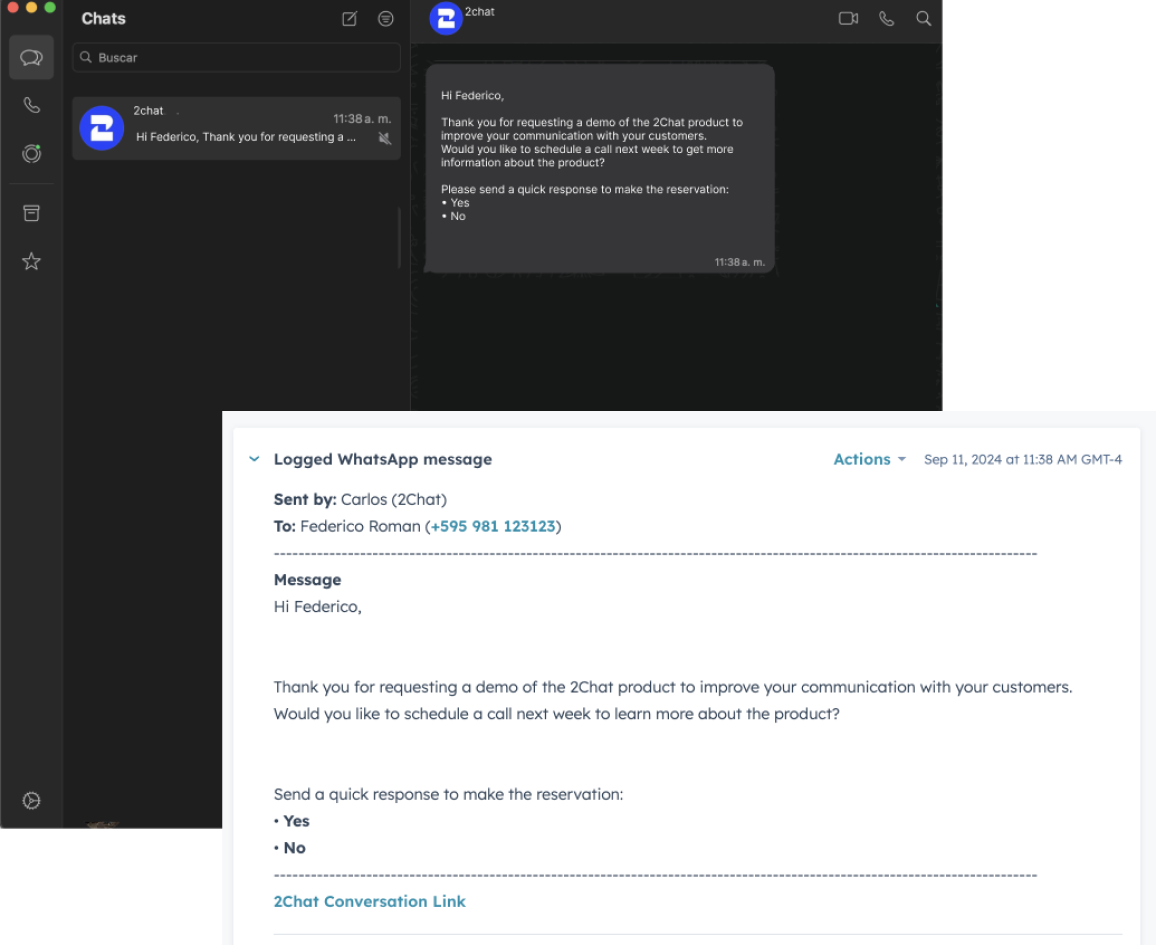
2Chat-Funktion
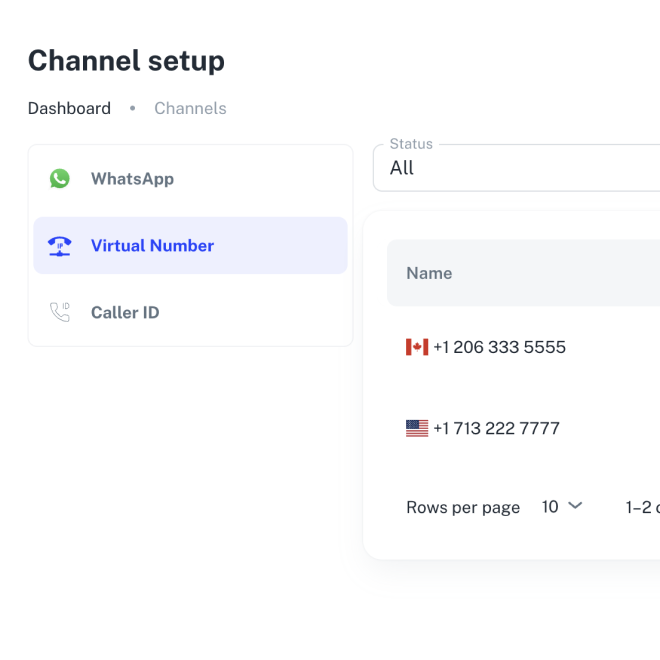
2Chat-Funktion
Sprach- und SMS-Automatisierung
Erreichen Sie jeden, auf jedem Kanal
Senden Sie eine einmalige SMS, prüfen Sie den Anrufverlauf einer virtuellen Nummer oder rufen Sie Preise für einen ausgehenden Anruf ab. Ihr Agent kann Sprache und SMS genauso orchestrieren, wie er eine WhatsApp-Nachricht sendet.
Programmatische SMS in über 90 Länder
Anrufdatensätze und Aufzeichnungen einsehen
Anrufpreise vor dem Wählen nachschlagen
So verbinden Sie
Drei Schritte zu einem funktionierenden Agenten
Die Einrichtung ist unabhängig davon, welchen LLM-Client Sie verwenden, gleich. Wenn er eine MCP-Server-URL akzeptiert, sind Sie nur wenige Minuten von der Ausführung der Tools entfernt.
1
Erstellen Sie Ihr 2Chat-Konto
Melden Sie sich kostenlos an und verbinden Sie eine WhatsApp-, SMS- oder virtuelle Nummer. Kein WhatsApp Business API-Konto erforderlich.
2
Fügen Sie den MCP-Endpunkt hinzu
Fügen Sie die 2Chat-MCP-URL in die Konfiguration Ihres Clients ein: Claude-Desktop-Konfigurationsdatei, ChatGPT-Connector oder ein beliebiges MCP-fähiges Tool.
3
Beginnen Sie mit dem Prompting
Bitten Sie Ihren Assistenten, einem Kunden zu schreiben, einen Kontakt zu finden oder eine Nummer zu prüfen. Er wählt das richtige Tool aus und führt es auf Ihrem Konto aus.

Zertifizierter Meta Tech Provider
2Chat arbeitet als offizieller Meta Tech Provider und erfüllt die höchsten Standards für Sicherheit, Stabilität und Compliance in Unternehmensumgebungen.
Fragen & Antworten
Häufig gestellte Fragen zum MCP-Server
MCP ist ein offener Standard, der von Anthropic eingeführt wurde und es großen Sprachmodellen ermöglicht, externe Tools über eine typisierte, strukturierte Schnittstelle aufzurufen. Der 2Chat-MCP-Server macht unsere APIs jedem kompatiblen LLM ohne individuelle Integrationsarbeit verfügbar.
Alles, was MCP spricht. Heute umfasst das Claude (Desktop, Code und claude.ai), ChatGPT über benutzerdefinierte Connectors, OpenClaw mit Hermes von Nous Research, Cursor, Cline, den MCP-Knoten von n8n und eine wachsende Liste von Open-Source-Agenten.
Nein. Die meisten Tools funktionieren mit einer regulären WhatsApp- oder WhatsApp-Business-Nummer, die per QR-Code verbunden wird. WABA-spezifische Tools werden verfügbar, sobald Sie eine WABA-Nummer mit Ihrem Workspace verbinden.
Der MCP-Server authentifiziert sich mit Ihrem 2Chat-Benutzer-API-Schlüssel. Sie können den Schlüssel in den Entwicklereinstellungen Ihres Kontos finden und rotieren und den Zugriff jederzeit widerrufen.
Ja. Die meisten MCP-Clients ermöglichen es Ihnen, Tools einzeln zu genehmigen, bevor sie ausgeführt werden, und die 2Chat-Workspace-Berechtigungen gelten zusätzlich. Der Server legt nur das offen, worauf der API-Schlüssel Zugriff hat.
Der MCP-Server selbst ist in jedem 2Chat-Plan enthalten. Tool-Aufrufe verbrauchen dieselben Kontingente wie der Rest der API. Zum Beispiel zählt das Senden einer WhatsApp-Nachricht als eine ausgehende Nachricht in Ihrem Plan.
Geben Sie Ihrem KI-Agenten ein Telefon und ein WhatsApp
Melden Sie sich bei 2Chat an und verbinden Sie den MCP-Server in Minuten mit Ihrem bevorzugten LLM. Die kostenlose Testversion enthält alles, was Sie benötigen, um das gesamte Toolset zu testen.