Ybug
官方將Claude、ChatGPT、Cursor或任何MCP客戶端連接到Ybug。讀取包含截圖、控制台日誌和網路請求的錯誤報告,然後在聊天中進行分類處理。
你可以用 Ybug MCP 做什麼?
- 提取完整的錯誤報告詳細資訊 — 請你的助理使用
get_feedback擷取特定報告,包括頁面、瀏覽器和螢幕截圖連結。 - 調查主控台錯誤 — 請你的助理透過
get_feedback_console_logs擷取瀏覽器主控台日誌,以診斷回報者所看到的問題。 - 檢視網路活動 — 使用
get_feedback_network_requests要求取得 fetch/XHR 呼叫及其狀態,以找出失敗的請求。 - 分類並排定回饋優先順序 — 使用
list_feedback依狀態、優先順序、類型、標籤或指派對象篩選報告,然後建議哪些事項較為緊急。 - 更新報告狀態 — 在處理修正的過程中,指示你的助理使用
update_feedback變更報告的狀態或指派對象。 - 留下內部註記 — 請你的助理使用
add_comment在報告上記錄發現或修正內容,以供團隊檢視。
託管 MCP 伺服器
npx add-mcp 'https://mcp.ybug.io/mcp'可安裝到 Claude Code、Codex、Cursor 等客戶端
文件
讓你的 AI 代理透過回饋發揮作用
別再把錯誤回報複製貼上到對話框了。將你的 AI 助理連接到 Ybug,拉取回報詳細資訊、在你的儲存庫中調查錯誤,並隨時更新回饋。
無需信用卡
claude code — ybug mcp
修復 QA 今天早上回報的結帳錯誤。
get_feedback hkz92hg6sf · 截圖 · 瀏覽器 · 主控台
促銷處理器在總額請求解析之前讀取了 cart.total。
update_feedback hkz92hg6sf → 處理中
全球超過 1,000 個團隊信賴
從「壞掉了」到修好,無需複製貼上
不用再把截圖貼到聊天視窗。不用重新輸入是在哪個瀏覽器發生的。
跳過「哪個瀏覽器?」的來回郵件
你的代理能看到回報者看到的內容:截圖、頁面、他們的瀏覽器和螢幕尺寸。它也能讀取他們從未看到的主控台錯誤。沒有人需要回頭問客戶問題。
知道接下來該修什麼
詢問專案上有哪些緊急事項,就能在編輯器中直接收到簡短清單。不用切換分頁,不用滾動看板。
不要重複修同一個錯誤
在動到程式碼之前,你的代理會檢查是否已經有人回報過。五個客戶碰到同一個壞掉的按鈕,只需要修一次,而不是五次。
你的團隊知道改了什麼
你的代理會在回報上留下內部註記說明修復內容,讓下一個接手的人不用從零開始。客戶永遠看不到這些註記。
自動保持更新的看板
你的代理會指派回報、將它們移到「處理中」並設定優先順序。看板持續保持最新狀態,不需要任何人做管理作業。
聽聽使用者在要求什麼
建議和評分也會進來。要求上個月的回饋摘要,帶著最熱門的需求走進規劃會議。
從回報到儲存庫
從錯誤回報開始,在儲存庫中持續工作
請你的程式碼代理從 Ybug 讀取一份回報,並在你的程式碼中尋找原因。讓它在回報上留下內部註記,以便你的團隊追蹤變更內容。
- 拉取回報的頁面、瀏覽器詳細資訊和主控台日誌
- 在你正在處理的儲存庫中調查
- 在原始回報上留下你的發現
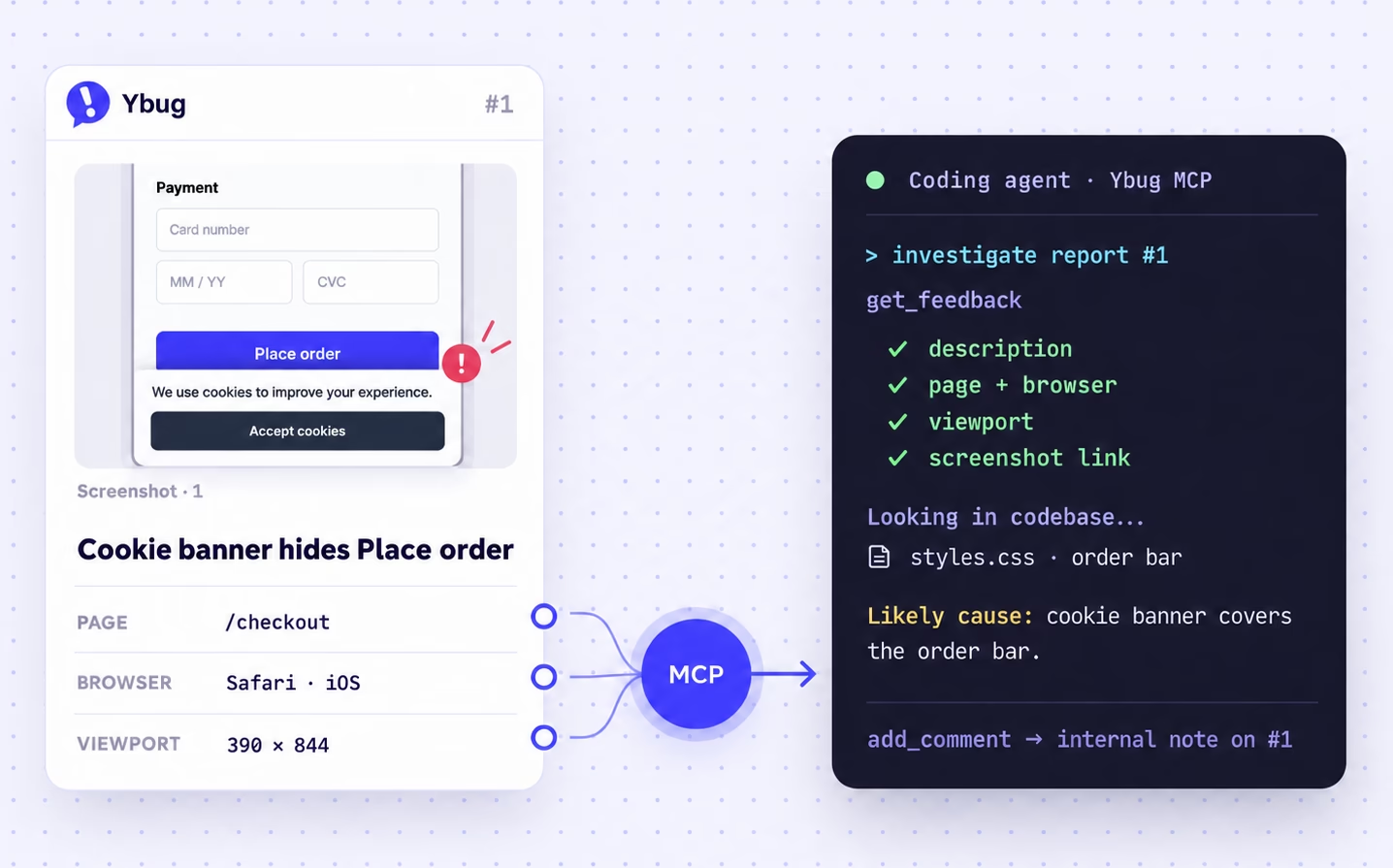
範例:程式碼代理調查 Ybug 錯誤回報並在回報上留下內部註記
讓你的錯誤回報發揮作用
三個連線第一天就能直接使用的提示詞。
為客戶通話做準備
「總結本週 Acme 網站的回饋並按頁面分組。標記任何屬於變更請求而非錯誤的項目。」
調查錯誤
「讀取昨天的結帳回報,並在此儲存庫中找出可能的原因。」
整理新進回報
「檢視自週五以來的回報。建議優先順序、負責人和可能的重複項目,然後套用我核准的變更,並在每個回報上留下內部註記。」
十二個工具,一個端點
你的助理一連線就能找到全部工具,並自行選擇正確的工具。你永遠不需要輸入工具名稱。
list_projects你連線的團隊中你能存取的所有專案。get_project專案的狀態、優先順序和類型,讓你自己慣用的名稱能在提示詞中運作。list_tags團隊的標籤。它們在所有專案間共用。list_project_members專案中誰可以接收回報。姓名和角色,絕不含電子郵件。list_feedback依狀態、優先順序、類型、標籤、指派對象、日期或文字尋找回報。get_feedback單一回報的完整內容,包含頁面、瀏覽器和截圖連結。get_feedback_console_logs回報者的瀏覽器主控台:錯誤、警告和堆疊追蹤。get_feedback_network_requests頁面發出的 fetch 和 XHR 呼叫,包含狀態和時間。絕不含請求主體。list_comments回報上的討論串。絕不包含作者的電子郵件。update_feedback寫入 設定狀態、優先順序、類型和指派對象。新增或移除標籤。add_comment寫入 在回報上為團隊留下內部註記。create_tag寫入 為團隊新增標籤,不會重複你已有的標籤。
九個讀取工具在 BASIC 方案即可使用。三個會變更回報的工具需要 STARTUP 或 COMPANY 方案,記錄網路請求也是如此。參數和範例 →
你的資料,你的規則
你的助理在你的權限範圍內運作
你的助理能看到你連線團隊中你能存取的專案。它只能進行你的帳號允許的變更。你可以隨時斷開連線。
- 在授予存取權前檢視請求的權限
- 不包含回報者和留言者的電子郵件欄位
- 透過 MCP 新增的留言皆為內部留言。狀態變更可能觸發你已啟用的自動回覆
- 截圖和影片連結約在一小時後過期
- 隨時可從帳號中的「已連線應用程式」撤銷任何助理的存取權
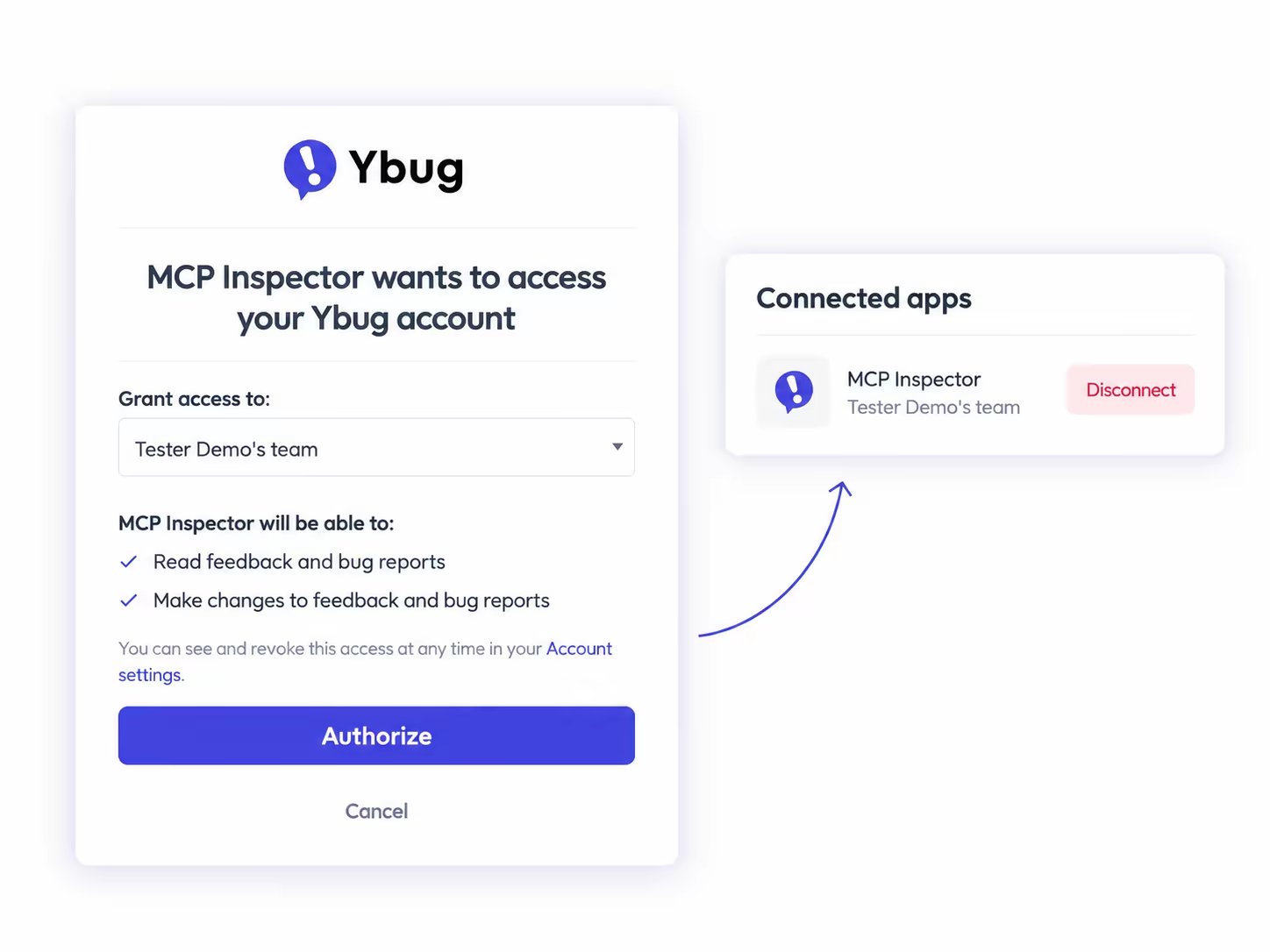
Ybug 同意畫面,讓你在助理取得存取權前檢視請求的權限
常見問題
什麼是 MCP 伺服器?
MCP(模型上下文協定)是一個開放標準,讓 AI 助理和代理能使用外部工具。Ybug MCP 伺服器為你的助理提供十二個工具,用於讀取和分類你的回饋。Ybug 代管此伺服器,因此無需安裝任何東西。
哪些 AI 助理和程式碼代理可以使用它?
Claude、ChatGPT、Claude Code、Codex、Cursor、VS Code 中的 GitHub Copilot,以及任何其他支援遠端 MCP 伺服器搭配 OAuth 登入的用戶端。文件中有每個工具的設定指南。
如何將 Ybug 連接到 Claude Code、Cursor 或 ChatGPT?
在用戶端的連接器或 MCP 設定中新增 Ybug 伺服器 URL,然後用你的 Ybug 帳號登入並核准存取。無需複製 API 金鑰。
哪些方案包含 MCP?
所有付費方案皆包含,無需額外費用。BASIC 可使用唯讀工具;STARTUP 和 COMPANY 則新增可進行變更的工具。MCP 不適用於 FREE 方案,10 天免費試用包含你所選方案的 MCP 功能。比較方案。
助理能看到什麼?
你的 Ybug 帳號在連線團隊中能存取的專案和回饋,包括頁面和瀏覽器詳細資訊、主控台日誌、網路請求、留言和截圖連結。不包含回報者和留言者的電子郵件欄位,但包含人們在回報或留言中輸入的文字。請求 URL 會以頁面發送時的原始形式呈現,包含查詢字串。
我的 AI 代理能看到截圖嗎?
它會收到截圖的連結。是否開啟圖片取決於你的用戶端和模型,但頁面、瀏覽器和螢幕尺寸永遠會以文字形式傳入。
它能刪除任何東西嗎?
不能。沒有刪除工具。在 STARTUP 和 COMPANY 方案中,它可以變更回報的狀態、優先順序、類型、指派對象和標籤,並新增內部留言。在 BASIC 方案中,它只能讀取。
我應該使用 MCP 伺服器還是 REST API?
當有人參與流程時使用 MCP 伺服器,例如在聊天中分類回報或將回報交給程式碼代理。對於獨立執行的腳本和應用程式,請使用 REST API。
如何斷開助理的連線?
開啟 Ybug 帳號設定中的「已連線應用程式」,然後按一下「斷開連線」。對該團隊的存取權會立即結束。