Taskade
官方通過 MCP 連接到 Taskade 平台。透過統一的工作空間和 API 即時存取任務、專案、工作流程和 AI 代理。
你可以用 Taskade MCP 做什麼?
- 管理工作與專案 — 請您的助理使用
taskCreate、taskPut和taskMove等工具來建立、更新、完成或移動任務與專案。 - 建置與部署 AI 代理 — 從提示詞產生或建立代理,從專案或媒體附加知識,並透過
folderAgentGenerate和agentPublicAccessEnable公開發布它們。 - 與 AI 代理聊天 — 使用
promptAgent和getConversation傳送訊息並擷取對話歷史,以與您部署的代理互動。 - 從範本自動化 — 使用
folderProjectTemplatesGet和projectFromTemplate列出可用的範本,並從中快速建立新專案。 - 設定 Webhook — 使用
subscribeWebhook和unsubscribeWebhook訂閱或移除即時的 Taskade 事件通知。
文件
Taskade MCP Server
Workspace MCP(
@taskade/mcp-server)— 從任何 AI 用戶端執行你的 Taskade 工作區。
透過 Model Context Protocol,將 Taskade 連接到任何 AI 助手 — Claude、Cursor、Windsurf、VS Code 等。



62 個工具,涵蓋工作區、專案、任務、AI 代理、代理聊天、Webhooks、知識庫、範本、媒體與分享 — 全部可從你的 AI 用戶端使用。
- MCP Server — 將 Taskade 連接到 Claude Desktop、Cursor、Windsurf 或任何 MCP 用戶端。
- OpenAPI Codegen — 從任何 OpenAPI 規格產生 MCP 工具 — 不限於 Taskade。
目錄
Demo
由 Anthropic 提供的 Claude Desktop 中執行的 MCP 驅動 Taskade 代理:
| 透過 MCP 建置代理 | 自動化工作流程 | 管理專案 |
|---|---|---|
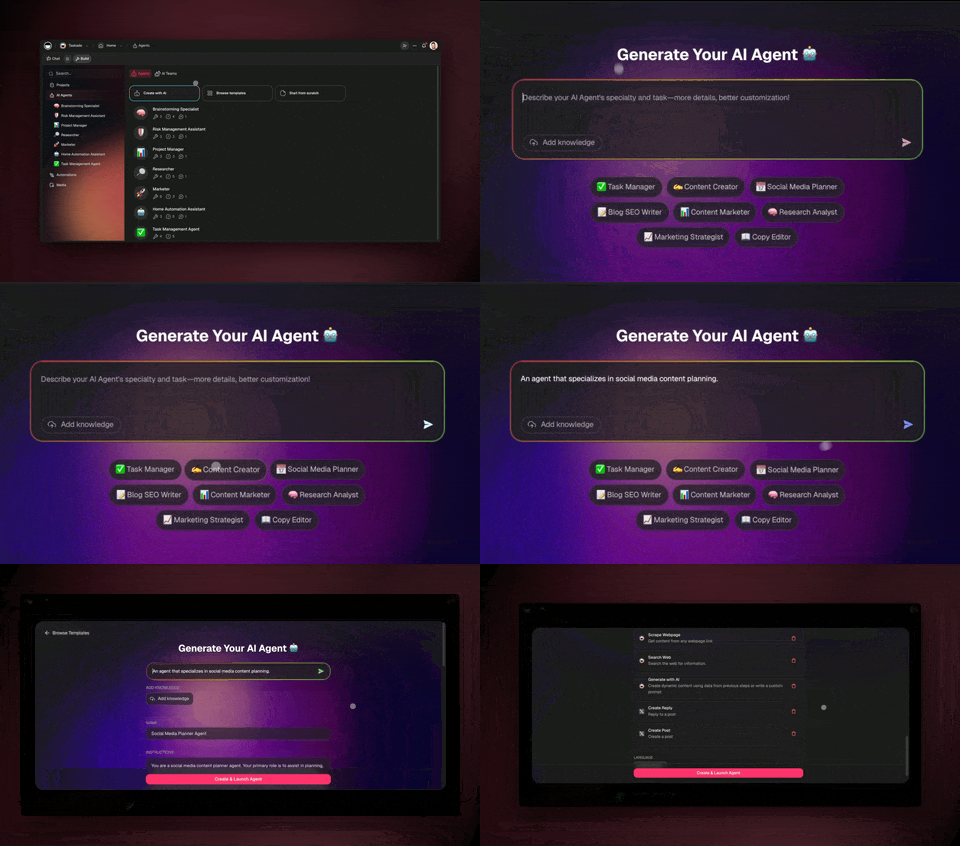 | 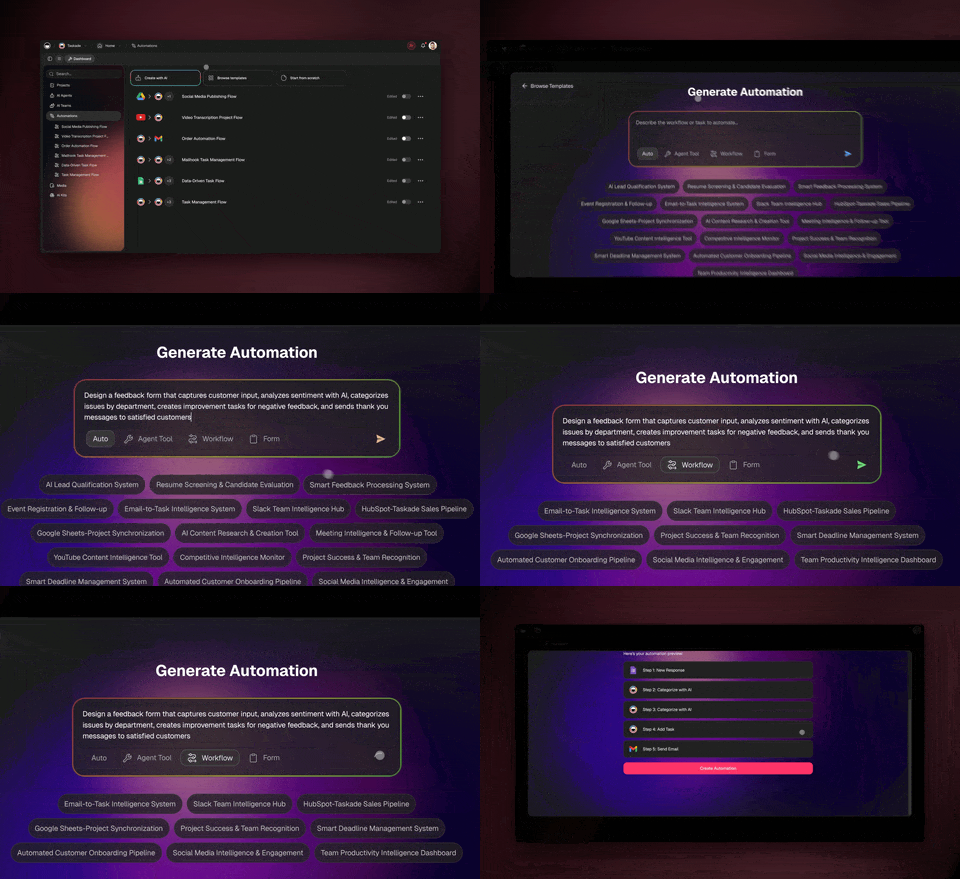 | 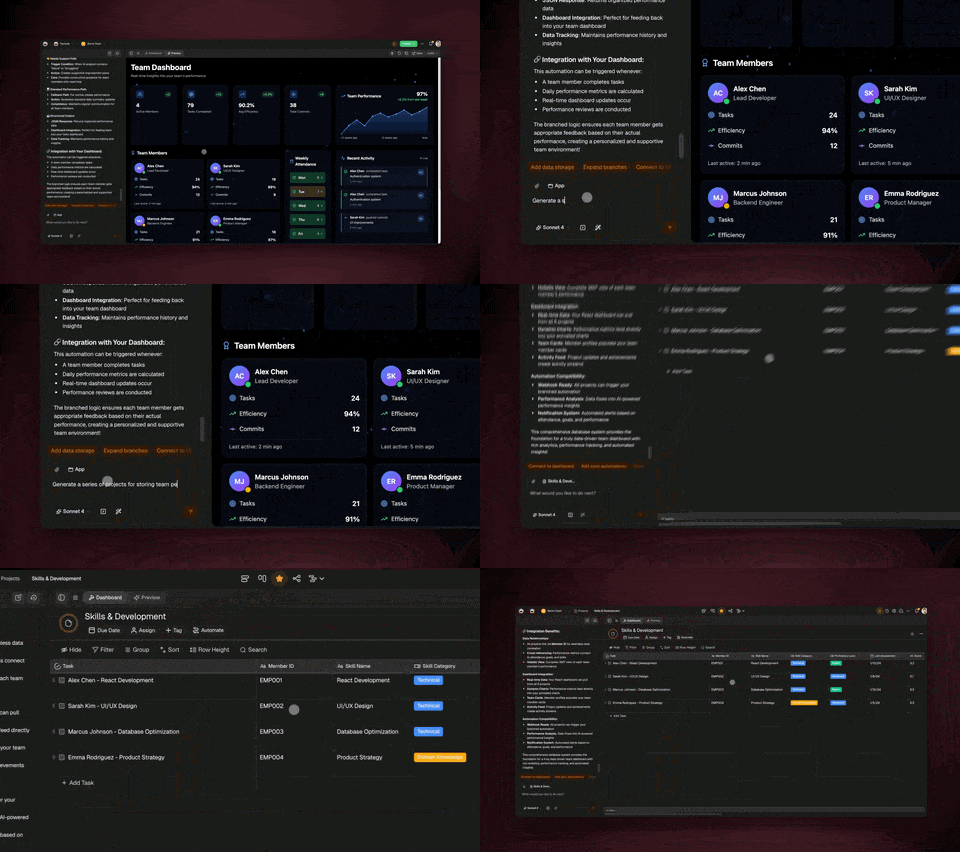 |
| 從 Claude/Cursor 建立、訓練、部署 AI 代理 | 在 100+ 服務中建置多步驟自動化 | 從你的 AI 助手進行完整工作區管理 (付費方案;部分端點在免費方案有限制) |
快速開始
⚡ 偏好託管選項? 在瀏覽器中開啟
https://www.taskade.com/mcp— 這是官方 OAuth 安裝頁面(Claude、Cursor、Claude Code、Windsurf、Zed)。未驗證的initialize依設計回傳 401;用戶端只需完成一次 OAuth 2.0(PKCE)。完整的任務層級寫入仍位於此本機 Workspace MCP 套件中。指南:託管 Taskade MCP。
我想要哪個 Taskade MCP?
Taskade 透過三個介面支援 MCP — 此儲存庫是第一個:
| 我想要… | 使用 | 位置 / 驗證 |
|---|---|---|
| 讓我的 AI 用戶端讀取與寫入任務(完成、指派對象、日期)以及專案和代理 | Workspace MCP — 此儲存庫(@taskade/mcp-server) | 本機 stdio · 個人權杖 · 任何方案 |
遠端連線 — 瀏覽工作區、建立專案、提示代理、編輯 Genesis app/ 原始碼 | 託管 Taskade MCP | https://www.taskade.com/mcp · OAuth 2.0(PKCE)· 每個付費方案 |
| 讓我的代理存取 Slack / Shopify / Gmail | MCP Connectors | 託管,產品內建 |
1. 取得你的 API 金鑰
前往 Taskade Settings > API 並建立個人存取權杖。
2. Claude Desktop
新增到你的 claude_desktop_config.json:
{
  "mcpServers": {
    "taskade": {
      "command": "npx",
      "args": ["-y", "@taskade/mcp-server"],
      "env": {
        "TASKADE_API_KEY": "your-api-key-here"
      }
    }
  }
}
3. Cursor
新增到你的 Cursor MCP 設定:
{
  "mcpServers": {
    "taskade": {
      "command": "npx",
      "args": ["-y", "@taskade/mcp-server"],
      "env": {
        "TASKADE_API_KEY": "your-api-key-here"
      }
    }
  }
}
4. Windsurf
新增到 ~/.codeium/windsurf/mcp_config.json(或 Settings → Cascade → MCP → Add Server):
{
  "mcpServers": {
    "taskade": {
      "command": "npx",
      "args": ["-y", "@taskade/mcp-server"],
      "env": {
        "TASKADE_API_KEY": "your-api-key-here"
      }
    }
  }
}
5. Cline
在 VS Code 中,開啟 Cline MCP Servers 面板 → Configure MCP Servers 並新增:
{
  "mcpServers": {
    "taskade": {
      "command": "npx",
      "args": ["-y", "@taskade/mcp-server"],
      "env": {
        "TASKADE_API_KEY": "your-api-key-here"
      }
    }
  }
}
6. VS Code
新增 .vscode/mcp.json 到你的工作區(VS Code 使用 servers 鍵;${input:…} 會在首次執行時提示輸入你的金鑰):
{
  "servers": {
    "taskade": {
      "command": "npx",
      "args": ["-y", "@taskade/mcp-server"],
      "env": {
        "TASKADE_API_KEY": "${input:taskade_api_key}"
      }
    }
  }
}
7. HTTP / SSE 模式(遠端與自訂用戶端)
TASKADE_API_KEY=your-api-key npx @taskade/mcp-server --http
伺服器啟動於 http://localhost:3000(使用 PORT 環境變數設定)。透過 SSE 連線於 http://localhost:3000/sse?access_token=your-api-key。
8. 託管遠端 MCP(https://www.taskade.com/mcp)
官方遠端 Taskade MCP。無需在本機安裝任何東西。將 URL 貼到任何支援 Streamable HTTP + OAuth 的 MCP 用戶端。
| 端點 | https://www.taskade.com/mcp |
| 驗證 | 使用 PKCE 的 OAuth 2.0。探索:https://www.taskade.com/.well-known/oauth-protected-resource/mcp |
未驗證的 initialize | 刻意回傳 401。瀏覽器 GET 是面向使用者的安裝頁面;MCP 用戶端必須完成 OAuth 登入。 |
| 方案 | 每個付費方案。免費方案可以開始連線流程;工作區存取受到限制。 |
| 指南 | 託管 Taskade MCP |
{
  "mcpServers": {
    "taskade": {
      "type": "http",
      "url": "https://www.taskade.com/mcp"
    }
  }
}
託管工具涵蓋工作區瀏覽(list_spaces、inspect_space)、專案/代理建立,以及透過 write_file 編輯 Genesis app/ 檔案。任務層級寫入(完成、指派對象、日期)仍屬於此套件。
工具(62)
工作區
| 工具 | 描述 |
|---|---|
workspacesGet | 列出所有工作區 |
workspaceFoldersGet | 列出工作區中的資料夾 |
workspaceCreateProject | 在工作區中建立專案 |
專案
| 工具 | 描述 |
|---|---|
projectGet | 取得專案詳細資料 |
projectCreate | 建立新專案 |
projectCopy | 複製專案到資料夾 |
projectComplete | 將專案標記為已完成 |
projectRestore | 還原已完成的專案 |
projectMembersGet | 列出專案成員 |
projectFieldsGet | 取得專案的自訂欄位 |
projectShareLinkGet | 取得分享連結 |
projectShareLinkEnable | 啟用分享連結 |
projectBlocksGet | 取得專案中的所有區塊 |
projectTasksGet | 取得專案中的所有任務 |
folderProjectsGet | 列出資料夾中的專案 |
任務
| 工具 | 描述 |
|---|---|
taskGet | 取得任務詳細資料 |
taskCreate | 建立一或多個任務 |
taskPut | 更新任務 |
taskDelete | 刪除任務 |
taskComplete | 將任務標記為完成 |
taskUncomplete | 將任務標記為未完成 |
taskMove | 在專案內移動任務 |
taskAssigneesGet | 取得任務指派對象 |
taskPutAssignees | 指派使用者到任務 |
taskDeleteAssignees | 移除指派對象 |
taskGetDate | 取得任務截止日期 |
taskPutDate | 設定任務截止日期 |
taskDeleteDate | 移除任務截止日期 |
taskNoteGet | 取得任務備註 |
taskNotePut | 更新任務備註 |
taskNoteDelete | 刪除任務備註 |
taskFieldsValueGet | 取得所有欄位值 |
taskFieldValueGet | 取得特定欄位值 |
taskFieldValuePut | 設定欄位值 |
taskFieldValueDelete | 刪除欄位值 |
AI 代理
建立、管理並發佈具有自訂知識和工具的自動化 AI 代理。
| 工具 | 描述 |
|---|---|
folderAgentGenerate | 從文字提示產生 AI 代理 |
folderCreateAgent | 使用自訂設定建立代理 |
folderAgentGet | 列出資料夾中的代理 |
agentGet | 取得代理詳細資料 |
agentUpdate | 更新代理設定 |
deleteAgent | 刪除代理 |
agentPublicAccessEnable | 公開發佈代理 |
agentPublicGet | 取得公開代理詳細資料 |
agentPublicUpdate | 更新公開代理設定 |
agentKnowledgeProjectCreate | 新增專案作為代理知識 |
agentKnowledgeMediaCreate | 新增媒體作為代理知識 |
agentKnowledgeProjectRemove | 從知識中移除專案 |
agentKnowledgeMediaRemove | 從知識中移除媒體 |
agentConvosGet | 列出代理對話 |
agentConvoGet | 取得對話詳細資料 |
publicAgentGet | 透過公開 ID 取得代理 |
範本
| 工具 | 描述 |
|---|---|
folderProjectTemplatesGet | 列出可用的專案範本 |
projectFromTemplate | 從範本建立專案 |
媒體
| 工具 | 描述 |
|---|---|
mediasGet | 列出資料夾中的媒體檔案 |
mediaGet | 取得媒體詳細資料 |
mediaDelete | 刪除媒體檔案 |
個人
| 工具 | 描述 |
|---|---|
meProjectsGet | 列出你的所有專案 |
代理聊天與 Webhooks(API v2,測試版)
v1 API 不具備的功能:與 AI 代理進行即時對話,並接收即時事件。
| 工具 | 描述 |
|---|---|
promptAgent | 傳送訊息給 AI 代理並取得回覆 |
listConversations | 列出代理的對話 |
getConversation | 取得對話的訊息 |
subscribeWebhook | 訂閱即時 Taskade 事件 Webhooks |
unsubscribeWebhook | 移除 Webhook 訂閱 |
為什麼選擇 Taskade MCP?
Taskade MCP 讓你的 AI 助手存取你的工作區 — 專案、任務、代理、知識庫、範本和自動化(付費方案;部分端點如工作區列表對免費帳戶有限制)。無需撰寫 API 程式碼,只需用自然語言描述你的需求。
┌──────────────────────────────────────────────────────────┐
│                HOW TASKADE MCP WORKS                     │
└──────────────────────────────────────────────────────────┘

  You (in Claude/Cursor/Windsurf):
  "Create a support agent trained on our docs project"
                         ↓
  ┌──────────────────────────────────┐
  │     Taskade MCP Server           │
  │     (62 tools, 8 categories)     │
  └──────────────────────────────────┘
       ↓              ↓            ↓
  folderCreateAgent  agentKnowledge  agentPublicAccess
  (creates agent)    (attaches docs)  (publishes it)
                         ↓
  Result: Live AI chatbot trained on your data
| 你說的 | 會發生什麼 |
|---|---|
| 「顯示我所有逾期任務」 | 讀取專案 → 篩選任務 → 格式化報告 |
| 「建立一個以我們文件訓練的支援代理」 | 建立代理 → 附加知識 → 發佈 |
| 「從我們的範本設定下週的衝刺」 | 複製範本 → 填入任務 → 指派團隊 |
| 「總結昨天完成的工作」 | 讀取任務歷史 → 產生站立會議摘要 |
為什麼選擇 MCP 而非 REST API?
| REST API | MCP Server | |
|---|---|---|
| 設定 | 撰寫 HTTP 用戶端、處理驗證、解析 JSON | npx @taskade/mcp-server — 一個指令 |
| 介面 | 針對端點撰寫程式碼 | 自然語言 — 描述你的需求 |
| 串接 | 手動編排 | AI 智慧地串接工具 |
| 錯誤處理 | 撰寫錯誤處理程式碼 | AI 解讀錯誤並重試 |
為什麼選擇 Taskade MCP 而非其他 MCP Server?
Taskade 是唯一包含 AI 代理管理(建立、訓練、部署代理)、知識庫訓練(附加文件、專案、媒體)和 OpenAPI codegen(從任何 API 規格產生 MCP 工具)的 MCP server。8 個類別共 62 個工具。
代理配方
配方 1:每日站立會議摘要器
問題: 團隊站立會議筆記散落在 Slack、電子郵件和文件中。
You: "Check my Taskade workspace for yesterday's completed tasks,
      summarize them as a standup update, then create today's
      priority tasks based on what's still open."

Claude uses:
  1. meProjectsGet → find your active projects
  2. projectTasksGet → pull tasks from each project
  3. taskCreate → create today's priority tasks

Result: A formatted standup summary + fresh task list in Taskade.
配方 2:知識庫代理建置器
問題: 你的文件散落在各處,需要一個以它們訓練的 AI 代理。
You: "Create an AI support agent called 'Help Bot' in my
      Customer Success folder, train it on our Documentation
      project, and publish it publicly."

Claude uses:
  1. workspaceFoldersGet → find "Customer Success" folder
  2. folderCreateAgent → create "Help Bot" with support instructions
  3. agentKnowledgeProjectCreate → attach Documentation project
  4. agentPublicAccessEnable → publish with shareable link

Result: Live AI chatbot trained on your docs, ready to embed.
配方 3:衝刺規劃自動化
問題: 每兩週手動建立衝刺專案。
You: "Create a new sprint project from our 'Sprint Template',
      name it 'Sprint 2026-W15', move the top 10 backlog
      items into it, and assign them to the engineering team."

Claude uses:
  1. folderProjectTemplatesGet → find "Sprint Template"
  2. projectFromTemplate → create "Sprint 2026-W15"
  3. projectTasksGet → get backlog items
  4. taskMove → move top 10 tasks to new sprint
  5. taskPutAssignees → assign engineering team members

Result: Sprint ready to go, fully populated and assigned.
配方 4:競爭情報代理
問題: 你需要一個監控競爭對手並回報發現的代理。
You: "Generate an AI agent that researches our top 5 competitors.
      Train it on our Competitive Analysis project.
      Name it 'Market Intel Agent'."

Claude uses:
  1. folderAgentGenerate → generate agent from research prompt
  2. agentKnowledgeProjectCreate → connect Competitive Analysis project
  3. agentUpdate → refine instructions for research cadence

Result: AI research agent with domain knowledge, ready for briefings.
配方 5:客戶入職流程
問題: 每個新客戶都需要相同的專案結構、任務和資料。
You: "For our new client Acme Corp: create a project from
      the 'Client Onboarding' template, add tasks for
      kickoff meeting and SOW review, set due dates for
      the next 2 weeks, then share the project link."

Claude uses:
  1. projectFromTemplate → create "Acme Corp Onboarding"
  2. taskCreate → add kickoff, requirements, SOW tasks
  3. taskPutDate → set dates across next 2 weeks
  4. projectShareLinkEnable → generate share link

Result: Client onboarding project live and shareable in 30 seconds.
使用案例
使用 AI 進行專案管理
讓你的 AI 助手管理你的 Taskade 工作區:
- 「顯示我所有專案及其狀態」
- 「建立一個名為 Q1 Planning 的新專案,並為每個團隊建立任務」
- 「將所有逾期任務移到 Backlog 專案」
- 「為 Sprint 專案中的所有任務設定截止日期」
AI 代理建立
直接從你的編輯器建置和部署 AI 代理:
- 「建立一個名為 Customer Support Bot 的 AI 代理,使用我們文件專案的知識」
- 「使用此提示產生一個用於程式碼審查的代理:...」
- 「公開發佈我的代理並給我分享連結」
- 「將我們的 API 文件專案新增為代理的知識」
範本工作流程
從範本自動化專案建立:
- 「列出我工作區中的所有範本」
- 「從客戶範本建立 5 個新的客戶入職專案」
- 「複製本週的衝刺回顧專案」
OpenAPI Codegen
使用我們的產生器,從任何 OpenAPI 規格建置 MCP 工具——不限於 Taskade。
npm install --save-dev @taskade/mcp-openapi-codegen @readme/openapi-parser
import { dereference } from '@readme/openapi-parser';
import { codegen } from '@taskade/mcp-openapi-codegen';

const document = await dereference('your-api-spec.yaml');

await codegen({
  path: 'src/tools.generated.ts',
  document,
});
適用於任何 OpenAPI 3.0+ 規格。在幾分鐘內為您自己的 API 產生 MCP 工具。
什麼是 Taskade?
Taskade(Y Combinator S19)是 AI 原生的工作空間,可從單一提示詞建置應用程式、部署代理程式,以及自動化工作流程。已產生超過 150,000 個應用程式。深受 3M、Nike、Tesla、Netflix、Airbnb、Disney、Adobe 信賴。 在 9,300 多則評論中獲得 4.8/5 的評價。
- Genesis Apps — 從提示詞建置完整的應用程式。儀表板、CRM、入口網站、表單——立即部署。立即試用 →
- AI 代理程式 — 具備內建工具、持久記憶體、多代理程式團隊、公開嵌入的自訂代理程式
- 自動化 — 無程式碼工作流程自動化,包含 100 多種整合、分支、迴圈、篩選
- 即時協作 — 具備聊天、視訊和多種專案檢視的多人工作空間
- 範本 — 700 多個適用於專案管理、工程、行銷等領域的範本
- API 與 MCP — REST API v2、此 MCP Server、Agent API、Webhooks、OAuth 2.0
連結:
- App:taskade.com
- 建立:taskade.com/create
- 應用程式畫廊:taskade.com/apps
- 代理程式:taskade.com/agents
- 範本:taskade.com/templates
- 文件:taskade.com/docs · docs.taskade.com
- Workspace MCP 指南: https://github.com/taskade/docs/blob/main/apis-living-system-development/workspace-mcp.md
- Hosted MCP 指南: https://github.com/taskade/docs/blob/main/apis-living-system-development/genesis-app-mcp.md
- 部落格:taskade.com/blog
路線圖
請參閱開放的問題以了解規劃中的功能與改進。
近期推出(v0.1.0): 代理程式聊天(promptAgent)和 Webhook 觸發器,現已透過 Taskade API v2 工具層上線。
- 自動化與流程工具 — 透過 MCP 建立、啟用和管理工作流程自動化
agent.js— 開源自主代理程式工具組(即將推出)- TaskOS — 位於 docs.taskade.com 的代理程式平台
隱私與安全
您的 Taskade API 權杖授權 MCP server 代表您呼叫 Taskade 公開 API。此 server 僅與 Taskade 公開 API 通訊——https://www.taskade.com/api/v1 和 https://www.taskade.com/api/v2——且不會將您的資料傳送給其他第三方服務。
- 隱私 — 請參閱 Taskade 隱私權政策。
- 安全與漏洞回報 — 請參閱 SECURITY.md。
- 將您的權杖儲存在環境變數中;切勿將其提交到版本控制。
貢獻
幫助我們改進 MCP 工具、OpenAPI 工作流程和代理程式功能。
- 問題 — 回報錯誤或請求功能
- Pull Requests — 歡迎貢獻
- 應用程式 — 瀏覽和複製社群應用程式
- 聯絡我們 — hello@taskade.com
更多來自 Taskade 的內容
- Taskade Docs(原始碼)— 開發者文件和 API 參考
- Integration Kit — 開源 Zapier/n8n 動作與觸發器
- Taskade — 平台首頁,包含 Genesis(AI 應用程式建置器)
授權
MIT