RockFlow MCP
官方透過 RockFlow 的託管 MCP 伺服器,存取股票與選擇權報價、投資組合資料、貨幣匯率,以及模擬或即時交易。
你可以用 RockFlow MCP 做什麼?
- 搜尋美股/港股代號 — 透過
search_ticker和get_quote詢問公司的股票代號或最新報價。 - 取得歷史圖表 — 使用
get_chart請求任何代號最多五年的價格歷史。 - 檢視期權鏈 — 透過
get_option_expiry_dates、get_option_chain和get_option_quote取得到期日、完整鏈條及含希臘字母的合約報價。 - 檢查投資組合健康狀況 — 使用
get_positions、get_assets、get_watchlist或get_tradable_quantity詢問持倉、損益、資產、觀察清單或可交易數量。 - 下單與管理訂單 — 讓 AI 透過
create_order和cancel_order建立或取消股票/期權訂單(市價或限價)。 - 處理貨幣兌換 — 透過
get_exchange_rate和exchange_currency取得指示性匯率,並在帳戶內轉換美元/港幣。
託管 MCP 伺服器
npx add-mcp 'https://mcp.rockflow.ai'可安裝到 Claude Code、Codex、Cursor 等客戶端
文件
19 個工具、6 大功能領域
RockFlow MCP 是一個託管式 MCP 服務。連線後,您的 AI 用戶端會自動探索全部 19 個工具,涵蓋報價、期權、帳戶、貨幣兌換與交易,且模擬盤與實盤使用同一組工具。無需撰寫程式碼,也無需申請 API 金鑰:您以自然語言提問,AI 會自行決定呼叫哪個工具。
即時報價
4
依公司名稱或代碼搜尋美國與香港標的,取得最新價格與詳細報價,並可拉取最多五年的歷史資料。
search_tickerget_latest_tickget_quoteget_chart
期權
4
列出到期日、依到期日與買權/賣權拉取完整期權鏈、批次查詢合約報價(含希臘值、隱含波動率與未平倉量),並查詢 Better Buys(Short Put)建議。
get_option_expiry_datesget_option_chainget_option_quoteget_better_buys
帳戶與投資組合
6
查看持倉與損益、現金與總資產、委託單列表與單筆委託明細、您的自選清單,以及目前某標的可買賣的數量。
get_positionsget_assetsget_ordersget_orderget_watchlistget_tradable_quantity
交易
2
下單與取消股票或期權委託,支援市價或限價;港股與港股期權僅支援限價單。
create_ordercancel_order
貨幣兌換
2
查詢兩種貨幣之間的匯率(含價差的參考價格),並估算某金額可兌換多少;在帳戶內兌換美元、港幣及其他貨幣,模擬盤使用虛擬資金,非同步結算,且同一時間僅能有一筆待處理兌換。
get_exchange_rateexchange_currency
使用者
1
讀取已授權帳戶的基本資料。
get_profile
幾個典型用法:讓 AI 使用 RockFlow 分析目前市場;讓它讀取您的持倉並按產業拆解集中度與相關性;讓它結合市場與投資組合的讀取結果擬定調整計畫,並在您核准後自行下單。授權後所有工具都會開放——沒有獨立的唯讀權限——因此建議先在模擬盤上熟悉操作。
選擇您的 AI 用戶端
需要準備兩件事:一個 RockFlow 帳號(模擬盤無需券商開戶,只需註冊;實盤需要已開通的 RockFlow 證券帳戶)以及一個支援 MCP 的 AI 用戶端。整個過程大約只需一分鐘。
Claude 網頁版與桌面版
01
在 claude.ai 或 Claude 桌面應用程式中,前往 Settings → Connectors,點擊右上角的 Add → Add custom connector。在第一個欄位輸入 rockflow,在第二個欄位輸入端點,然後點擊 Add。
https://mcp.rockflow.ai
02
點擊清單中 rockflow 條目上的 Connect。RockFlow 登入頁面會在您的瀏覽器中開啟:登入、選擇模擬盤或實盤,然後核准。
03
開啟新對話,點擊輸入框左下角的 + → Connectors,確認 rockflow 已開啟,然後詢問「Show me my assets」。
Show me my assets
免費版 Claude 方案也可以新增,但只能保留一個自訂連接器。
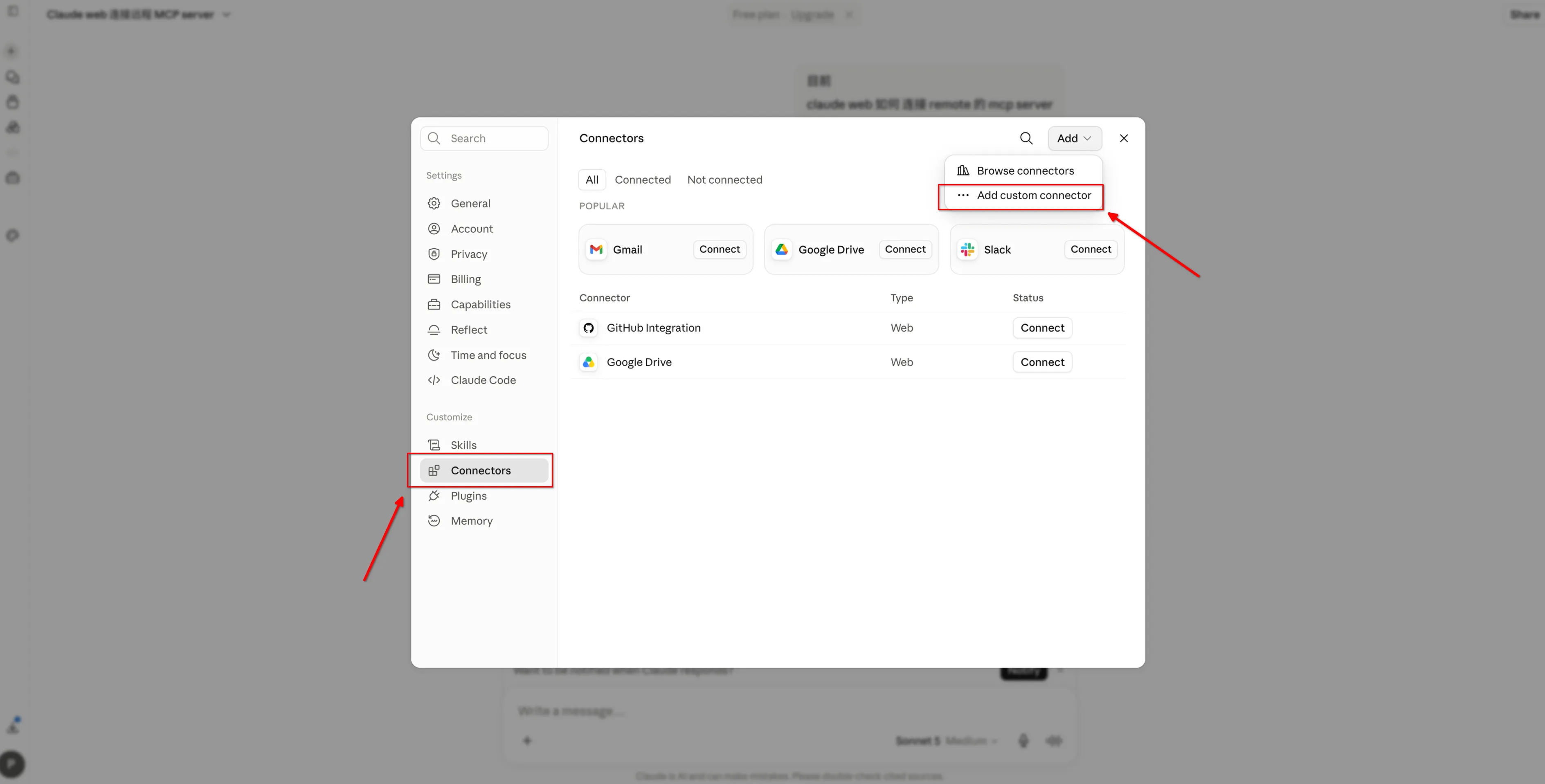
點擊放大 Settings → Connectors,然後點擊右上角 Add → Add custom connector
點擊放大
第一個欄位輸入 rockflow,第二個欄位輸入端點,然後點擊 Add
三個步驟
在登入步驟時選擇模擬盤或實盤。模擬盤帳戶會自動建立,因此第一次執行不會動用到真實資金。
01
新增
將上述句子傳送給您的 AI,它會自行執行安裝指令。對於沒有 AI 代為操作的用戶端,請在設定中貼上端點。
02
授權
RockFlow 登入頁面會在您的瀏覽器中開啟:登入、選擇模擬盤或實盤,然後核准。
03
提問
從唯讀問題開始,例如「Use RockFlow MCP to show me my assets」。
本指南反映截至 2026 年 9 月各用戶端的介面。選單名稱與指令可能因版本而異;若有差異,請遵循用戶端自身的文件。
設定完成後可以問什麼
先從唯讀問題開始,等您了解工具的行為後再讓它下單。以下三個問題可直接使用。
市場 AI 用戶端——市場分析
從模擬盤開始。
授權後所有工具都會開放,且沒有獨立的唯讀權限,因此第一次授權時請選擇模擬盤。模擬盤帳戶會自動建立,所以第一次執行不會動用到真實資金。
01從模擬盤開始
授權後所有工具都會開放,且沒有獨立的唯讀權限,因此第一次授權時請選擇模擬盤。
02下單前確認
在提示詞中要求 AI 在執行每筆委託前先與您確認。
03隨時撤銷
授權使用標準的 OAuth 2.1,您的 RockFlow 密碼絕不會傳送到用戶端。對於不再使用的用戶端,只需移除其 rockflow 連線即可。
常見問題
AI 已安裝,但用戶端找不到 RockFlow MCP。
Claude Code 和 Codex 只會在新工作階段中偵測到新新增的伺服器。如果仍然找不到,請在終端機中執行 claude mcp list 或 codex mcp list 以確認已新增。Claude Code 預設僅套用於執行指令的資料夾;加上 --scope user 的指令則套用於所有資料夾。
登入失敗。該怎麼辦?
請確認您的 RockFlow 帳戶狀態正常且已完成必要的驗證,然後在用戶端中刪除 rockflow、重新新增,並再次開始授權。
工具回傳 AUTH_REQUIRED。
授權尚未完成,或已過期。請在用戶端中重新開始授權並重試。
如何從模擬盤切換到實盤,或反向切換?
直接告訴 AI「re-authenticate RockFlow MCP for me」,它會重新開啟 RockFlow 登入頁面,您可以在那裡再次選擇帳戶類型。在 Claude 網頁版和 Grok 等用戶端上,請在連接器設定中斷開 rockflow 連線後重新連線。實盤交易需要已開通的 RockFlow 證券帳戶。
我需要證券帳戶嗎?
模擬盤不需要——註冊一個 RockFlow 帳號即可,模擬盤帳戶會在您授權時自動建立。
需要付費嗎?
不需要,RockFlow MCP 目前免費使用。
支援哪些用戶端?
本頁列出的這些:Claude Code、Codex CLI、Codex Desktop、Cursor、Claude 網頁版與桌面版、Grok 和 WorkBuddy。任何其他實作 MCP OAuth 2.1 且能開啟瀏覽器的用戶端,都可以用相同方式連線。