AGS Extend SDK MCP Server
官方一個MCP伺服器,幫助AI助手更有效地回答問題並生成AccelByte Extend SDK程式碼。
你可以用 AGS Extend SDK MCP 做什麼?
- 搜尋 Extend SDK 符號 — 透過模糊比對名稱、標籤或描述,使用
search-symbols在 C#、Go、Java 或 Python 中尋找函式與模型。 - 描述特定符號 — 使用
describe-symbols依 ID 取得符號的完整詳細資訊,包含參數、欄位、匯入、回傳型別、使用範例及所需權限。 - 建立新的 Extend 應用程式框架 — 呼叫
create-extend-app提示以複製範本儲存庫,並從您所選語言的可用範例開始著手。
文件
AGS Extend SDK MCP Server
一個模型上下文協定 (MCP) 伺服器,能為 AI 助理(VS Code Copilot、Cursor、Claude、Gemini、Antigravity)提供 AccelByte Extend SDK 作為額外上下文 — 讓它們能回答有關 SDK 的問題,並產生正確的 Extend SDK 程式碼。
功能介紹
- 搜尋 Extend SDK 符號(函式與模型),可依名稱、標籤或描述進行搜尋(模糊比對)
- 描述 特定符號 — 參數、欄位、匯入、範例、回傳型別、必要權限
- 鷹架搭建 透過
create-extend-app提示,從範本儲存庫建立新的 Extend 應用程式
它為 四種語言 — C#、Go、Java 和 Python 提供 SDK 參考資料。您可以透過 URL 路徑為每個連線選擇語言(請參閱選擇您的語言)。
AccelByte 為您代管 Extend SDK MCP Server — 您無需在本機安裝或執行任何東西。只需將您的 AI 助理指向所選語言的代管 MCP URL 即可。無需登入:伺服器僅公開唯讀的 SDK 參考資料。想要自行執行嗎?請參閱本機執行與自行代管。
快速安裝
將以下內容貼到您的 AI 程式助理中 — 它會擷取安裝指南,詢問您幾個問題,並為您設定好一切:
Install the AGS Extend SDK MCP server for me. Fetch and follow the instructions at
https://raw.githubusercontent.com/AccelByte/ags-extend-sdk-mcp-server/refs/heads/master/INSTALL.md
適用於 VS Code Copilot、Cursor、Claude Code、Antigravity 和 Gemini CLI。
Claude Desktop 使用者: 最簡單的方式是 設定 → 連接器 → 新增自訂連接器(名稱:
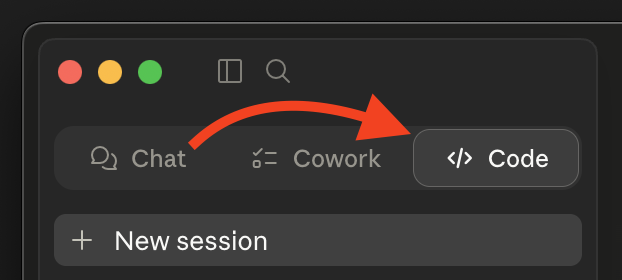
extend-sdk,URL:您的 MCP URL)— 無需 AI 安裝程式。請參閱下方的 Claude Desktop。如果您想使用上面的快速安裝提示,請先切換到 Code 分頁(Chat 和 Cowork 無法編輯您的設定檔)。
想要自行設定嗎?請參閱下方的手動安裝。
手動安裝
步驟 1:選擇您的語言並取得 URL
MCP URL 是代管伺服器的基礎 URL 加上 /extend-mcp/{language}:
https://<mcp-server-host>/extend-mcp/{language}
| 語言 | URL 路徑 |
|---|---|
| C# | /extend-mcp/csharp |
| Go | /extend-mcp/go |
| Java | /extend-mcp/java |
| Python | /extend-mcp/python |
<mcp-server-host>是您組織部署的主機 — 如果不確定,請詢問您的 AccelByte 管理員。- 一個代管執行個體可服務所有語言。若要稍後切換語言,只需變更結尾的路徑區段即可(例如
/extend-mcp/python→/extend-mcp/go)。請求未知的語言會回傳 HTTP400。 - 不帶語言的基本路徑(
/extend-mcp)會提供伺服器設定的預設語言。
沒有代管執行個體? 您可以使用 Docker 自行執行伺服器 — 請參閱本機執行與自行代管。
步驟 2:設定您的客戶端
伺服器使用 Streamable HTTP 傳輸協定。支援 HTTP 傳輸的客戶端可直接連線到該 URL。僅支援 stdio 傳輸的客戶端則使用 mcp-remote 作為橋接。
需要
mcp-remote? 它透過npx執行,因此您需要 Node.js 18+ 且npx可用 — 使用npx --version驗證。無需全域安裝。
在下方看到 <URL> 的地方,請替換為您在步驟 1 取得的 URL。
Visual Studio Code (Copilot)
在您的工作區(或使用者 settings.json)中的 .vscode/mcp.json:
{
  "servers": {
    "extend-sdk": {
      "type": "http",
      "url": "<URL>"
    }
  }
}
如果您的客戶端無法連線到 HTTP 伺服器,請切換為:{ "command": "npx", "args": ["-y", "mcp-remote", "<URL>"] }。
請參閱 VS Code MCP 文件。
Cursor
在您的工作區(或使用者設定)中的 .cursor/mcp.json:
{
  "mcpServers": {
    "extend-sdk": {
      "type": "http",
      "url": "<URL>"
    }
  }
}
如果您的客戶端無法連線到 HTTP 伺服器,請切換為:{ "command": "npx", "args": ["-y", "mcp-remote", "<URL>"] }。
請參閱 Cursor MCP 文件。
Claude Code
claude mcp add --transport http extend-sdk <URL>
備用方案(僅限 stdio 環境):claude mcp add extend-sdk -- npx -y mcp-remote <URL>。
請參閱 Claude Code MCP 文件。
Antigravity
在您的專案根目錄中的 mcp_config.json:
{
  "mcpServers": {
    "extend-sdk": {
      "type": "http",
      "url": "<URL>"
    }
  }
}
如果您的客戶端無法連線到 HTTP 伺服器,請切換為:{ "command": "npx", "args": ["-y", "mcp-remote", "<URL>"] }。
請參閱 Antigravity MCP 文件。
Gemini CLI
gemini mcp add --transport http extend-sdk <URL>
備用方案(僅限 stdio 環境):gemini mcp add extend-sdk -- npx -y mcp-remote <URL>。
請參閱 Gemini CLI MCP 文件。
Claude Desktop
選項 A — 自訂連接器(建議)
- 開啟 設定 → 連接器 → 新增自訂連接器(位於「自訂」區域下方)。
- 填寫 名稱:
extend-sdk和 遠端 MCP 伺服器 URL:您在步驟 1 取得的<URL>。 - 儲存。
沒看到「新增自訂連接器」? 某些團隊和企業方案會透過工作區政策停用自訂連接器。如果該選項遺失或呈灰色,請使用選項 B。
選項 B — mcp-remote 設定檔(備用方案)
編輯 claude_desktop_config.json:
- macOS:
~/Library/Application Support/Claude/claude_desktop_config.json - Windows:
%APPDATA%\Claude\claude_desktop_config.json
{
  "mcpServers": {
    "extend-sdk": {
      "command": "npx",
      "args": ["-y", "mcp-remote", "<URL>"]
    }
  }
}
儲存後重新啟動 Claude Desktop。
使用工具
連線後,您的助理就能使用這些工具。在助理的聊天中,嘗試下方的範例提示 — 並在要求時授予執行工具的權限。
search-symbols
依名稱、標籤或描述搜尋 Extend SDK 符號,並支援模糊比對。回傳分頁的摘要列表。
"搜尋與使用者相關的符號" · "尋找庫存的符號"
describe-symbols
依 ID 取得特定符號的完整詳細資訊 — 欄位、參數、匯入、範例用法、回傳型別和必要權限。
"描述
AdminCreateUser@iam和User@iam符號"
create-extend-app
一個提示範本,用於複製 Extend 應用程式範本儲存庫並開啟它(如果可用,會在開發容器中開啟),讓您可以從可運作的範例開始。
調用
create-extend-app提示,並按照情境 / 範本 / 語言完成操作。
[!TIP] 使用此 MCP 伺服器編碼時,請從 Extend SDK 入門範例或 Extend 應用程式範本開始,而不是從空白專案開始,並加入相關的原始檔作為上下文,以獲得更好的結果。
自行執行
想要在本機執行伺服器(stdio)或自行代管 HTTP 伺服器嗎?請參閱 本機執行與自行代管,了解 Docker 用法、環境變數、HTTP 端點、煙霧測試、從原始碼開發以及發布映像檔。
疑難排解
工具呼叫失敗 / 伺服器回傳 400
檢查您 URL 路徑中的語言。它必須是 csharp、go、java 或 python 其中之一(例如 /extend-mcp/go)。未知的語言會回傳 HTTP 400。
客戶端無法連線到 HTTP URL
某些客戶端僅支援 stdio 傳輸。請將該客戶端切換到步驟 2 中顯示的 mcp-remote 橋接設定。它需要 Node.js 18+ 且 npx 可用(npx --version)。
「連線被拒絕」或主機無法連線
確認 <mcp-server-host> 和完整的 URL 正確無誤(詢問您的 AccelByte 管理員),並且您的網路可以連線到它。
文件
- 安裝指南 — 遵循快速安裝提示;可獨立閱讀
- 本機執行與自行代管 — Docker、環境變數、HTTP 端點、開發以及發布映像檔
- Postman 集合 —
search-symbols和describe-symbols的匯入與 Newman 煙霧測試說明
貢獻
此儲存庫按原樣發布。如需回報錯誤和提問,請開啟一個 issue。