WhatsApp by GREEN-API
官方官方 GREEN-API MCP 服务器。发送和接收 WhatsApp 消息,管理聊天、群组和联系人。
你可以用 WhatsApp By GREEN API MCP 做什么?
- 检查实例状态 — 请助手检查您的 WhatsApp 实例状态,以确认其已获授权且运行正常。
- 发送 WhatsApp 消息 — 请助手向指定的 WhatsApp 号码发送消息,例如:“向 +71234567891 发送‘Hello world’”。
- 接收 WhatsApp 消息 — 使用此集成接收客户发来的 WhatsApp 消息。
- 调用 GREEN-API 方法 — 请助手通过
GREEN-API方法使用 WhatsApp API 执行受支持的操作。 - 限制不安全的方法 — 连接后,允许或禁止代理执行某些可能不安全的方法。
托管 MCP 服务器
npx add-mcp 'https://mcp.green-api.com/mcp'可安装到 Claude Code、Codex、Cursor 等客户端
文档
连接 GREEN-API MCP 服务器
MCP(Model Context Protocol,模型上下文协议)是一项开放标准,允许 AI 助手连接外部工具和数据源。GREEN-API 提供自己的 MCP 服务器,让 AI 助手能够直接与 WhatsApp API 交互——发送消息、管理群组、访问聊天记录等。
这些说明将帮助你使用 GREEN-API WhatsApp 服务将 MCP 服务器连接到 Claude Desktop。
你可以使用 /mcp 或 /sse 协议连接 MCP。建议使用 /mcp 协议进行连接。
目录
最低要求
- GREEN-API 账户——在网站上注册并选择一个定价方案。
- 在 GREEN-API 控制台中已授权的实例。
- Claude——在平台上注册账户。
- 已安装 Claude Desktop——从官方网站下载。
概述
此集成可让你:
- 接收 WhatsApp 消息
- 向客户发送 WhatsApp 消息
- 使用 GREEN-API 的 WhatsApp API 方法
分步连接设置
此连接方式通过已配置的 GREEN-API 服务器实现,该服务器使用基于实例编号的 OAuth 身份验证。此方式无需在本地计算机上安装其他软件包——服务器已部署,可通过 mcp.green-api.com 访问。
第 1 步:向 Claude Desktop 添加自定义 MCP 服务器
- 启动 Claude Desktop 应用
- 打开设置:自定义 → 连接器
- 点击
+图标并选择 添加连接器
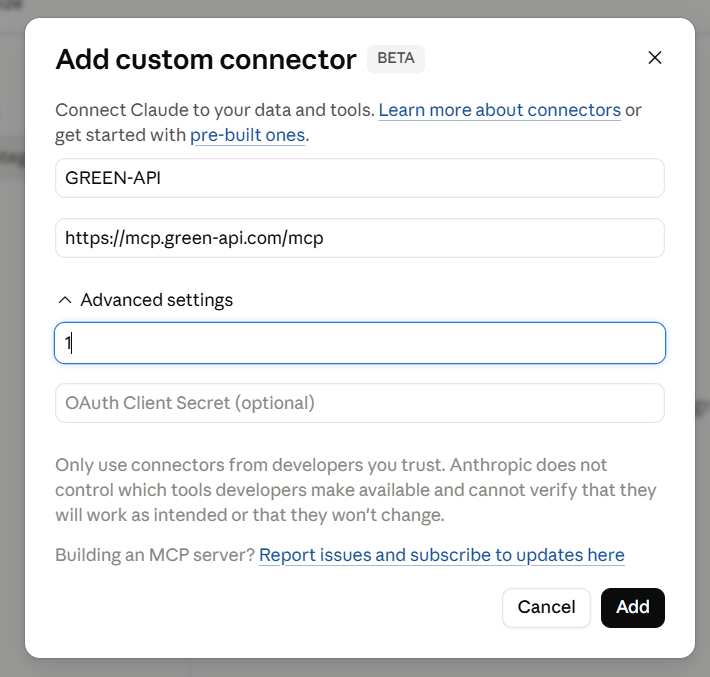
- 服务器名称:GREEN-API(或其他描述性名称,例如 GREEN-API MCP WhatsApp Server)
- 服务器 URL:https://mcp.green-api.com/mcp
- 高级设置:实例编号(必须至少输入一个字符,但每次启动授权时都需要手动输入实例名称)
- OAuth 客户端密钥:(建议在设置连接时将此字段留空;之后授权时可以在此处输入实例令牌)
第 2 步:将账户连接到 MCP 服务器
在 连接器 选项卡中,选择 GREEN-API 选项卡,然后点击 Connect 按钮。
如果你未指定 API Token,浏览器中将打开一个带有提示的授权窗口。
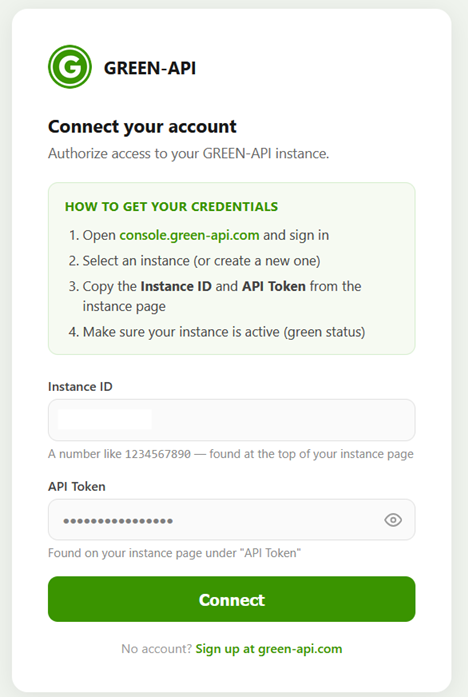
从你的 GREEN-API 控制台复制 Instance ID 和 API Token
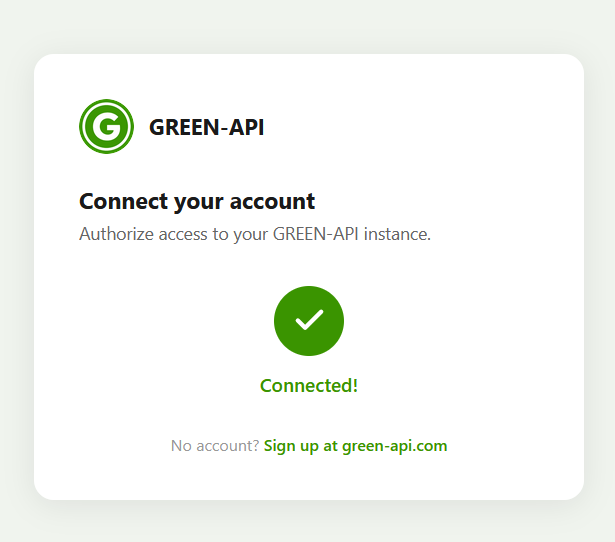
[!note] 高级限制设置 连接成功后,你可以允许或禁止代理执行某些可能不安全的方法。
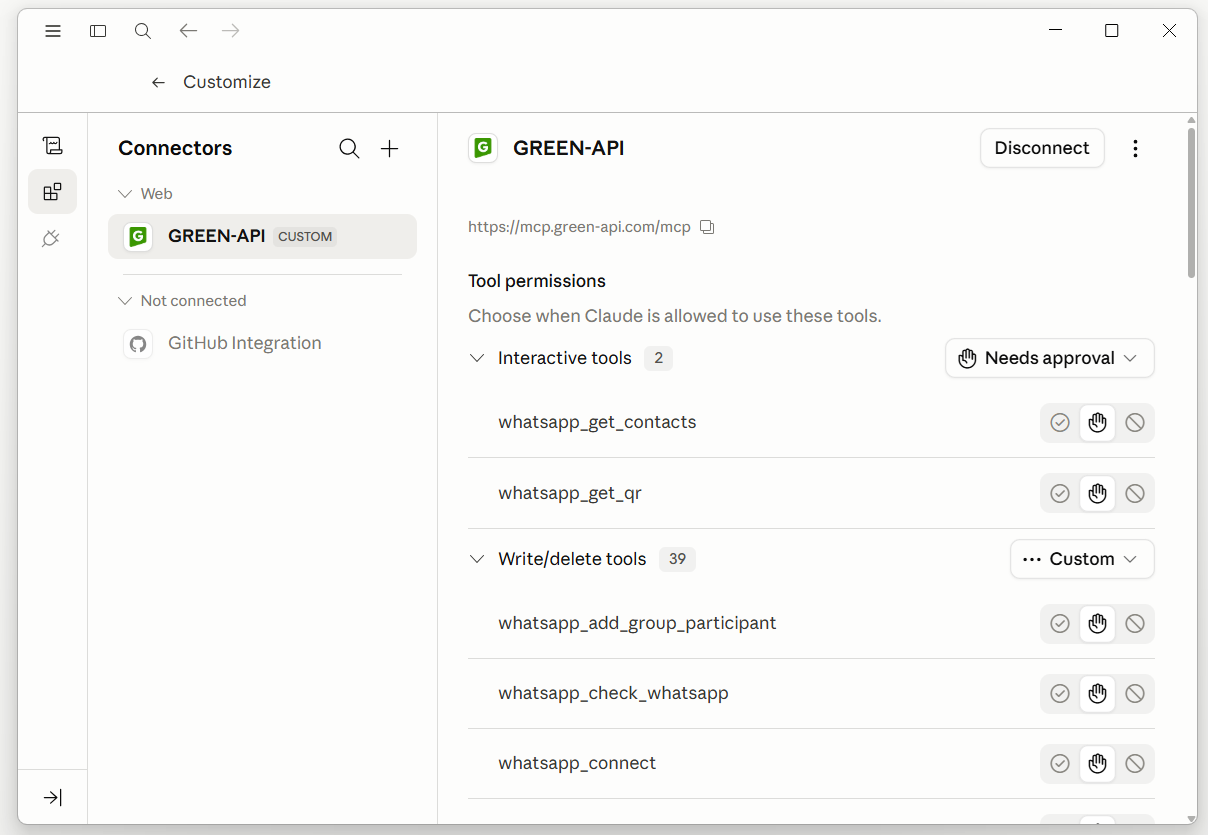
第 3 步:测试连接
与 AI 代理新建聊天。在查询框中输入类似 My WhatsApp instance state 的短语。
AI 可能会询问你是否授予其他权限,然后返回类似 WhatsApp get state. Your instance is in the ✅ authorized state — authorized and functioning properly! 的短语。
恭喜,MCP 服务器已正常运行。
发送消息
使用 MCP 服务器,你可以轻松地向 WhatsApp 号码发送消息。只需输入类似这样的短语:
Send the phrase "Hello world" to my friend! And tell him I set up the GREEN-API MCP server in less than 10 minutes.
My friend's WhatsApp number is +71234567891