Taskade
官方通过MCP连接到Taskade平台。通过统一的工作空间和API实时访问任务、项目、工作流程和AI代理。
你可以用 Taskade MCP 做什么?
- 工作区和项目审查 — 让你的助手列出工作区、读取项目,并使用
list_spaces和项目读取工具按负责人分组未完成任务。 - 任务和项目创建 — 通过一条提示创建包含任务和截止日期的项目,或将任务和项目标记为已完成。
- AI 智能体设置 — 创建智能体,将项目添加为其知识来源,然后提示它进行回复。
- 自动化运行 — 列出自动化,读取近期运行状态和错误,并启动“按需运行”自动化。
- Genesis 应用编辑 — 检查空间,并修改
app/下的应用源文件。 - 引导式技能 —
taskade插件提供import-spreadsheet、fix-my-app、app-report、backup-my-app和plan-new-app等技能。
文档
Taskade MCP 服务器和 Agent 插件
Taskade 是一个 AI 原生工作空间,用于管理项目、AI 智能体和自动化。Taskade Genesis 只需一个提示词即可构建可运行的应用。
将 Taskade 连接到 Claude、Claude Code、ChatGPT、Codex、Cursor、VS Code、GitHub Copilot、Gemini CLI、Windsurf,以及任何其他支持 Model Context Protocol 的客户端。





托管服务器: https://www.taskade.com/mcp(Streamable HTTP、OAuth)。无需安装。
此仓库包含 Taskade agent plugin 和两个软件包:
- MCP Server (
@taskade/mcp-server):本地 stdio 服务器,供无法连接远程服务器的客户端使用。 - OpenAPI Codegen:从任意 OpenAPI 规范生成 MCP 工具,不限于 Taskade。
适用于 Claude Code、Codex、Copilot、Gemini CLI 和 Cursor 的 Agent 插件
taskade 插件通过托管服务器将你的 AI 工具连接到 Taskade 工作空间,并添加 7 项技能:一个入口 (taskade) 和六项任务 (getting-started、import-spreadsheet、fix-my-app、app-report、backup-my-app、plan-new-app)。这些技能会告诉智能体要调用哪些工具、按什么顺序调用,以及汇报结果前需要检查什么。
- 套餐: MCP 访问权限包含在所有付费 Taskade 套餐中(Starter 及以上)。使用你的 Taskade 账户登录一次即可。
- 功能: 将电子表格导入项目;逐项检查并修复 Taskade Genesis 应用;汇报项目和自动化情况;将应用备份到文件夹;规划新应用。
- 仍需在 Taskade 中完成的操作: 插件无法创建或编辑自动化、构建或发布应用,也无法设置谁可以使用应用。对于这些任务,它会为你编写请求,供你粘贴到 Taskade EVE 中。
| 主机 | 安装 |
|---|---|
| Claude Code | claude plugin marketplace add taskade/mcp,然后 claude plugin install taskade@taskade。运行 /mcp,选择 taskade 并登录。 |
| Codex | codex plugin marketplace add taskade/mcp,然后 codex plugin add taskade@taskade |
| GitHub Copilot CLI | copilot plugin install taskade/mcp |
| Gemini CLI | gemini extensions install https://github.com/taskade/mcp |
| VS Code | 见下文 |
| Cursor | 见下文 |
| 其他智能体 | npx skills add https://github.com/taskade/mcp 仅安装技能。然后将托管服务器 https://www.taskade.com/mcp 添加到智能体并登录(参见快速入门)。 |
VS Code: 启用 chat.plugins.enabled 设置。然后从命令面板运行 Chat: Install Plugin From Source,并输入 https://github.com/taskade/mcp。
Cursor: 此仓库中的 Cursor 插件 taskade (.cursor-plugin/) 会添加相同的托管服务器和技能。
若要仅将托管服务器添加到 Codex,请运行 codex mcp add taskade --url https://www.taskade.com/mcp,然后运行 codex mcp login taskade。
目录
- Agent 插件
- Taskade MCP 服务器:快速入门(Claude、Claude Code、ChatGPT、Cursor、VS Code、Windsurf)
- 托管工具
- 示例提示词
- 故障排除
- 本地软件包(stdio)
- 本地软件包工具(62 个)
- 为什么选择 Taskade MCP?
- Agent Recipes
- OpenAPI Codegen
- 什么是 Taskade?
- 隐私与安全
- 支持
- 参与贡献
- 许可证
演示
由 MCP 驱动的 Taskade 智能体在 Anthropic 的 Claude Desktop 中运行:
| 通过 MCP 构建智能体 | 运行自动化 | 管理项目 |
|---|---|---|
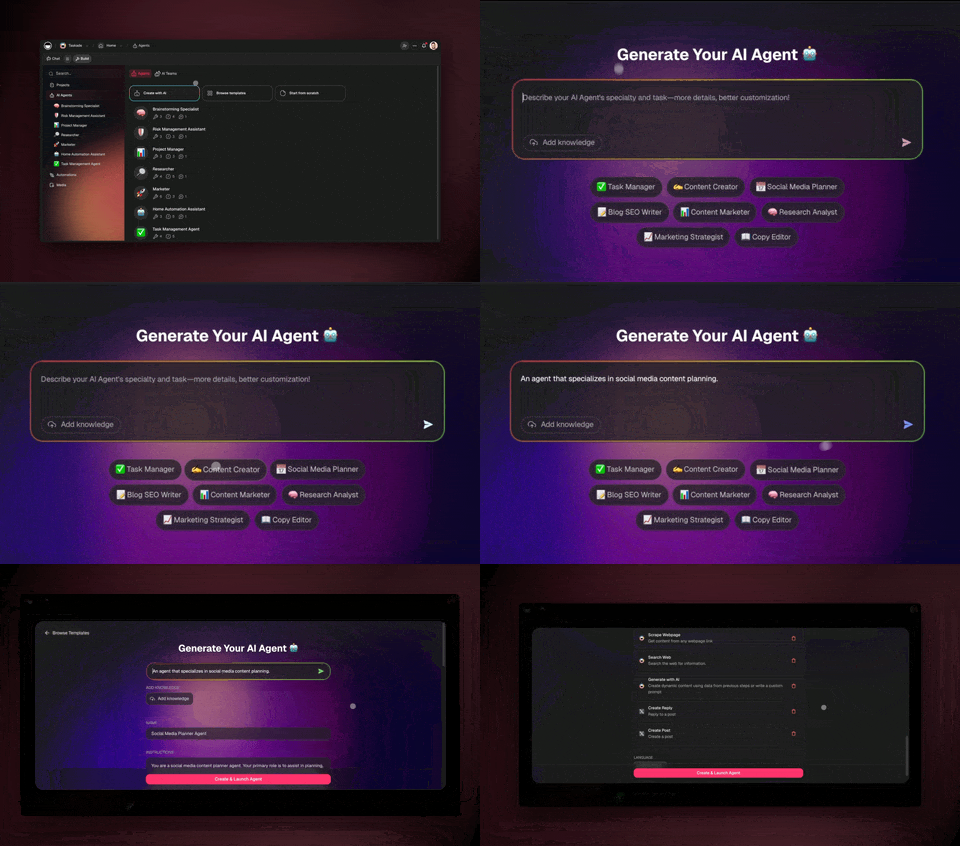 | 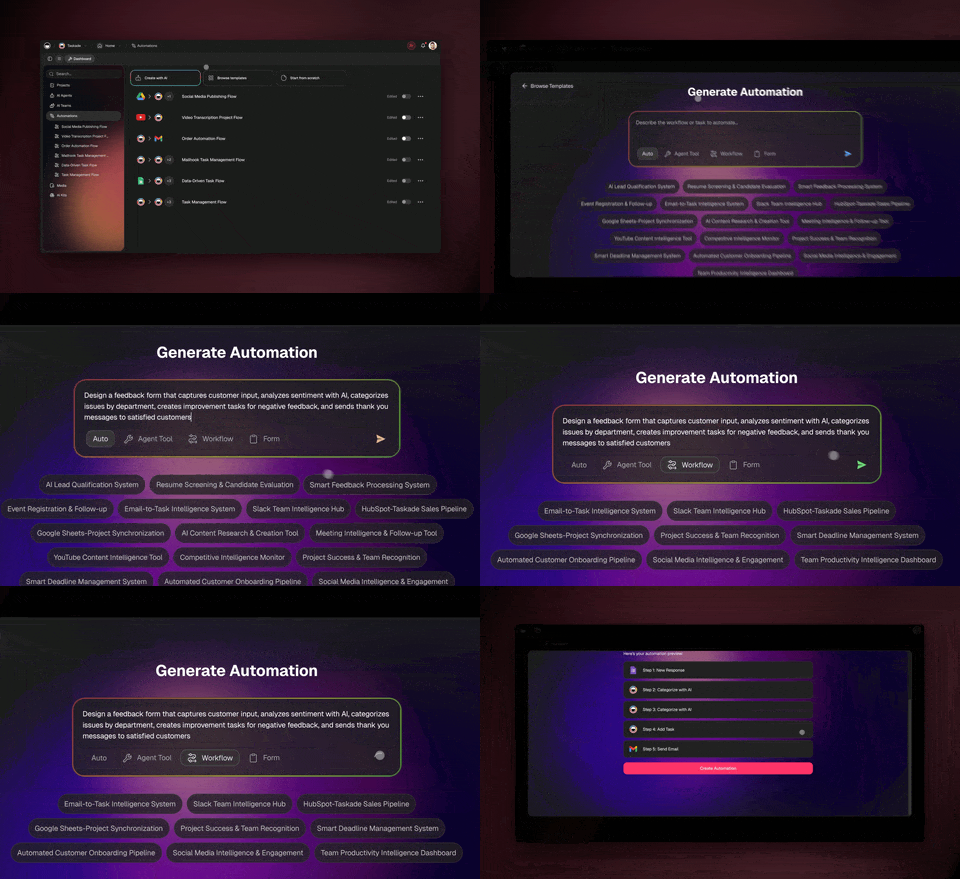 | 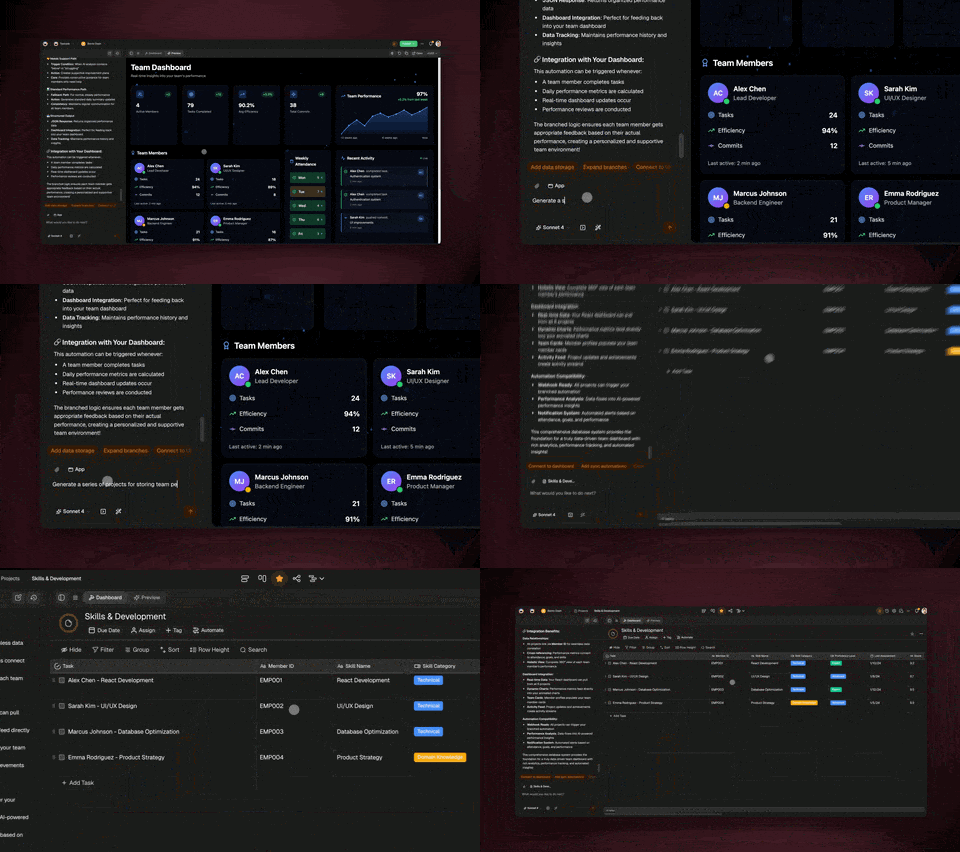 |
| 在 Claude/Cursor 中创建、训练和部署 AI 智能体 | 列出自动化、运行一项并查看其运行记录 | 通过 AI 助手全面管理工作空间 (付费套餐) |
Taskade MCP 服务器:快速入门
| URL | https://www.taskade.com/mcp |
| 传输方式 | Streamable HTTP |
| 身份验证 | OAuth 2.0,使用 PKCE 和动态客户端注册。客户端会打开 Taskade 登录页面,登录一次即可。 |
| 套餐 | MCP 访问权限包含在所有付费 Taskade 套餐中(Starter 及以上)。在 Free 套餐中,list_spaces 不会返回任何工作空间。 |
| 发现 | https://www.taskade.com/.well-known/oauth-protected-resource/mcp |
不带令牌的 initialize 请求会按预期返回 401。401 会告知客户端从何处开始 OAuth 登录。
Claude(网页、桌面和移动端)
- 在 Claude 中,前往自定义 > 连接器,然后选择添加自定义连接器。对于 Team 或 Enterprise 套餐,所有者需先在组织设置 > 连接器中添加连接器(选择添加,然后选择自定义)。
- 输入名称
Taskade和 URLhttps://www.taskade.com/mcp,然后选择添加。 - 选择连接,登录 Taskade 并批准访问。
- 在聊天中,选择 + > 连接器,然后启用 Taskade。
如果对话框要求提供 OAuth 客户端,请选择自动注册。同一账户也可在 Claude Desktop 和 Claude 移动应用中使用此连接器。
Claude Code
claude mcp add --transport http taskade https://www.taskade.com/mcp
然后在 Claude Code 中运行 /mcp,选择 taskade 并登录。
ChatGPT
ChatGPT 通过开发者模式将远程 MCP 服务器作为自定义连接器连接。它仅使用 OAuth。
- 在 ChatGPT 设置中,为应用和连接器启用开发者模式。
- 创建连接器。将
Taskade设为名称,将https://www.taskade.com/mcp设为服务器 URL。 - 选择 OAuth 作为身份验证方式。登录 Taskade 并允许访问。
开发者模式仅适用于部分 ChatGPT 套餐,其界面标签也经常变化。
Cursor
选择本页顶部的 Add to Cursor,或将以下内容添加到 ~/.cursor/mcp.json:
{
  "mcpServers": {
    "taskade": {
      "url": "https://www.taskade.com/mcp"
    }
  }
}
VS Code
选择本页顶部的 Install in VS Code,或运行:
code --add-mcp '{"name":"taskade","type":"http","url":"https://www.taskade.com/mcp"}'
Windsurf
将以下内容添加到 ~/.codeium/windsurf/mcp_config.json:
{
  "mcpServers": {
    "taskade": {
      "serverUrl": "https://www.taskade.com/mcp"
    }
  }
}
其他客户端和服务器(API 令牌)
无法使用 OAuth 的客户端可以将 Taskade 个人访问令牌作为 Bearer 令牌发送。在 Taskade 设置 > API 中创建令牌。
{
  "mcpServers": {
    "taskade": {
      "type": "http",
      "url": "https://www.taskade.com/mcp",
      "headers": { "Authorization": "Bearer YOUR_TASKADE_API_TOKEN" }
    }
  }
}
完整指南:托管版 Taskade MCP。
托管工具
每个托管工具都声明了 MCP 工具注释。Claude 可以无需确认即可运行只读工具;对于会删除或替换数据的工具,则会先征求确认。
| 区域 | 只读工具 | 写入工具 |
|---|---|---|
| 工作空间 | list_spaces、list_folders、list_media、list_templates、inspect_space | write_file(app/ 中的 Genesis 应用源代码) |
| 自动化 | list_automations、get_flow_runs | run_flow |
| 项目 | list_projects、list_my_projects、get_project、read_project、list_fields、list_blocks、list_project_members、get_share_link | create_project、create_project_from_template、copy_project、complete_project、restore_project、enable_share_link |
| 任务 | list_tasks | create_task、update_task、complete_task、uncomplete_task、delete_task、move_task、set_task_note、delete_task_note、set_task_date、delete_task_date、assign_task、unassign_task、set_task_field_value、delete_task_field_value |
| AI 智能体 | list_agents、get_agent、list_conversations、get_conversation | create_agent、update_agent、delete_agent、prompt_agent、add_knowledge_project、remove_knowledge_project、add_knowledge_media、remove_knowledge_media |
get_flow_runs:读取某个自动化最近的运行记录,按时间从新到旧排列。每次运行都包含状态和时间信息。失败的运行还会指出失败步骤并提供简短错误说明。此工具需要自动化编辑权限。run_flow:启动一个处于开启状态且触发方式为“When asked”的自动化运行。每次运行都会实际执行:计入套餐的月度自动化运行次数,AI 步骤也会消耗额度。
服务器还提供资源 taskade://getting-started,其中包含一份供模型使用的简短指南。
示例提示词
- 每周回顾。“列出我的 Taskade 工作空间,读取 Q4 Roadmap 项目,并按负责人分组列出未完成任务。”
工具:
list_spaces、list_projects、read_project。 - 规划发布。“在我的 Marketing 工作空间中创建一个名为 Website Launch 的项目,添加文案、设计、QA 和发布日相关任务,并将发布任务设为 11 月 3 日。”
工具:
list_spaces、create_project、create_task、set_task_date。 - 构建支持智能体。“在我的 Support 工作空间中创建一个名为 Help Bot 的智能体,将 FAQ 项目添加为其知识来源,然后询问它客户如何重置密码。”
工具:
create_agent、add_knowledge_project、prompt_agent。 - 结束冲刺。“在 Sprint 42 项目中,将所有提到 ‘shipped’ 的任务标记为已完成,然后将项目标记为已完成。”
工具:
list_tasks、complete_task、complete_project。 - 编辑 Genesis 应用。“在我的 CRM 应用中,读取
app/src/App.tsx并将页面标题改为 Acme CRM。” 工具:inspect_space、write_file。
故障排除
| 症状 | 原因和解决方法 |
|---|---|
首次请求时出现 401 Unauthorized | 这是预期行为。客户端必须启动 OAuth 登录。如果没有启动,请更新客户端或使用 API 令牌(见上文)。 |
list_spaces 未返回任何工作空间 | 该工作空间需要付费套餐才能使用 MCP。请在 taskade.com/pricing 升级。 |
| 工具返回“permission denied” | 你在该工作空间或项目中的角色不允许执行此操作。请向工作空间所有者申请访问权限。 |
| Claude 显示“Authorization with the MCP server failed” | 移除连接器,重新添加,然后登录正确的 Taskade 账户。 |
本地 npx 服务器出现“TASKADE_API_KEY appears to be invalid”错误 | 在设置 > API 中创建新令牌。 |
如果问题仍未解决,请提交 issue 或发送邮件至 support@taskade.com。
本地软件包(stdio)
当客户端仅支持 stdio 服务器,或需要使用仅本地软件包提供的工具(例如 webhook 工具 subscribeWebhook、unsubscribeWebhook)时,请使用本地软件包。它通过 npx 在你的计算机上运行,并使用个人访问令牌通过网络调用 Taskade 公共 API。
| 我想要…… | 使用 | 位置 / 身份验证 |
|---|---|---|
| 在 Claude、Cursor、VS Code 或其他支持远程服务器的客户端中使用 Taskade | 托管服务器 | https://www.taskade.com/mcp · OAuth 2.0 或 API 令牌 · 付费套餐 |
| 在仅支持 stdio 的客户端中运行 Taskade 工具,或使用 webhook 工具 | 本地软件包 (@taskade/mcp-server) | npx · 个人访问令牌 · 需要访问 taskade.com 的网络连接 |
| 让我的 Taskade 智能体连接 Slack、Shopify 或 Gmail | MCP Connectors | 托管于 Taskade 应用中 |
1. 获取 API 密钥
前往 Taskade 设置 > API 并创建个人访问令牌。
2. Claude Desktop
添加到你的 claude_desktop_config.json:
{
  "mcpServers": {
    "taskade": {
      "command": "npx",
      "args": ["-y", "@taskade/mcp-server"],
      "env": {
        "TASKADE_API_KEY": "your-api-key-here"
      }
    }
  }
}
3. Cursor
添加到 Cursor MCP 设置中:
{
  "mcpServers": {
    "taskade": {
      "command": "npx",
      "args": ["-y", "@taskade/mcp-server"],
      "env": {
        "TASKADE_API_KEY": "your-api-key-here"
      }
    }
  }
}
4. Windsurf
添加到 ~/.codeium/windsurf/mcp_config.json(或选择 Settings → Cascade → MCP → Add Server):
{
  "mcpServers": {
    "taskade": {
      "command": "npx",
      "args": ["-y", "@taskade/mcp-server"],
      "env": {
        "TASKADE_API_KEY": "your-api-key-here"
      }
    }
  }
}
5. Cline
在 VS Code 中,打开 Cline 的 MCP Servers 面板 → Configure MCP Servers,然后添加:
{
  "mcpServers": {
    "taskade": {
      "command": "npx",
      "args": ["-y", "@taskade/mcp-server"],
      "env": {
        "TASKADE_API_KEY": "your-api-key-here"
      }
    }
  }
}
6. VS Code
在工作区中添加一个 .vscode/mcp.json(VS Code 使用 servers 键;${input:…} 会在首次运行时提示你输入密钥):
{
  "servers": {
    "taskade": {
      "command": "npx",
      "args": ["-y", "@taskade/mcp-server"],
      "env": {
        "TASKADE_API_KEY": "${input:taskade_api_key}"
      }
    }
  }
}
7. 远程和 HTTP 客户端
本地软件包仅通过 stdio 运行,不支持 HTTP 或 SSE 模式。对于通过 HTTP 连接的客户端,请使用位于 https://www.taskade.com/mcp 的托管服务器(参见 Taskade MCP 服务器:快速入门)。
本地软件包工具(62 个)
本地软件包有自己的工具名称。它们映射到 Taskade 公共 API v1 和 v2。
工作区
| 工具 | 描述 |
|---|---|
workspacesGet | 列出所有工作区 |
workspaceFoldersGet | 列出工作区中的文件夹 |
workspaceCreateProject | 在工作区中创建项目 |
项目
| 工具 | 描述 |
|---|---|
projectGet | 获取项目详情 |
projectCreate | 创建新项目 |
projectCopy | 将项目复制到文件夹 |
projectComplete | 将项目标记为已完成 |
projectRestore | 恢复已完成的项目 |
projectMembersGet | 列出项目成员 |
projectFieldsGet | 获取项目的自定义字段 |
projectShareLinkGet | 获取共享链接 |
projectShareLinkEnable | 启用共享链接 |
projectBlocksGet | 获取项目中的所有区块 |
projectTasksGet | 获取项目中的所有任务 |
folderProjectsGet | 列出文件夹中的项目 |
任务
| 工具 | 描述 |
|---|---|
taskGet | 获取任务详情 |
taskCreate | 创建一个或多个任务 |
taskPut | 更新任务 |
taskDelete | 删除任务 |
taskComplete | 将任务标记为已完成 |
taskUncomplete | 将任务标记为未完成 |
taskMove | 在项目中移动任务 |
taskAssigneesGet | 获取任务的受指派人 |
taskPutAssignees | 将用户指派给任务 |
taskDeleteAssignees | 移除受指派人 |
taskGetDate | 获取任务截止日期 |
taskPutDate | 设置任务截止日期 |
taskDeleteDate | 移除任务截止日期 |
taskNoteGet | 获取任务备注 |
taskNotePut | 更新任务备注 |
taskNoteDelete | 删除任务备注 |
taskFieldsValueGet | 获取所有字段值 |
taskFieldValueGet | 获取特定字段值 |
taskFieldValuePut | 设置字段值 |
taskFieldValueDelete | 删除字段值 |
AI 智能体
创建、管理和发布具有自定义知识与工具的自主 AI 智能体。
| 工具 | 描述 |
|---|---|
folderAgentGenerate | 根据文本提示生成 AI 智能体 |
folderCreateAgent | 使用自定义配置创建智能体 |
folderAgentGet | 列出文件夹中的智能体 |
agentGet | 获取智能体详情 |
agentUpdate | 更新智能体配置 |
deleteAgent | 删除智能体 |
agentPublicAccessEnable | 公开发布智能体 |
agentPublicGet | 获取公开智能体详情 |
agentPublicUpdate | 更新公开智能体设置 |
agentKnowledgeProjectCreate | 将项目添加为智能体知识 |
agentKnowledgeMediaCreate | 将媒体添加为智能体知识 |
agentKnowledgeProjectRemove | 从知识中移除项目 |
agentKnowledgeMediaRemove | 从知识中移除媒体 |
agentConvosGet | 列出智能体对话 |
agentConvoGet | 获取对话详情 |
publicAgentGet | 按公开 ID 获取智能体 |
模板
| 工具 | 描述 |
|---|---|
folderProjectTemplatesGet | 列出可用的项目模板 |
projectFromTemplate | 根据模板创建项目 |
媒体
| 工具 | 描述 |
|---|---|
mediasGet | 列出文件夹中的媒体文件 |
mediaGet | 获取媒体详情 |
mediaDelete | 删除媒体文件 |
个人
| 工具 | 描述 |
|---|---|
meProjectsGet | 列出你的所有项目 |
智能体聊天与 Webhook(API v2,测试版)
v1 API 不具备的功能:与 AI 智能体进行实时对话,并接收实时事件。
| 工具 | 描述 |
|---|---|
promptAgent | 向 AI 智能体发送消息并获取回复 |
listConversations | 列出智能体的对话 |
getConversation | 获取对话消息 |
subscribeWebhook | 订阅 Taskade 实时事件 Webhook |
unsubscribeWebhook | 移除 Webhook 订阅 |
为什么选择 Taskade MCP?
Taskade MCP 让你的 AI 助手能够访问你的工作区——包括项目、任务、智能体、知识库、模板和自动化(适用于付费方案;某些端点,例如工作区列表,对免费账户有限制)。无需编写 API 代码,只需用自然语言描述你的需求。
┌──────────────────────────────────────────────────────────┐
│                HOW TASKADE MCP WORKS                     │
└──────────────────────────────────────────────────────────┘

  You (in Claude/Cursor/Windsurf):
  "Create a support agent trained on our docs project"
                         ↓
  ┌──────────────────────────────────┐
  │     Taskade MCP Server           │
  │     (62 tools, 8 categories)     │
  └──────────────────────────────────┘
       ↓              ↓            ↓
  folderCreateAgent  agentKnowledge  agentPublicAccess
  (creates agent)    (attaches docs)  (publishes it)
                         ↓
  Result: Live AI chatbot trained on your data
| 你说什么 | 会发生什么 |
|---|---|
| “显示所有逾期任务” | 读取项目 → 筛选任务 → 生成报告 |
| “创建一个基于我们文档训练的客服智能体” | 创建智能体 → 添加知识 → 发布 |
| “根据我们的模板设置下周的冲刺” | 复制模板 → 填充任务 → 指派团队 |
| “总结我的 Sprint 项目中已完成的工作” | 读取已完成的任务 → 生成站会摘要 |
为什么选择 MCP 而不是 REST API?
| REST API | MCP 服务器 | |
|---|---|---|
| 设置 | 编写 HTTP 客户端、处理身份验证、解析 JSON | npx @taskade/mcp-server — 一条命令 |
| 交互方式 | 针对端点编写代码 | 自然语言——描述你的需求 |
| 串联操作 | 手动编排 | AI 智能地串联工具 |
| 错误处理 | 编写错误处理代码 | AI 解读错误并重试 |
为什么选择 Taskade MCP 而不是其他 MCP 服务器?
Taskade MCP 提供AI 智能体管理(创建、训练、部署智能体)、知识库训练(附加文档、项目、媒体)和 OpenAPI 代码生成(根据任何 API 规范生成 MCP 工具)。涵盖 8 个类别的 62 种工具。
智能体配方
配方 1:每日站会摘要生成器
问题: 团队站会笔记散落在 Slack、电子邮件和文档中。
You: "Check my Taskade workspace for yesterday's completed tasks,
      summarize them as a standup update, then create today's
      priority tasks based on what's still open."

Claude uses:
  1. meProjectsGet → find your active projects
  2. projectTasksGet → pull tasks from each project
  3. taskCreate → create today's priority tasks

Result: A formatted standup summary + fresh task list in Taskade.
配方 2:知识库智能体构建器
问题: 文档散落在各个文件中,你需要一个基于这些文档训练的 AI 智能体。
You: "Create an AI support agent called 'Help Bot' in my
      Customer Success folder, train it on our Documentation
      project, and publish it publicly."

Claude uses:
  1. workspaceFoldersGet → find "Customer Success" folder
  2. folderCreateAgent → create "Help Bot" with support instructions
  3. agentKnowledgeProjectCreate → attach Documentation project
  4. agentPublicAccessEnable → publish with shareable link

Result: Live AI chatbot trained on your docs, ready to embed.
配方 3:冲刺规划自动化
问题: 每两周都要手动创建冲刺项目。
You: "Create a new sprint project from our 'Sprint Template',
      name it 'Sprint 2026-W15', move the top 10 backlog
      items into it, and assign them to the engineering team."

Claude uses:
  1. folderProjectTemplatesGet → find "Sprint Template"
  2. projectFromTemplate → create "Sprint 2026-W15"
  3. projectTasksGet → get backlog items
  4. taskMove → move top 10 tasks to new sprint
  5. taskPutAssignees → assign engineering team members

Result: Sprint ready to go, fully populated and assigned.
配方 4:竞争情报智能体
问题: 你需要一个能够监控竞争对手并汇报调查结果的智能体。
You: "Generate an AI agent that researches our top 5 competitors.
      Train it on our Competitive Analysis project.
      Name it 'Market Intel Agent'."

Claude uses:
  1. folderAgentGenerate → generate agent from research prompt
  2. agentKnowledgeProjectCreate → connect Competitive Analysis project
  3. agentUpdate → refine instructions for research cadence

Result: AI research agent with domain knowledge, ready for briefings.
配方 5:客户入驻流程
问题: 每位新客户都需要相同的项目结构、任务和资料。
You: "For our new client Acme Corp: create a project from
      the 'Client Onboarding' template, add tasks for
      kickoff meeting and SOW review, set due dates for
      the next 2 weeks, then share the project link."

Claude uses:
  1. projectFromTemplate → create "Acme Corp Onboarding"
  2. taskCreate → add kickoff, requirements, SOW tasks
  3. taskPutDate → set dates across next 2 weeks
  4. projectShareLinkEnable → generate share link

Result: Client onboarding project live and shareable in 30 seconds.
使用场景
AI 项目管理
让你的 AI 助手管理 Taskade 工作区:
- “显示我的所有项目及其状态”
- “创建一个名为 Q1 Planning 的新项目,并为每个团队添加任务”
- “将所有逾期任务移至 Backlog 项目”
- “为 Sprint 项目中的所有任务设置截止日期”
创建 AI 智能体
直接在编辑器中构建并部署 AI 智能体:
- “创建一个名为 Customer Support Bot 的 AI 智能体,并使用我们文档项目中的知识”
- “使用此提示生成一个代码审查智能体:...”
- “公开发布我的智能体并提供共享链接”
- “将我们的 API 文档项目添加为智能体的知识”
模板工作流
根据模板自动创建项目:
- “列出我工作区中的所有模板”
- “根据 Client Template 创建 5 个新的客户入驻项目”
- “为本周复制 Sprint Retrospective 项目”
OpenAPI 代码生成
使用我们的生成器,根据任何 OpenAPI 规范构建 MCP 工具——不仅限于 Taskade。
npm install --save-dev @taskade/mcp-openapi-codegen @readme/openapi-parser
import { dereference } from '@readme/openapi-parser';
import { codegen } from '@taskade/mcp-openapi-codegen';

const document = await dereference('your-api-spec.yaml');

await codegen({
  path: 'src/tools.generated.ts',
  document,
});
适用于任何 OpenAPI 3.0+ 规范。几分钟内即可为你自己的 API 生成 MCP 工具。
什么是 Taskade?
Taskade(Y Combinator S19)是一个 AI 原生工作区,可通过单个提示构建应用、部署智能体并自动化工作流。已构建超过 150,000 个应用。
- Genesis Apps — 根据提示构建完整应用。仪表板、CRM、门户、表单——即时部署。立即试用 →
- AI Agents — 配备内置工具、持久记忆、多智能体团队和公开嵌入功能的自定义智能体
- Automations — 无代码工作流自动化,支持 100 多种集成、分支、循环和筛选
- Real-time Collaboration — 支持多人协作的工作区,提供聊天、视频和多种项目视图
- Templates:适用于项目管理、工程、营销等领域的模板
- API & MCP:REST API v2、此 MCP 服务器、智能体插件、Agent API、Webhook、OAuth 2.0
链接:
- 应用:taskade.com
- 创建:taskade.com/create
- 应用库:taskade.com/apps · 所有类别
- 智能体:taskade.com/agents
- 模板:taskade.com/templates
- 文档:taskade.com/docs · docs.taskade.com
- 工作区 MCP 指南: https://github.com/taskade/docs/blob/main/apis-living-system-development/workspace-mcp.md
- 托管 MCP 指南: https://github.com/taskade/docs/blob/main/apis-living-system-development/genesis-app-mcp.md
- 博客:taskade.com/blog
路线图
查看未解决的问题,了解计划中的功能和改进。
近期发布(v0.1.0): 智能体聊天(promptAgent)和 Webhook 触发器现已通过 Taskade API v2 工具层上线。
- 自动化工具:托管服务器可列出自动化、读取其运行记录并运行“按需触发”自动化(
list_automations、get_flow_runs、run_flow)。通过 MCP 创建、启用和管理自动化已列入路线图。 agent.js— 开源自主智能体工具包(即将推出)- TaskOS — 位于 docs.taskade.com 的智能体平台
隐私与安全
- 托管服务器。 Taskade 在
www.taskade.com上运行该服务器。它只会读取和写入你的 Taskade 账户有权访问且属于付费方案的工作区。服务器不会读取你与 AI 客户端的聊天记录。prompt_agent会运行一个 Taskade 智能体,该智能体可以使用自己的工具,例如网页搜索。 - 智能体插件。 插件包含技能(文本文件)和托管服务器的地址。它不会运行自己的代码。备份技能会将工作区文件写入本地文件夹(
./taskade-backup/,除非你指定其他文件夹)。 - 本地软件包。 你的 API 令牌授权服务器代表你调用 Taskade 公共 API(
https://www.taskade.com/api/v1和https://www.taskade.com/api/v2)。该软件包不会将你的数据发送到其他服务。请将令牌保存在环境变量中,切勿提交它。 - 隐私政策: taskade.com/privacy。条款: taskade.com/terms。
- 安全与漏洞报告: 请参阅 SECURITY.md。
支持
- 帮助中心:help.taskade.com
- 电子邮件:support@taskade.com
- Bug 和功能请求:GitHub issues
参与贡献
帮助我们改进 MCP 工具、OpenAPI 工作流和智能体功能。
更多 Taskade 资源
- 智能体技能(
SKILL.md) · llms.txt 索引 · 开发者文档 - Awesome Vibe Coding — 精选的氛围编程工具、MCP 服务器和智能体技能
- Taskade 文档(源代码)— 开发者文档和 API 参考
- 集成工具包 — 开源 Zapier/n8n 操作与触发器
- GitHub 上的 Taskade — 组织主页和开源仓库
- Taskade — 平台主页,包含 Genesis AI 应用构建器
许可证
MIT