Snov.io
官方Snov.io MCP涵盖潜在客户操作、线索生成、邮箱验证、LinkedIn外联、任务与交易等。非常适合全面掌控销售、收集特定线索的洞察,以及管理工作流程。
你可以用 Snov Io MCP 做什么?
- 查找并保存潜在客户 — 在 Snov.io 数据库中搜索符合您理想客户画像的潜在客户,并将其保存到新列表中。
- 验证电子邮件地址 — 执行单个或批量电子邮件验证,跟踪进度,并将有效地址保存到列表中。
- 管理营销活动 — 构建电子邮件序列,分配发件人,检查域名健康状况,启动营销活动,并获取效果统计数据。
- 处理收件箱回复 — 在 Unibox 中查看未读消息,回复潜在客户,并将对话整理到文件夹中。
- 开展 LinkedIn 外联 — 发送连接请求和消息,监控待处理的邀请,并将网络中的联系人导入潜在客户列表。
- 跟踪交易和任务 — 创建和更新 CRM 交易,在不同阶段之间移动交易,添加备注,并为团队成员安排后续任务。
托管 MCP 服务器
npx add-mcp 'https://mcp.snov.io/mcp'可安装到 Claude Code、Codex、Cursor 等客户端
文档
本指南将向您展示如何将 Snov.io 连接到您的 AI 工具,以及您可以通过 MCP 执行哪些操作。
MCP 工具:您可以通过 AI 在 Snov.io 中执行哪些操作
什么是 Snov.io MCP
Snov.io MCP 将您的 Snov.io 账户连接到任何 AI 工具。
MCP 让您可以直接通过提示词运行整个外联流程:查找潜在客户、验证电子邮件地址、使用您的 CRM、运行 LinkedIn 外联、创建并启动电子邮件营销活动,以及在 Unibox 中回复对话。
要开始使用 Snov.io MCP,您需要:
- 一个有效的 Snov.io 账户(任意 Sales Suite 或 LinkedIn Automation 套餐)
- 您偏好的 AI:Claude、ChatGPT,或任何其他 MCP 客户端或代理
- MCP 服务器 URL:https://mcp.snov.io/mcp
将 Snov.io 连接到 Claude
在此链接打开连接器设置:在 Claude 中添加 MCP -->
确认名称为 Snov.io。
MCP 服务器 URL 为:https://mcp.snov.io/mcp
点击 继续,并使用您的 Snov.io 账户登录以完成设置。
要在 Claude 设置中手动添加,请查看分步截图。
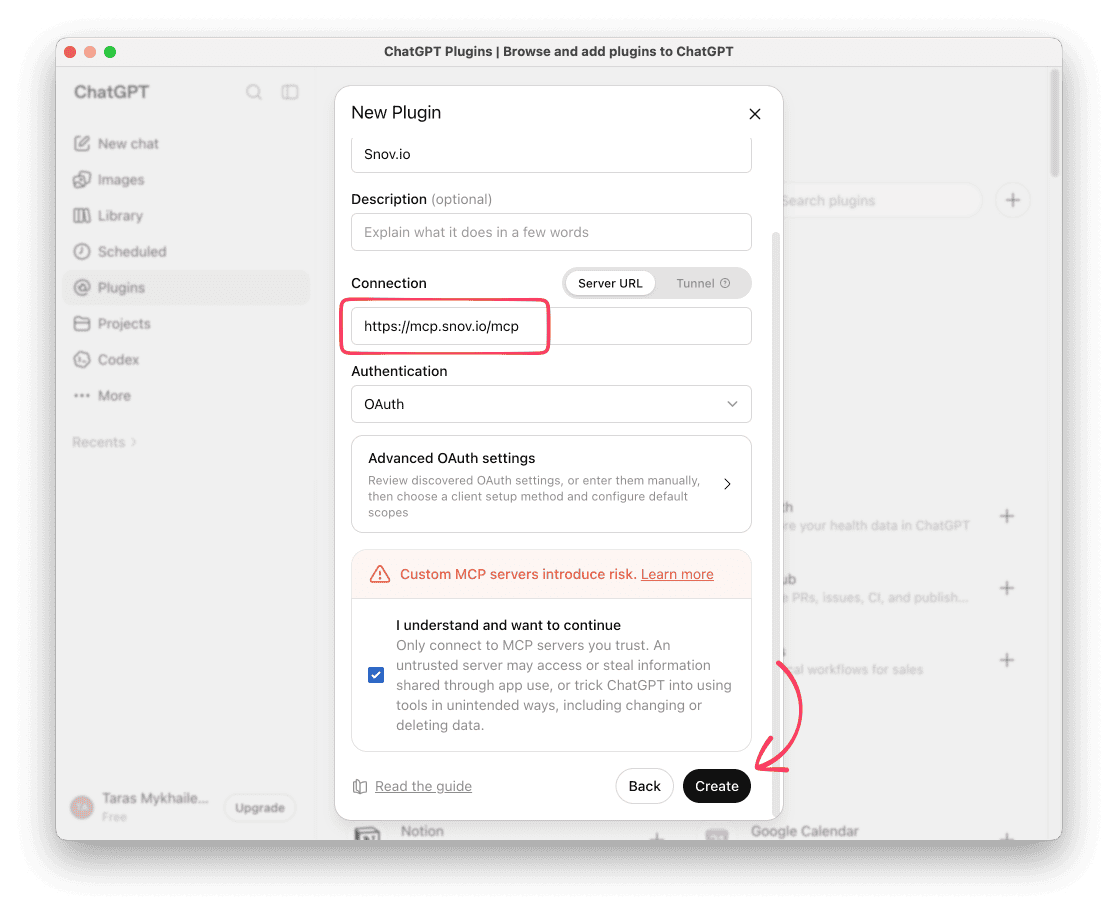
将 Snov.io 连接到 ChatGPT
在此链接打开插件设置:
输入名称 Snov.io。
粘贴服务器 URL:https://mcp.snov.io/mcp
勾选 我理解并希望继续 复选框,点击 创建,然后使用您的 Snov.io 账户登录并批准访问权限。
要在 ChatGPT 设置中手动添加,请查看分步截图。
MCP 工具与工作流
MCP 工具是 AI 可以代表您执行的操作。
从一个提示词开始,例如“让我们在我的 Snov.io 账户中做一些工作”,AI 会回复它可以执行的操作列表。
您可以运行单个操作,例如验证电子邮件地址,也可以在同一个对话中组合多个操作:查找潜在客户或验证导入的列表、启动营销活动,然后在 Unibox 中回复。
请参阅 Snov.io MCP 速查表 获取您可以执行的操作和工作流的完整列表。
每个操作属于以下两种类型之一:
- 仅查看: 查找数据,不会更改您账户中的任何内容
- 执行操作: 在您的账户中创建、发送或更新某些内容。您的 AI 工具应在运行这些操作前要求您确认
在同一个对话中运行多步骤工作流:查找潜在客户 → 验证导入的列表 → 创建并启动营销活动 → 在 Unibox 中管理沟通。
以下是通过 MCP 在 Snov.io 中可以执行的操作:
潜在客户查找器
在 Snov.io 数据库中搜索潜在客户和公司,按姓名和公司查找电子邮件,并通过筛选条件或已保存的搜索 URL 运行 LinkedIn 搜索。
以下是一些入门建议:
- 查看可用于潜在客户或公司的搜索筛选条件
- 在数据库中搜索符合您理想客户画像的潜在客户
- 按潜在客户姓名查找电子邮件地址
- 将找到的潜在客户保存到新列表
查看完整的 潜在客户查找器操作列表。
电子邮件验证器
验证单个电子邮件或整个批次,跟踪批量验证的状态,并将结果保存到列表。
以下是一个示例工作流:
- 从 CSV 或粘贴的列表开始批量验证
- 检查验证是否完成
- 按电子邮件状态查看结果
- 将有效的电子邮件保存到列表
查看完整的 电子邮件验证器操作列表。
潜在客户与数据
创建用于存储潜在客户的列表和文件夹,添加潜在客户和公司,并更新或删除它们。列表准备好后即可导出。
例如,您可以要求您的 AI:
- 查看您的列表,按条件筛选,并将其拆分为细分
- 创建新列表并将其移动到文件夹中
- 移除未通过资格审核的潜在客户
- 导出列表
查看完整的 潜在客户与数据操作列表。
营销活动
构建邮件序列,添加内容和收件人,检查域名健康状况并分配发件人。拉取统计数据和报告以分析效果。
尝试类似以下操作:
- 连接发件人电子邮件账户并检查域名健康状况
- 为潜在客户列表创建营销活动
- 改进邮件步骤中的文案
- 预览特定潜在客户的邮件
- 启动营销活动
- 查看上周的统计数据
查看完整的 营销活动操作列表。
Unibox
同步或移除账户,检查新回复,筛选收件箱并回复潜在客户。
以下是一种使用方式:
- 检查未读回复
- 回复潜在客户
- 将对话添加到星标文件夹
查看完整的 Unibox 操作列表。
LinkedIn 外联
向您的潜在客户发送连接请求和消息。查看 LinkedIn 聊天记录,将您网络中的联系人拉入潜在客户列表。
尝试此工作流:
- 发送带有简短备注的连接邀请
- 检查哪些邀请仍在等待中
- 如果请求被接受,发送消息
- 检查 LinkedIn 聊天中的未读回复
查看完整的 LinkedIn Automation 操作列表。
LinkedIn 账户
连接 LinkedIn 账户,设置每日安全限制。添加或更新账户的代理、位置和时区。检查 SSI 评分和主页互动情况,并为您的团队管理账户槽位。
例如:
- 检查您是否有空余的账户槽位
- 连接 LinkedIn 账户
- 设置账户时区
- 设置安全每日限制和预热
查看完整的 LinkedIn Automation 操作列表。
CRM
创建和更新交易,在阶段之间移动交易,添加备注,并查看交易的完整历史记录。
以下是一个示例:
- 为回复的潜在客户创建交易
- 将交易移动到正确的阶段
- 添加交易备注
查看完整的 CRM 操作列表。
团队与任务
查看您的团队成员,并在您的 Snov.io 日历中创建、编辑或删除任务。
您可以尝试类似以下操作:
- 显示我的团队成员及其状态
- 为 {{prospect}} 安排下周二的任务,并分配给 {{Julia}}。
查看完整的 团队与任务操作列表。
在 Claude 中连接 Snov.io MCP
MCP 集成适用于 Claude 网站和 Claude 桌面应用。
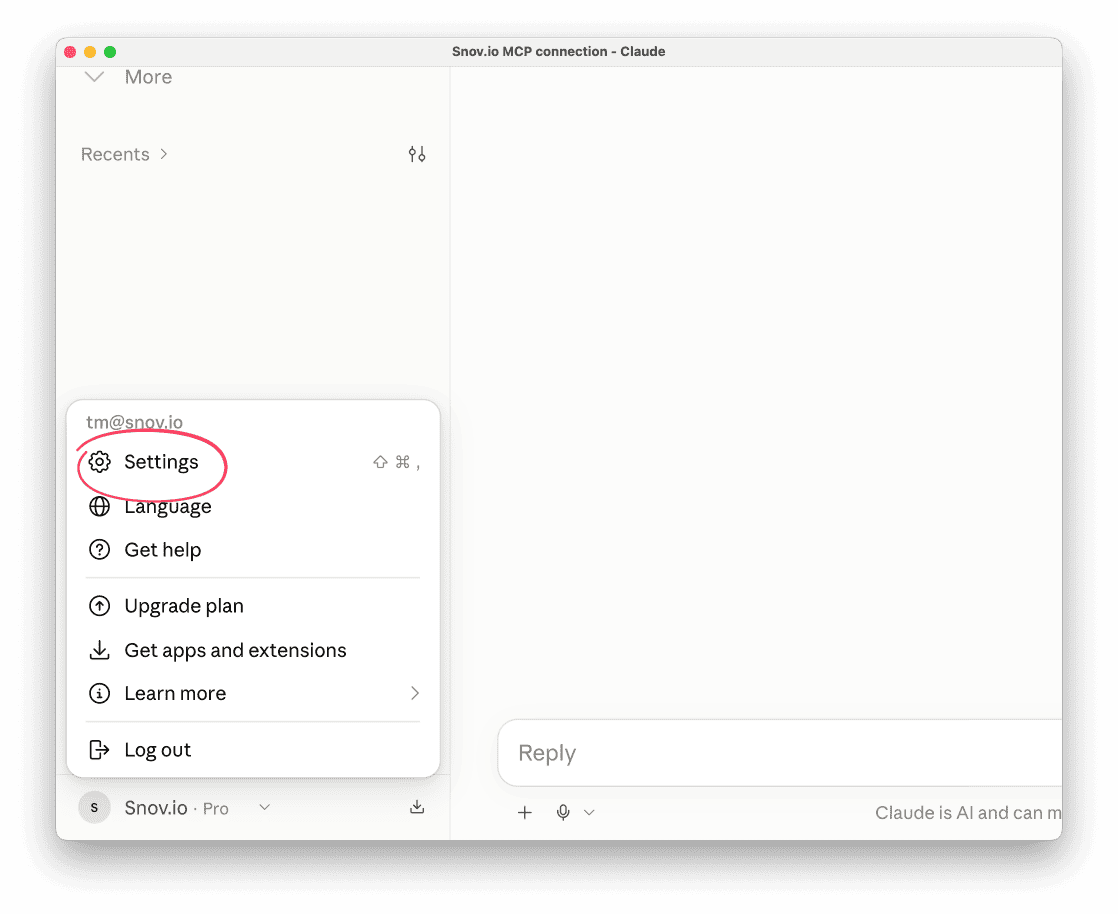
打开 Claude 并转到 设置。
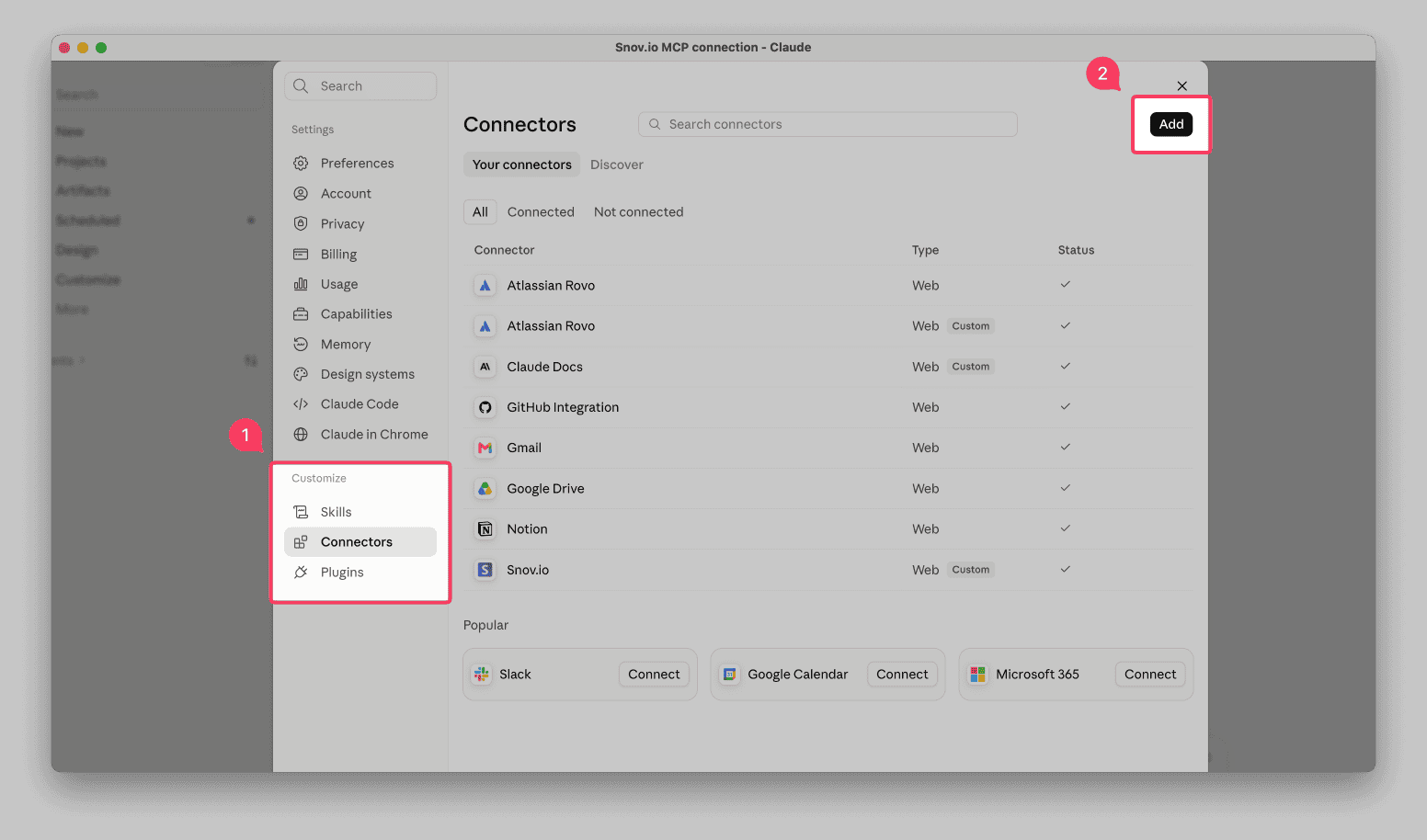
在 自定义 → 下,转到 连接器 并点击 添加。
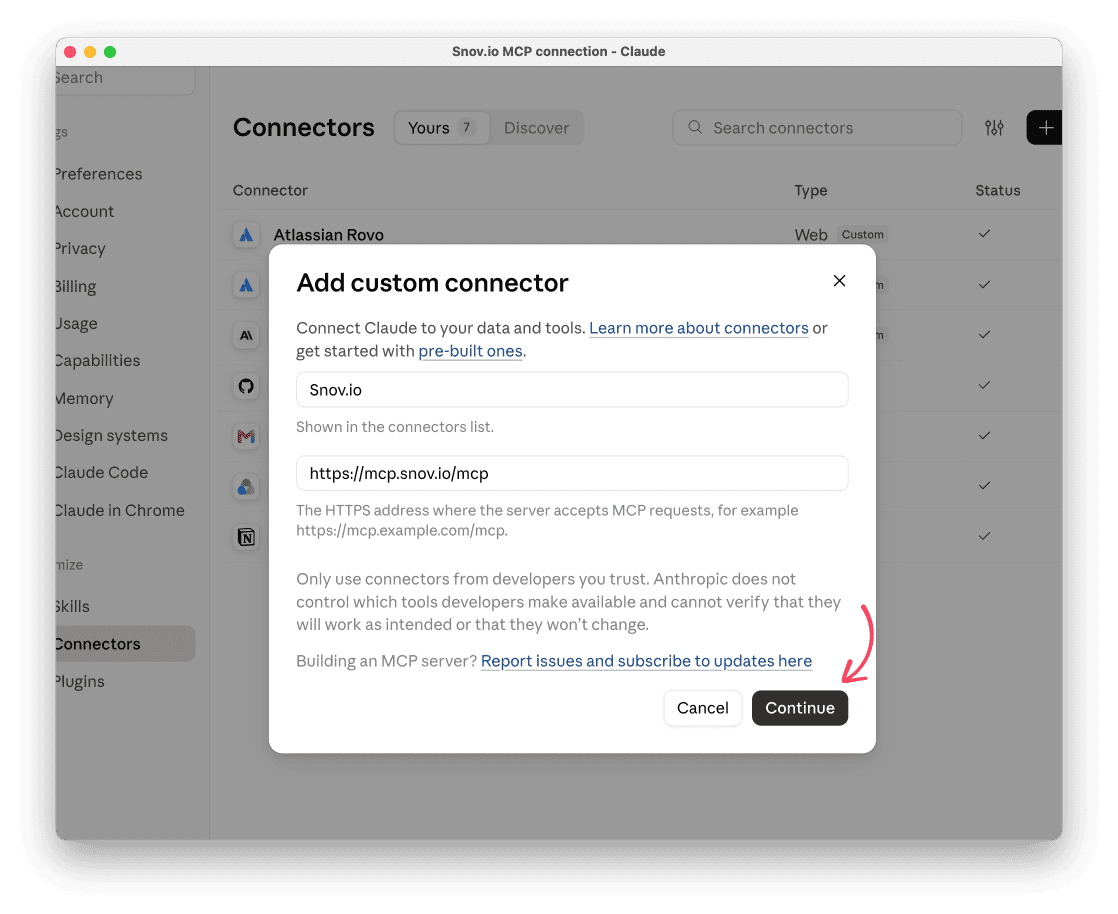
输入名称:Snov.io
粘贴服务器 URL:https://mcp.snov.io/mcp
点击 继续。
在下一个弹出窗口中,确认默认选项并点击下方的 添加。
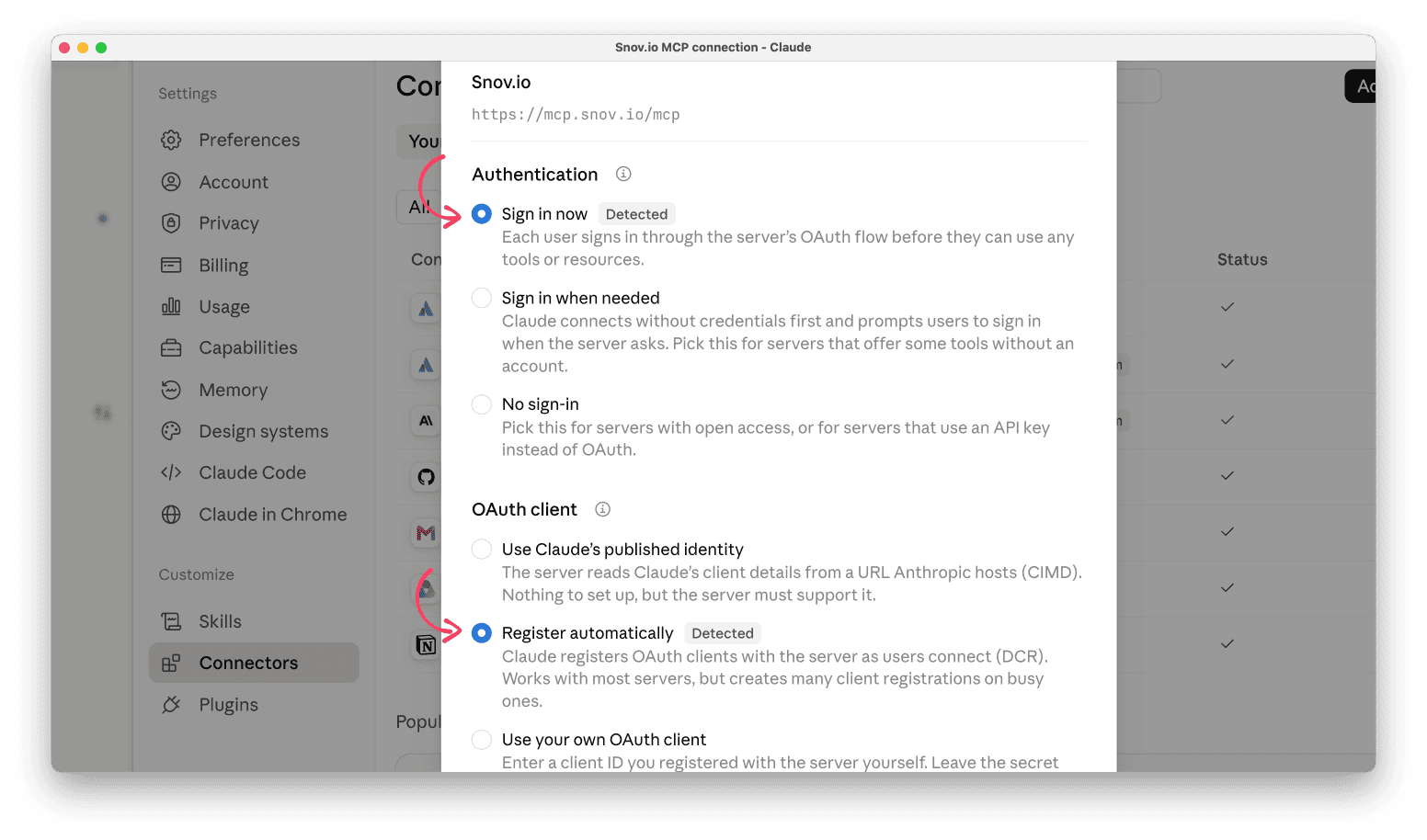
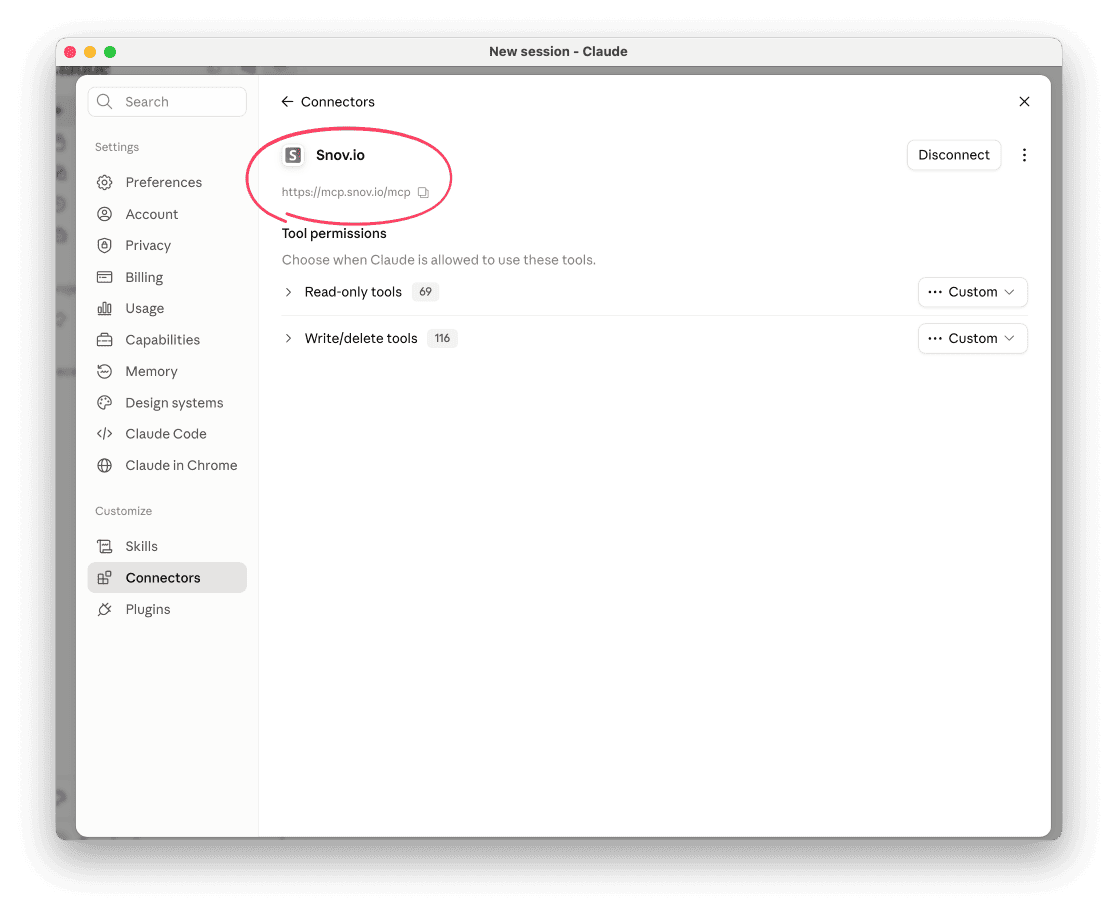
连接您的 Snov.io 账户并批准权限。Snov.io 将出现在您的连接器列表中。
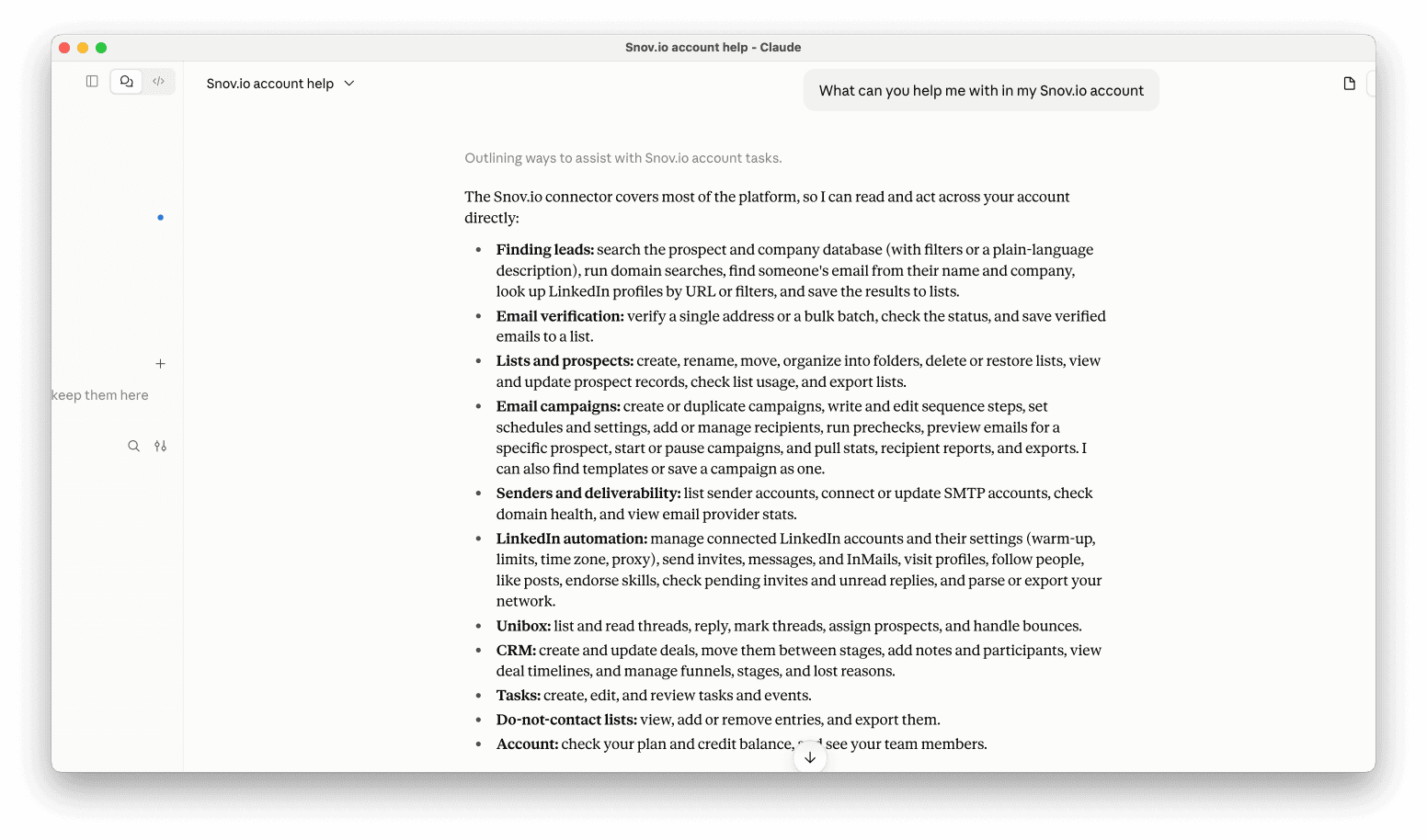
开始一个新对话,并询问类似“您能帮我在我的 Snov.io 账户中做什么?”的问题。
现在您已准备好通过 Claude 在 Snov.io 中工作。
在 ChatGPT 中连接 Snov.io MCP
MCP 集成适用于 ChatGPT 网站和 ChatGPT 桌面应用。
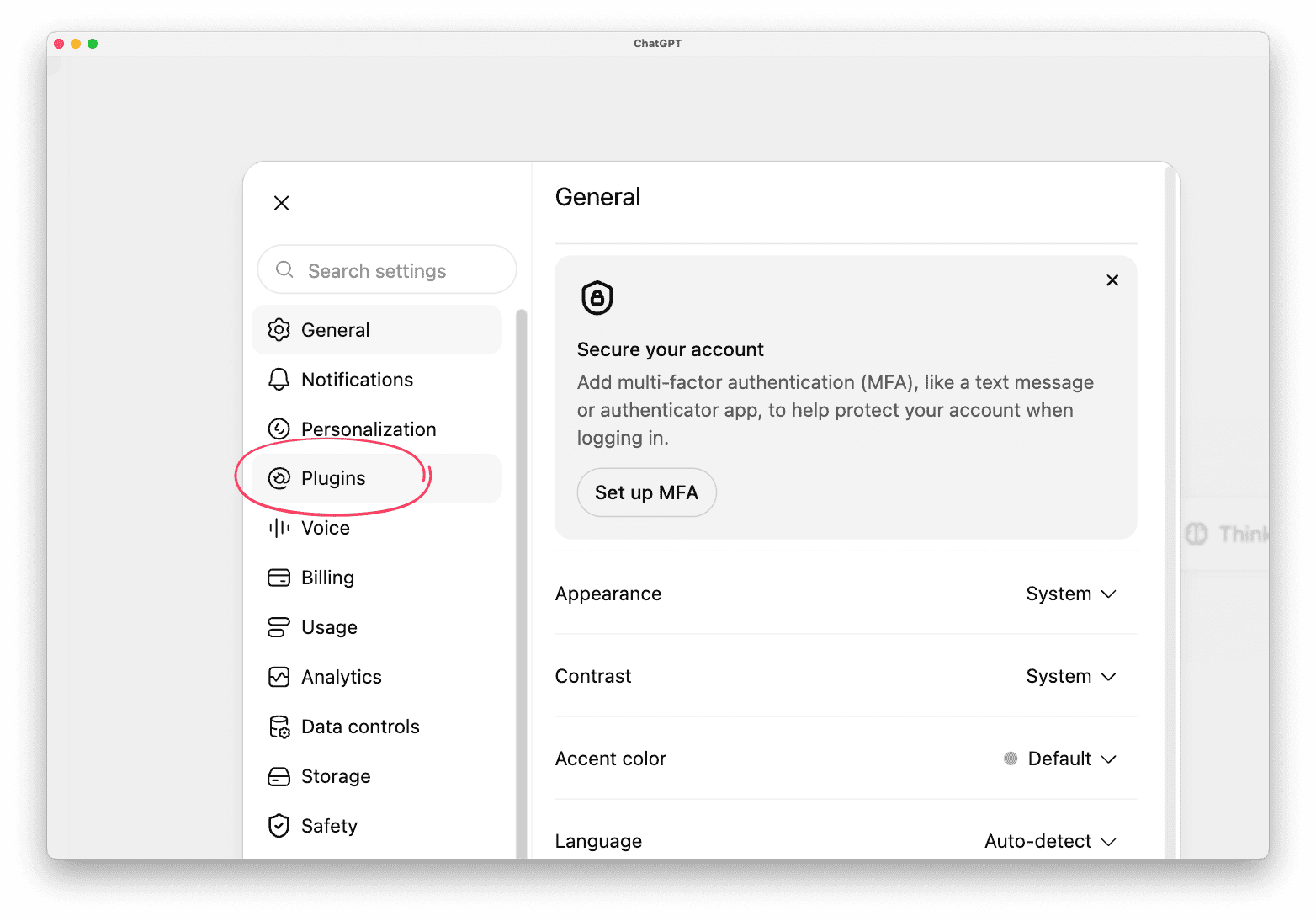
在 ChatGPT 中,转到 设置。
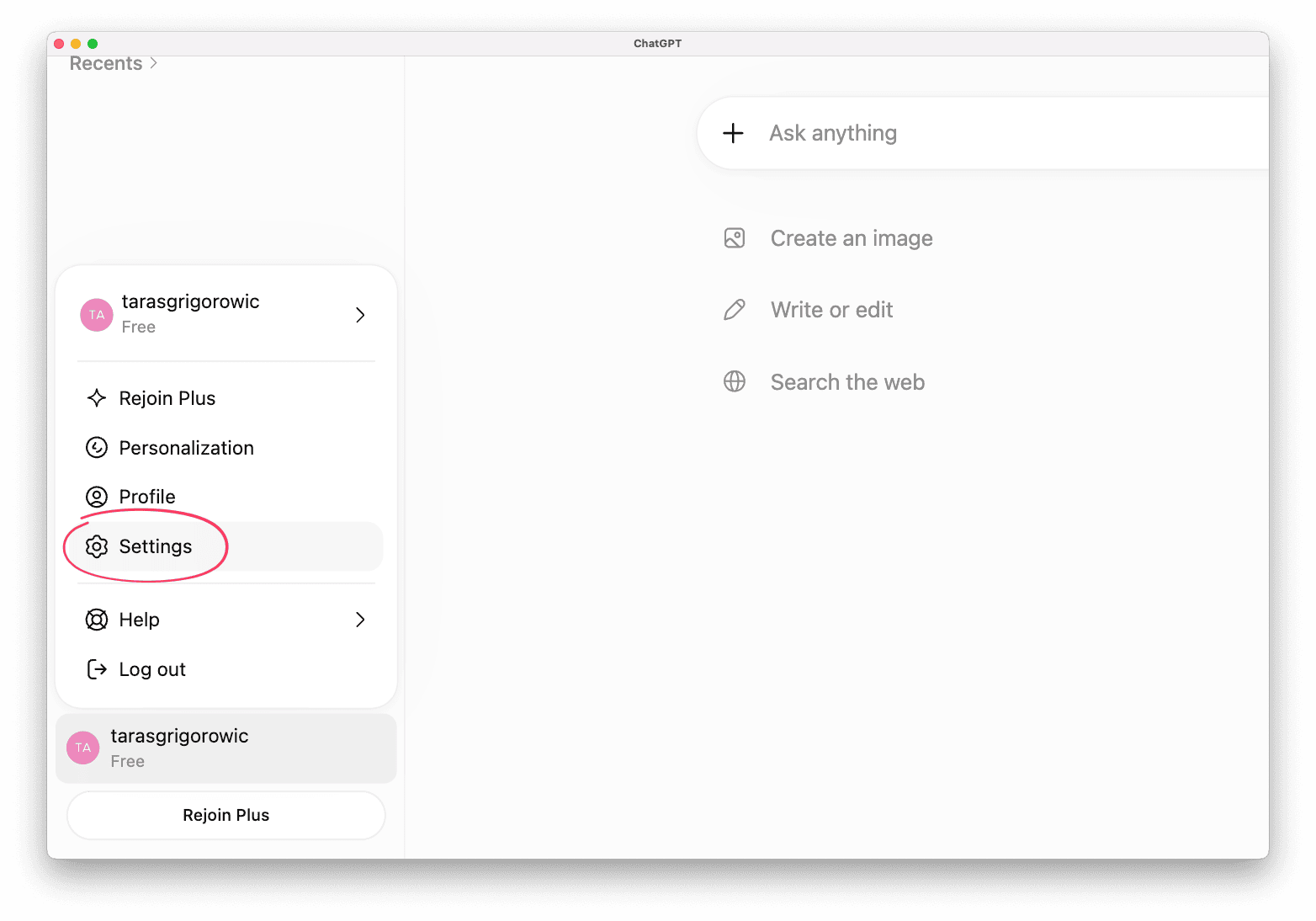
选择 插件。
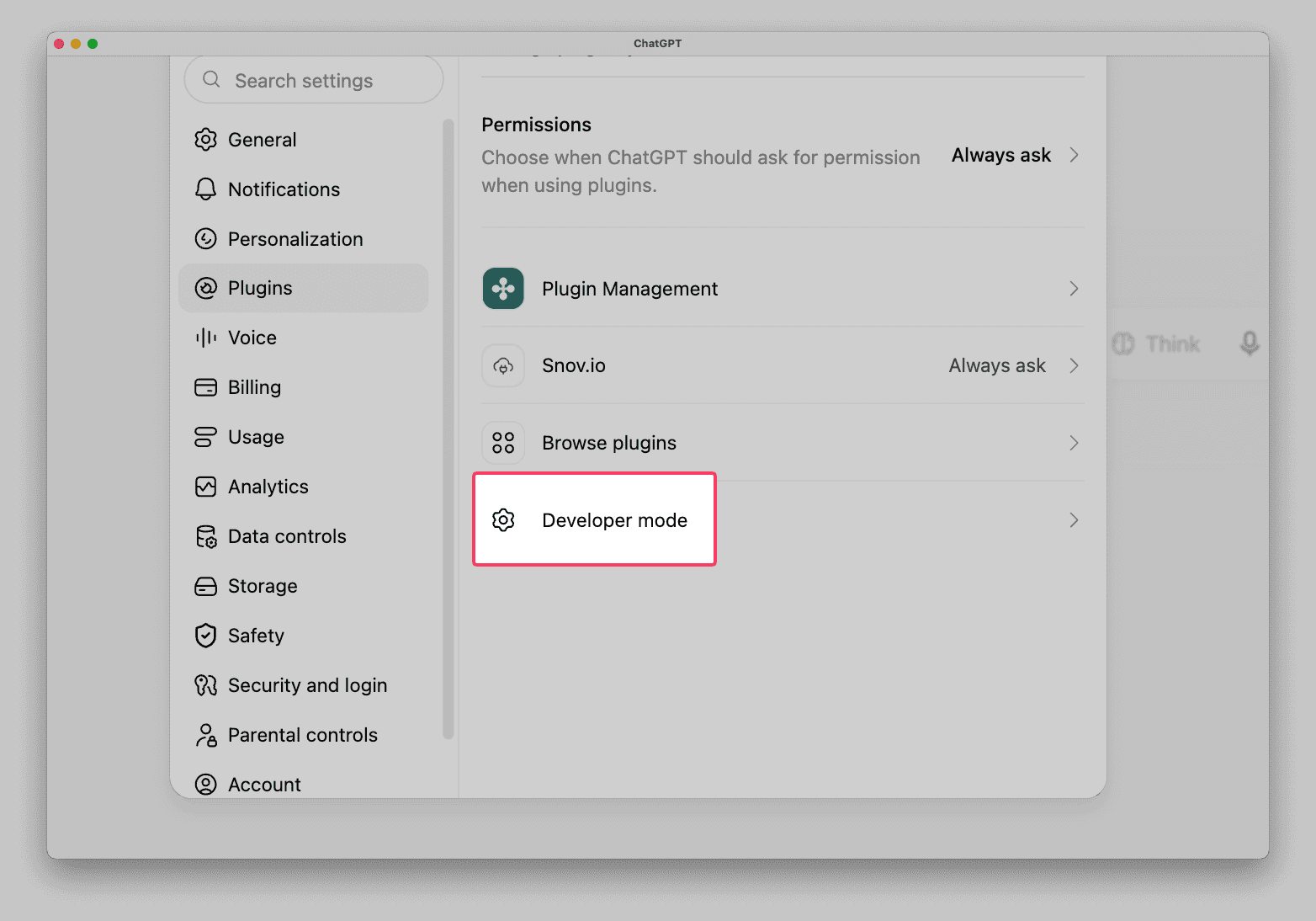
向下滚动到 开发者模式 并将其打开。您需要它来添加自定义 MCP 服务器。
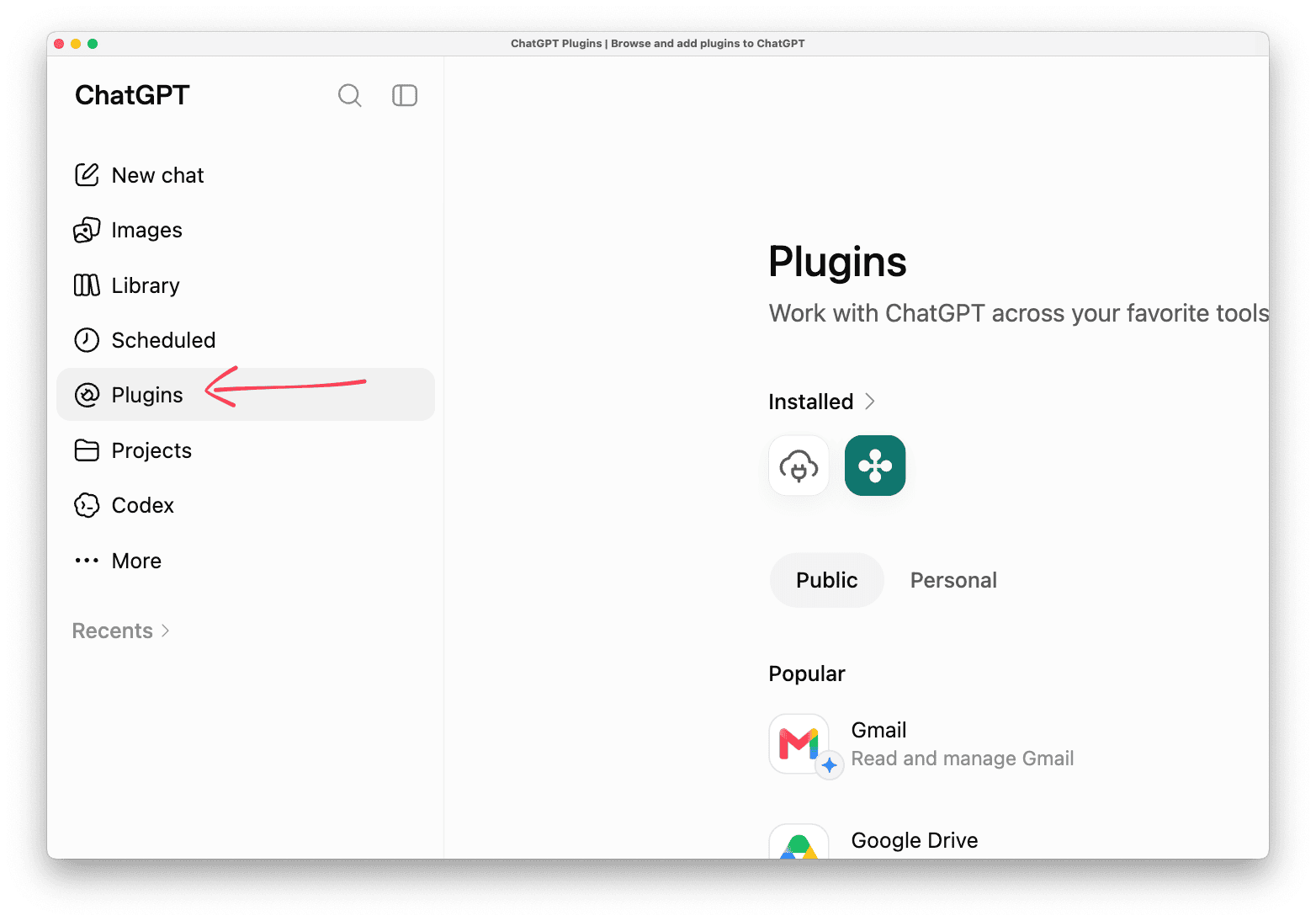
然后在 插件 中,点击右上角的 + 以添加新插件。
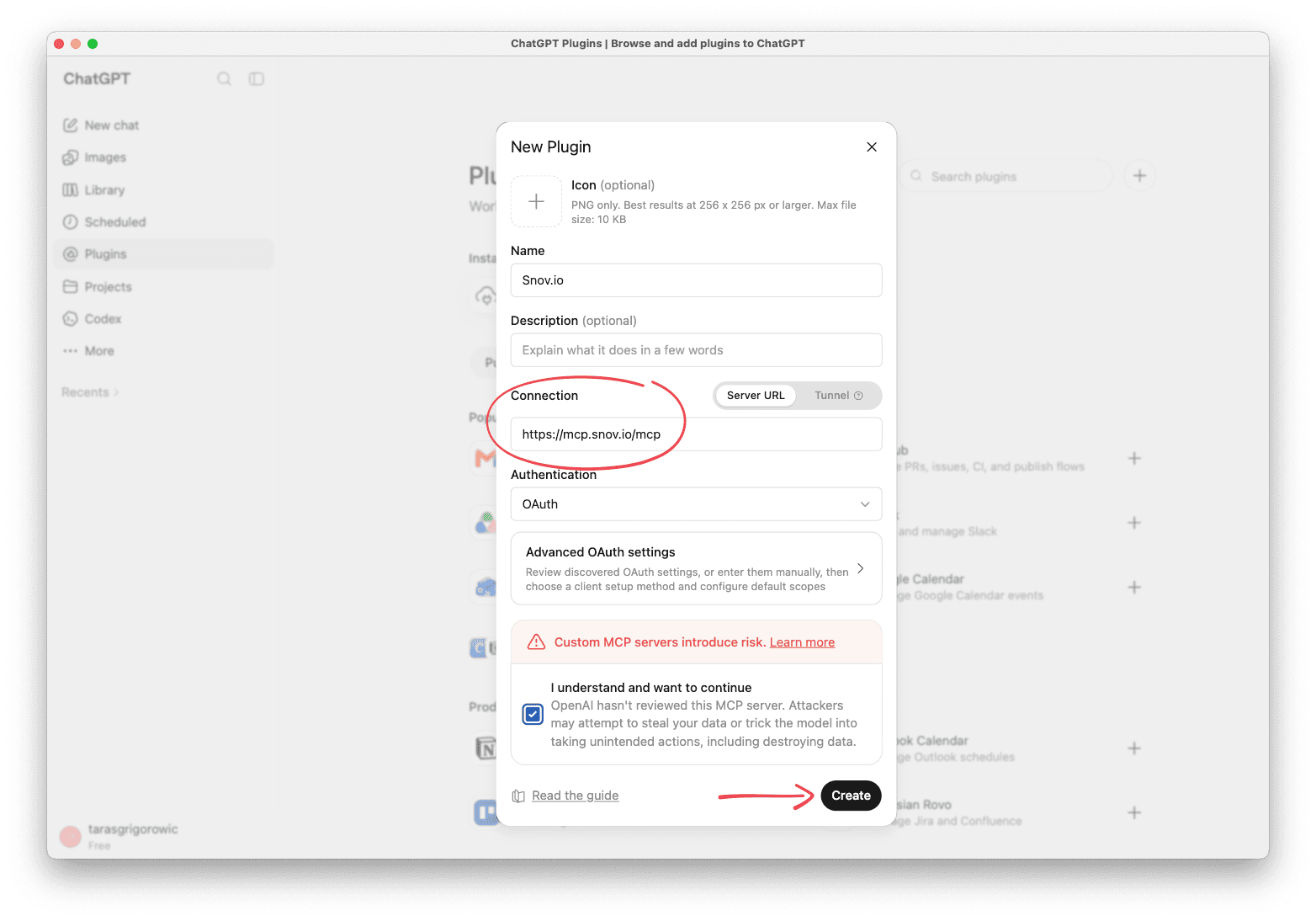
输入名称:Snov.io
在 连接 字段中,粘贴服务器 URL:https://mcp.snov.io/mcp
将 身份验证 保持为 OAuth(默认)
点击 创建,然后在弹出窗口中用您的 Snov.io 账户登录。(请确保您的 Snov.io 账户已在另一个标签页中打开。)
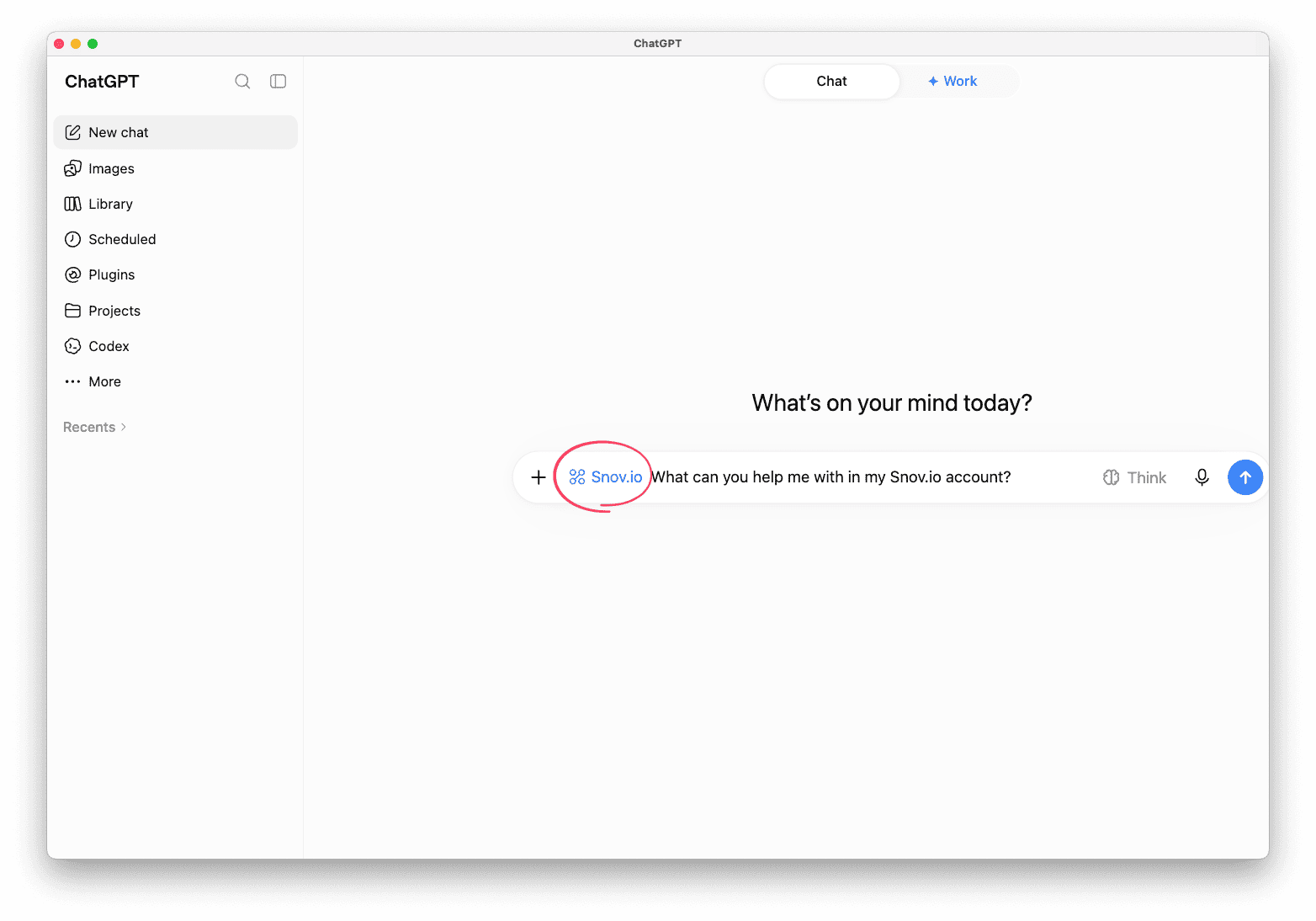
开始一个新对话。Snov.io 将出现在您的插件列表中。
要验证连接,请在对话中询问类似“显示我的 Snov.io 账户信息”或“您能帮我在我的 Snov.io 账户中做什么?”的问题。
感谢您的反馈!
这对您有帮助吗?