Revise
官方可与你的智能体一起使用的协作文字处理器
你可以用 Revise MCP 做什么?
- 查找并阅读文档 — 让助手列出、搜索或阅读您的 Revise 文档,包括大纲、信息和近期更改,可通过
list_documents、search_documents、read_document等实现。 - 编辑和格式化内容 — 让助手替换文本、设置块样式、添加脚注、设置页面布局、重命名文档,或将整个内容作为建议或直接编辑进行替换,使用
edit_document、style_blocks、insert_footnote、set_page_layout、rename_document或replace_document_content。 - 评论和管理建议 — 指示助手留下评论、接受或拒绝其自身的待处理建议,或清理文档以便共享,使用
leave_comment、resolve_suggestions或clean_document。 - 创建、导入和导出 — 让助手从 Markdown 创建新文档、从公共 URL 或本地文件导入,或导出为 Word 或 PDF 等格式,通过
create_document、import_document、upload_document或export_document实现。 - 共享与协作 — 指示助手通过电子邮件邀请协作者,并赋予查看者、建议者或编辑者角色,或将文档移至回收站,使用
invite_collaborator或delete_document。 - 处理打开的文档 — 请求更改“我选中的段落”或列出浏览器中打开的文档,使用
list_open_documents和get_selection来基于当前上下文进行操作。
文档
Help›Revise MCP 服务器
Revise MCP 服务器
最后更新于 2026 年 9 月 26 日
Revise MCP 服务器将外部 AI 应用连接到您的 Revise 账户。Claude、ChatGPT 及其他 MCP 客户端可以创建、读取、编辑、评论、导出和分享您的文档。代理的编辑会以建议的形式显示在代理名称下,您可以在编辑器中接受或拒绝这些建议。
MCP 服务器在所有套餐中均免费。它没有基于套餐的限制,只有按小时计算的速率限制。您需要一个 Revise 账户,AI 应用使用自己的模型和订阅。
服务器 URL
https://mcp.revise.io/mcp
该服务器使用流式 HTTP 传输。将此 URL 添加到任何支持远程服务器的 MCP 客户端。在您连接应用之前,设置中的“外部代理”下会显示相同的 URL。
连接 Claude
Revise 已列在 Claude 连接器目录中。
- 在 Claude 中打开 Revise 列表并连接它。
- 登录 Revise 并点击“允许”。请参阅登录并允许访问。
- 让 Claude 处理 Revise 文档。
您还可以在 Claude 的连接器设置中将服务器 URL 添加为自定义连接器。在 claude.ai 上添加的连接器也可在 Claude 桌面应用中使用。
在 Claude Code 中,从终端添加服务器:
claude mcp add --transport http revise https://mcp.revise.io/mcp
然后在 Claude Code 中运行 /mcp,选择 revise,并进行身份验证。Claude Code 会在您的浏览器中打开 Revise 登录页面。
连接 ChatGPT
Revise 可作为 ChatGPT 中的应用使用。
- 在 ChatGPT 中打开 Revise 应用并连接它。
- 登录 Revise 并点击“允许”。
- 让 ChatGPT 处理 Revise 文档。
设置中有“使用 Claude 连接”和“使用 ChatGPT 连接”按钮,可打开这些列表。一旦某个应用已连接,相应的按钮就会消失。
连接其他 MCP 客户端
Codex、Hermes、OpenClaw 及其他 MCP 客户端通过服务器 URL连接。客户端必须支持 OAuth 登录。Revise 支持动态客户端注册和 PKCE,因此客户端无需预配置客户端 ID。
客户端注册的名称将成为 Revise 中的代理名称。它会显示在代理的建议、评论和光标上。没有可用名称的客户端将显示为“AI 代理”。名称“Revise”保留给内置代理,因此使用该名称的外部客户端将显示为“Revise(外部)”。
登录并允许访问
对服务器的每个请求都需要凭据。当客户端在未携带凭据的情况下连接时,服务器会以 HTTP 401 响应,并将其指向 Revise 登录页面。然后客户端会在您的浏览器中打开 Revise 同意页面。
- 登录或创建账户。如果您已退出登录,页面会打开注册表单。
- 查看应用将能够执行的操作,然后点击“允许”。“拒绝”将取消连接。
- Revise 会在新标签页中打开一个欢迎文档,原始标签页会返回应用。如果您的浏览器阻止了弹出窗口,请允许 revise.io 的弹出窗口,然后再次点击“允许”。
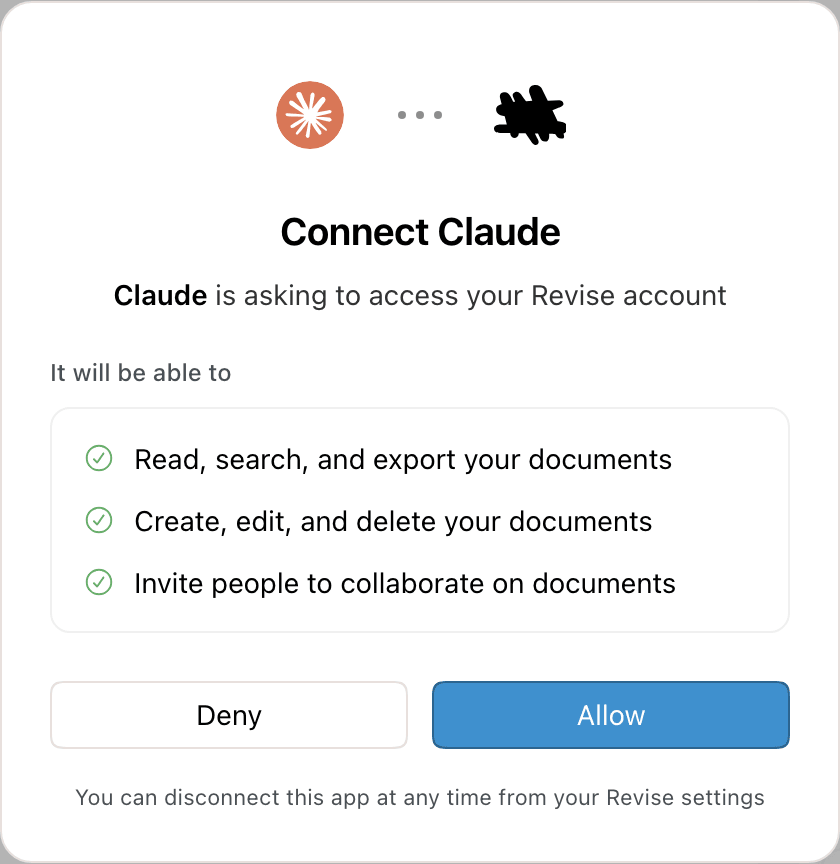
Claude 连接的同意页面
一个连接会获得全部三项权限。代理仅对批准它的账户执行操作。
| 权限 | 范围 | 允许的操作 |
|---|---|---|
| 读取、搜索和导出您的文档 | docs:read | 列出、搜索、读取和导出文档 |
| 创建、编辑和删除您的文档 | docs:write | 创建、导入、编辑、评论以及将文档移至回收站 |
| 邀请人员协作处理文档 | docs:share | 通过电子邮件邀请特定人员 |
客户端会收到一个有效期为 24 小时的访问令牌和一个有效期为 30 天的刷新令牌。它会自动续期,无需再次询问您,直到您断开连接。
文档编辑令牌
服务器还接受文档编辑令牌(rvse_doc_…)。每个令牌仅适用于单个文档,且只能使用读取和编辑工具。持有此类令牌的代理可以调用 request_account_access 来获取供您批准的链接。如果您在 15 分钟内批准,同一令牌将获得账户级访问权限。
MCP 工具
已连接的代理可以看到 24 个工具。代理会根据您的请求选择工具;您无需自行调用。每个工具都需要一项权限。
查找和读取文档
| 工具 | 功能 | 权限 |
|---|---|---|
list_documents | 列出您的文档,按最近编辑时间排序,并显示分享状态和日期。 | 读取 |
search_documents | 搜索所有文档的文本。新建或重命名的文档可能需要几秒钟才能出现。 | 读取 |
read_document | 以 Markdown、HTML 或纯文本格式读取文档。HTML 包含丰富的格式、块 ID 和评论线程。待处理的建议默认按已接受读取,也可按请求按已拒绝读取。长文档会分页返回。 | 读取 |
search_within_document | 在单个文档中查找匹配项,并显示周围的块。不区分大小写。 | 读取 |
get_document_outline | 返回标题大纲及各部分的字数统计。 | 读取 |
get_document_info | 返回标题、分享状态、URL、日期和字数。 | 读取 |
get_recent_changes | 返回自代理上次检查以来新增、删除或更改的块,包括您的编辑。首次调用会设置基线。 | 读取 |
处理您已打开的文档
| 工具 | 功能 | 权限 |
|---|---|---|
list_open_documents | 列出您当前在浏览器标签页中打开的文档。 | 读取 |
get_selection | 读取您在打开的文档中的光标位置或选中的文本,包括其格式、评论和建议。文档必须在您的浏览器中打开。 | 读取 |
借助这些工具,您可以要求更改“我选中的段落”,而无需指定文档名称。
编辑和格式化
| 工具 | 功能 | 权限 |
|---|---|---|
edit_document | 替换、插入或删除文本和块,可作为建议或直接应用。请参阅代理编辑的显示方式。 | 写入 |
style_blocks | 更改匹配块或文本的格式(如字体或字重),而无需重写。 | 写入 |
insert_footnote | 在段落后添加脚注。无分页文档会将其显示为尾注。 | 写入 |
set_page_layout | 设置页面大小、方向、边距、栏数(一至三栏)、页码、间距、无分页模式或 APA 7 预设。适用于整个文档或单个节。 | 写入 |
replace_document_content | 用新的 Markdown 替换整个文档。旧内容会保留在修订历史中。 | 写入 |
rename_document | 更改标题。 | 写入 |
评论和建议
| 工具 | 功能 | 权限 |
|---|---|---|
leave_comment | 在段落后开始评论线程,或回复现有线程。不更改文本。 | 写入 |
resolve_suggestions | 接受或拒绝代理自身的待处理建议,可在整个文档或特定块中操作。 | 写入 |
clean_document | 准备发送文档。它可以删除评论或隐藏文本,接受或拒绝所有待处理建议(任何人的),将作者重命名为“作者”,并清除文件属性。此操作无法撤销,因此代理会先询问您。 | 写入 |
创建、导入和导出
| 工具 | 功能 | 权限 |
|---|---|---|
create_document | 创建文档,可选择从 Markdown 创建。 | 写入 |
import_document | 从公共 URL 的文件创建文档。 | 写入 |
upload_document | 从代理计算机上的文件创建文档。代理会运行 curl 命令,因此需要 shell 和网络访问权限。 | 写入 |
export_document | 导出为 Markdown、纯文本、HTML、Word(.docx)或 PDF。 | 读取 |
请参阅导入和导出了解格式和限制。
分享和删除
| 工具 | 功能 | 权限 |
|---|---|---|
invite_collaborator | 通过电子邮件邀请人员作为查看者、建议者或编辑者。请参阅从代理分享。 | 分享 |
delete_document | 将文档移至回收站。您可以恢复它。 | 写入 |
代理编辑的显示方式
默认情况下,edit_document、style_blocks 和 insert_footnote 会将每项更改提议为建议:新增文本以绿色显示,删除文本以红色显示。建议卡片上会显示代理名称。在有人接受之前,不会发生任何更改。
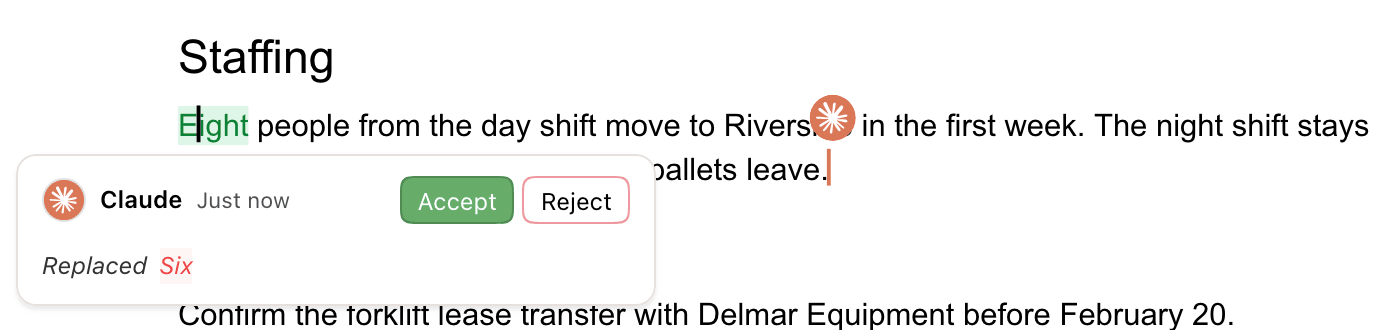
来自 Claude 的建议,以及 Claude 在其编辑的段落末尾的光标
- 对于少于 20 个单词的文档,编辑会直接应用,因为没有可审阅的内容。
- 对于较长的文档,请让代理“直接应用编辑”以跳过建议。已应用的编辑仍会以代理名称显示在修订历史中。
- 代理的光标位于其最后编辑的块末尾。悬停可查看代理的徽标。它会在代理最后一次操作 5 分钟后消失。
- 当代理处于活动状态时,其徽标会显示在文档标题旁边的页眉中。
- 在无活动 5 分钟后,页眉会显示代理名称及其最后编辑时间,例如“Claude 5 小时前活跃”。
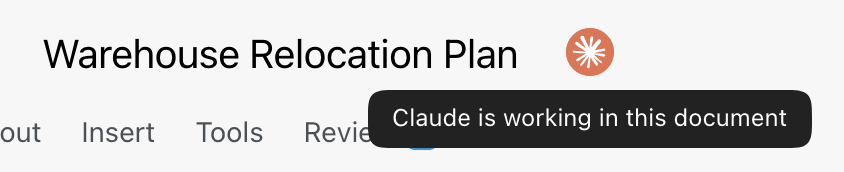
编辑器页眉中的活动代理
所有打开文档的人都会看到相同的建议、光标和页眉指示器。代理的写入会实时同步,因此您可以在其工作时继续输入。
审阅代理的建议
- 点击建议卡片上的“接受”或“拒绝”,或在审阅标签页中逐步处理。请参阅审阅 AI 更改。
- 告诉代理“看起来不错”或“撤回那些”。它会使用
resolve_suggestions接受或拒绝自己的建议。它无法处理您的建议、协作者的建议或其他代理的建议。
内置代理聊天中的“全部接受”和“全部拒绝”会跳过外部代理的建议。
导入和导出
代理使用工具进行导入和导出。有关与编辑器中导入方式的比较,请参阅与外部代理导入和导出。
| 操作 | 格式 | 限制 |
|---|---|---|
| 从 URL 导入 | .docx、.md、.markdown、.txt、.html、.htm、.rtf、.odt | 25 MB。URL 必须是公共直接下载链接。分享页面(如 Google Drive 预览)和存储在 AI 应用内的文件无法使用。 |
| 上传本地文件 | 与导入相同 | 25 MB。上传链接在 10 分钟后过期。 |
| 导出 | Markdown、纯文本、HTML、Word、PDF | Markdown 会返回到对话中。其他格式会返回下载链接,约 24 小时后过期。 |
PDF 和图片无法通过 MCP 导入。如果代理无法访问您的文件,它会将您引导至 revise.io/docs/upload 自行上传,并将文档链接粘贴回来。大型导出可能会返回 Revise 链接;打开它会在您的浏览器中下载文件。
从代理分享
代理可以使用 invite_collaborator 邀请特定人员。角色与分享对话框中的角色匹配(请参阅角色):
| 代理请求 | 角色 |
|---|---|
read | 查看者 |
suggest | 建议者 |
write | 编辑者 |
拥有 Revise 账户的人员会立即获得访问权限。其他人会收到电子邮件邀请。代理无法开启公共访问或将文档设为公开。只有您可以在分享对话框中执行此操作。
管理和断开已连接的应用
打开设置并转到“外部代理”。每个已连接的应用都会显示连接时间和最后活动时间。
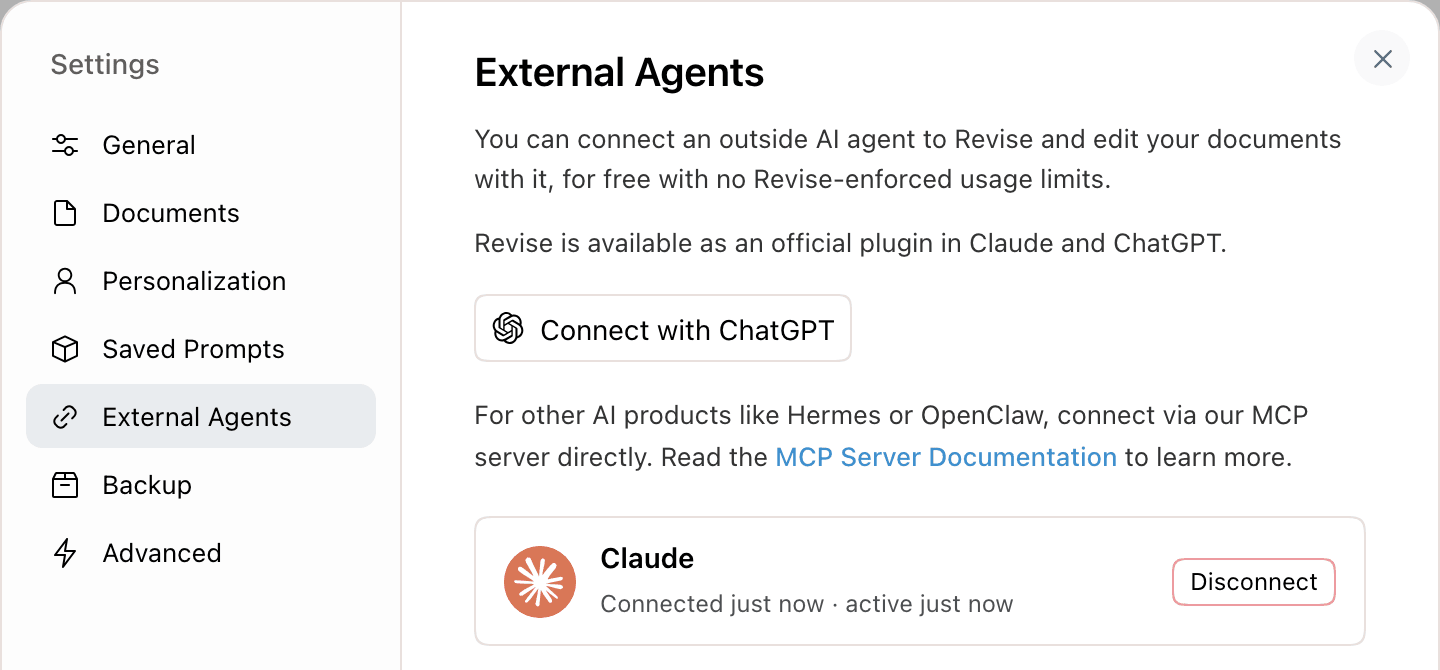
设置中的外部代理,已连接 Claude
- 点击应用旁边的“断开连接”。
- 在“断开应用?”中,点击“删除”。
该应用将无法再续期其访问权限。它已持有的令牌会继续有效,直到过期,最长 24 小时。要重新连接,请再次连接应用并登录。
速率限制和要求
| 项目 | 限制或要求 |
|---|---|
| 账户 | 必需。任何套餐,包括免费版。 |
| 工具调用 | 每小时 1,500 次 |
| 更改文档或共享的调用 | 每小时 600 次,计入 1,500 次内 |
| 文档大小 | 存储的文档数据为 5 MiB。更大的文档可在编辑器中打开,但无法通过 MCP 使用。 |
| 导入和上传大小 | 每个文件 25 MB |
| AI 使用 | 不计入你的 Revise 使用限制。AI 应用自身的限制适用。 |
速率限制采用滚动的一小时窗口。同一账户上的所有 OAuth 应用共享相同的限制。如需更高限制,请发送邮件至 support@revise.io。
故障排除
| 问题 | 解决方法 |
|---|---|
| 应用一直要求你登录 | 在应用中移除连接,重新添加,然后点击“允许”。 |
| 点击“允许”后没有任何反应 | 允许 revise.io 的弹出窗口,然后再次点击“允许”。 |
| “超出速率限制” | 等待一小时窗口过去,或发送邮件至 support@revise.io。 |
| “文档超过 MCP 大小限制 5 MiB” | 在编辑器中打开文档,或将其拆分为更小的文档。重试没有帮助。 |
| 代理无法导入你附加的文件 | 在 revise.io/docs/upload 上传它,并将文档链接提供给代理。 |
| 代理的编辑不在文档文本中 | 它们是待处理的建议。接受它们,或请代理接受。 |
| 代理找不到你刚创建的文档 | 搜索索引需要几秒钟。请它列出你的文档。 |
| 你断开的应用仍然有效 | 其当前令牌将在 24 小时内过期。 |
注意:代理可以以 Markdown 形式阅读此页面,作为 MCP 资源 revise-mcp-docs。