Pixelesq
官方在您的Pixelesq网站上创建页面、编辑版块、撰写内容、修复SEO并读取分析数据,每次编辑都会保存为草稿,直到您发布为止。远程MCP服务器,支持OAuth登录,地址为https://mcp.pixelesq.app/mcp。
你可以用 Pixelesq MCP 做什么?
- 列出项目 — 让 Claude 列出你的 Pixelesq 项目,以确认连接器工作正常。
- 编辑页面和区块 — 让 Claude 进行页面和区块编辑,这些编辑会保持为草稿,直到你或 Claude 将其发布。
- 管理条目和表单 — 让 Claude 处理条目和表单编辑,表单更改会立即生效。
- 更新主题、重定向和 SEO — 让 Claude 对已发布页面应用主题更新、重定向和 SEO 详细信息,无需草稿步骤。
- 上传和查找图片 — 让 Claude 为你的站点上传、导入或查找库存图片(不支持图片生成)。
- 读取分析和提交内容 — 查看者及其他角色可以让 Claude 读取页面、分析和提交内容。
文档
将 Claude 连接到你的 Pixelesq 站点

在 Claude 中添加连接器
- 在网页版或桌面版 Claude 中,打开 Customize,然后打开 Connectors。
- 点击 + Add,然后点击 Add custom connector。
- 将其命名为 Pixelesq,将
https://mcp.pixelesq.app/mcp粘贴为 URL,然后点击 Continue。 - 保留 Claude 检测到的设置,选择 Sign in now,然后点击 Add。
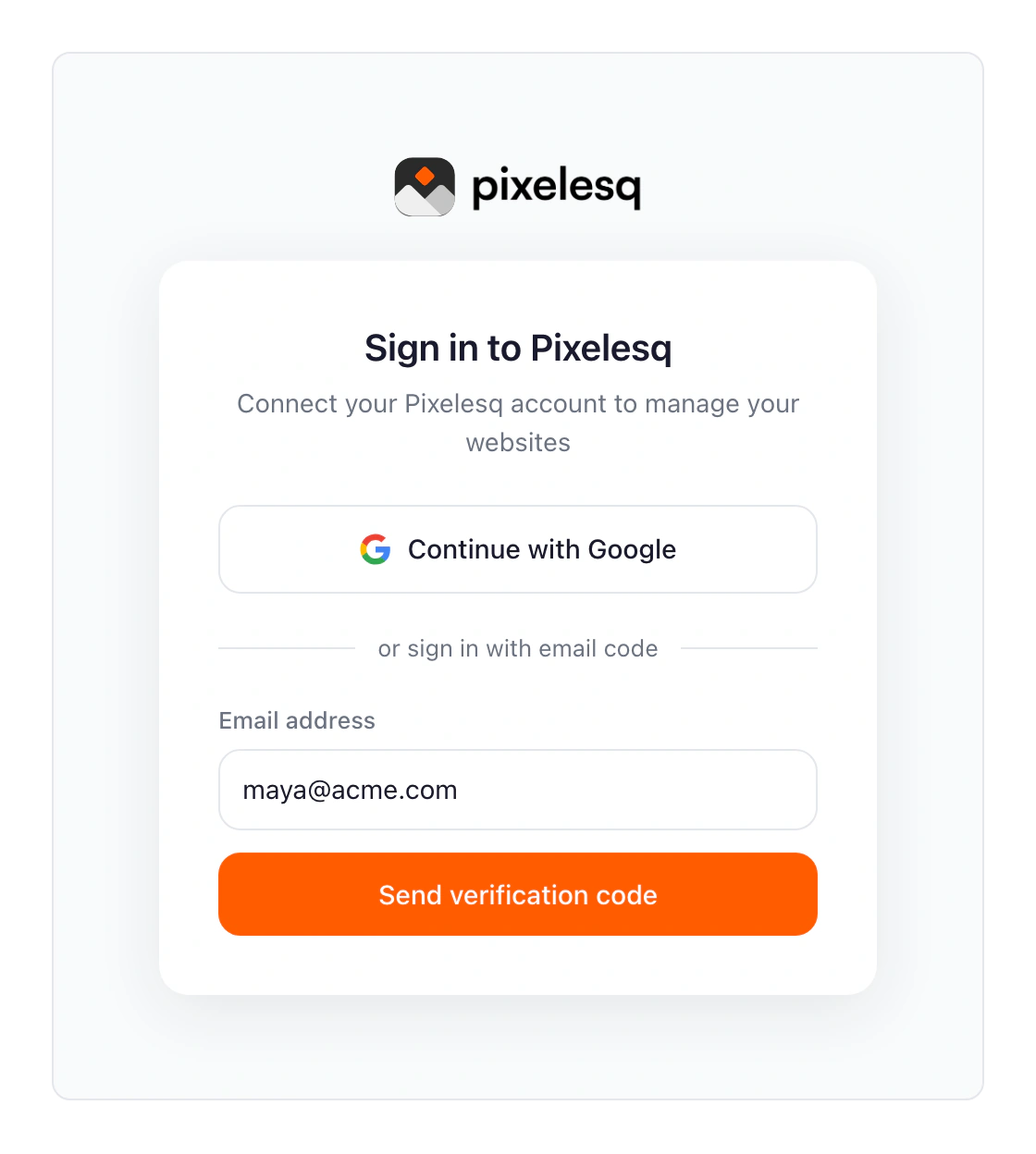
- 在打开的 Pixelesq 屏幕上,点击 Approve。然后点击 Continue with Google,或点击 Send verification code 并输入邮件中的 6 位验证码。请使用你登录 Pixelesq 所用的邮箱。
- 在聊天中,点击 +,然后点击 Connectors,确认 Pixelesq 已开启。让 Claude 列出你的 Pixelesq 项目以进行测试。
连接 Claude Code
- 运行
claude mcp add --transport http pixelesq https://mcp.pixelesq.app/mcp。 - 在 Claude Code 中运行
/mcp,并以相同方式登录。
限制
- Claude 会按照你的角色权限工作。所有者(Owner)和编辑者(Editor)可以进行更改。查看者(Viewer)可以读取页面、分析数据和提交内容。
- 页面、区块和条目编辑在你或 Claude 发布之前会保持为草稿。部分更改会立即生效,例如主题更新、表单编辑、重定向以及已发布页面上的 SEO 详情。
- Claude 可以上传、导入或查找图库图片。无法在 Claude 中通过 Pixelesq 生成图片。
- Claude 无法创建或删除项目、编辑域名或连接 Search Console。
- 你需要每 90 天重新登录一次。
常见问题
为什么 Claude 提示未找到 Pixelesq 账户?
请先在 app.pixelesq.ai 创建账户,然后使用同一邮箱登录。
为什么 Claude 看不到我的项目?
你可能使用了其他邮箱登录。请移除该连接器,重新添加,并使用你项目所用的邮箱登录。
我需要付费的 Claude 套餐吗?
自定义连接器适用于所有 Claude 套餐。免费套餐允许使用一个。
如何断开 Claude?
在 Claude 中,打开 Customize,然后打开 Connectors,并移除 Pixelesq。
本页内容
在 Claude 中添加连接器连接 Claude Code限制常见问题
前提条件
- 一个至少包含一个项目的 Pixelesq 账户。
- 一个 Claude 账户。Claude 的免费套餐允许使用一个自定义连接器。
仍有疑问?
在仪表板中询问 Pixel。它可以为你完成许多更改,或带你前往正确的界面。我们的团队也可以帮助你规划、构建或迁移你的站点。