Pexafy
官方对9个免费授权图库来源进行语义搜索。托管远程服务器,支持OAuth——无需粘贴API密钥。
你可以用 Pexafy MCP 做什么?
- 按场景描述搜索 — 让你的助手根据完整句子的描述查找照片,因为 Pexafy 通过
search_photos匹配含义,而不是标签。 - 查找相似照片 — 提供参考图片链接、附件或已找到的照片,通过
search_photos_by_image获取视觉上相似的结果。 - 获取照片文件 — 使用
get_photo_file_by_photo_id获取单张照片的图片文件及其署名行,用于文档、幻灯片或帖子。 - 使用你在网格中选中的照片 — 通过
get_grid_selected_photos,让助手按照你选择的顺序,准确使用你在结果网格中喜欢的照片。 - 连接你的账户 — 让代理在对话中通过 OAuth 登录,并说“连接我的 Pexafy 账户”,使用
connect_account。
文档
一键连接
一键安装 Pexafy。在 VS Code 和 Cursor 中,无需账户即可立即搜索;ChatGPT 会要求你登录一次 Pexafy,免费账户即可使用。Claude 目前处于预览阶段。
- ChatGPT
- Visual Studio Code
- VS Code Insiders
- GitHub Copilot app
- Cursor
- Goose
- Kiro
- GitHub MCP Registry
- Claude 预览版 手动设置
ChatGPT、Claude、Cursor、GitHub、Goose、Kiro 和 Visual Studio Code 是其各自所有者的商标。
手动设置
无需安装,也无需粘贴密钥。下方的大多数客户端无需账户即可立即使用;想要使用 Pexafy 账户时,通过 OAuth 连接即可。Claude 和 ChatGPT 会在浏览器窗口中要求你登录一次。
通过 OAuth 连接——使用 Pexafy 账户登录,无需粘贴密钥。
- 打开 Customize → Connectors。
- 点击 +,然后点击 Add custom connector。
- 粘贴服务器 URL,然后点击 Add:https://mcp.pexafy.com/mcp
- 在 Claude 打开的窗口中使用 Pexafy 登录,并批准访问权限。
Free、Pro、Max、Team 和 Enterprise 套餐均可使用。Free 账户可以添加一个连接器。
自定义 MCP 服务器需要在 Web 应用中开启开发者模式后才能使用。
- 打开 Settings → Security and login,然后开启 Developer mode。
- 前往 Plugins,点击 + 创建开发者模式应用。
- 将应用命名为 Pexafy,然后粘贴服务器 URL:https://mcp.pexafy.com/mcp
- 选择 OAuth 作为身份验证方式,然后使用 Pexafy 登录。
Web 版 Plus、Pro、Business、Enterprise 和 Education 账户均可使用开发者模式。
在命令行中运行一条命令,即可将服务器添加到 Claude Code。
- 在任意项目中运行:claude mcp add --transport http pexafy https://mcp.pexafy.com/mcp
- 用日常语言请求照片:无需账户即可立即使用。
- 若要使用 Pexafy 账户,请让代理“连接我的 Pexafy 账户”:它会在浏览器中打开 Pexafy 登录页面(OAuth),无需粘贴密钥。
也可以在终端中登录:
claude mcp login pexafy
更喜欢使用项目文件?将相同条目添加到 .mcp.json——不带 type 字段的 url 会被拒绝。
{ "mcpServers": { "pexafy": { "type": "http", "url": "https://mcp.pexafy.com/mcp" } } }
可选:添加 Pexafy 技能,告诉代理何时以及如何使用这些工具:
npx skills add Pexafy/pexafy-mcp --skill find-stock-photos
在命令行中运行一条命令,即可将服务器添加到 Codex。
- 在任意项目中运行:codex mcp add pexafy --url https://mcp.pexafy.com/mcp
- 添加服务器后,Codex 会打开 Pexafy 登录页面:登录,或者关闭页面并继续使用,无需账户。
- 用日常语言请求照片:无需账户即可立即使用。
- 若要使用 Pexafy 账户,请让代理“连接我的 Pexafy 账户”:它会在浏览器中打开 Pexafy 登录页面(OAuth),无需粘贴密钥。
也可以在终端中登录:
codex mcp login pexafy
在命令行中运行一条命令,即可将服务器添加到 Gemini CLI。
- 在任意项目中运行:gemini mcp add -s user --transport http pexafy https://mcp.pexafy.com/mcp
- 用日常语言请求照片:无需账户即可立即使用。
- 若要使用 Pexafy 账户,请让代理“连接我的 Pexafy 账户”:它会在浏览器中打开 Pexafy 登录页面(OAuth),无需粘贴密钥。
在命令行中运行一条命令,即可将服务器添加到 GitHub Copilot CLI。
- 在任意项目中运行:copilot mcp add --transport http pexafy https://mcp.pexafy.com/mcp
- 用日常语言请求照片:无需账户即可立即使用。
- 若要使用 Pexafy 账户,请让代理“连接我的 Pexafy 账户”:它会在浏览器中打开 Pexafy 登录页面(OAuth),无需粘贴密钥。
在命令行中运行一条命令,即可将服务器添加到 OpenCode。
- 在任意项目中运行:opencode mcp add pexafy --url https://mcp.pexafy.com/mcp
- 用日常语言请求照片:无需账户即可立即使用。
- 若要使用 Pexafy 账户,请让代理“连接我的 Pexafy 账户”:它会在浏览器中打开 Pexafy 登录页面(OAuth),无需粘贴密钥。
也可以在终端中登录:
opencode mcp auth pexafy
在命令行中运行一条命令,即可将服务器添加到 Factory Droid。
- 在任意项目中运行:droid mcp add pexafy https://mcp.pexafy.com/mcp --type http
- 用日常语言请求照片:无需账户即可立即使用。
- 若要使用 Pexafy 账户,请让代理“连接我的 Pexafy 账户”:它会在浏览器中打开 Pexafy 登录页面(OAuth),无需粘贴密钥。
Cursor 从 JSON 文件读取 MCP 服务器,并支持需要 OAuth 的服务器。
- 在项目中创建
.cursor/mcp.json(或为每个项目创建~/.cursor/mcp.json):{ "mcpServers": { "pexafy": { "url": "https://mcp.pexafy.com/mcp" } } } - 重新打开 Cursor,并在侧边栏的 Customize 下找到 Pexafy。
- 用日常语言请求照片:无需账户即可立即使用。
- 若要使用 Pexafy 账户,请让代理“连接我的 Pexafy 账户”:它会在浏览器中打开 Pexafy 登录页面(OAuth),无需粘贴密钥。
可选:添加 Pexafy 技能,告诉代理何时以及如何使用这些工具:
npx skills add Pexafy/pexafy-mcp --skill find-stock-photos
VS Code 中的 GitHub Copilot 从 mcp.json 读取 MCP 服务器。
- 在命令面板中运行
MCP: Add Server,或自行创建.vscode/mcp.json:{ "servers": { "pexafy": { "type": "http", "url": "https://mcp.pexafy.com/mcp" } } } - 在 Agent 模式下打开 Chat,并在工具列表中选择 Pexafy。
- 用日常语言请求照片:无需账户即可立即使用。
- 若要使用 Pexafy 账户,请让代理“连接我的 Pexafy 账户”:它会在浏览器中打开 Pexafy 登录页面(OAuth),无需粘贴密钥。
可选:添加 Pexafy 技能,告诉代理何时以及如何使用这些工具:
npx skills add Pexafy/pexafy-mcp --skill find-stock-photos
在命令行中运行一条命令,即可将服务器添加到 Cline。
- 在任意项目中运行:cline mcp install pexafy --transport http https://mcp.pexafy.com/mcp
- 用日常语言请求照片:无需账户即可立即使用。
- 若要使用 Pexafy 账户,请让代理“连接我的 Pexafy 账户”:它会在浏览器中打开 Pexafy 登录页面(OAuth),无需粘贴密钥。
可选:添加 Pexafy 技能,告诉代理何时以及如何使用这些工具:
cline skill install Pexafy/pexafy-mcp --skill find-stock-photos
通过 OAuth 连接——使用 Pexafy 账户登录,无需粘贴密钥。
- 打开 MCP Settings,然后点击 +。
- 将服务器命名为 Pexafy,然后粘贴其 URL:https://mcp.pexafy.com/mcp
- 保持 Streamable HTTPS 和 None (Auto-detect) 不变,勾选 I trust this application,然后点击 Create。
- 点击 Connect,然后点击 Continue with OAuth,并使用 Pexafy 登录。
如果你运行 LibreChat,也可以在 librechat.yaml 中为所有用户添加 Pexafy,然后重启。每位用户仍需使用 Pexafy 登录一次。
mcpServers: pexafy: type: streamable-http url: https://mcp.pexafy.com/mcp
在命令行中运行一条命令,即可将服务器添加到 Devin。
- 在任意项目中运行:devin mcp add -s user pexafy https://mcp.pexafy.com/mcp
- Devin 会打开 Pexafy 登录页面:批准访问权限,然后用日常语言请求照片。
Zed 原生支持连接远程 MCP 服务器,无需扩展。
- 打开 Settings → AI → MCP Servers。
- 点击 Add Server,选择 Add Remote Server,然后粘贴服务器 URL:https://mcp.pexafy.com/mcp
- 在 Agent Panel 中用日常语言请求照片:无需账户即可立即使用。
- 若要使用 Pexafy 账户,请让代理“连接我的 Pexafy 账户”:它会在浏览器中打开 Pexafy 登录页面(OAuth),无需粘贴密钥。
更喜欢使用设置文件?在 settings.json 中添加相同条目:
{ "context_servers": { "pexafy": { "url": "https://mcp.pexafy.com/mcp" } } }
Claude Code、Cline、Codex、Devin、Factory、Gemini、GitHub Copilot、LibreChat、OpenCode 和 Zed 是其各自所有者的商标。
了解须知
我需要 API 密钥吗?
不需要。ChatGPT、Claude 和大多数助手会改为登录 Pexafy:授权后,连接会自动生成自己的密钥。只有无法打开登录窗口的工具才需要在设置中填写密钥——在 API Keys 中创建一个,并选择 “In an AI assistant”。
登录时提示我释放一个密钥
Free 套餐包含一个密钥,连接的助手会使用它。如果你已经为代码创建了密钥,登录页面会让你撤销该密钥;你也可以保留它,并在代码中使用 API。
正在构建自己的应用或脚本?
使用密钥调用 REST API:提供 Python、JavaScript、PHP 等语言的复制粘贴代码,以及适用于 LangChain 和 Vercel AI SDK 的库。
完整文档
逐步介绍每个助手、登录或密钥、五种工具、技能、限制和故障排除。
提出需求。一起挑选。投入使用。
用自己的话提出需求
像告诉同事一样,告诉助手你正在做什么:“我正在写一篇关于秋日京都的短文。帮我找一些有红色枫叶的寺庙庭园照片。” 助手会生成搜索内容;Pexafy 会匹配场景,而不是标签。
一起挑选
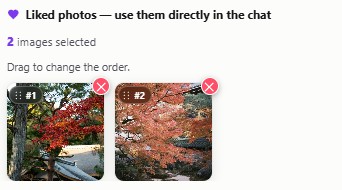
系统会返回十六张照片。打开大图、滑动浏览、为喜欢的照片点心形图标,按 ≈ 获取更多相似照片:你选中的照片会按原顺序返回给助手。也可以直接用文字回复:“第三张,不过要更宽一些”。
投入使用
助手会继续使用这些照片完成工作:配上照片的文章、幻灯片、落地页或帖子。每张照片都附有许可信息和应显示的署名,并且在工作需要时会以图像文件的形式提供。
使用网格,或不使用网格
在能显示图片的聊天中
ChatGPT、Claude、VS Code、Cursor。 照片会以网格形式显示在对话中。你可以查看、打开、点赞;助手会根据你的选择继续工作。
在代理、终端或脚本中
Claude Code、Codex、任何 MCP 客户端。 每个结果都会以链接形式提供,并附有许可信息和署名。助手会选择照片、获取文件,并将其放入 Markdown、HTML、幻灯片或 CMS 中。
五种只读工具
连接器可以搜索,但不能写入你的账户,也不会请求写入权限。
search_photos
用完整句子描述场景。Pexafy 按含义搜索,因此“两个在长椅上安静地相伴的人”比关键词列表效果更好。
search_photos_by_image
提供参考内容——图片链接、附件图片或它之前找到的照片——即可获取相似照片,还可以用文字调整要求,例如:“像这张,但要在夜晚”。
get_photo_file_by_photo_id
将一张照片作为图像文件提供,并附上署名——可放入文档、幻灯片或帖子中。
get_grid_selected_photos
返回你在结果网格中点赞的照片,并按你选择的顺序排列,让助手准确使用这些照片。
connect_account
如果你一开始没有登录,可在对话中连接 Pexafy 账户。
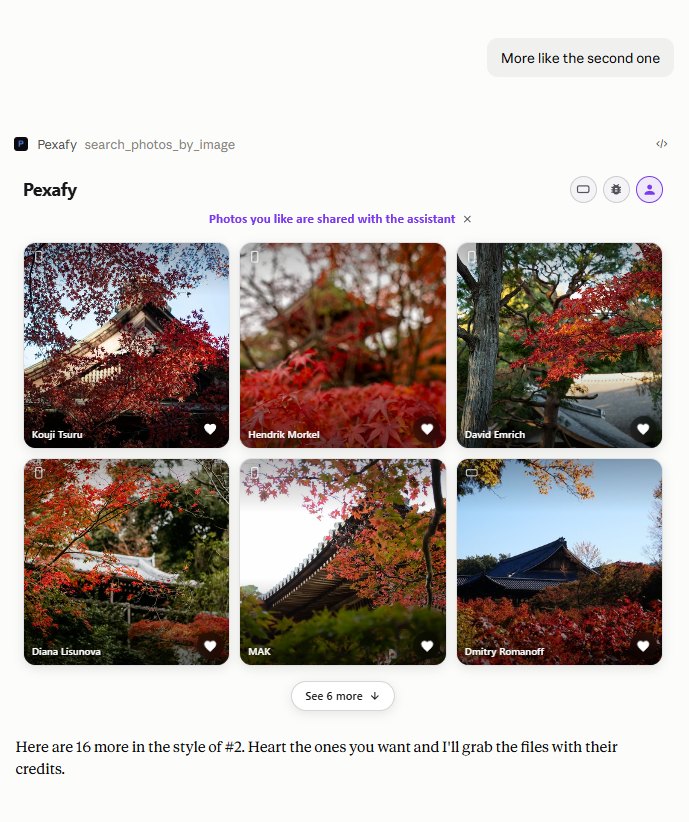
Pexafy — 在同一对话中继续追问“再来一些像第二张的”,即可获得更多相同秋日场景的照片。
每个结果都附有应显示的署名,并来自 9 个免费许可来源之一。
免费使用
Free 套餐每月包含 5000 次搜索——足以满足日常使用,而且无需绑定银行卡。达到限额时,助手会在对话中告知你,而不是返回难以理解的错误。
开源
服务器是公开的,并采用 MIT 许可证。你可以准确查看它发送的内容,以及它向你的账户请求的权限。
托管并监控
服务器由我们运行,你无需操心。其健康状态端点是公开的。
随时撤销
连接器持有独立于你密码的凭据。从助手中移除连接器后,访问权限即被撤销。 管理您的访问权限 →