Notion MCP
官方官方Notion MCP服务器,用于AI代理搜索、读取、创建和更新Notion页面、数据库及工作区内容。
你可以用 Notion MCP 做什么?
- 查询数据源 — 让助手使用
query-data-source按自定义条件筛选和排序 Notion 数据源。 - 以 Markdown 读取页面 — 通过
retrieve-page-markdown获取页面的完整 Markdown 格式内容,可选包含会议记录。 - 编辑页面内容 — 使用
update-page-markdown以 Markdown 更新页面内容,可整体替换或进行针对性修改。 - 管理数据源 — 使用
create-a-data-source、update-a-data-source或retrieve-a-data-source创建、更新或获取数据源架构和元数据。 - 移动页面 — 使用
move-page将页面重新定位到工作区中的不同父级位置。 - 列出模板 — 使用
list-data-source-templates发现数据源中的可用模板,以加快页面创建速度。
托管 MCP 服务器
npx add-mcp 'https://mcp.notion.com/mcp'可安装到 Claude Code、Codex、Cursor 等客户端
文档
Notion MCP 服务器
[!NOTE]
为获得最佳体验,请使用 远程 Notion MCP, 这是我们官方托管的 MCP 服务器。本仓库是一个独立的、自托管的 MCP 服务器实现,已不再积极维护或支持。请改用远程 Notion MCP。 它是为 让 AI 代理获得更快的结果并消耗更少的令牌而专门构建的。
远程 Notion MCP 可以语义化搜索你的工作区和已连接的应用,以 Markdown 格式 读取和编辑页面,并且只返回最相关的上下文。这意味着更少的等待时间、 更少的上下文窗口占用,以及更低的令牌成本。它还使用 OAuth, 并自动尊重每个用户现有的 Notion 权限——无需 API 令牌、JSON 配置、 手动页面共享或维护本地服务器。
功能 远程 Notion MCP 本项目(本地) 快速、托管的体验 ✅ 本地运行和更新 令牌高效的响应 ✅ 有限 为 AI 代理量身定制的强大工具 ✅ 基于 API 的基础工具 跨 Notion 工作区的语义搜索 ✅ 仅限关键词搜索 跨已连接应用的 AI 连接器搜索 ✅ 不可用 以 Markdown 原生方式读取和编辑页面 ✅ 仅限于两个页面内容工具 无缝的 OAuth 设置 ✅ 手动令牌和 JSON 配置 尊重每个用户现有的 Notion 权限 ✅ 手动集成权限和页面共享 积极支持和持续改进 ✅ 不积极支持 在 远程 Notion MCP 文档 中了解更多信息并开始使用。
我们优先考虑并仅对 远程 Notion MCP 提供积极支持。因此:
- 我们将来可能会停止维护此本地 MCP 服务器仓库。
- 此处的问题和拉取请求不会得到积极监控。
- 请勿在此处提交与远程 MCP 相关的问题;请改为联系 Notion 支持。
此项目为 Notion API 实现了一个 MCP 服务器。
⚠️ 版本 2.0.0 的重大变更
版本 2.0.0 迁移到 Notion API 2025-09-03,该版本引入了数据源作为数据库的主要抽象。
变更内容
已移除的工具(3 个):
post-database-query- 由query-data-source替代update-a-database- 由update-a-data-source替代create-a-database- 由create-a-data-source替代
新增工具(7 个):
query-data-source- 使用过滤器和排序查询数据源(数据库)retrieve-a-data-source- 获取数据源的元数据和架构update-a-data-source- 更新数据源属性create-a-data-source- 创建新的数据源list-data-source-templates- 列出数据源中的可用模板move-page- 将页面移动到不同的父位置retrieve-a-database- 获取数据库元数据,包括其数据源 ID
参数变更:
- 所有数据库操作现在使用
data_source_id而不是database_id - 搜索过滤器值从
["page", "database"]更改为["page", "data_source"] - 页面创建现在支持
page_id和database_id父级(用于数据源)
我需要迁移吗?
无需更改代码。 MCP 工具会在服务器启动时自动发现。当你升级到 v2.0.0 时,AI 客户端将自动看到新的工具名称和参数。旧的数据库工具将不再可用。
如果你有硬编码的工具名称或引用旧数据库工具的提示词,请更新它们以使用新的数据源工具:
| 旧工具(v1.x) | 新工具(v2.0) | 参数变更 |
|---|---|---|
post-database-query | query-data-source | database_id → data_source_id |
update-a-database | update-a-data-source | database_id → data_source_id |
create-a-database | create-a-data-source | 无变更(使用 parent.page_id) |
注意:
retrieve-a-database仍然可用,并返回数据库元数据,包括数据源 ID 列表。使用retrieve-a-data-source获取特定数据源的架构和属性。
工具总数现在为:22 个(v1.x 中为 19 个)
页面内容作为 Markdown
服务器公开了两个工具,用于将页面内容作为增强的 Markdown 而不是块 JSON 进行处理,这对 AI 代理来说在令牌效率上显著更高:
retrieve-page-markdown— 将页面的完整内容读取为 Markdown(GET /v1/pages/{page_id}/markdown)。传递include_transcript: true以内联会议记录转录文本。update-page-markdown— 使用 Markdown 编辑页面内容(PATCH /v1/pages/{page_id}/markdown)。优先使用replace_content覆盖整个页面,或使用update_content进行有针对性的查找和替换编辑。
这些端点需要 Notion API 版本 2026-03-11。服务器现在按操作从 OpenAPI 规范中获取 Notion-Version 标头,因此这些工具使用 2026-03-11,而 API 的其余部分继续使用 2025-09-03 — 无需配置。如果你通过 OPENAPI_MCP_HEADERS 自行设置 Notion-Version,你的值将对每个工具生效。
安装
1. 在 Notion 中设置集成
前往 https://www.notion.so/profile/integrations 并创建一个新的内部集成或选择一个现有的集成。
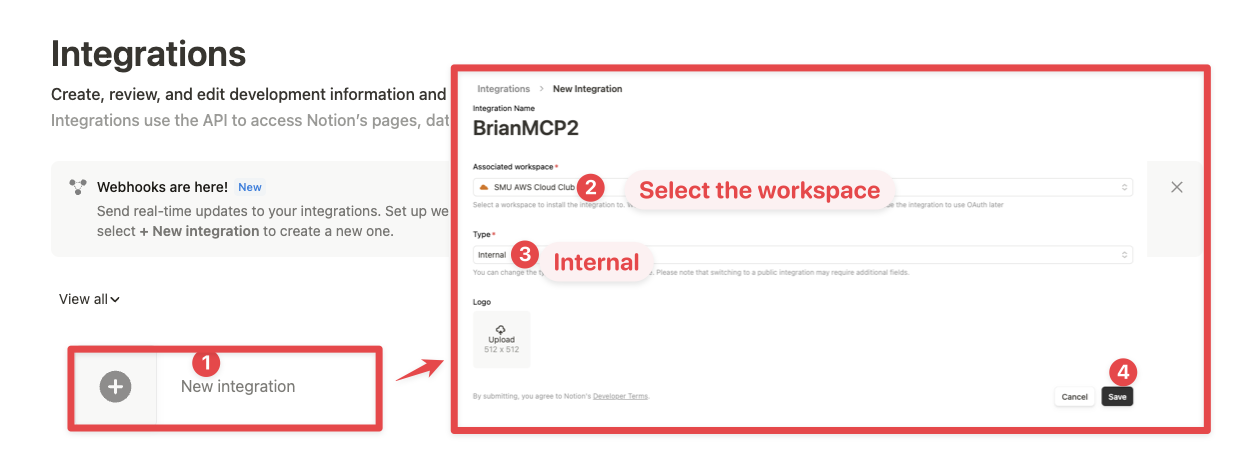
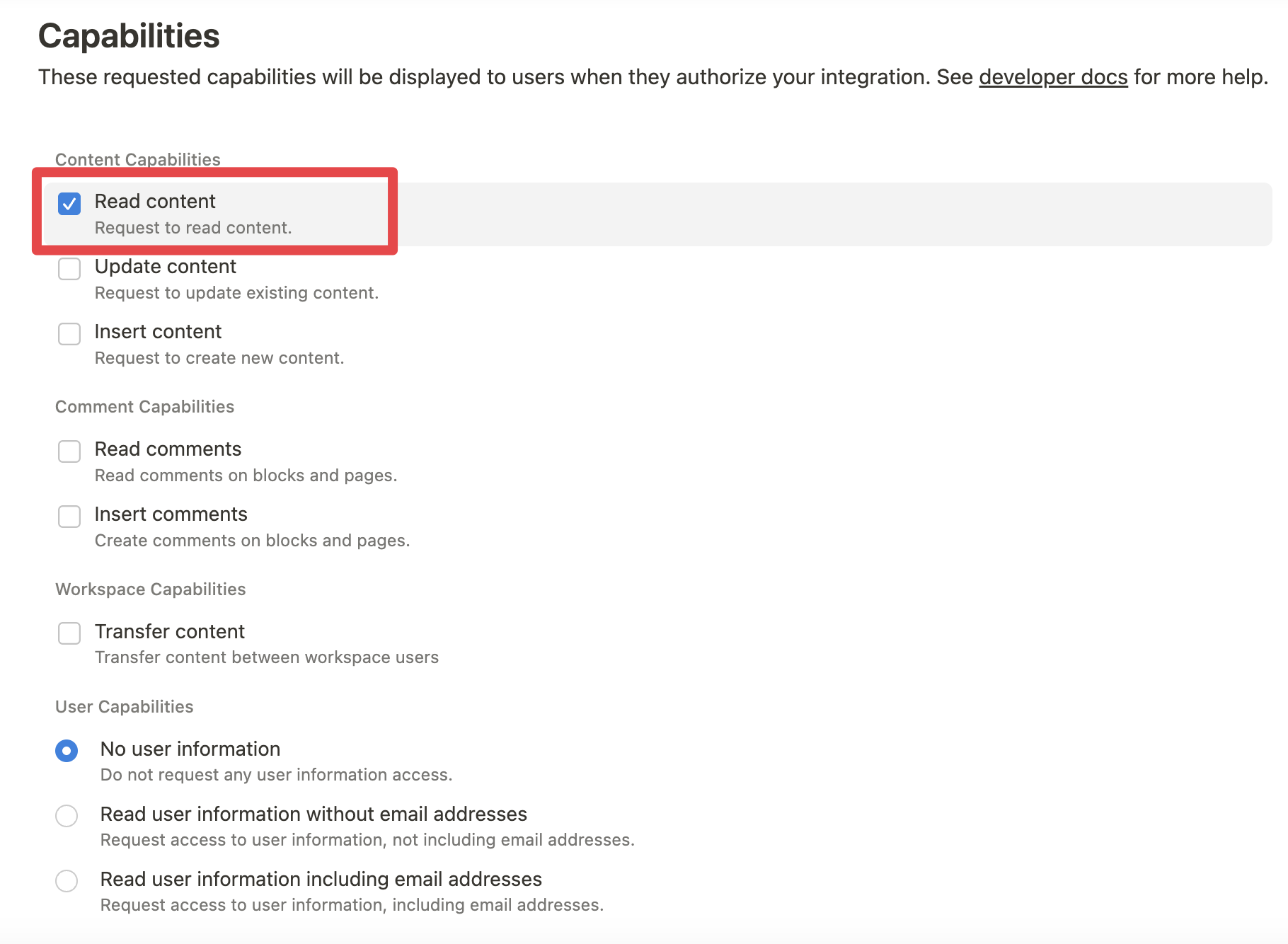
虽然我们限制了 Notion API 的暴露范围(例如,你将无法通过 MCP 删除数据库),但将其暴露给 LLM 对工作区数据仍存在非零风险。注重安全的用户可能希望进一步配置集成的_功能_。
例如,你可以通过仅在“配置”选项卡中授予“读取内容”访问权限来创建只读集成令牌:
2. 将内容连接到集成
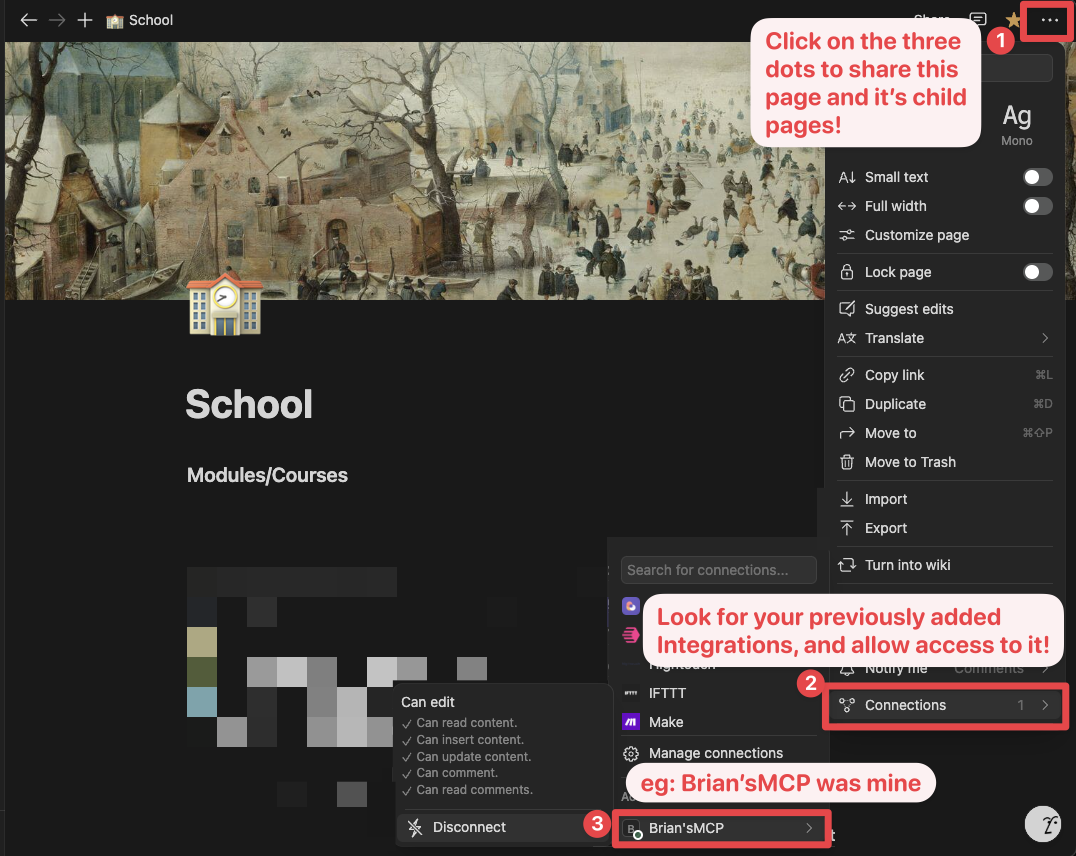
确保相关页面和数据库已连接到你的集成。
为此,请访问内部集成设置中的访问选项卡。编辑访问权限并选择你要使用的页面。


或者,你可以单独授予页面访问权限。你需要访问目标页面,点击右上角的 3 个点,然后选择“连接到集成”。
3. 将 MCP 配置添加到你的客户端
使用 npm
Cursor 和 Claude
将以下内容添加到你的 .cursor/mcp.json 或 claude_desktop_config.json(MacOS:~/Library/Application\ Support/Claude/claude_desktop_config.json)
选项 1:使用 NOTION_TOKEN(推荐)
{
  "mcpServers": {
    "notionApi": {
      "command": "npx",
      "args": ["-y", "@notionhq/notion-mcp-server"],
      "env": {
        "NOTION_TOKEN": "ntn_****"
      }
    }
  }
}
选项 2:使用 OPENAPI_MCP_HEADERS(用于高级用例)
{
  "mcpServers": {
    "notionApi": {
      "command": "npx",
      "args": ["-y", "@notionhq/notion-mcp-server"],
      "env": {
        "OPENAPI_MCP_HEADERS": "{\"Authorization\": \"Bearer ntn_****\", \"Notion-Version\": \"2025-09-03\" }"
      }
    }
  }
}
Zed
将以下内容添加到你的 settings.json
{
  "context_servers": {
    "some-context-server": {
      "command": {
        "path": "npx",
        "args": ["-y", "@notionhq/notion-mcp-server"],
        "env": {
          "OPENAPI_MCP_HEADERS": "{\"Authorization\": \"Bearer ntn_****\", \"Notion-Version\": \"2025-09-03\" }"
        }
      },
      "settings": {}
    }
  }
}
GitHub Copilot CLI
使用 Copilot CLI 以交互方式添加 MCP 服务器:
/mcp add
或者,创建或编辑配置文件 ~/.copilot/mcp-config.json 并添加:
{
  "mcpServers": {
    "notionApi": {
      "command": "npx",
      "args": ["-y", "@notionhq/notion-mcp-server"],
      "env": {
        "NOTION_TOKEN": "ntn_****"
      }
    }
  }
}
有关更多信息,请参阅 Copilot CLI 文档。
使用 Docker
有两种使用 Docker 运行 MCP 服务器的选项:
选项 1:使用官方 Docker Hub 镜像
将以下内容添加到你的 .cursor/mcp.json 或 claude_desktop_config.json
使用 NOTION_TOKEN(推荐):
{
  "mcpServers": {
    "notionApi": {
      "command": "docker",
      "args": [
        "run",
        "--rm",
        "-i",
        "-e", "NOTION_TOKEN",
        "mcp/notion"
      ],
      "env": {
        "NOTION_TOKEN": "ntn_****"
      }
    }
  }
}
使用 OPENAPI_MCP_HEADERS(用于高级用例):
{
  "mcpServers": {
    "notionApi": {
      "command": "docker",
      "args": [
        "run",
        "--rm",
        "-i",
        "-e", "OPENAPI_MCP_HEADERS",
        "mcp/notion"
      ],
      "env": {
        "OPENAPI_MCP_HEADERS": "{\"Authorization\":\"Bearer ntn_****\",\"Notion-Version\":\"2025-09-03\"}"
      }
    }
  }
}
这种方法:
- 使用官方 Docker Hub 镜像
- 通过环境变量正确处理 JSON 转义
- 提供更可靠的配置方法
选项 2:在本地构建 Docker 镜像
你也可以在本地构建并运行 Docker 镜像。首先,构建 Docker 镜像:
docker compose build
然后,将以下内容添加到你的 .cursor/mcp.json 或 claude_desktop_config.json
使用 NOTION_TOKEN(推荐):
{
  "mcpServers": {
    "notionApi": {
      "command": "docker",
      "args": [
        "run",
        "--rm",
        "-i",
        "-e",
        "NOTION_TOKEN=ntn_****",
        "notion-mcp-server"
      ]
    }
  }
}
使用 OPENAPI_MCP_HEADERS(用于高级用例):
{
  "mcpServers": {
    "notionApi": {
      "command": "docker",
      "args": [
        "run",
        "--rm",
        "-i",
        "-e",
        "OPENAPI_MCP_HEADERS={\"Authorization\": \"Bearer ntn_****\", \"Notion-Version\": \"2025-09-03\"}",
        "notion-mcp-server"
      ]
    }
  }
}
不要忘记将 ntn_**** 替换为你的集成密钥。你可以在集成配置选项卡中找到它:
传输选项
Notion MCP 服务器支持两种传输模式:
STDIO 传输(默认)
默认传输模式使用标准输入/输出进行通信。这是大多数客户端(如 Claude Desktop)使用的标准 MCP 传输方式。
# Run with default stdio transport
npx @notionhq/notion-mcp-server

# Or explicitly specify stdio
npx @notionhq/notion-mcp-server --transport stdio
可流式 HTTP 传输
对于基于 Web 的应用程序或偏好 HTTP 通信的客户端,你可以使用可流式 HTTP 传输:
# Run with Streamable HTTP transport on port 3000 (default)
npx @notionhq/notion-mcp-server --transport http

# Run on a custom port
npx @notionhq/notion-mcp-server --transport http --port 8080

# Bind to a different host. The default is 127.0.0.1.
npx @notionhq/notion-mcp-server --transport http --host 0.0.0.0

# Run with a custom authentication token
npx @notionhq/notion-mcp-server --transport http --auth-token "your-secret-token"
使用可流式 HTTP 传输时,服务器默认将在 http://127.0.0.1:<port>/mcp 可用。
身份验证
可流式 HTTP 传输出于安全原因需要 Bearer 令牌身份验证。你有三个选项:
选项 1:自动生成的令牌(仅用于开发)
npx @notionhq/notion-mcp-server --transport http
服务器将生成一个安全随机令牌,并将其写入一个具有受限权限的文件:
Generated auth token written to: /tmp/.notion-mcp-auth-token-12345
选项 2:通过命令行使用自定义令牌(推荐用于生产环境)
npx @notionhq/notion-mcp-server --transport http --auth-token "your-secret-token"
选项 3:通过环境变量使用自定义令牌(推荐用于生产环境)
AUTH_TOKEN="your-secret-token" npx @notionhq/notion-mcp-server --transport http
如果同时提供,命令行参数 --auth-token 优先于 AUTH_TOKEN 环境变量。
不安全选项:禁用 HTTP 身份验证
你只能通过显式的不安全标志来禁用 Bearer 令牌身份验证:
npx @notionhq/notion-mcp-server --transport http --unsafe-disable-auth
警告:--unsafe-disable-auth 是不安全的。服务器可能通过 DNS 重绑定被你访问的页面访问。请仅在隔离网络上使用它。
当身份验证被禁用时,服务器会通过检查 Host 和 Origin 标头与配置的本地主机和回环主机来启用 DNS 重绑定保护。之前的 --disable-auth 标志仍可作为弃用别名接受,但会打印警告。
发起 HTTP 请求
对可流式 HTTP 传输的所有请求都必须在 Authorization 标头中包含 Bearer 令牌:
# Example request
curl -H "Authorization: Bearer your-token-here" \
     -H "Content-Type: application/json" \
     -H "mcp-session-id: your-session-id" \
     -d '{"jsonrpc": "2.0", "method": "initialize", "params": {}, "id": 1}' \
     http://localhost:3000/mcp
注意: 使用任一传输模式时,请确保设置 NOTION_TOKEN 环境变量(推荐)或 OPENAPI_MCP_HEADERS 环境变量以及你的 Notion 集成令牌。
服务多个集成(按请求令牌透传)
默认情况下,服务器使用启动时内置的单个令牌向 Notion 进行身份验证, 这将一个部署锁定到一个 Notion 集成。要让单个部署服务多个集成, 请启用令牌透传,以便每个客户端在每个连接中提供自己的 Notion 集成令牌:
# Enable per-request Notion tokens (flag or ENABLE_TOKEN_PASSTHROUGH=true)
npx @notionhq/notion-mcp-server --transport http --enable-token-passthrough
然后,客户端在 initialize 请求中使用专用的 Notion-Token 标头发送其 Notion 令牌:
curl -H "Authorization: Bearer <server-auth-token>" \
     -H "Notion-Token: ntn_****" \
     -H "Content-Type: application/json" \
     -d '{"jsonrpc": "2.0", "method": "initialize", "params": {}, "id": 1}' \
     http://localhost:3000/mcp
每个连接解析令牌的方式,按顺序:
Notion-Token标头(首选 — 无歧义,并且可以与服务器自身的Authorization网关身份验证一起使用)。如果存在,则必须是有效的 Notion 令牌,否则请求将被拒绝并返回401。Authorization: Bearer ntn_****— 仅当服务器自身的 Bearer 身份验证被 关闭(--unsafe-disable-auth)时,该标头才能直接携带 Notion 令牌。- 否则,使用启动时的环境令牌(
NOTION_TOKEN/OPENAPI_MCP_HEADERS),如果 已设置,则透传和默认集成可以在一个部署上共存。
注意:
- 只有具有 Notion 令牌前缀(
ntn_,旧版secret_)的值才会被视为 Notion 令牌,因此服务器的网关密钥和租户的 Notion 令牌 永远不会冲突。 - 每个令牌都绑定到其 MCP 会话;令牌永远不会被记录(只会发出 一个经过编辑的前缀)。
- 这是一个刻意的令牌透传设置。始终通过 TLS 部署它,并且
最好保持服务器自身的 Bearer 身份验证(
--auth-token)作为 多租户流量前面的网关启用。
示例
- 使用以下指令
Comment "Hello MCP" on page "Getting started"
AI 将正确规划两个 API 调用,v1/search 和 v1/comments,以完成任务
- 类似地,以下指令将导致在父页面“Development”下添加一个名为“Notion MCP”的新页面
Add a page titled "Notion MCP" to page "Development"
- 你也可以直接引用内容 ID
Get the content of page 1a6b35e6e67f802fa7e1d27686f017f2
开发
构建与测试
npm run build
npm test
执行
npx -y --prefix /path/to/local/notion-mcp-server @notionhq/notion-mcp-server
在 Cursor 中本地测试更改:
- 从仓库根目录运行
npm link命令,为notion-mcp-server包创建机器级全局符号链接。 - 将下面的配置片段合并到 Cursor 的
mcp.json(或你想测试的其他 MCP 客户端)中。 - (清理)从仓库根目录运行
npm unlink。
{
  "mcpServers": {
    "notion-local-package": {
      "command": "notion-mcp-server",
      "env": {
        "NOTION_TOKEN": "ntn_..."
      }
    }
  }
}
发布
npm login
npm publish --access public