LINE Official Account
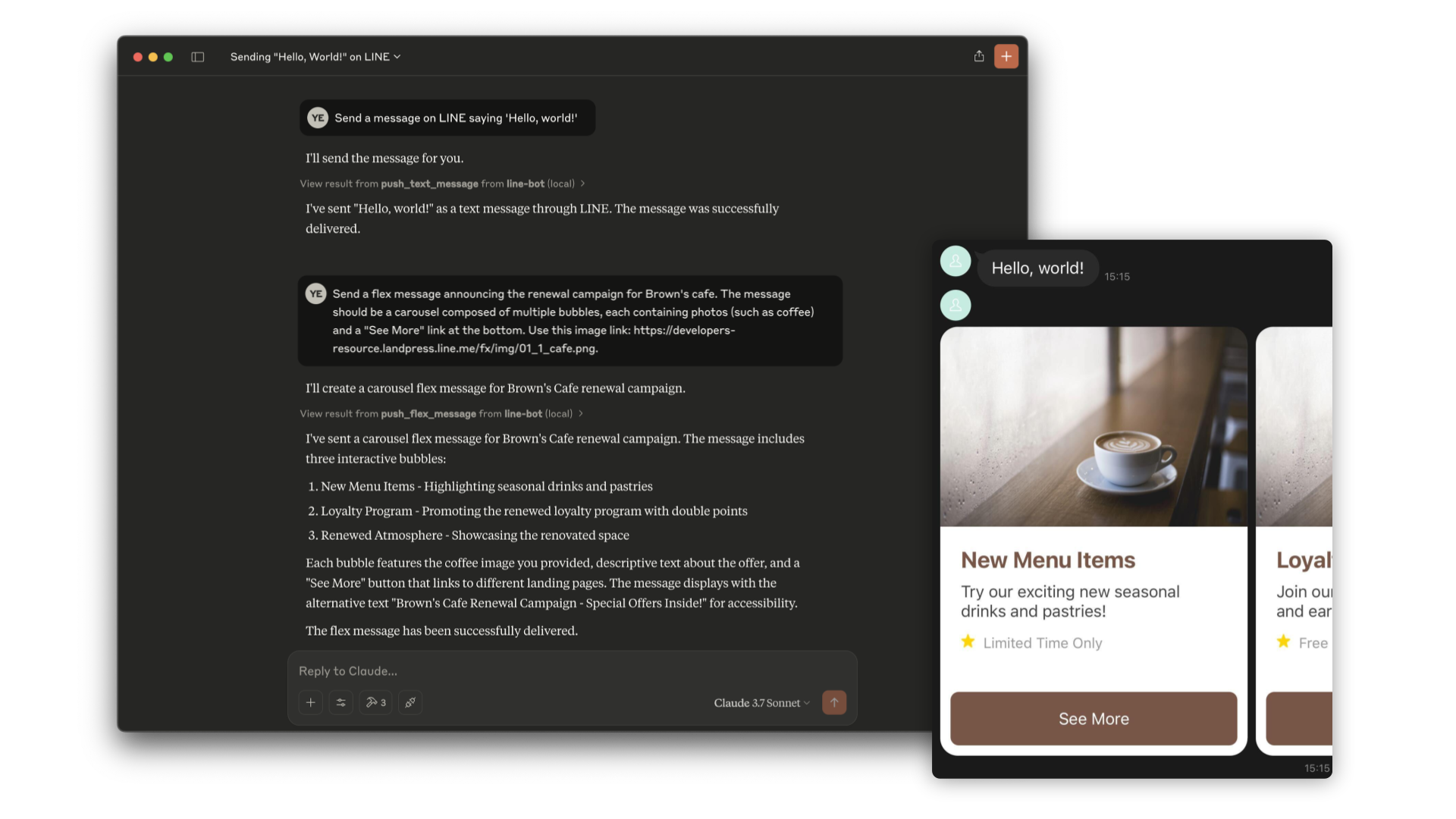
官方集成LINE Messaging API,将AI Agent连接到LINE Official Account。
你可以用 LINE Official Account MCP 做什么?
- 发送文本消息 — 通过
push_text_message向特定用户推送纯文本消息,或使用broadcast_text_message向所有关注者广播。 - 发送富媒体灵活消息 — 向单个用户发送高度可定制的气泡或轮播消息,或使用
push_flex_message或broadcast_flex_message进行广播。 - 管理富菜单 — 使用
create_rich_menu、get_rich_menu_list及相关工具,创建、列出、设为默认、取消默认或删除富菜单,支持 postback、URI 和相机等操作。 - 获取用户和群组信息 — 使用
get_profile获取用户个人资料详情(姓名、头像、状态消息),或通过get_group_summary获取群聊摘要,包括 ID 和图标。 - 监控消息配额 — 使用
get_message_quota检查您的 LINE 官方账号的每月消息限制和当前使用量。 - 获取关注者 ID — 使用
get_follower_ids获取将您的账号添加为好友的用户 ID 分页列表,可附带可选的继续令牌和数量限制。
文档
LINE Bot MCP 服务器

Model Context Protocol (MCP) 服务器实现,集成了 LINE Messaging API,将 AI 代理连接到 LINE 官方账号。
[!NOTE] 本仓库作为预览版本提供。虽然我们提供它用于实验目的,但请注意它可能不包含完整的功能或全面的支持。
工具
-
push_text_message
- 通过 LINE 向用户推送简单的文本消息。
- 输入:
userId(字符串?): 接收消息的用户 ID。默认为 DESTINATION_USER_ID。必须设置userId或DESTINATION_USER_ID之一。message.text(字符串): 要发送给用户的纯文本内容。
-
push_flex_message
- 通过 LINE 向用户推送高度可定制的 Flex 消息。
- 输入:
userId(字符串?): 接收消息的用户 ID。默认为 DESTINATION_USER_ID。必须设置userId或DESTINATION_USER_ID之一。message.altText(字符串): 当 Flex 消息无法显示时显示的替代文本。message.contents(任意): Flex 消息的内容。这是一个定义消息布局和组件的 JSON 对象。message.contents.type(枚举): 容器的类型。'bubble' 用于单个容器,'carousel' 用于多个可滑动的气泡。
-
broadcast_text_message
- 通过 LINE 向所有关注您 LINE 官方账号的用户广播简单的文本消息。
- 输入:
message.text(字符串): 要发送给用户的纯文本内容。
-
broadcast_flex_message
- 通过 LINE 向所有添加您 LINE 官方账号的用户广播高度可定制的 Flex 消息。
- 输入:
message.altText(字符串): 当 Flex 消息无法显示时显示的替代文本。message.contents(任意): Flex 消息的内容。这是一个定义消息布局和组件的 JSON 对象。message.contents.type(枚举): 容器的类型。'bubble' 用于单个容器,'carousel' 用于多个可滑动的气泡。
-
get_profile
- 获取 LINE 用户的详细资料信息,包括显示名称、个人资料图片 URL、状态消息和语言。
- 输入:
userId(字符串?): 要获取其资料的用户 ID。默认为 DESTINATION_USER_ID。
-
get_message_quota
- 获取 LINE 官方账号的消息配额和使用量。这显示每月消息限制和当前使用情况。
- 输入:
- 无
-
get_rich_menu_list
- 获取与您的 LINE 官方账号关联的 Rich Menu 列表。
- 输入:
- 无
-
delete_rich_menu
- 从您的 LINE 官方账号中删除一个 Rich Menu。
- 输入:
richMenuId(字符串): 要删除的 Rich Menu 的 ID。
-
set_rich_menu_default
- 将某个 Rich Menu 设置为默认 Rich Menu。
- 输入:
richMenuId(字符串): 要设置为默认的 Rich Menu 的 ID。
-
cancel_rich_menu_default
- 取消默认 Rich Menu。
- 输入:
- 无
-
create_rich_menu
- 根据给定的操作创建 Rich Menu。生成并上传图片。设置为默认。
- 输入:
chatBarText(字符串): 显示在聊天栏中的文本,也用作 Rich Menu 名称。actions(数组): Rich Menu 的操作。您可以指定最少 1 个到最多 6 个操作。每个操作可以是以下类型之一:postback: 用于发送回传操作message: 用于发送文本消息uri: 用于打开 URLdatetimepicker: 用于打开日期/时间选择器camera: 用于打开相机cameraRoll: 用于打开相机胶卷location: 用于发送当前位置richmenuswitch: 用于切换到另一个 Rich Menuclipboard: 用于将文本复制到剪贴板
-
get_follower_ids
- 获取已将 LINE 官方账号添加为好友的用户 ID 列表。这允许您获取用户 ID 以发送消息,而无需手动准备。
- 输入:
start(字符串?): 用于获取下一组用户 ID 的继续令牌。在先前响应的next属性中返回。limit(数字?): 单次请求中要检索的最大用户 ID 数量。
-
get_group_summary
- 使用群组 ID 获取群聊摘要,包括群组 ID、群组名称和群组图标 URL。
- 输入:
groupId(字符串): 目标群聊的群组 ID。
安装(使用 npx)
要求:
- Node.js v22 或更高版本
步骤 1:创建 LINE 官方账号
此 MCP 服务器使用 LINE 官方账号。如果您没有,请按照此说明创建。
如果您已有 LINE 官方账号,请按照此说明为您的 LINE 官方账号启用 Messaging API。
步骤 2:配置 AI 代理
请为 Claude Desktop 或 Cline 等 AI 代理添加以下配置。
按如下方式设置环境变量或参数:
CHANNEL_ACCESS_TOKEN: (必需) Channel Access Token。您可以按照此说明确认。DESTINATION_USER_ID: (可选) 接收者的默认用户 ID。如果工具的输入不包含userId,则必须设置DESTINATION_USER_ID。您可以按照此说明确认。
{
  "mcpServers": {
    "line-bot": {
      "command": "npx",
      "args": [
        "@line/line-bot-mcp-server"
      ],
      "env": {
        "NPM_CONFIG_IGNORE_SCRIPTS": "true",
        "CHANNEL_ACCESS_TOKEN" : "FILL_HERE",
        "DESTINATION_USER_ID" : "FILL_HERE"
      }
    }
  }
}
安装(使用 Docker)
步骤 1:创建 LINE 官方账号
此 MCP 服务器使用 LINE 官方账号。如果您没有,请按照此说明创建。
如果您已有 LINE 官方账号,请按照此说明为您的 LINE 官方账号启用 Messaging API。
步骤 2:构建 line-bot-mcp-server 镜像
克隆此仓库:
git clone git@github.com:line/line-bot-mcp-server.git
构建 Docker 镜像:
docker build -t line/line-bot-mcp-server .
步骤 3:配置 AI 代理
请为 Claude Desktop 或 Cline 等 AI 代理添加以下配置。
按如下方式设置环境变量或参数:
mcpServers.args: (必需)line-bot-mcp-server的路径。CHANNEL_ACCESS_TOKEN: (必需) Channel Access Token。您可以按照此说明确认。DESTINATION_USER_ID: (可选) 接收者的默认用户 ID。如果工具的输入不包含userId,则必须设置DESTINATION_USER_ID。 您可以按照此说明确认。
{
  "mcpServers": {
    "line-bot": {
      "command": "docker",
      "args": [
        "run",
        "-i",
        "--rm",
        "-e",
        "CHANNEL_ACCESS_TOKEN",
        "-e",
        "DESTINATION_USER_ID",
        "line/line-bot-mcp-server"
      ],
      "env": {
        "CHANNEL_ACCESS_TOKEN" : "FILL_HERE",
        "DESTINATION_USER_ID" : "FILL_HERE"
      }
    }
  }
}
使用 Inspector 进行本地开发
您可以使用 MCP Inspector 在本地测试和调试服务器。
前提条件
- 克隆仓库:
git clone git@github.com:line/line-bot-mcp-server.git
cd line-bot-mcp-server
- 安装依赖:
npm install
- 构建项目:
npm run build
运行 Inspector
构建项目后,您可以启动 MCP Inspector:
npx @modelcontextprotocol/inspector node dist/index.js \
  -e CHANNEL_ACCESS_TOKEN="YOUR_CHANNEL_ACCESS_TOKEN" \
  -e DESTINATION_USER_ID="YOUR_DESTINATION_USER_ID"
这将启动 MCP Inspector 界面,您可以在其中与 LINE Bot MCP 服务器工具进行交互并测试其功能。
版本控制
本项目遵循语义化版本控制
贡献
请在做出贡献之前查看 CONTRIBUTING。