Knit MCP
官方连接超过10,000种工具,涵盖HRIS、ATS、CRM、会计、日历、会议、工单等多个类别。
你可以用 Knit MCP 做什么?
- 构建自定义 MCP 服务器 — 让您的助手引导您从受支持的 SaaS 应用中选择工具,并将其打包到新服务器中。
- 为您的首选客户端部署 — 获取针对 Claude、Cursor、Windsurf 或您正在构建的自定义客户端的逐步设置说明。
- 获取服务器凭据 — 让您的助手解释如何获取连接 AI 工具所需的服务器 URL 和 MCP 令牌。
- 管理账户访问 — 询问如何使用 Google、Microsoft 或电子邮件登录或创建账户,以开始使用该平台。
文档
面向 AI 代理的 Knit MCP Hub 入门指南
本文档全面概述了如何设置和操作由 Knit 管理的 SaaS MCP 服务器。该流程包括登录平台、创建服务器,以及选择必要的工具和应用程序以促进您的工作流程。
第 1 步
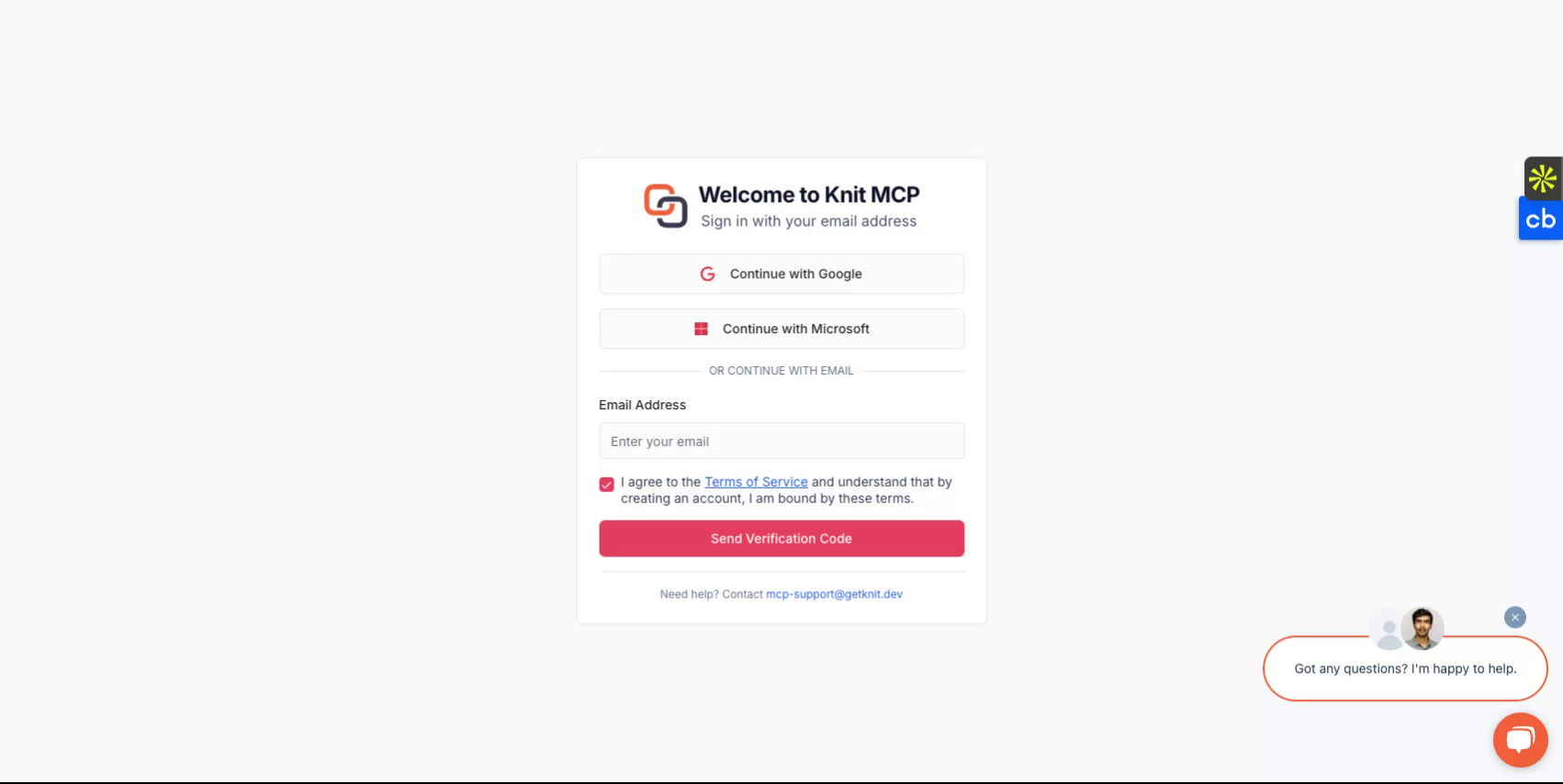
首先访问 https://mcphub.getknit.dev。使用您的 Google 或 Microsoft 账户登录,或使用您的电子邮件地址创建账户。这将使您能够访问平台的功能。
第 2 步
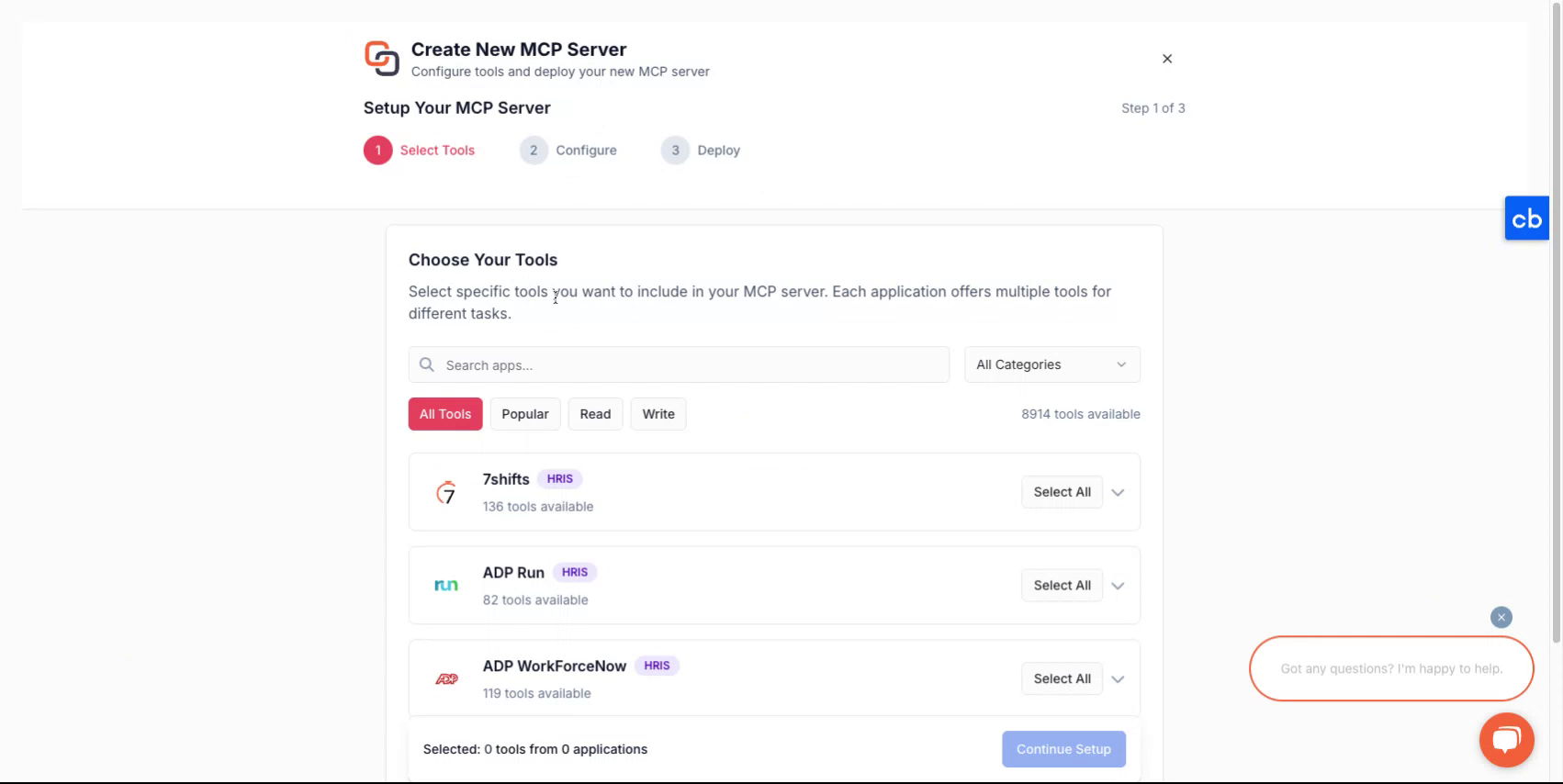
登录您的账户后,系统将引导您完成创建新服务器的流程。
第 3 步
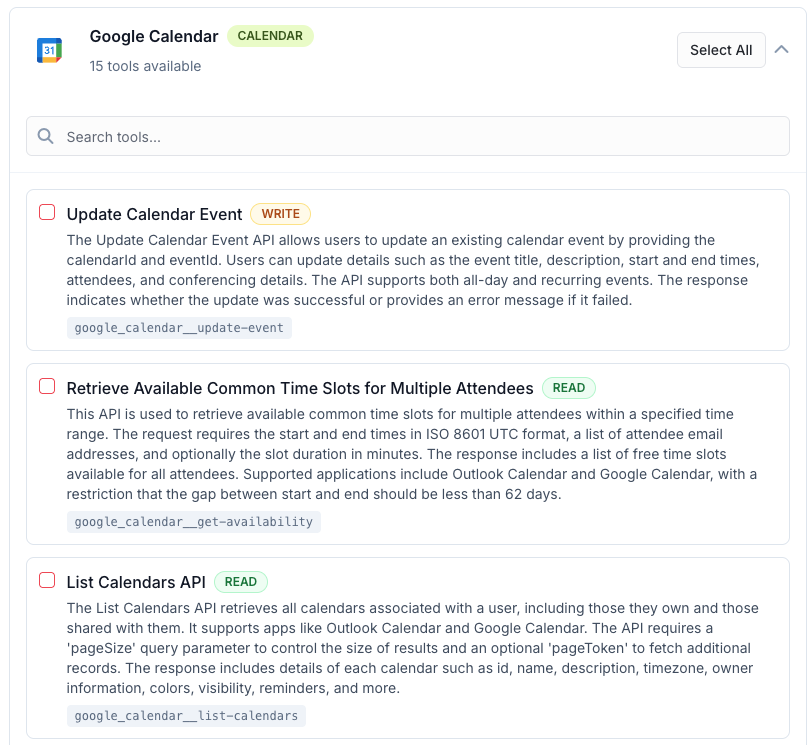
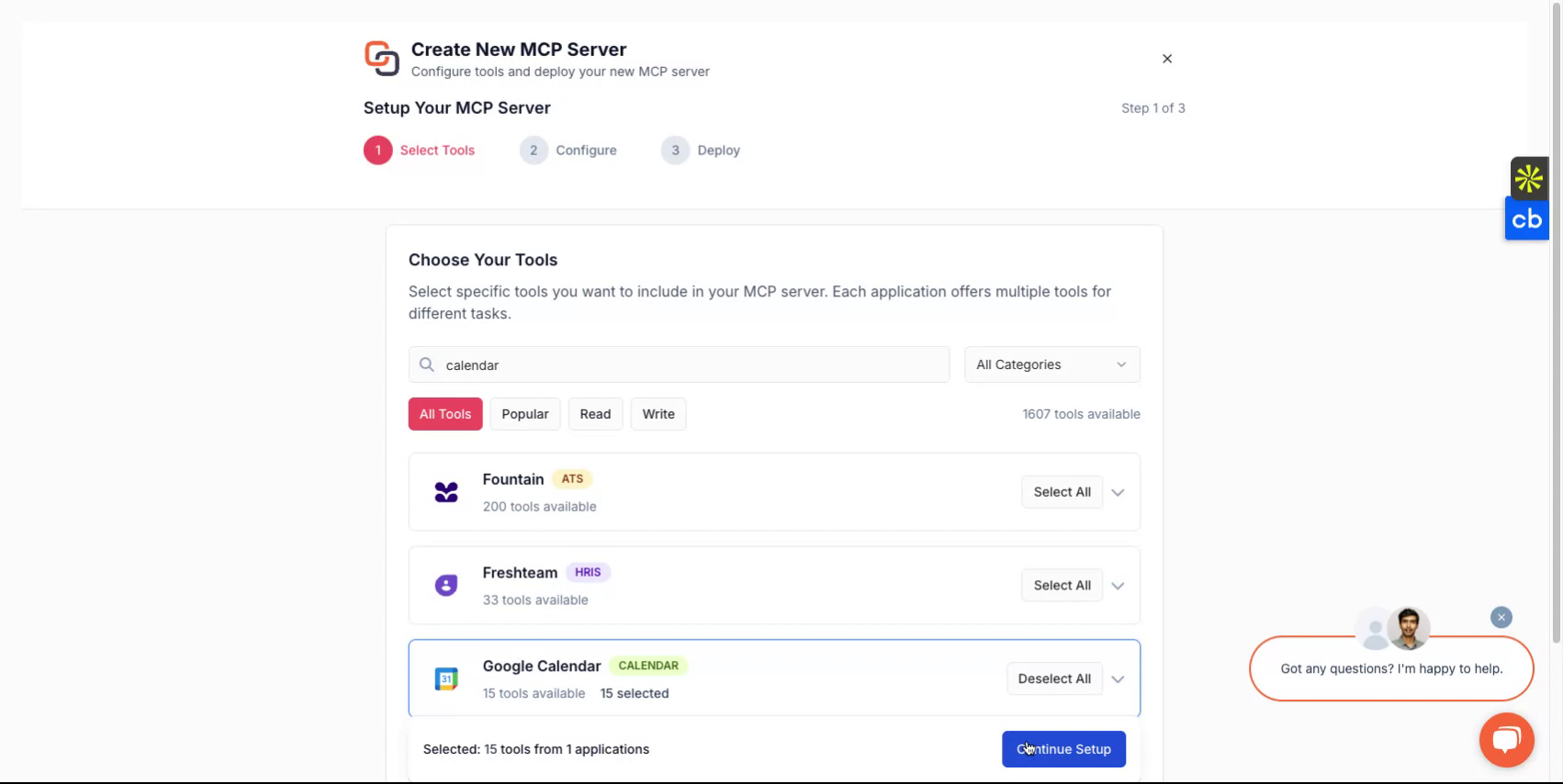
要创建新的 MCP 服务器,首先选择您希望打包到 MCP 服务器中的工具。这些工具可以来自一个或多个应用程序。您可以在此处找到所有受支持应用程序的列表 - 所有 MCP 服务器
第 4 步
做出选择后,为您的服务器指定一个名称,为其添加描述,然后继续选择您希望如何部署它。
第 5 步
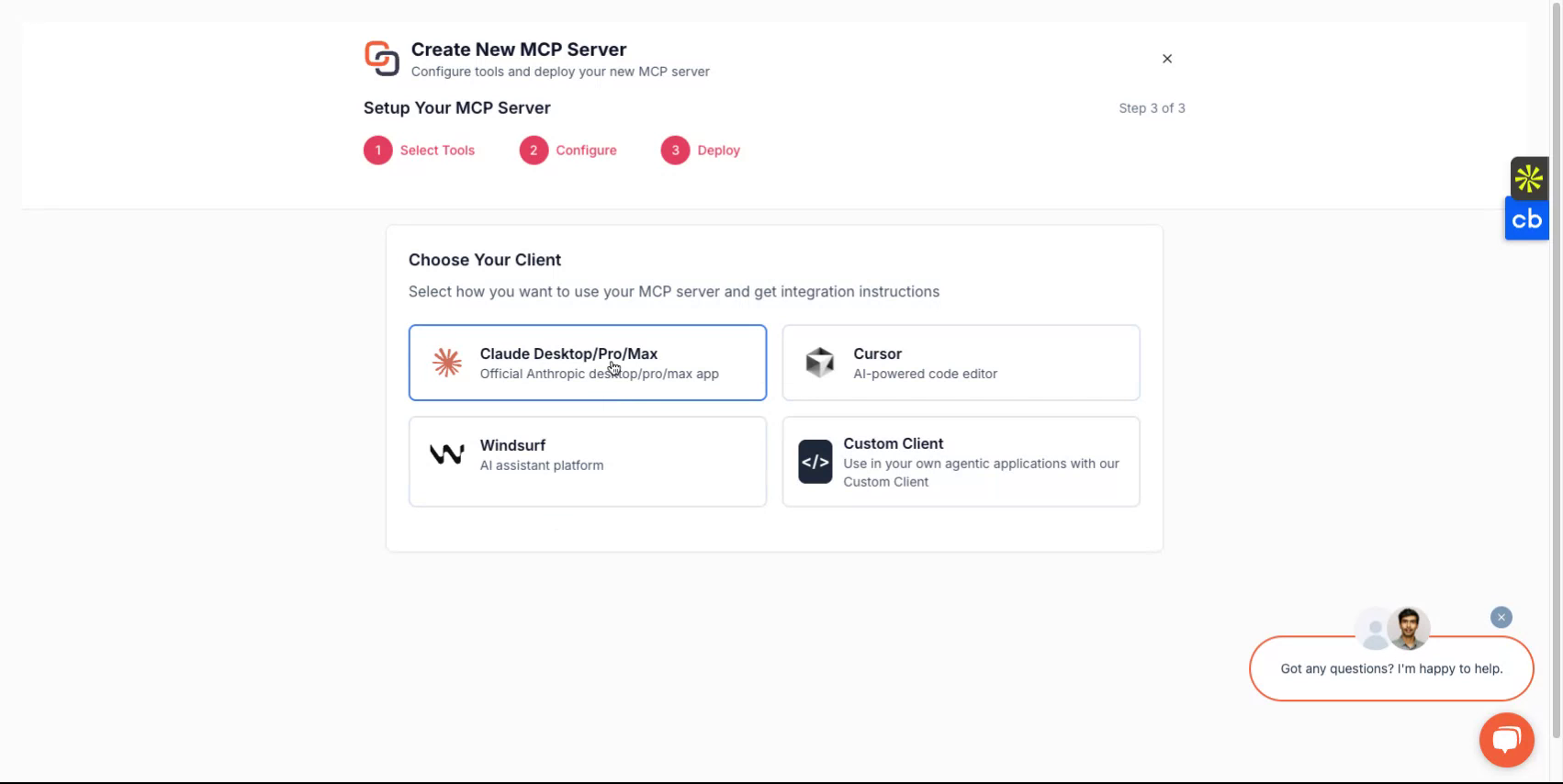
根据您希望使用的客户端,您可以从 Claude、Cursor、Windsurf 等选项中进行选择,或者选择使用您正在构建的自定义客户端来实现。平台将引导您完成设置流程。
第 6 步
完成后,您将收到一个服务器 URL 和一个 MCP 服务器令牌。这些凭据对于访问您的服务器至关重要。
如果您计划开发自定义客户端,请选择自定义客户端选项并按照相应的说明进行操作。
全部完成
您现已成功设置您的 Knit-MCP 服务器。如有任何问题,请通过 mcp-support@getknit.dev 联系我们。