Ybug
chính thứcKết nối Claude, ChatGPT, Cursor hoặc bất kỳ MCP client nào với Ybug. Đọc báo cáo lỗi kèm ảnh chụp màn hình, nhật ký console và yêu cầu mạng, sau đó phân loại chúng trong chat.
Bạn có thể làm gì với Ybug MCP?
- Kéo toàn bộ chi tiết báo cáo lỗi — Yêu cầu trợ lý của bạn lấy một báo cáo cụ thể bằng
get_feedback, bao gồm trang, trình duyệt và liên kết ảnh chụp màn hình. - Điều tra lỗi console — Yêu cầu trợ lý của bạn truy xuất nhật ký console của trình duyệt qua
get_feedback_console_logsđể chẩn đoán những gì người báo cáo đã thấy. - Xem xét hoạt động mạng — Yêu cầu các lệnh gọi fetch/XHR và trạng thái của chúng bằng
get_feedback_network_requestsđể phát hiện các yêu cầu thất bại. - Phân loại và ưu tiên phản hồi — Sử dụng
list_feedbackđể lọc báo cáo theo trạng thái, mức ưu tiên, loại, thẻ hoặc người được giao, sau đó đề xuất những gì khẩn cấp. - Cập nhật trạng thái báo cáo — Hướng dẫn trợ lý của bạn thay đổi trạng thái hoặc người được giao của báo cáo bằng
update_feedbackkhi bạn xử lý các bản sửa lỗi. - Để lại ghi chú nội bộ — Yêu cầu trợ lý của bạn ghi lại các phát hiện hoặc bản sửa lỗi trên một báo cáo bằng
add_commentđể nhóm có thể thấy.
Máy chủ MCP được lưu trữ
npx add-mcp 'https://mcp.ybug.io/mcp'Cài vào Claude Code, Codex, Cursor và nhiều công cụ khác
Tài liệu
Để AI agent của bạn xử lý phản hồi thay bạn
Đừng sao chép báo cáo lỗi vào khung chat nữa. Kết nối trợ lý AI của bạn với Ybug để kéo thông tin chi tiết của báo cáo, điều tra lỗi trong kho mã của bạn và cập nhật phản hồi khi bạn làm việc.
Không yêu cầu thẻ tín dụng
claude code — ybug mcp
Sửa lỗi thanh toán mà QA đã báo cáo sáng nay.
get_feedback hkz92hg6sf · ảnh chụp màn hình · trình duyệt · bảng điều khiển
Trình xử lý khuyến mãi đọc cart.total trước khi yêu cầu tổng tiền được giải quyết.
update_feedback hkz92hg6sf → Đang xử lý
Được tin dùng bởi hơn 1.000 đội ngũ trên toàn thế giới
Từ "nó bị hỏng" đến khi được sửa, không cần sao chép-dán
Không còn dán ảnh chụp màn hình vào cửa sổ chat. Không cần gõ lại trình duyệt mà lỗi xảy ra.
Bỏ qua email "bạn dùng trình duyệt nào?"
Agent của bạn thấy những gì người báo cáo đã thấy: ảnh chụp màn hình, trang web, trình duyệt và kích thước màn hình của họ. Nó cũng đọc được các lỗi bảng điều khiển mà họ không bao giờ thấy. Không ai phải quay lại hỏi khách hàng thêm câu nào.
Biết cần sửa gì tiếp theo
Hỏi điều gì đang khẩn cấp trong một dự án và nhận danh sách ngắn ngay trong trình soạn thảo của bạn. Không cần chuyển tab, không cần cuộn qua bảng công việc.
Đừng sửa cùng một lỗi hai lần
Trước khi chạm vào mã, agent của bạn kiểm tra xem ai đó đã báo cáo lỗi này chưa. Năm khách hàng gặp một nút hỏng nghĩa là một lần sửa, không phải năm lần.
Đội ngũ của bạn biết điều gì đã thay đổi
Agent của bạn để lại ghi chú trên báo cáo giải thích cách sửa, để người tiếp theo nhận việc không phải bắt đầu từ con số không. Khách hàng không bao giờ thấy ghi chú đó.
Bảng công việc tự cập nhật
Agent của bạn gán báo cáo, chuyển chúng sang Đang xử lý và đặt mức ưu tiên khi làm việc. Bảng công việc luôn cập nhật mà không cần ai làm việc hành chính.
Lắng nghe điều người dùng đang yêu cầu
Đề xuất và đánh giá cũng được gửi qua. Yêu cầu tóm tắt phản hồi của tháng trước và bước vào buổi lập kế hoạch với những yêu cầu hàng đầu.
Từ báo cáo đến kho mã
Bắt đầu với báo cáo lỗi, tiếp tục làm việc trong kho mã của bạn
Yêu cầu agent lập trình của bạn đọc báo cáo từ Ybug và tìm nguyên nhân trong mã của bạn. Nhờ nó để lại ghi chú nội bộ trên báo cáo để đội ngũ của bạn có thể theo dõi những gì đã thay đổi.
- Kéo thông tin trang, chi tiết trình duyệt và nhật ký bảng điều khiển từ báo cáo
- Điều tra trong kho mã bạn đang làm việc
- Để lại phát hiện của bạn trên báo cáo gốc
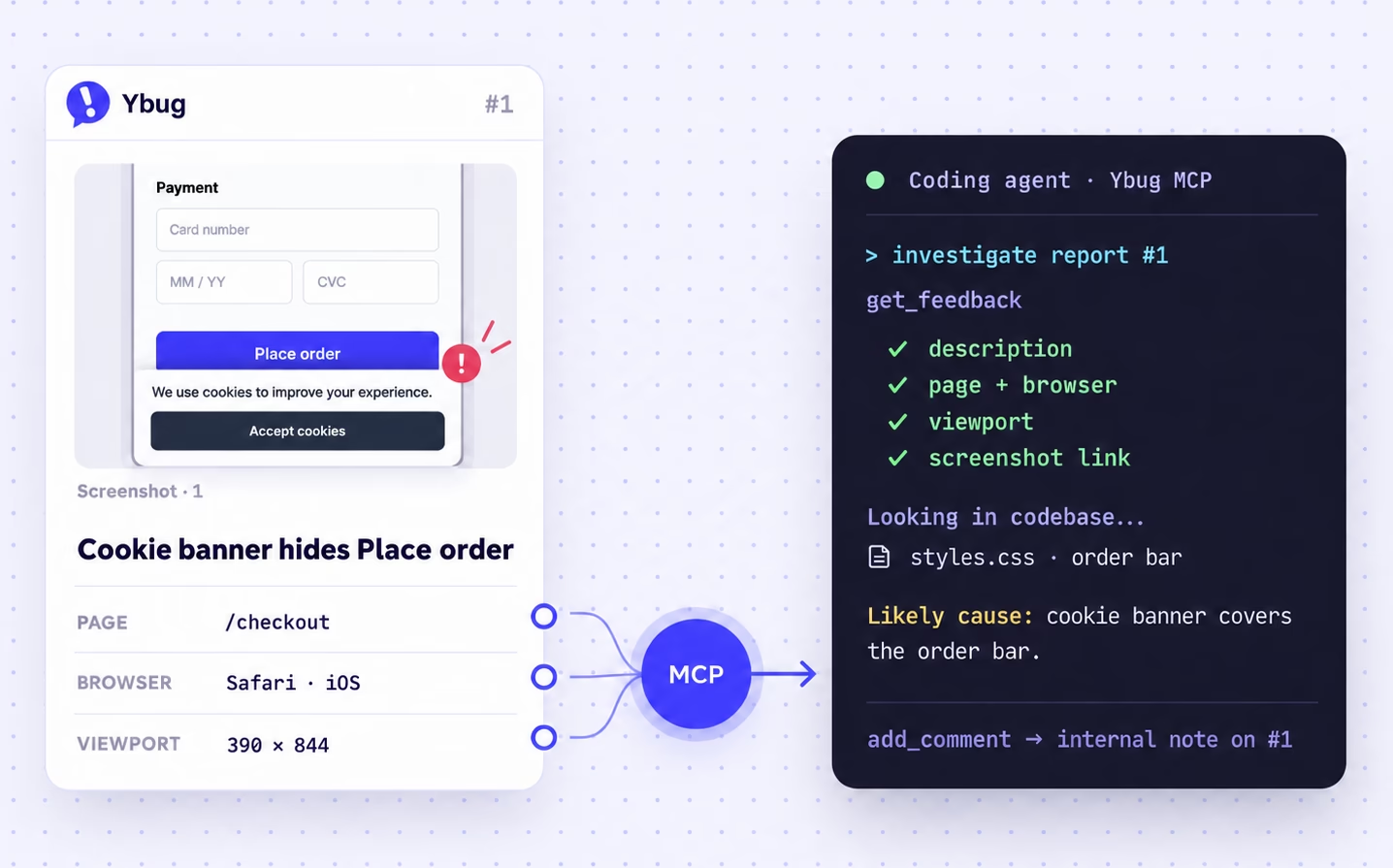
Ví dụ: một agent lập trình điều tra báo cáo lỗi Ybug và để lại ghi chú nội bộ trên đó
Đưa báo cáo lỗi của bạn vào việc
Ba câu lệnh để dùng ngay trong ngày đầu tiên kết nối.
Chuẩn bị cho cuộc gọi với khách hàng
"Tóm tắt phản hồi tuần này trên trang Acme và nhóm theo từng trang. Đánh dấu bất cứ điều gì là yêu cầu thay đổi, không phải lỗi."
Điều tra một lỗi
"Đọc báo cáo thanh toán từ hôm qua và tìm nguyên nhân có khả năng nhất trong kho mã này."
Phân loại đống mới
"Xem lại các báo cáo từ thứ Sáu. Đề xuất mức ưu tiên, người phụ trách và các báo cáo trùng lặp có thể có, sau đó áp dụng những thay đổi tôi duyệt với ghi chú nội bộ trên mỗi báo cáo."
Mười hai công cụ, một điểm kết nối
Trợ lý của bạn tìm thấy tất cả chúng ngay khi kết nối và tự chọn công cụ phù hợp. Bạn không bao giờ phải gõ tên công cụ.
list_projectsMọi dự án bạn có thể truy cập trong đội ngũ bạn đã kết nối.get_projectTrạng thái, mức ưu tiên và loại của một dự án, để tên riêng của bạn hoạt động trong câu lệnh.list_tagsCác thẻ của đội ngũ. Chúng được chia sẻ trên mọi dự án.list_project_membersAi trong dự án có thể nhận báo cáo. Tên và vai trò, không bao giờ là email.list_feedbackTìm báo cáo theo trạng thái, mức ưu tiên, loại, thẻ, người phụ trách, ngày hoặc văn bản.get_feedbackMột báo cáo đầy đủ, với trang, trình duyệt và liên kết ảnh chụp màn hình.get_feedback_console_logsBảng điều khiển trình duyệt của người báo cáo: lỗi, cảnh báo và dấu vết ngăn xếp.get_feedback_network_requestsCác lệnh gọi fetch và XHR mà trang đã thực hiện, với trạng thái và thời gian. Không bao giờ bao gồm nội dung.list_commentsChuỗi thảo luận trên một báo cáo. Email tác giả không bao giờ được bao gồm.update_feedbackGhi Đặt trạng thái, mức ưu tiên, loại và người phụ trách. Thêm hoặc xóa thẻ.add_commentGhi Để lại ghi chú nội bộ trên báo cáo cho đội ngũ.create_tagGhi Thêm thẻ vào đội ngũ, không trùng với thẻ bạn đã có.
Chín công cụ đọc hoạt động trên gói BASIC. Ba công cụ thay đổi báo cáo cần gói STARTUP hoặc COMPANY, và việc ghi lại yêu cầu mạng cũng vậy. Lập luận và ví dụ →
Dữ liệu của bạn, quy tắc của bạn
Trợ lý của bạn hoạt động với quyền của bạn
Trợ lý của bạn thấy các dự án bạn có thể truy cập trong đội ngũ bạn kết nối. Nó chỉ có thể thực hiện những thay đổi mà tài khoản của bạn được phép. Bạn có thể ngắt kết nối bất cứ lúc nào.
- Xem lại các quyền được yêu cầu trước khi cấp quyền truy cập
- Trường email của người báo cáo và người bình luận không được bao gồm
- Bình luận được thêm qua MCP là nội bộ. Thay đổi trạng thái có thể kích hoạt phản hồi tự động bạn đã bật
- Liên kết ảnh chụp màn hình và video hết hạn sau khoảng một giờ
- Thu hồi bất kỳ trợ lý nào từ Ứng dụng đã kết nối trong tài khoản của bạn
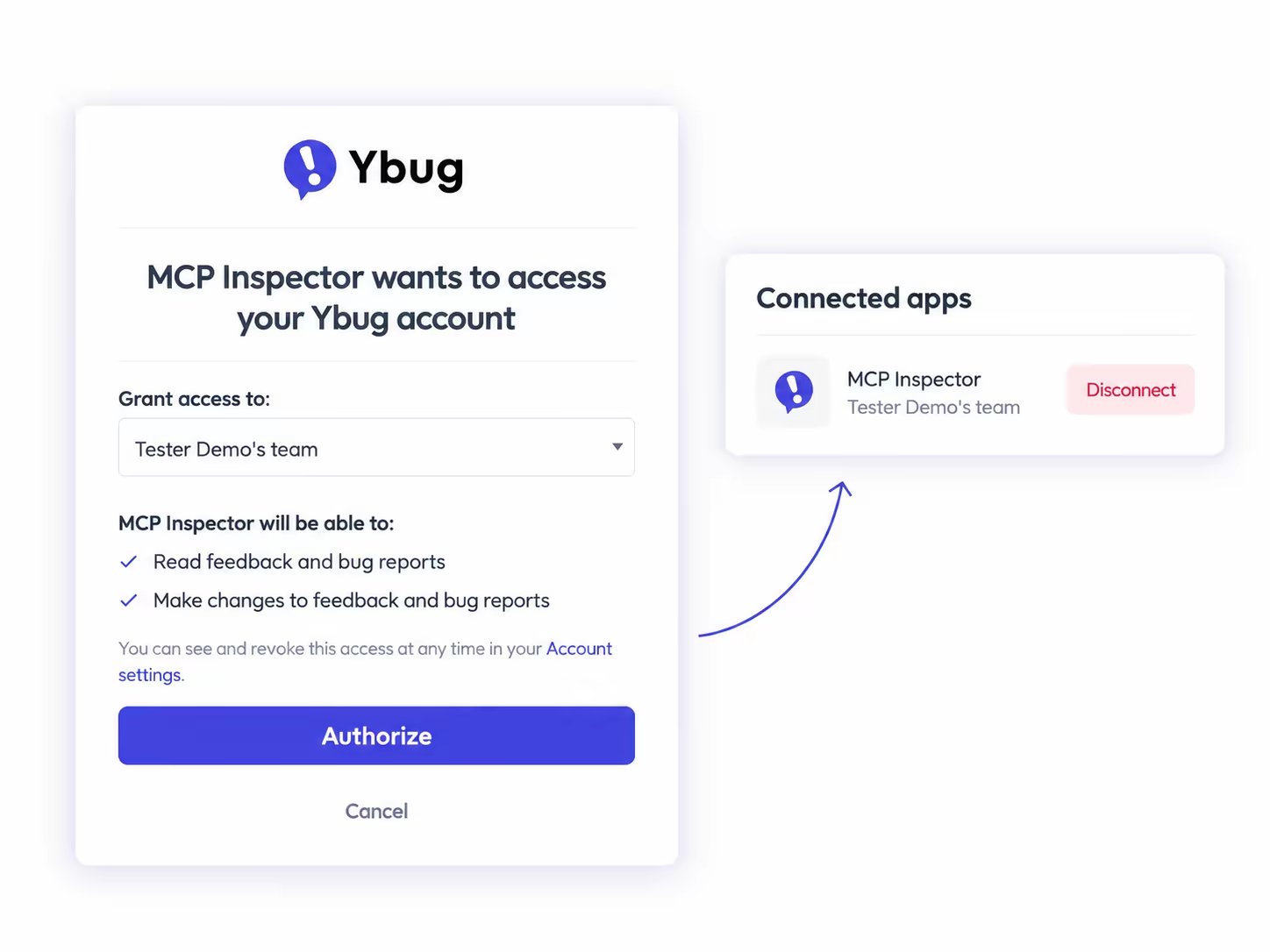
Màn hình đồng ý của Ybug nơi bạn xem lại các quyền được yêu cầu trước khi trợ lý được cấp quyền truy cập
Câu hỏi thường gặp
Máy chủ MCP là gì?
MCP (Model Context Protocol) là một tiêu chuẩn mở cho phép trợ lý AI và agent sử dụng các công cụ bên ngoài. Máy chủ Ybug MCP cung cấp cho bạn mười hai công cụ để đọc và phân loại phản hồi của bạn. Ybug lưu trữ nó, vì vậy không cần cài đặt gì.
Những trợ lý AI và agent lập trình nào hoạt động với nó?
Claude, ChatGPT, Claude Code, Codex, Cursor, GitHub Copilot trong VS Code và bất kỳ ứng dụng khách nào hỗ trợ máy chủ MCP từ xa với đăng nhập OAuth. Tài liệu có hướng dẫn thiết lập cho từng loại.
Làm thế nào để kết nối Ybug với Claude Code, Cursor hoặc ChatGPT?
Thêm URL máy chủ Ybug vào cài đặt kết nối hoặc MCP của ứng dụng khách, sau đó đăng nhập bằng tài khoản Ybug của bạn và phê duyệt quyền truy cập. Không cần sao chép khóa API.
Gói nào bao gồm MCP?
Mọi gói trả phí, không tính thêm phí. BASIC có các công cụ chỉ đọc; STARTUP và COMPANY thêm các công cụ thực hiện thay đổi. MCP không có sẵn trên FREE, và bản dùng thử miễn phí 10 ngày bao gồm MCP cho bất kỳ gói nào bạn chọn. So sánh gói.
Trợ lý có thể thấy gì?
Các dự án và phản hồi mà tài khoản Ybug của bạn có thể truy cập trong đội ngũ đã kết nối, bao gồm chi tiết trang và trình duyệt, nhật ký bảng điều khiển, yêu cầu mạng, bình luận và liên kết ảnh chụp màn hình. Trường email của người báo cáo và người bình luận không được bao gồm, nhưng văn bản mọi người gõ vào báo cáo hoặc bình luận thì có. URL yêu cầu được gửi qua như trang đã gửi, bao gồm cả chuỗi truy vấn.
AI agent của tôi có thể thấy ảnh chụp màn hình không?
Nó nhận được liên kết đến ảnh chụp màn hình. Việc nó có mở hình ảnh hay không phụ thuộc vào ứng dụng khách và mô hình của bạn, nhưng trang, trình duyệt và kích thước màn hình luôn được truyền qua dưới dạng văn bản.
Nó có thể xóa bất cứ thứ gì không?
Không. Không có công cụ xóa. Trên STARTUP và COMPANY, nó có thể thay đổi trạng thái, mức ưu tiên, loại, người phụ trách và thẻ của báo cáo, và thêm bình luận nội bộ. Trên BASIC, nó chỉ có thể đọc.
Tôi nên dùng máy chủ MCP hay REST API?
Dùng máy chủ MCP khi có người tham gia, như phân loại trong chat hoặc chuyển báo cáo cho agent lập trình. Dùng REST API cho các tập lệnh và ứng dụng chạy tự động.
Làm thế nào để ngắt kết nối trợ lý?
Mở Ứng dụng đã kết nối trong cài đặt tài khoản Ybug của bạn và nhấp Ngắt kết nối. Quyền truy cập vào đội ngũ đó kết thúc ngay lập tức.