BugHerd
chính thứcMáy chủ MCP chính thức của BugHerd. Phản hồi về trang web dành cho tác nhân lập trình: ảnh chụp màn hình, nhật ký bảng điều khiển, phát lại.
Bạn có thể làm gì với BugHerd MCP?
- Đọc toàn bộ ngữ cảnh tác vụ — Lấy ảnh chụp màn hình, URL, CSS selector, trình duyệt/HĐH, mức độ nghiêm trọng và bình luận của khách hàng của một tác vụ thông qua
get_task_details. - Liệt kê và phân loại tác vụ — Truy xuất tác vụ theo dự án, theo người được giao hoặc trên tất cả dự án với
list_project_tasks,list_my_tasksvàlist_all_tasks. - Cập nhật tác vụ — Đánh dấu tác vụ đã hoàn thành, giao lại, thay đổi mức ưu tiên hoặc thay đổi mức độ nghiêm trọng và ngày đến hạn bằng
update_task. - Đăng bình luận tác vụ — Thêm tóm tắt bản sửa lỗi, phân tích hoặc cập nhật cho khách hàng vào luồng thảo luận của tác vụ bằng
add_comment. - Tạo tác vụ và dự án — Ghi nhận tác vụ mới hoặc khởi tạo dự án thông qua
create_taskvàcreate_project, đồng thời điều chỉnh cài đặt bằngupdate_project.
Máy chủ MCP được lưu trữ
npx add-mcp 'https://mcp.bugherd.com/mcp'Cài vào Claude Code, Codex, Cursor và nhiều công cụ khác
Tài liệu
Quy trình làm việc của agency bạn trước và sau khi có BugHerd MCP
Không có BugHerd MCP
Sáng thứ Hai.
15 task đã đến trong cuối tuần.
- Mở BugHerd, đọc thủ công từng task
- Chuyển sang codebase, tìm file liên quan
- Tải ảnh chụp màn hình riêng
- Thực hiện sửa lỗi
- Quay lại BugHerd, cập nhật trạng thái
- Viết bình luận để khách hàng biết
- Lặp lại thêm 14 lần nữa

Có BugHerd MCP
"Xử lý các task đang mở trong dự án Henderson."
AI coding agent của bạn:
- Liệt kê tất cả task đang mở
- Đọc từng task (ảnh chụp/bản ghi màn hình, URL, CSS selector, bình luận của khách hàng, tệp đính kèm):
- Phân loại và xử lý từng task
- Đánh dấu hoàn thành từng task
- Đăng bản tóm tắt vào luồng thảo luận của từng task
- Bạn xem lại những gì đã xong – trên bảng hoặc trong luồng thảo luận của task
✓ 15 task. Một câu lệnh.
PHÂN LOẠI. XỬ LÝ. XEM TRƯỚC.
AI của bạn phân loại và xử lý. Bạn xem lại. Ít phân loại hơn. Ít sửa lỗi hơn. Nhiều thời gian hơn cho những việc thực sự cần bạn.
AI agent của bạn phân loại hàng đợi phản hồi và xử lý các task. Bạn xem lại những gì nó đã làm. Đó là quy trình làm việc mới của agency – ít phân loại hơn, ít chuyển đổi hơn, nhiều thời gian hơn cho công việc thực sự cần bạn.
Khách hàng để lại phản hồi trên website của bạn
Họ chỉ cần chỉ, nhấp và bình luận – BugHerd chụp ảnh màn hình, lưu thông tin kỹ thuật và tạo task để đội ngũ của bạn theo dõi.


“Một công cụ nhấp và bình luận đã giúp quy trình làm việc của agency chúng tôi rất nhiều!”
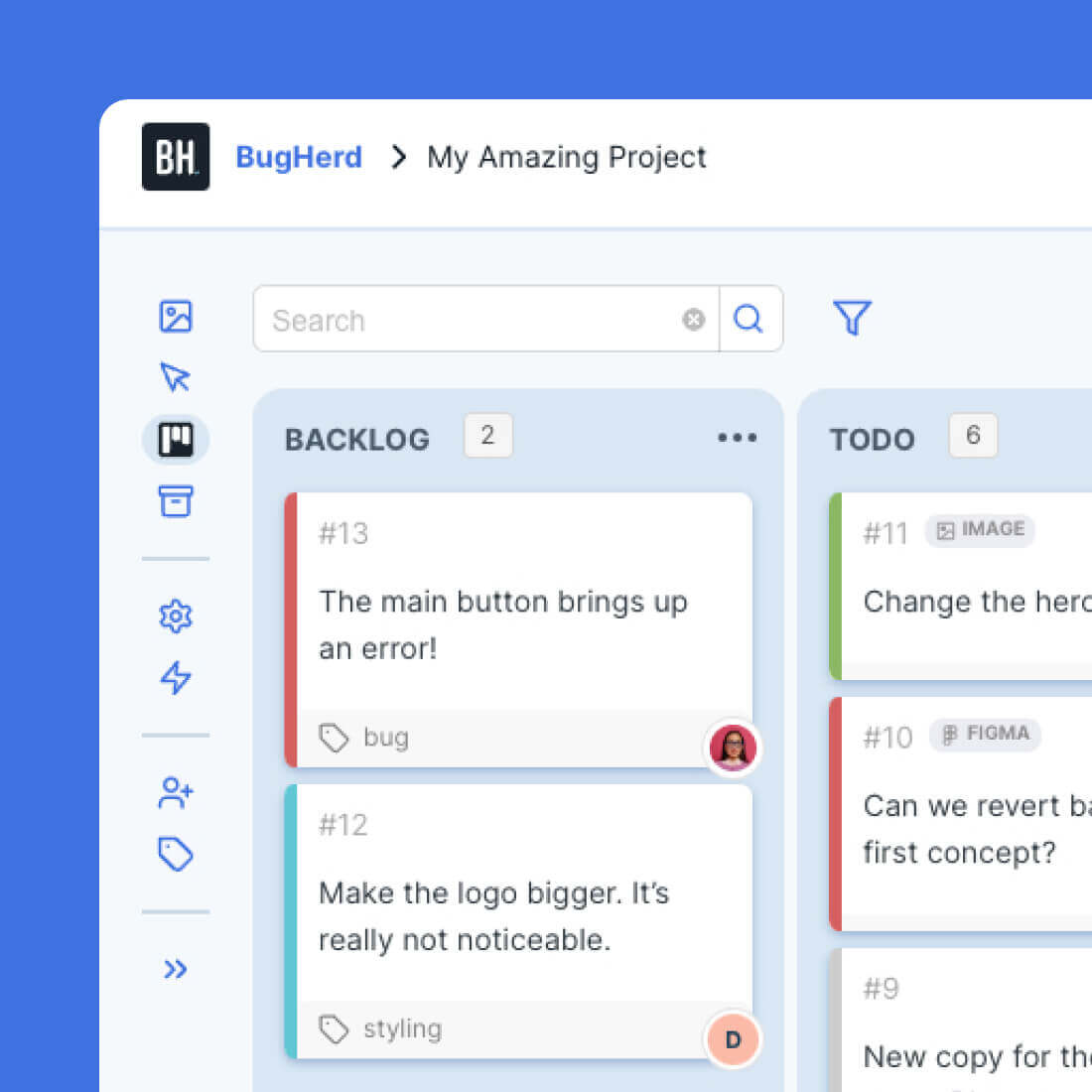
Mọi bình luận đều chảy vào bảng task Kanban
Tất cả phản hồi tự động trở thành task có thể theo dõi trên bảng Kanban, kèm theo ảnh chụp màn hình và thông tin kỹ thuật của người dùng (URL, hệ điều hành, trình duyệt, v.v.), sẵn sàng để AI của bạn xử lý.
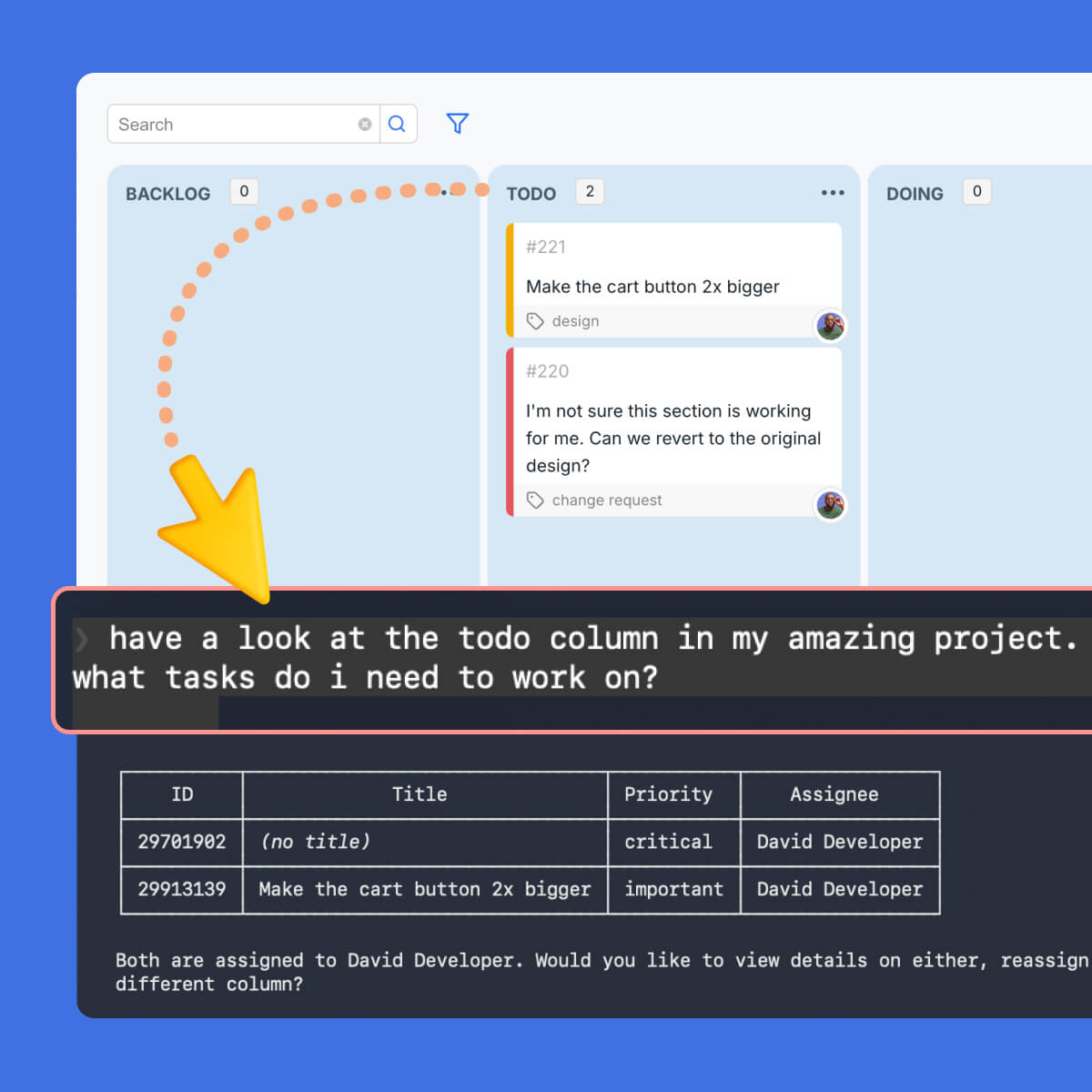
AI của bạn đọc từng task, phân loại và xử lý
AI của bạn đọc từng bình luận của khách hàng, ảnh chụp màn hình, bản ghi màn hình, URL và toàn bộ ngữ cảnh – thực hiện mọi thay đổi ngay trong codebase, CMS hoặc công cụ thiết kế của bạn.
- Đọc ngữ cảnh task: get_task_details
- Liệt kê task theo dự án, người được giao hoặc trên tất cả dự án: list_project_tasks · list_my_tasks · list_all_tasks
- Đánh dấu hoàn thành, giao lại, đổi mức ưu tiên, cập nhật mức độ nghiêm trọng hoặc ngày đến hạn: update_task\
- Đăng tóm tắt sửa lỗi, phân tích hoặc cập nhật cho khách hàng vào luồng thảo luận của task: add_comment
- Tạo task mới, dự án mới hoặc cập nhật cài đặt dự án: create_task · create_project · update_project
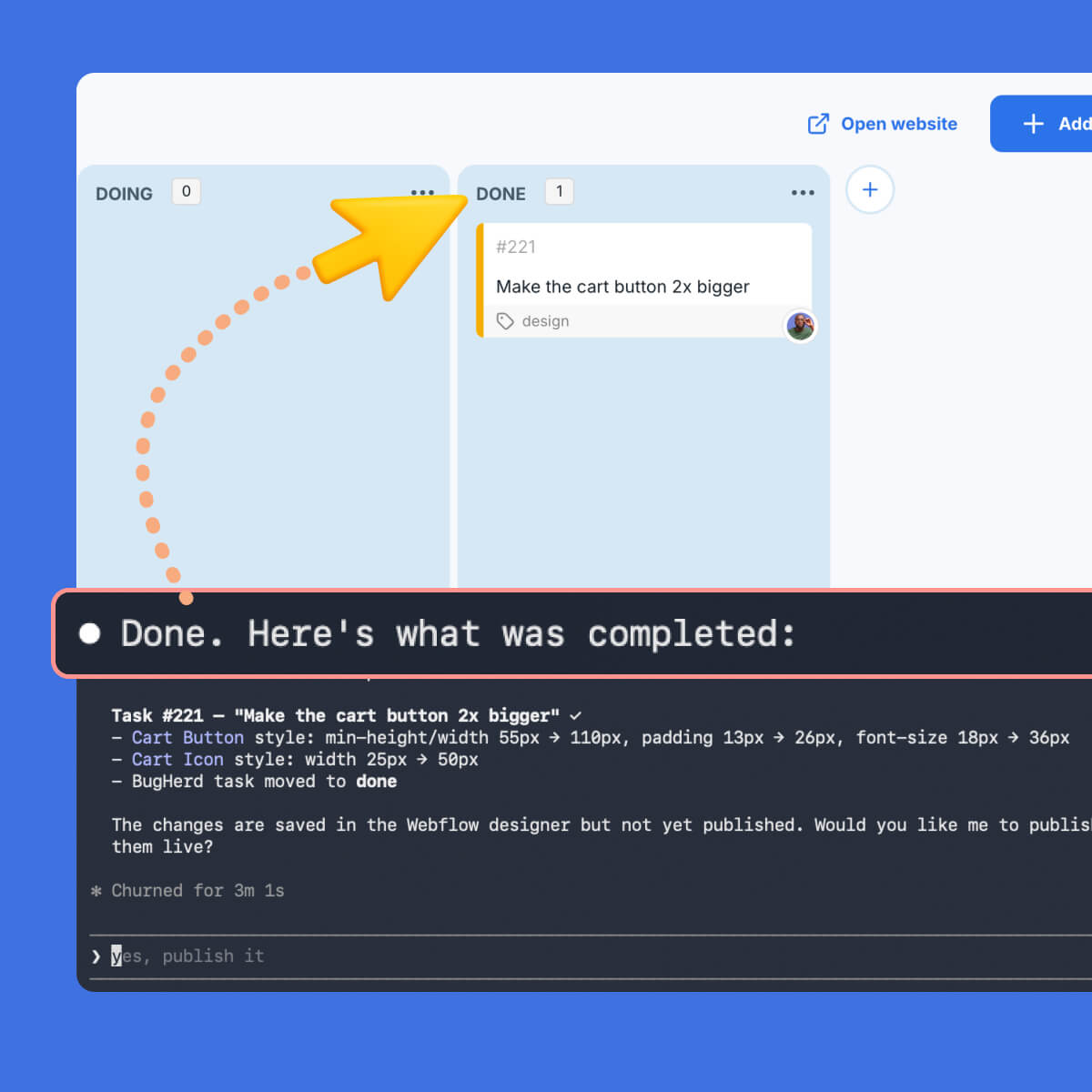
Bạn xem lại những gì AI đã làm
Bạn xem lại những gì AI đã làm trên bảng task Kanban, trong luồng thảo luận của task hoặc trong bản cập nhật cho khách hàng. Không có gì được gửi đi mà không qua mắt bạn.
Bạn không cần phải tự phân loại, đọc, sửa và cập nhật nữa.
DÀNH CHO CÁC AGENCY PHÁT TRIỂN WEBSITE
Mọi vai trò trong agency của bạn. Một tích hợp duy nhất.
BugHerd MCP hòa vào cách toàn bộ đội ngũ của bạn vốn đã làm việc. Từ lập trình viên dọn hàng đợi chỉnh sửa đến chủ agency có được cái nhìn tổng quan trên mọi dự án đang hoạt động.
Lập trình viên
Dọn sạch hàng đợi chỉnh sửa
"Xử lý các task đang mở trong dự án Henderson."
Chỉ cần thế là đủ. AI liệt kê các task đang mở, đọc từng bình luận của khách hàng, lấy ảnh chụp hoặc bản ghi màn hình, phân loại từng task, đánh dấu hoàn thành và đăng bình luận tóm tắt; giữ bảng luôn gọn gàng và không bỏ sót việc gì. Bạn xem lại những gì nó đã làm.
Vòng chỉnh sửa từng ngốn cả buổi sáng thứ Hai giờ được xử lý xong trước khi bạn uống xong ly cà phê đầu tiên.
Nhà thiết kế
Phản hồi trực quan mà không cần
qua lại nhiều lần
Quản lý tài khoản
Cập nhật cho khách hàng trong hai phút
"Tóm tắt những gì chúng ta đã hoàn thành cho Acme tuần này, những gì còn mở và những gì chúng ta cần từ khách hàng."
AI đọc các task đã hoàn thành và đang mở, tóm tắt tiến độ, soạn bản cập nhật cho khách hàng và đăng lại vào BugHerd dưới dạng bình luận.
Việc từng mất ba mươi phút đào bới giờ chỉ mất hai phút. Và vì nó dùng cờ hiển thị cho khách hàng, các ghi chú nội bộ vẫn được giữ kín.
Chủ agency
Cái nhìn tổng quan trên mọi dự án khách hàng
Khởi động dự án
Tóm tắt vào BugHerd trước khi cuộc gọi kết thúc
NHỮNG GÌ AI AGENT CỦA BẠN NHẬN ĐƯỢC
Mọi thứ nó cần. Đã được ghi lại sẵn.
Ngay khi khách hàng để lại phản hồi trong BugHerd, AI agent của bạn đã có mọi thứ cần thiết để hành động. Không cần tóm tắt, không cần sao chép-dán, không cần giải thích ngữ cảnh. Tất cả đã có sẵn ở đó.

Bình luận của khách hàng
Nguyên văn, bằng ngôn ngữ thông thường, kèm mọi tệp đính kèm.

Ảnh chụp màn hình
Chính xác những gì khách hàng nhìn thấy trên trang.

URL của trang
Không cần đoán route, template hay môi trường nào.

Trình duyệt & hệ điều hành
Phiên bản, độ phân giải, kích thước cửa sổ, user agent.
AI của bạn không cần đặt câu hỏi. Nó đã biết phải làm gì.
Cách kết nối BugHerd MCP
Lưu ý: Bạn cần đăng ký BugHerd trước khi làm theo các bước dưới đây.
1
Truy cập màn hình Integrations trong dự án BugHerd của bạn và làm theo hướng dẫn thiết lập cho công cụ AI của bạn.
2
Kết nối BugHerd với các công cụ mà đội ngũ của bạn đã dùng. BugHerd MCP hoạt động với mọi công cụ lập trình AI và agent lớn: Claude Code, Claude AI, Cursor, ChatGPT, VS Code + Copilot, Windsurf, Codex CLI, Gemini CLI, Zed, Onyx AI và nhiều hơn nữa. Thiết lập mất chưa đến năm phút.
3
Ra lệnh cho AI của bạn bằng ngôn ngữ thông thường. Ví dụ: " Xử lý các task đang mở trong dự án Henderson." Nó lo phần còn lại - bạn xem lại những gì đã xong.
11 công cụ/hàm. Đọc và hành động.
Sau khi kết nối, AI agent của bạn có thể đọc phản hồi, xử lý task, đăng cập nhật và tạo dự án mới - tất cả bằng ngôn ngữ thông thường.
Công cụ (hàm)
Chức năng
ĐỌC
get_task_details
Toàn bộ ngữ cảnh — ảnh chụp/bản ghi màn hình, URL, CSS selector, trình duyệt & hệ điều hành, mức độ nghiêm trọng, bình luận của khách hàng, tệp đính kèm
list_project_tasks
Tất cả task của một dự án cụ thể
list_my_tasks
Các task được giao cho bạn hoặc do bạn tạo
list_all_tasks
Các task trên tất cả dự án của bạn
list_projects
Tất cả dự án bạn có quyền truy cập
get_project_details
Siêu dữ liệu, cài đặt và tiến độ của dự án
HÀNH ĐỘNG
update_task
Đánh dấu hoàn thành, giao lại, đổi mức ưu tiên, cập nhật mức độ nghiêm trọng hoặc ngày đến hạn
add_comment
Đăng tóm tắt sửa lỗi, phân tích hoặc cập nhật cho khách hàng vào luồng thảo luận của task
create_task
Ghi nhận task mới từ buổi đánh giá hoặc khám phá với khách hàng
create_project
Tạo một dự án BugHerd mới
update_project
Sửa đổi cài đặt và cấu hình dự án
AI agent của bạn vừa gia nhập đội ngũ.
BugHerd MCP đang ở giai đoạn beta và miễn phí cho tất cả người dùng. Kết nối công cụ AI của bạn trong chưa đến năm phút và để nó bắt đầu xử lý hàng đợi phản hồi của bạn ngay hôm nay.
Bắt đầu với BugHerd.
BugHerd cung cấp bản dùng thử miễn phí 7 ngày để bạn có thể thử mọi tính năng trên website của riêng mình. Không cần thẻ tín dụng để bắt đầu.
Bạn cũng có thể đặt lịch demo 1:1 với chuyên gia sản phẩm của BugHerd để xem chính xác cách BugHerd hoạt động và cách nó phù hợp với quy trình làm việc cụ thể của agency bạn.
Đã là khách hàng của BugHerd?
Đọc Hướng dẫn thiết lập để được trợ giúp kết nối BugHerd MCP.
Và hãy nhớ rằng bạn luôn có thể nhắn cho đội ngũ Hỗ trợ tuyệt vời của chúng tôi tại support@bugherd.com
Câu hỏi thường gặp
Dưới đây là câu trả lời cho một số câu hỏi thường gặp giúp bạn khám phá xem BugHerd có phải là công cụ phù hợp với bạn không.
MCP nghĩa là gì?
MCP là viết tắt của Model Context Protocol. Đây là một tiêu chuẩn mở cho phép các công cụ AI kết nối với ứng dụng bên ngoài và đọc hoặc hành động trên dữ liệu thực. BugHerd MCP sử dụng tiêu chuẩn này để cho AI agent của bạn truy cập trực tiếp vào phản hồi của khách hàng, bảng task và cài đặt dự án.
BugHerd MCP là gì?
BugHerd MCP là một máy chủ Model Context Protocol kết nối công cụ AI của bạn (Claude, Cursor, ChatGPT, VS Code, Windsurf, v.v.) trực tiếp với các dự án, task và phản hồi của khách hàng trong BugHerd. AI của bạn có thể đọc các task BugHerd, xử lý phản hồi, cập nhật trạng thái, đăng bình luận và tạo công việc mới, tất cả chỉ từ một câu lệnh bằng ngôn ngữ thông thường.
BugHerd MCP có thể làm gì?
BugHerd MCP cho phép AI agent của bạn đọc phản hồi của khách hàng với đầy đủ ngữ cảnh, phân loại và ưu tiên các task, xử lý các task phản hồi, đánh dấu task là hoàn thành, giao lại công việc, đăng bình luận và cập nhật cho khách hàng, tạo task và dự án mới, và lấy báo cáo trạng thái xuyên dự án - tất cả chỉ từ một câu lệnh.
Những công cụ AI nào hoạt động với BugHerd MCP?
BugHerd MCP hoạt động với các công cụ AI sau: Claude Code, Claude AI, Cursor, ChatGPT, VS Code với Copilot, Windsurf, Codex CLI, Gemini CLI, Zed và Onyx AI. Thiết lập mất chưa đến năm phút cho mỗi công cụ.
Làm thế nào để kết nối BugHerd với Claude Code?
Để kết nối BugHerd với Claude Code, hãy truy cập màn hình Integrations trong dự án BugHerd của bạn và chọn Claude Code. Làm theo hướng dẫn thiết lập — mất chưa đến năm phút. Hướng dẫn cài đặt đầy đủ có sẵn cho mọi công cụ AI được hỗ trợ. Truy cập hướng dẫn tích hợp BugHerd & Claude Code.
Làm thế nào để kết nối BugHerd với Cursor?
Để kết nối BugHerd với Cursor, hãy truy cập màn hình Integrations trong dự án BugHerd của bạn và chọn Cursor. Hướng dẫn thiết lập từng bước sẽ dẫn bạn qua quá trình kết nối. Sau khi kết nối, Cursor có thể đọc các task của bạn, xử lý phản hồi và cập nhật bảng của bạn trực tiếp. Truy cập hướng dẫn tích hợp BugHerd & Cursor.
BugHerd MCP có hoạt động với ChatGPT không?
Có. BugHerd MCP kết nối với ChatGPT qua tiêu chuẩn MCP. Sau khi kết nối, ChatGPT có thể đọc các task BugHerd của bạn với đầy đủ ngữ cảnh và xử lý chúng; phân loại phản hồi, soạn bản cập nhật cho khách hàng và lấy báo cáo trạng thái xuyên dự án. Truy cập hướng dẫn tích hợp BugHerd & ChatGPT.
BugHerd MCP có miễn phí không?
Có. BugHerd MCP hiện đang ở giai đoạn beta và miễn phí cho tất cả người dùng BugHerd.
BugHerd gửi những thông tin gì đến AI agent của tôi?
Khi AI của bạn đọc một task BugHerd, nó nhận được bình luận của khách hàng, ảnh chụp màn hình những gì họ thấy, URL của trang, thông tin trình duyệt và hệ điều hành, trạng thái task, mức độ nghiêm trọng, người được giao, ngày đến hạn, thẻ, cờ hiển thị cho khách hàng và toàn bộ lịch sử bình luận. Mọi thứ AI của bạn cần để hành động, đã được ghi lại tự động ngay khi khách hàng để lại phản hồi.
BugHerd MCP có thể tự động cập nhật trạng thái task không?
Có, BugHerd MCP có thể tự động cập nhật trạng thái task. AI agent của bạn có thể đánh dấu task là hoàn thành, giao lại, thay đổi mức độ nghiêm trọng, cập nhật ngày đến hạn và di chuyển task giữa các cột trên bảng, tất cả chỉ từ một câu lệnh bằng ngôn ngữ thông thường.
Có, AI agent của bạn có thể đăng bình luận trực tiếp trở lại BugHerd, cụ thể là vào bất kỳ luồng thảo luận của task nào. Điều này bao gồm tóm tắt sửa lỗi, ghi chú tiến độ, cập nhật dành cho khách hàng hoặc ghi chú nội bộ. Cờ hiển thị cho khách hàng kiểm soát những gì khách hàng thấy, nên các ghi chú nội bộ vẫn được giữ kín.
BugHerd MCP có hoạt động với Webflow không?
Có, BugHerd MCP hoạt động với Figma. Kết hợp BugHerd MCP với Webflow MCP và AI của bạn có thể đọc các task phản hồi trực quan từ BugHerd và xử lý chúng trực tiếp trong Webflow (ví dụ: thay đổi khoảng cách, thay đổi nội dung, điều chỉnh bố cục) mà không cần chuyển đổi công cụ thủ công.
BugHerd MCP có hoạt động với Figma không?
Có, BugHerd MCP hoạt động với Figma. Kết hợp BugHerd MCP với Figma MCP và AI của bạn có thể đọc phản hồi thiết kế từ BugHerd và đẩy các thay đổi vào Figma. Mỗi task được đánh dấu hoàn thành và bình luận về những gì đã thay đổi.
Chúng tôi đã dùng BugHerd với Jira - BugHerd MCP có vẫn hoạt động với chúng tôi không?
Có. Nếu bạn đã tích hợp BugHerd với Jira, BugHerd MCP hoạt động theo đúng cách như vậy. AI của bạn xử lý task thông qua bảng Kanban của BugHerd, và vì BugHerd đồng bộ hai chiều với Jira, mọi task được đánh dấu hoàn thành trong BugHerd sẽ tự động cập nhật thành đã hoàn thành trong Jira.
Quy trình Jira hiện tại của bạn vẫn giữ nguyên; đội ngũ của bạn chỉ không phải làm công việc thủ công nữa. Điều tương tự cũng áp dụng cho các công cụ quản lý dự án khác mà BugHerd tích hợp.
BugHerd còn tích hợp với những công cụ nào khác?
BugHerd có tích hợp hai chiều sâu rộng với tất cả các công cụ quản lý dự án như Jira, ClickUp, monday.com, Asana, Trello, v.v.; đồng thời hỗ trợ tích hợp với các công cụ cộng tác như Slack & Microsoft Teams, và các công cụ dành cho nhà phát triển như GitHub.
BugHerd cũng có API đầy đủ tính năng và hỗ trợ Webhook cho phép tích hợp tùy chỉnh với bất kỳ ứng dụng nào. Xem tất cả các tích hợp của BugHerd.
Khách hàng có nhận thấy sự khác biệt nào nếu một nhóm đang sử dụng BugHerd MCP không?
Không, khách hàng sẽ không nhận thấy sự khác biệt nếu một nhóm cập nhật phản hồi của họ qua BugHerd MCP. Khách hàng vẫn tiếp tục sử dụng BugHerd đúng như họ vẫn làm; ghim phản hồi trực tiếp trên trang. Quy trình làm việc được hỗ trợ bởi AI chạy hoàn toàn ở phía sau đối với nhóm của bạn.
BugHerd MCP khác gì so với các công cụ MCP khác?
BugHerd MCP khác với các công cụ MCP khác vì nó được xây dựng cho toàn bộ quy trình làm việc của agency, trong khi hầu hết các công cụ MCP dành cho phản hồi được xây dựng cho các nhà phát triển sửa lỗi.
BugHerd MCP bao quát mọi vai trò trong một agency web: nhà phát triển, nhà thiết kế, quản lý dự án, quản lý tài khoản và chủ agency.
AI agent là gì?
AI agent là một công cụ AI (như Claude, ChatGPT hoặc Cursor) có thể thực hiện các hành động thay bạn, chứ không chỉ trả lời câu hỏi. Khi được kết nối với BugHerd MCP, AI agent của bạn có thể đọc bảng công việc, thực hiện hành động trên phản hồi, cập nhật trạng thái và đăng bình luận - xử lý các công việc thực tế trong các dự án BugHerd của bạn.