Taskade
chính thứcKết nối với nền tảng Taskade qua MCP. Truy cập nhiệm vụ, dự án, quy trình làm việc và tác nhân AI theo thời gian thực thông qua không gian làm việc thống nhất và API.
Bạn có thể làm gì với Taskade MCP?
- Đánh giá không gian làm việc và dự án — Yêu cầu trợ lý liệt kê các không gian làm việc, đọc một dự án và nhóm các nhiệm vụ đang mở theo người được giao bằng
list_spacesvà các công cụ đọc dự án. - Tạo nhiệm vụ và dự án — Tạo một dự án kèm nhiệm vụ và hạn chót, hoặc đánh dấu nhiệm vụ và dự án là hoàn tất chỉ bằng một câu lệnh.
- Thiết lập tác nhân AI — Tạo một tác nhân, thêm một dự án làm nguồn kiến thức cho tác nhân, rồi yêu cầu tác nhân trả lời.
- Chạy tự động hóa — Liệt kê các quy trình tự động hóa, đọc trạng thái và lỗi của những lần chạy gần đây, rồi khởi chạy một quy trình tự động hóa "When asked".
- Chỉnh sửa ứng dụng Genesis — Kiểm tra một không gian và ghi các thay đổi vào các tệp mã nguồn ứng dụng trong
app/. - Kỹ năng có hướng dẫn — Plugin
taskadebổ sung các kỹ năng nhưimport-spreadsheet,fix-my-app,app-report,backup-my-appvàplan-new-app.
Tài liệu
Máy chủ MCP và plugin Agent của Taskade
Taskade là không gian làm việc ưu tiên AI dành cho dự án, tác nhân AI và quy trình tự động hóa. Taskade Genesis tạo một ứng dụng đang chạy chỉ từ một câu lệnh.
Kết nối Taskade với Claude, Claude Code, ChatGPT, Codex, Cursor, VS Code, GitHub Copilot, Gemini CLI, Windsurf và mọi ứng dụng khách khác của Model Context Protocol.





Máy chủ được lưu trữ: https://www.taskade.com/mcp (Streamable HTTP, OAuth). Không cần cài đặt.
Kho lưu trữ này chứa plugin agent của Taskade và hai gói:
- Máy chủ MCP (
@taskade/mcp-server): máy chủ stdio cục bộ dành cho các ứng dụng khách không thể kết nối với máy chủ từ xa. - OpenAPI Codegen: tạo công cụ MCP từ mọi đặc tả OpenAPI, không chỉ riêng Taskade.
Plugin agent cho Claude Code, Codex, Copilot, Gemini CLI và Cursor
Plugin taskade kết nối công cụ AI của bạn với không gian làm việc Taskade thông qua máy chủ được lưu trữ, đồng thời bổ sung 7 kỹ năng: một kỹ năng mở đầu (taskade) và sáu kỹ năng theo tác vụ (getting-started, import-spreadsheet, fix-my-app, app-report, backup-my-app, plan-new-app). Các kỹ năng hướng dẫn agent gọi công cụ nào, theo thứ tự nào và cần kiểm tra gì trước khi phản hồi.
- Gói: Quyền truy cập MCP nằm trong mọi gói Taskade trả phí (Starter trở lên). Chỉ cần đăng nhập một lần bằng tài khoản Taskade.
- Chức năng: nhập bảng tính vào dự án, sửa ứng dụng Taskade Genesis theo từng thay đổi đã kiểm tra, báo cáo về dự án và quy trình tự động hóa, sao lưu ứng dụng vào thư mục và lập kế hoạch cho ứng dụng mới.
- Những gì vẫn thực hiện trong Taskade: plugin không thể tạo hoặc chỉnh sửa quy trình tự động hóa, xây dựng hoặc xuất bản ứng dụng, hay thiết lập người có thể sử dụng ứng dụng. Với những việc đó, plugin soạn yêu cầu để bạn dán vào Taskade EVE.
| Ứng dụng chủ | Cài đặt |
|---|---|
| Claude Code | claude plugin marketplace add taskade/mcp, sau đó claude plugin install taskade@taskade. Chạy /mcp, chọn taskade và đăng nhập. |
| Codex | codex plugin marketplace add taskade/mcp, sau đó codex plugin add taskade@taskade |
| GitHub Copilot CLI | copilot plugin install taskade/mcp |
| Gemini CLI | gemini extensions install https://github.com/taskade/mcp |
| VS Code | Xem bên dưới |
| Cursor | Xem bên dưới |
| Bất kỳ agent nào khác | npx skills add https://github.com/taskade/mcp chỉ cài đặt các kỹ năng. Sau đó thêm máy chủ được lưu trữ https://www.taskade.com/mcp vào agent và đăng nhập (xem hướng dẫn bắt đầu nhanh). |
VS Code: bật cài đặt chat.plugins.enabled. Sau đó chạy Chat: Install Plugin From Source từ Command Palette và nhập https://github.com/taskade/mcp.
Cursor: plugin Cursor taskade (.cursor-plugin/) trong kho lưu trữ này bổ sung cùng máy chủ được lưu trữ và các kỹ năng.
Để chỉ thêm máy chủ được lưu trữ vào Codex, chạy codex mcp add taskade --url https://www.taskade.com/mcp, sau đó codex mcp login taskade.
Mục lục
- Plugin agent
- Máy chủ MCP Taskade: bắt đầu nhanh (Claude, Claude Code, ChatGPT, Cursor, VS Code, Windsurf)
- Công cụ được lưu trữ
- Câu lệnh mẫu
- Khắc phục sự cố
- Gói cục bộ (stdio)
- Công cụ của gói cục bộ (62)
- Vì sao chọn Taskade MCP?
- Công thức Agent
- OpenAPI Codegen
- Taskade là gì?
- Quyền riêng tư & Bảo mật
- Hỗ trợ
- Đóng góp
- Giấy phép
Bản demo
Agent Taskade sử dụng MCP chạy bên trong Claude Desktop của Anthropic:
| Xây dựng Agent qua MCP | Chạy quy trình tự động hóa | Quản lý dự án |
|---|---|---|
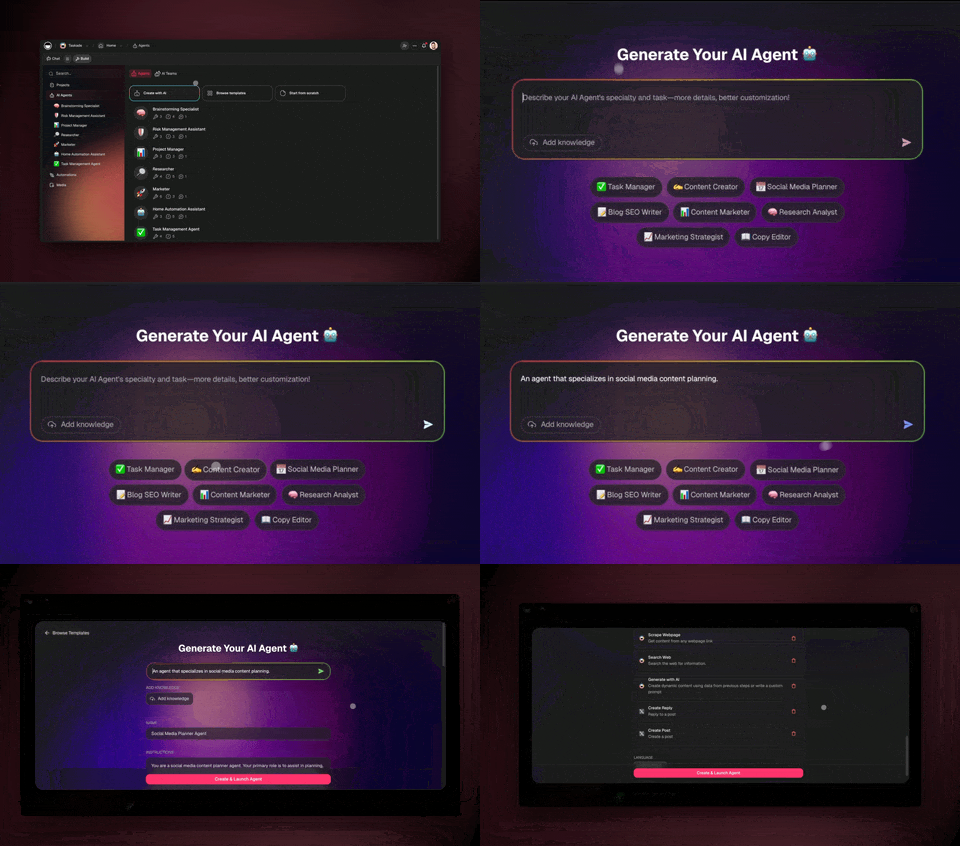 | 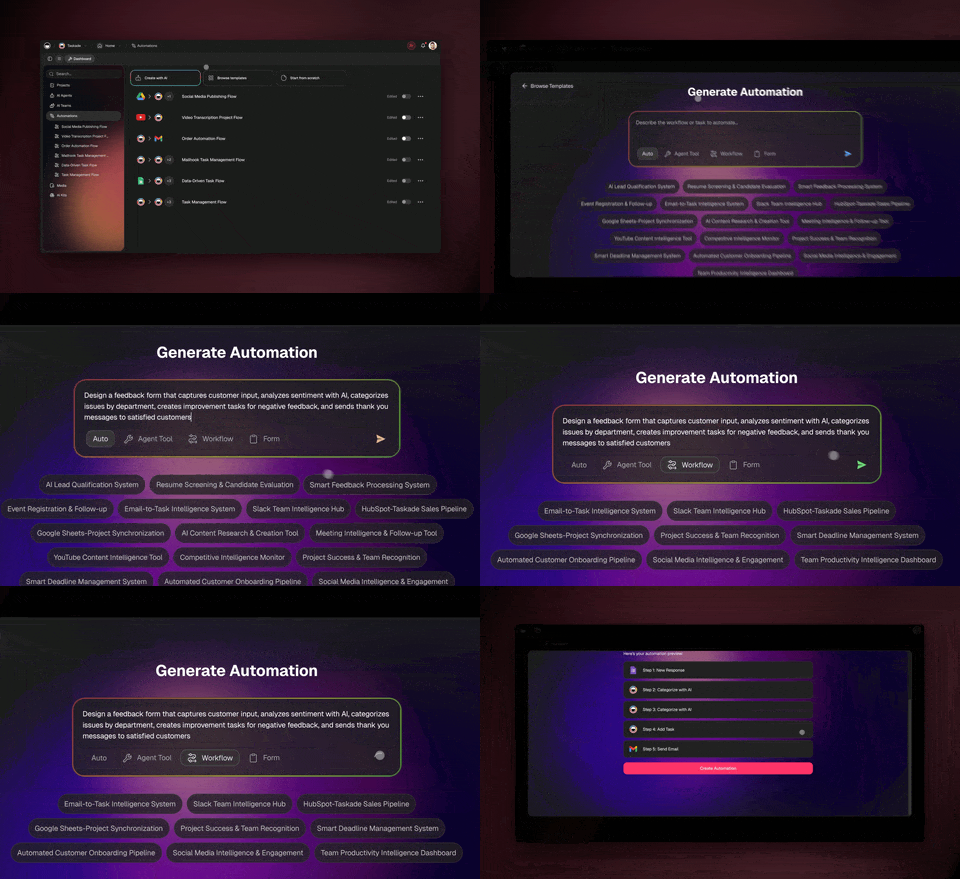 | 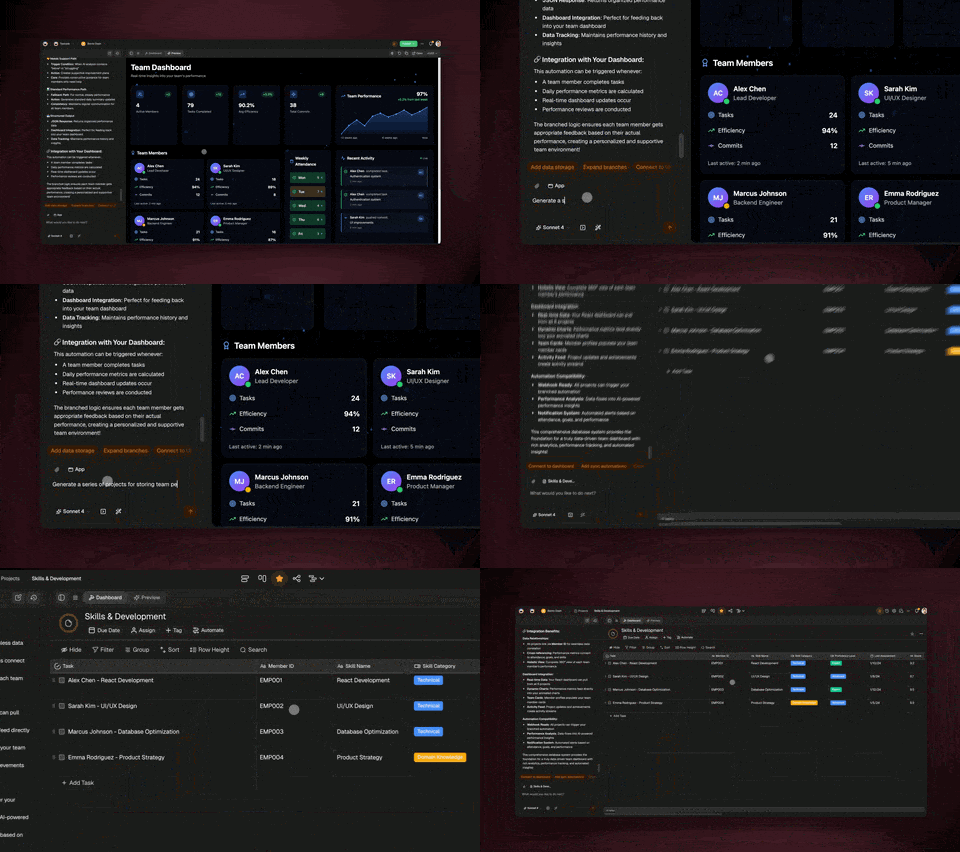 |
| Tạo, huấn luyện, triển khai agent AI từ Claude/Cursor | Liệt kê quy trình tự động hóa, chạy một quy trình và đọc các lần chạy | Quản lý toàn bộ không gian làm việc từ trợ lý AI của bạn (các gói trả phí) |
Máy chủ MCP Taskade: bắt đầu nhanh
| URL | https://www.taskade.com/mcp |
| Giao thức truyền tải | Streamable HTTP |
| Xác thực | OAuth 2.0 với PKCE và đăng ký ứng dụng khách động. Ứng dụng khách của bạn sẽ mở trang đăng nhập Taskade một lần. |
| Gói | Quyền truy cập MCP nằm trong mọi gói Taskade trả phí (Starter trở lên). Với gói Free, list_spaces không trả về không gian làm việc nào. |
| Khám phá | https://www.taskade.com/.well-known/oauth-protected-resource/mcp |
Yêu cầu initialize không có token sẽ cố ý trả về 401. 401 cho ứng dụng khách biết nơi bắt đầu đăng nhập OAuth.
Claude (web, Desktop và di động)
- Trong Claude, vào Customize > Connectors và chọn Add custom connector. Với gói Team hoặc Enterprise, trước tiên Chủ sở hữu cần thêm connector trong Organization settings > Connectors (Add, sau đó Custom).
- Nhập tên
Taskadevà URLhttps://www.taskade.com/mcp, sau đó chọn Add. - Chọn Connect, đăng nhập vào Taskade và chấp thuận quyền truy cập.
- Trong cuộc trò chuyện, chọn + > Connectors và bật Taskade.
Nếu hộp thoại yêu cầu OAuth client, hãy chọn Register automatically. Connector cũng hoạt động trong Claude Desktop và các ứng dụng Claude dành cho thiết bị di động trên cùng tài khoản.
Claude Code
claude mcp add --transport http taskade https://www.taskade.com/mcp
Sau đó chạy /mcp trong Claude Code và chọn taskade để đăng nhập.
ChatGPT
ChatGPT kết nối với máy chủ MCP từ xa dưới dạng connector tùy chỉnh trong chế độ nhà phát triển. Chỉ sử dụng OAuth.
- Trong cài đặt ChatGPT, bật chế độ nhà phát triển cho ứng dụng và connector.
- Tạo connector. Nhập
Taskadelàm tên vàhttps://www.taskade.com/mcplàm URL máy chủ. - Chọn OAuth làm phương thức xác thực. Đăng nhập vào Taskade và cho phép truy cập.
Chế độ nhà phát triển chỉ có trên một số gói ChatGPT và tên các mục thường xuyên thay đổi.
Cursor
Chọn Add to Cursor ở đầu trang này hoặc thêm nội dung sau vào ~/.cursor/mcp.json:
{
  "mcpServers": {
    "taskade": {
      "url": "https://www.taskade.com/mcp"
    }
  }
}
VS Code
Chọn Install in VS Code ở đầu trang này hoặc chạy:
code --add-mcp '{"name":"taskade","type":"http","url":"https://www.taskade.com/mcp"}'
Windsurf
Thêm nội dung sau vào ~/.codeium/windsurf/mcp_config.json:
{
  "mcpServers": {
    "taskade": {
      "serverUrl": "https://www.taskade.com/mcp"
    }
  }
}
Các ứng dụng khách và máy chủ khác (API token)
Ứng dụng khách không hỗ trợ OAuth có thể gửi personal access token của Taskade dưới dạng Bearer token. Tạo token trong Taskade Settings > API.
{
  "mcpServers": {
    "taskade": {
      "type": "http",
      "url": "https://www.taskade.com/mcp",
      "headers": { "Authorization": "Bearer YOUR_TASKADE_API_TOKEN" }
    }
  }
}
Hướng dẫn đầy đủ: Taskade MCP được lưu trữ.
Công cụ được lưu trữ
Mỗi công cụ được lưu trữ đều khai báo chú thích công cụ MCP. Claude có thể chạy công cụ chỉ đọc mà không cần xác nhận và sẽ hỏi trước khi chạy công cụ xóa hoặc thay thế dữ liệu.
| Khu vực | Công cụ chỉ đọc | Công cụ ghi |
|---|---|---|
| Không gian làm việc | list_spaces, list_folders, list_media, list_templates, inspect_space | write_file (mã nguồn ứng dụng Genesis trong app/) |
| Quy trình tự động hóa | list_automations, get_flow_runs | run_flow |
| Dự án | list_projects, list_my_projects, get_project, read_project, list_fields, list_blocks, list_project_members, get_share_link | create_project, create_project_from_template, copy_project, complete_project, restore_project, enable_share_link |
| Tác vụ | list_tasks | create_task, update_task, complete_task, uncomplete_task, delete_task, move_task, set_task_note, delete_task_note, set_task_date, delete_task_date, assign_task, unassign_task, set_task_field_value, delete_task_field_value |
| Agent AI | list_agents, get_agent, list_conversations, get_conversation | create_agent, update_agent, delete_agent, prompt_agent, add_knowledge_project, remove_knowledge_project, add_knowledge_media, remove_knowledge_media |
get_flow_runs: đọc các lần chạy gần đây của một quy trình tự động hóa, theo thứ tự mới nhất trước. Mỗi lần chạy có trạng thái và thời gian. Lần chạy thất bại cũng nêu bước bị lỗi và thông báo lỗi ngắn. Công cụ này cần quyền chỉnh sửa quy trình tự động hóa.run_flow: bắt đầu một lần chạy quy trình tự động hóa đang bật và có điều kiện khởi chạy là "When asked". Mỗi lần chạy đều là thật: được tính vào số lượt chạy tự động hóa hằng tháng của gói và các bước AI sử dụng tín dụng.
Máy chủ cũng cung cấp tài nguyên taskade://getting-started, một hướng dẫn ngắn dành cho mô hình.
Câu lệnh mẫu
- Đánh giá hằng tuần. "Liệt kê các không gian làm việc Taskade của tôi, đọc dự án Q4 Roadmap và liệt kê các tác vụ đang mở theo người được giao."
Công cụ:
list_spaces,list_projects,read_project. - Lập kế hoạch ra mắt. "Tạo một dự án tên Website Launch trong không gian làm việc Marketing của tôi, gồm các tác vụ viết nội dung, thiết kế, QA và ngày ra mắt, rồi đặt ngày cho tác vụ ra mắt là ngày 3 tháng 11."
Công cụ:
list_spaces,create_project,create_task,set_task_date. - Tạo agent hỗ trợ. "Tạo một agent tên Help Bot trong không gian làm việc Support của tôi, thêm dự án FAQ làm kiến thức cho agent, rồi hỏi agent cách khách hàng đặt lại mật khẩu."
Công cụ:
create_agent,add_knowledge_project,prompt_agent. - Kết thúc sprint. "Trong dự án Sprint 42, đánh dấu hoàn tất mọi tác vụ có nhắc đến 'shipped', sau đó đánh dấu dự án là đã hoàn thành."
Công cụ:
list_tasks,complete_task,complete_project. - Chỉnh sửa ứng dụng Genesis. "Trong ứng dụng CRM của tôi, đọc
app/src/App.tsxvà đổi tiêu đề trang thành Acme CRM." Công cụ:inspect_space,write_file.
Khắc phục sự cố
| Triệu chứng | Nguyên nhân và cách khắc phục |
|---|---|
401 Unauthorized ở yêu cầu đầu tiên | Đây là hành vi dự kiến. Ứng dụng khách phải bắt đầu đăng nhập OAuth. Nếu không, hãy cập nhật ứng dụng khách hoặc dùng API token (xem bên trên). |
list_spaces không trả về không gian làm việc nào | Không gian làm việc cần có gói trả phí để sử dụng MCP. Nâng cấp tại taskade.com/pricing. |
| Công cụ trả về "permission denied" | Vai trò của bạn trong không gian làm việc hoặc dự án không cho phép thực hiện thao tác này. Hãy yêu cầu chủ sở hữu không gian làm việc cấp quyền. |
| Claude hiển thị "Authorization with the MCP server failed" | Xóa connector, thêm lại rồi đăng nhập vào đúng tài khoản Taskade. |
Máy chủ npx cục bộ gặp lỗi "TASKADE_API_KEY appears to be invalid" | Tạo token mới trong Settings > API. |
Nếu sự cố vẫn tiếp diễn, hãy mở issue hoặc gửi email đến support@taskade.com.
Gói cục bộ (stdio)
Dùng gói cục bộ khi ứng dụng khách của bạn chỉ hỗ trợ máy chủ stdio hoặc khi cần một công cụ chỉ có trong gói cục bộ, chẳng hạn như các công cụ webhook (subscribeWebhook, unsubscribeWebhook). Gói chạy trên máy của bạn bằng npx và gọi API công khai của Taskade qua mạng bằng personal access token.
| Tôi muốn... | Sử dụng | Ở đâu / xác thực |
|---|---|---|
| Dùng Taskade từ Claude, Cursor, VS Code hoặc ứng dụng khách khác hỗ trợ máy chủ từ xa | Máy chủ được lưu trữ | https://www.taskade.com/mcp · OAuth 2.0 hoặc API token · các gói trả phí |
| Chạy công cụ Taskade trong ứng dụng khách chỉ hỗ trợ stdio hoặc dùng công cụ webhook | Gói cục bộ (@taskade/mcp-server) | npx · personal access token · cần kết nối mạng tới taskade.com |
| Cho phép agent Taskade truy cập Slack, Shopify hoặc Gmail | MCP Connectors | Được lưu trữ trong ứng dụng Taskade |
1. Lấy API Key
Truy cập Taskade Settings > API và tạo Personal Access Token.
2. Claude Desktop
Thêm vào claude_desktop_config.json:
{
  "mcpServers": {
    "taskade": {
      "command": "npx",
      "args": ["-y", "@taskade/mcp-server"],
      "env": {
        "TASKADE_API_KEY": "your-api-key-here"
      }
    }
  }
}
3. Cursor
Thêm vào cài đặt MCP của Cursor:
{
  "mcpServers": {
    "taskade": {
      "command": "npx",
      "args": ["-y", "@taskade/mcp-server"],
      "env": {
        "TASKADE_API_KEY": "your-api-key-here"
      }
    }
  }
}
4. Windsurf
Thêm vào ~/.codeium/windsurf/mcp_config.json (hoặc Settings → Cascade → MCP → Add Server):
{
  "mcpServers": {
    "taskade": {
      "command": "npx",
      "args": ["-y", "@taskade/mcp-server"],
      "env": {
        "TASKADE_API_KEY": "your-api-key-here"
      }
    }
  }
}
5. Cline
Trong VS Code, mở bảng MCP Servers của Cline → Configure MCP Servers rồi thêm:
{
  "mcpServers": {
    "taskade": {
      "command": "npx",
      "args": ["-y", "@taskade/mcp-server"],
      "env": {
        "TASKADE_API_KEY": "your-api-key-here"
      }
    }
  }
}
6. VS Code
Thêm .vscode/mcp.json vào không gian làm việc của bạn (VS Code dùng khóa servers; ${input:…} sẽ yêu cầu bạn nhập khóa trong lần chạy đầu tiên):
{
  "servers": {
    "taskade": {
      "command": "npx",
      "args": ["-y", "@taskade/mcp-server"],
      "env": {
        "TASKADE_API_KEY": "${input:taskade_api_key}"
      }
    }
  }
}
7. Ứng dụng khách từ xa và HTTP
Gói cục bộ chỉ chạy qua stdio. Gói này không có chế độ HTTP hoặc SSE. Với ứng dụng khách kết nối qua HTTP, hãy dùng máy chủ được lưu trữ tại https://www.taskade.com/mcp (xem Máy chủ MCP Taskade: bắt đầu nhanh).
Công cụ của gói cục bộ (62)
Gói cục bộ có tên công cụ riêng. Các tên này ánh xạ tới API công khai Taskade v1 và v2.
Không gian làm việc
| Công cụ | Mô tả |
|---|---|
workspacesGet | Liệt kê tất cả không gian làm việc |
workspaceFoldersGet | Liệt kê thư mục trong một không gian làm việc |
workspaceCreateProject | Tạo dự án trong một không gian làm việc |
Dự án
| Công cụ | Mô tả |
|---|---|
projectGet | Lấy thông tin chi tiết về dự án |
projectCreate | Tạo dự án mới |
projectCopy | Sao chép dự án vào thư mục |
projectComplete | Đánh dấu dự án là đã hoàn thành |
projectRestore | Khôi phục dự án đã hoàn thành |
projectMembersGet | Liệt kê thành viên dự án |
projectFieldsGet | Lấy các trường tùy chỉnh của dự án |
projectShareLinkGet | Lấy liên kết chia sẻ |
projectShareLinkEnable | Bật liên kết chia sẻ |
projectBlocksGet | Lấy tất cả khối trong dự án |
projectTasksGet | Lấy tất cả tác vụ trong dự án |
folderProjectsGet | Liệt kê dự án trong thư mục |
Tác vụ
| Công cụ | Mô tả |
|---|---|
taskGet | Lấy thông tin chi tiết về tác vụ |
taskCreate | Tạo một hoặc nhiều tác vụ |
taskPut | Cập nhật tác vụ |
taskDelete | Xóa tác vụ |
taskComplete | Đánh dấu tác vụ là hoàn thành |
taskUncomplete | Đánh dấu tác vụ là chưa hoàn thành |
taskMove | Di chuyển tác vụ trong dự án |
taskAssigneesGet | Lấy người được giao tác vụ |
taskPutAssignees | Giao tác vụ cho người dùng |
taskDeleteAssignees | Xóa người được giao |
taskGetDate | Lấy ngày đến hạn của tác vụ |
taskPutDate | Đặt ngày đến hạn cho tác vụ |
taskDeleteDate | Xóa ngày đến hạn của tác vụ |
taskNoteGet | Lấy ghi chú của tác vụ |
taskNotePut | Cập nhật ghi chú của tác vụ |
taskNoteDelete | Xóa ghi chú của tác vụ |
taskFieldsValueGet | Lấy tất cả giá trị trường |
taskFieldValueGet | Lấy giá trị của một trường cụ thể |
taskFieldValuePut | Đặt giá trị trường |
taskFieldValueDelete | Xóa giá trị trường |
Tác nhân AI
Tạo, quản lý và xuất bản các tác nhân AI tự động với kiến thức và công cụ tùy chỉnh.
| Công cụ | Mô tả |
|---|---|
folderAgentGenerate | Tạo tác nhân AI từ lời nhắc văn bản |
folderCreateAgent | Tạo tác nhân với cấu hình tùy chỉnh |
folderAgentGet | Liệt kê tác nhân trong thư mục |
agentGet | Lấy thông tin chi tiết về tác nhân |
agentUpdate | Cập nhật cấu hình tác nhân |
deleteAgent | Xóa tác nhân |
agentPublicAccessEnable | Xuất bản tác nhân công khai |
agentPublicGet | Lấy thông tin chi tiết về tác nhân công khai |
agentPublicUpdate | Cập nhật cài đặt tác nhân công khai |
agentKnowledgeProjectCreate | Thêm dự án làm kiến thức cho tác nhân |
agentKnowledgeMediaCreate | Thêm nội dung đa phương tiện làm kiến thức cho tác nhân |
agentKnowledgeProjectRemove | Xóa dự án khỏi kiến thức |
agentKnowledgeMediaRemove | Xóa nội dung đa phương tiện khỏi kiến thức |
agentConvosGet | Liệt kê các cuộc trò chuyện của tác nhân |
agentConvoGet | Lấy thông tin chi tiết về cuộc trò chuyện |
publicAgentGet | Lấy tác nhân theo ID công khai |
Mẫu
| Công cụ | Mô tả |
|---|---|
folderProjectTemplatesGet | Liệt kê các mẫu dự án hiện có |
projectFromTemplate | Tạo dự án từ mẫu |
Nội dung đa phương tiện
| Công cụ | Mô tả |
|---|---|
mediasGet | Liệt kê tệp đa phương tiện trong thư mục |
mediaGet | Lấy thông tin chi tiết về nội dung đa phương tiện |
mediaDelete | Xóa tệp đa phương tiện |
Cá nhân
| Công cụ | Mô tả |
|---|---|
meProjectsGet | Liệt kê tất cả dự án của bạn |
Trò chuyện với tác nhân & Webhook (API v2, beta)
Các khả năng API v1 chưa có: trò chuyện trực tiếp với tác nhân AI và nhận sự kiện theo thời gian thực.
| Công cụ | Mô tả |
|---|---|
promptAgent | Gửi tin nhắn cho tác nhân AI và nhận phản hồi |
listConversations | Liệt kê các cuộc trò chuyện của tác nhân |
getConversation | Lấy tin nhắn trong cuộc trò chuyện |
subscribeWebhook | Đăng ký nhận webhook sự kiện Taskade theo thời gian thực |
unsubscribeWebhook | Hủy đăng ký webhook |
Vì sao chọn Taskade MCP?
Taskade MCP cung cấp cho trợ lý AI của bạn quyền truy cập vào không gian làm việc — dự án, tác vụ, tác nhân, cơ sở kiến thức, mẫu và quy trình tự động hóa (trên các gói trả phí; một số endpoint như liệt kê không gian làm việc bị giới hạn đối với tài khoản miễn phí). Thay vì viết mã API, hãy mô tả nhu cầu của bạn bằng ngôn ngữ tự nhiên.
┌──────────────────────────────────────────────────────────┐
│                HOW TASKADE MCP WORKS                     │
└──────────────────────────────────────────────────────────┘

  You (in Claude/Cursor/Windsurf):
  "Create a support agent trained on our docs project"
                         ↓
  ┌──────────────────────────────────┐
  │     Taskade MCP Server           │
  │     (62 tools, 8 categories)     │
  └──────────────────────────────────┘
       ↓              ↓            ↓
  folderCreateAgent  agentKnowledge  agentPublicAccess
  (creates agent)    (attaches docs)  (publishes it)
                         ↓
  Result: Live AI chatbot trained on your data
| Bạn nói | Điều gì xảy ra |
|---|---|
| "Cho tôi xem tất cả tác vụ quá hạn" | Đọc dự án → lọc tác vụ → định dạng báo cáo |
| "Tạo tác nhân hỗ trợ được huấn luyện bằng tài liệu của chúng ta" | Tạo tác nhân → đính kèm kiến thức → xuất bản |
| "Thiết lập sprint tuần tới từ mẫu của chúng ta" | Sao chép mẫu → thêm tác vụ → giao việc cho nhóm |
| "Tóm tắt công việc đã hoàn thành trong dự án Sprint của tôi" | Đọc tác vụ đã hoàn thành → tạo bản tóm tắt họp nhanh |
Vì sao chọn MCP thay vì REST API?
| REST API | Máy chủ MCP | |
|---|---|---|
| Thiết lập | Viết HTTP client, xử lý xác thực, phân tích JSON | npx @taskade/mcp-server — một lệnh |
| Giao diện | Viết mã gọi endpoint | Ngôn ngữ tự nhiên — mô tả nhu cầu của bạn |
| Kết hợp | Điều phối thủ công | AI kết hợp công cụ một cách thông minh |
| Xử lý lỗi | Viết mã xử lý lỗi | AI diễn giải lỗi và thử lại |
Vì sao chọn Taskade MCP thay vì các máy chủ MCP khác?
Taskade MCP bao gồm quản lý tác nhân AI (tạo, huấn luyện, triển khai tác nhân), huấn luyện cơ sở kiến thức (đính kèm tài liệu, dự án, nội dung đa phương tiện) và tạo mã OpenAPI (tạo công cụ MCP từ mọi đặc tả API). 62 công cụ thuộc 8 danh mục.
Công thức cho tác nhân
Công thức 1: Tóm tắt họp nhanh hằng ngày
Vấn đề: Ghi chú họp nhanh của nhóm nằm rải rác trên Slack, email và tài liệu.
You: "Check my Taskade workspace for yesterday's completed tasks,
      summarize them as a standup update, then create today's
      priority tasks based on what's still open."

Claude uses:
  1. meProjectsGet → find your active projects
  2. projectTasksGet → pull tasks from each project
  3. taskCreate → create today's priority tasks

Result: A formatted standup summary + fresh task list in Taskade.
Công thức 2: Tạo tác nhân cơ sở kiến thức
Vấn đề: Bạn có tài liệu nằm rải rác trong các tệp và cần một tác nhân AI được huấn luyện dựa trên chúng.
You: "Create an AI support agent called 'Help Bot' in my
      Customer Success folder, train it on our Documentation
      project, and publish it publicly."

Claude uses:
  1. workspaceFoldersGet → find "Customer Success" folder
  2. folderCreateAgent → create "Help Bot" with support instructions
  3. agentKnowledgeProjectCreate → attach Documentation project
  4. agentPublicAccessEnable → publish with shareable link

Result: Live AI chatbot trained on your docs, ready to embed.
Công thức 3: Tự động hóa lập kế hoạch sprint
Vấn đề: Cứ hai tuần lại phải tạo dự án sprint thủ công.
You: "Create a new sprint project from our 'Sprint Template',
      name it 'Sprint 2026-W15', move the top 10 backlog
      items into it, and assign them to the engineering team."

Claude uses:
  1. folderProjectTemplatesGet → find "Sprint Template"
  2. projectFromTemplate → create "Sprint 2026-W15"
  3. projectTasksGet → get backlog items
  4. taskMove → move top 10 tasks to new sprint
  5. taskPutAssignees → assign engineering team members

Result: Sprint ready to go, fully populated and assigned.
Công thức 4: Tác nhân tình báo cạnh tranh
Vấn đề: Bạn cần một tác nhân theo dõi đối thủ cạnh tranh và báo cáo phát hiện.
You: "Generate an AI agent that researches our top 5 competitors.
      Train it on our Competitive Analysis project.
      Name it 'Market Intel Agent'."

Claude uses:
  1. folderAgentGenerate → generate agent from research prompt
  2. agentKnowledgeProjectCreate → connect Competitive Analysis project
  3. agentUpdate → refine instructions for research cadence

Result: AI research agent with domain knowledge, ready for briefings.
Công thức 5: Quy trình tiếp nhận khách hàng
Vấn đề: Mỗi khách hàng mới cần cùng một cấu trúc dự án, tác vụ và tài liệu.
You: "For our new client Acme Corp: create a project from
      the 'Client Onboarding' template, add tasks for
      kickoff meeting and SOW review, set due dates for
      the next 2 weeks, then share the project link."

Claude uses:
  1. projectFromTemplate → create "Acme Corp Onboarding"
  2. taskCreate → add kickoff, requirements, SOW tasks
  3. taskPutDate → set dates across next 2 weeks
  4. projectShareLinkEnable → generate share link

Result: Client onboarding project live and shareable in 30 seconds.
Trường hợp sử dụng
Quản lý dự án bằng AI
Yêu cầu trợ lý AI quản lý không gian làm việc Taskade của bạn:
- "Cho tôi xem tất cả dự án và trạng thái của chúng"
- "Tạo dự án mới tên là Q1 Planning với các tác vụ cho từng nhóm"
- "Chuyển tất cả tác vụ quá hạn sang dự án Backlog"
- "Đặt ngày đến hạn cho tất cả tác vụ trong dự án Sprint"
Tạo tác nhân AI
Tạo và triển khai tác nhân AI trực tiếp từ trình soạn thảo:
- "Tạo tác nhân AI tên Customer Support Bot với kiến thức từ dự án tài liệu của chúng ta"
- "Tạo tác nhân đánh giá mã bằng lời nhắc này: ..."
- "Xuất bản tác nhân của tôi công khai và cung cấp liên kết chia sẻ"
- "Thêm dự án tài liệu API của chúng ta làm kiến thức cho tác nhân"
Quy trình làm việc với mẫu
Tự động hóa việc tạo dự án từ mẫu:
- "Liệt kê tất cả mẫu trong không gian làm việc của tôi"
- "Tạo 5 dự án tiếp nhận khách hàng mới từ mẫu Client Template"
- "Sao chép dự án Sprint Retrospective cho tuần này"
Tạo mã OpenAPI
Dùng trình tạo của chúng tôi để tạo công cụ MCP từ mọi đặc tả OpenAPI — không chỉ Taskade.
npm install --save-dev @taskade/mcp-openapi-codegen @readme/openapi-parser
import { dereference } from '@readme/openapi-parser';
import { codegen } from '@taskade/mcp-openapi-codegen';

const document = await dereference('your-api-spec.yaml');

await codegen({
  path: 'src/tools.generated.ts',
  document,
});
Hoạt động với mọi đặc tả OpenAPI 3.0+. Tạo công cụ MCP cho API của riêng bạn chỉ trong vài phút.
Taskade là gì?
Taskade (Y Combinator S19) là không gian làm việc ưu tiên AI để xây dựng ứng dụng, triển khai tác nhân và tự động hóa quy trình làm việc chỉ bằng một lời nhắc. Đã xây dựng hơn 150.000 ứng dụng.
- Ứng dụng Genesis — Xây dựng ứng dụng hoàn chỉnh từ lời nhắc. Bảng điều khiển, CRM, cổng thông tin, biểu mẫu — triển khai tức thì. Dùng thử →
- Tác nhân AI — Tác nhân tùy chỉnh với công cụ tích hợp, bộ nhớ lâu dài, nhóm nhiều tác nhân, khả năng nhúng công khai
- Tự động hóa — Tự động hóa quy trình làm việc không cần mã với hơn 100 tích hợp, phân nhánh, lặp và lọc
- Cộng tác theo thời gian thực — Không gian làm việc nhiều người dùng với trò chuyện, video và nhiều chế độ xem dự án
- Mẫu: mẫu cho quản lý dự án, kỹ thuật, tiếp thị và nhiều lĩnh vực khác
- API & MCP: REST API v2, máy chủ MCP này, plugin tác nhân, Agent API, webhook, OAuth 2.0
Liên kết:
- Ứng dụng: taskade.com
- Tạo: taskade.com/create
- Thư viện ứng dụng: taskade.com/apps · tất cả danh mục
- Tác nhân: taskade.com/agents
- Mẫu: taskade.com/templates
- Tài liệu: taskade.com/docs · docs.taskade.com
- Hướng dẫn Workspace MCP: https://github.com/taskade/docs/blob/main/apis-living-system-development/workspace-mcp.md
- Hướng dẫn Hosted MCP: https://github.com/taskade/docs/blob/main/apis-living-system-development/genesis-app-mcp.md
- Blog: taskade.com/blog
Lộ trình
Xem các vấn đề đang mở để biết các tính năng và cải tiến dự kiến.
Mới phát hành (v0.1.0): Trò chuyện với tác nhân (promptAgent) và trình kích hoạt webhook, hiện đã hoạt động qua lớp công cụ Taskade API v2.
- Công cụ tự động hóa: máy chủ được lưu trữ liệt kê các quy trình tự động hóa, đọc các lần chạy và chạy quy trình tự động hóa "When asked" (
list_automations,get_flow_runs,run_flow). Tạo, bật và quản lý quy trình tự động hóa qua MCP nằm trong lộ trình. agent.js— Bộ công cụ tác nhân tự động mã nguồn mở (sắp ra mắt)- TaskOS — Nền tảng tác nhân tại docs.taskade.com
Quyền riêng tư & Bảo mật
- Máy chủ được lưu trữ. Taskade chạy máy chủ này trên
www.taskade.com. Máy chủ chỉ đọc và ghi vào những không gian làm việc mà tài khoản Taskade của bạn có thể truy cập và thuộc gói trả phí. Máy chủ không đọc lịch sử trò chuyện của bạn với ứng dụng AI.prompt_agentchạy một tác nhân Taskade, tác nhân này có thể sử dụng công cụ riêng, chẳng hạn như tìm kiếm trên web. - Plugin tác nhân. Plugin chứa các kỹ năng (tệp văn bản) và địa chỉ của máy chủ được lưu trữ. Plugin không chạy mã riêng. Kỹ năng sao lưu ghi các tệp không gian làm việc vào thư mục cục bộ (
./taskade-backup/trừ khi bạn chỉ định thư mục khác). - Gói cục bộ. Mã thông báo API của bạn cho phép máy chủ gọi API công khai Taskade (
https://www.taskade.com/api/v1vàhttps://www.taskade.com/api/v2) thay mặt bạn. Gói này không gửi dữ liệu của bạn đến dịch vụ nào khác. Hãy giữ mã thông báo trong biến môi trường và tuyệt đối không commit mã này. - Chính sách quyền riêng tư: taskade.com/privacy. Điều khoản: taskade.com/terms.
- Báo cáo bảo mật và lỗ hổng: xem SECURITY.md.
Hỗ trợ
- Trung tâm trợ giúp: help.taskade.com
- Email: support@taskade.com
- Báo lỗi và yêu cầu tính năng: GitHub issues
Đóng góp
Hãy giúp chúng tôi cải thiện công cụ MCP, quy trình OpenAPI và khả năng của tác nhân.
- Vấn đề — Báo lỗi hoặc yêu cầu tính năng
- Pull Request — Hoan nghênh đóng góp
- Ứng dụng — Khám phá và sao chép ứng dụng cộng đồng · danh mục
Thêm từ Taskade
- Kỹ năng tác nhân (
SKILL.md) · chỉ mục llms.txt · Tài liệu dành cho nhà phát triển - Awesome Vibe Coding — tuyển chọn các công cụ vibe coding, máy chủ MCP và kỹ năng tác nhân
- Tài liệu Taskade (mã nguồn) — tài liệu dành cho nhà phát triển và tài liệu tham khảo API
- Integration Kit — các hành động và trình kích hoạt Zapier/n8n mã nguồn mở
- Taskade trên GitHub — trang chủ tổ chức và các kho mã nguồn mở
- Taskade — trang chủ nền tảng, bao gồm Genesis, công cụ xây dựng ứng dụng AI
Giấy phép
MIT