Overture
chính thứcPhê duyệt kế hoạch trực quan cho các tác nhân mã hóa AI. Xem kế hoạch của tác nhân dưới dạng đồ thị tương tác, đính kèm ngữ cảnh, chọn phương pháp tiếp cận, sau đó phê duyệt trước khi bất kỳ mã nào được viết.
Bạn có thể làm gì với Overture MCP?
- Xem xét và phê duyệt kế hoạch do AI tạo trước khi thực thi mã — Overture hiển thị kế hoạch của tác nhân dưới dạng sơ đồ tương tác qua
submit_planvà chờ bạn phê duyệt thông quaget_approval. - Theo dõi tiến độ thực thi theo thời gian thực — xem các nút cập nhật trạng thái (
update_node_status) khi tác nhân chạy, với các chỉ báo trực quan cho các bước đang chờ, đang hoạt động, đã hoàn thành và đã thất bại. - Tạm dừng, tiếp tục hoặc chạy lại các bước trong kế hoạch — sử dụng
check_pausevàcheck_rerunđể kiểm soát quá trình thực thi giữa chừng mà không làm mất ngữ cảnh. - Tiếp tục các kế hoạch trước đó từ lịch sử — gọi
get_resume_infođể tải lại một kế hoạch đã lưu với tất cả giá trị trường, lựa chọn nhánh và tệp đính kèm được giữ nguyên. - Sửa đổi kế hoạch một cách linh hoạt trong quá trình thực thi — chèn, xóa hoặc thay thế các nút qua
request_plan_updatevà xem xét các thay đổi trong chế độ xem so sánh kế hoạch.
Tài liệu

Xem kế hoạch trước khi viết mã. Phê duyệt nó. Sau đó theo dõi nó thực thi.





Vấn đề • Giải pháp • Cài đặt • Tính năng • Chợ ứng dụng • Cấu hình • Thảo luận
https://github.com/user-attachments/assets/eeb9c4cb-c80d-42da-bf63-c0c4ecb1e5d6
🔥 Vấn đề
Mọi tác nhân lập trình AI hiện nay — Cursor, Claude Code, Cline, Copilot — đều hoạt động theo cùng một cách:
Điều gì đang xảy ra
|
Kế hoạch dạng văn bản không giúp ích đượcMột số tác nhân hiển thị kế hoạch dưới dạng văn bản trong chat. Nhưng văn bản không thể hiện được:
|
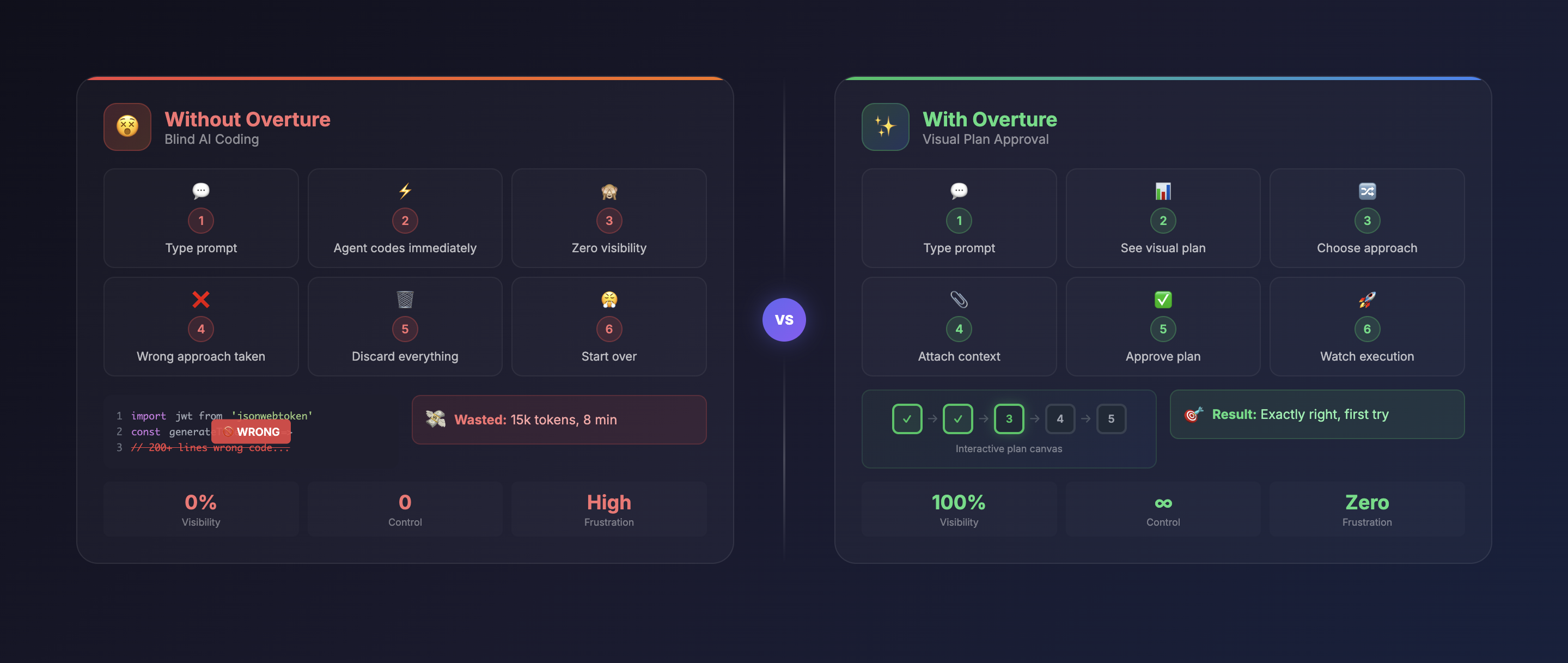
✨ Giải pháp
Overture chặn giai đoạn lập kế hoạch của tác nhân AI của bạn và hiển thị nó dưới dạng lưu đồ trực quan tương tác — trước khi bất kỳ mã nào được viết.
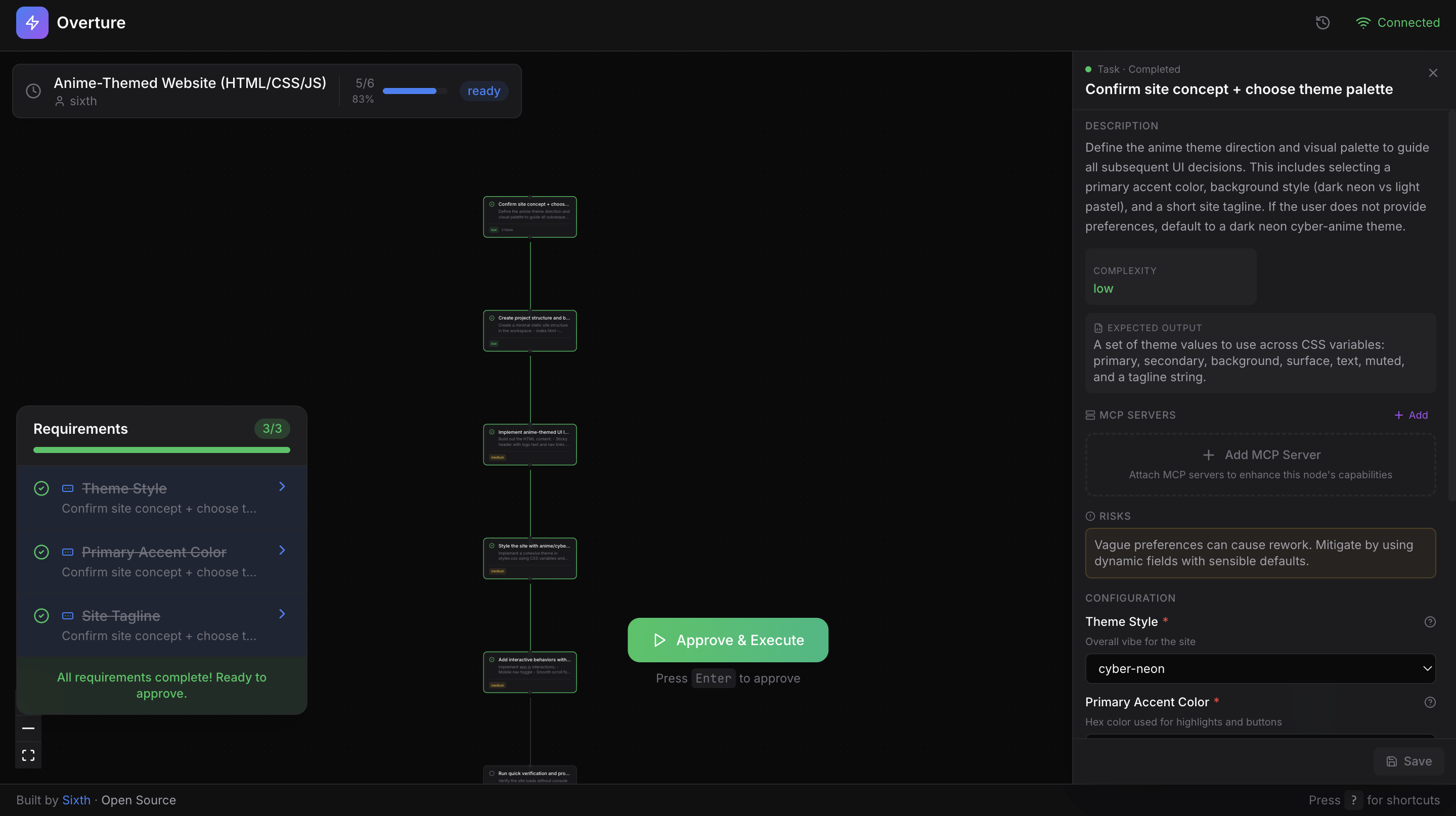
Tác nhân không viết một dòng mã nào cho đến khi bạn phê duyệt kế hoạch.
 Kế hoạch trực quan Lưu đồ tương tác với khả năng di chuyển, thu phóng và điều hướng bằng cách nhấp |
 Đính kèm ngữ cảnh Tệp, khóa API, hướng dẫn cho từng bước |
 Chọn cách tiếp cận So sánh ưu/nhược điểm của các hướng đi khác nhau |
 Thực thi thời gian thực Theo dõi các nút sáng lên theo tiến độ |
 Chợ MCP Duyệt và đính kèm công cụ cho từng nút |
🚀 Cài đặt
Overture là một máy chủ MCP hoạt động với bất kỳ tác nhân lập trình AI tương thích MCP nào. Một lệnh duy nhất để cài đặt.
Claude Code
claude mcp add overture-mcp -- npx overture-mcp
Cursor
Thêm vào ~/.cursor/mcp.json:
{
  "mcpServers": {
    "overture": {
      "command": "npx",
      "args": ["overture-mcp"]
    }
  }
}
Thêm tác nhân (Cline, Copilot, Sixth AI)
Cline (Tiện ích mở rộng VS Code)
Mở cài đặt VS Code → tìm "Cline MCP" → thêm:
{
  "mcpServers": {
    "overture": {
      "command": "npx",
      "args": ["overture-mcp"]
    }
  }
}
GitHub Copilot
Tạo .vscode/mcp.json trong thư mục gốc dự án của bạn:
{
  "servers": {
    "overture": {
      "command": "npx",
      "args": ["overture-mcp"]
    }
  }
}
Lưu ý: GitHub Copilot MCP yêu cầu VS Code 1.99+ và sử dụng
serversthay vìmcpServers.
Sixth AI (Tiện ích mở rộng VS Code)
Thêm vào tệp cài đặt Sixth AI MCP của bạn:
| Nền tảng | Đường dẫn |
|---|---|
| macOS | ~/Library/Application Support/Code/User/globalStorage/sixth.sixth-ai/settings/sixth-mcp-settings.json |
| Windows | %APPDATA%\Code\User\globalStorage\sixth.sixth-ai\settings\sixth-mcp-settings.json |
| Linux | ~/.config/Code/User/globalStorage/sixth.sixth-ai/settings/sixth-mcp-settings.json |
{
  "mcpServers": {
    "overture": {
      "command": "npx",
      "args": ["overture-mcp"],
      "disabled": false
    }
  }
}
Cài đặt toàn cục (Tùy chọn)
npm install -g overture-mcp
Xác minh nó hoạt động
Giao cho tác nhân của bạn bất kỳ nhiệm vụ nào. Overture tự động mở tại http://localhost:3031 với kế hoạch sẵn sàng để phê duyệt.
🎯 Cách thức hoạt động
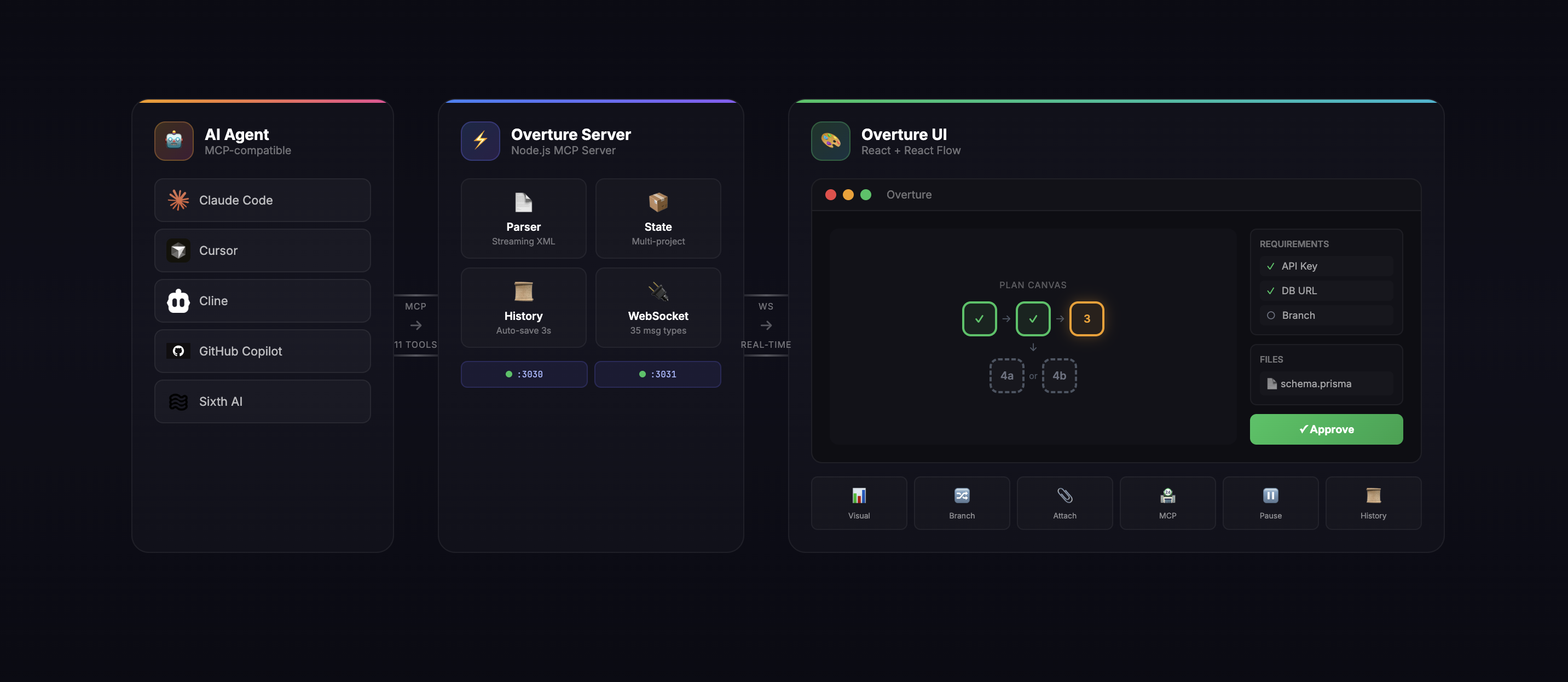
Luồng hoạt động:
| Bước | Điều gì xảy ra |
|---|---|
| 1. Lời nhắc | Bạn giao cho tác nhân một nhiệm vụ: "Xây dựng REST API với xác thực" |
| 2. Kế hoạch | Tác nhân tạo ra một kế hoạch chi tiết với các bước, nhánh và yêu cầu |
| 3. Trực quan hóa | Overture hiển thị kế hoạch dưới dạng biểu đồ tương tác |
| 4. Làm giàu | Bạn nhấp vào các nút, đính kèm tệp, chọn nhánh, điền khóa API |
| 5. Phê duyệt | Bạn nhấp "Phê duyệt & Thực thi" (hoặc nhấn Enter) |
| 6. Thực thi | Xem thời gian thực khi các nút chạy, hoàn thành hoặc thất bại |
| 7. Điều khiển | Tạm dừng (Phím cách), tiếp tục, chạy lại nút hoặc sửa đổi kế hoạch giữa chừng |
🛠 Tính năng
Khung kế hoạch tương tác
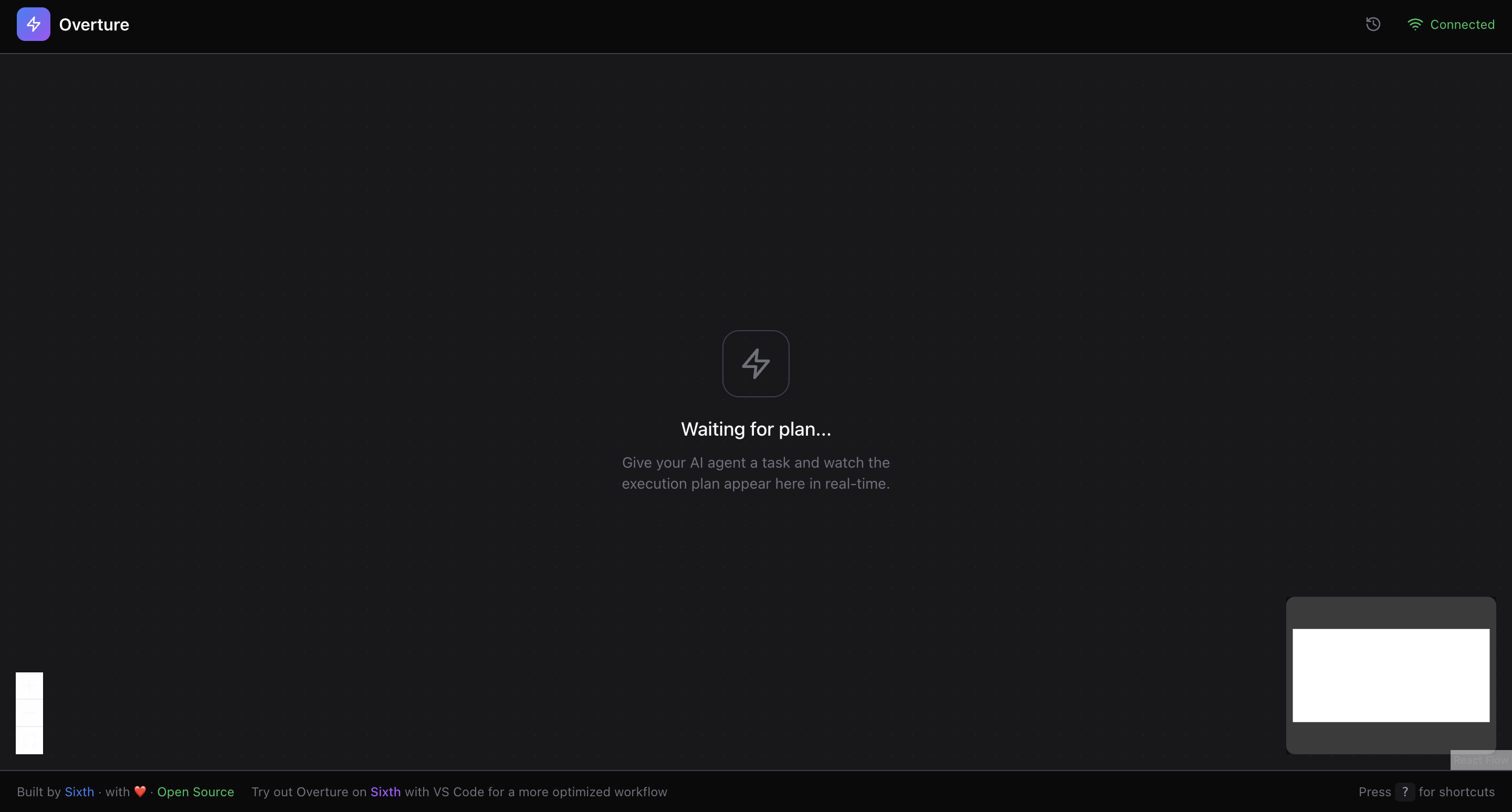
| Tính năng | Mô tả |
|---|---|
| React Flow Canvas | Di chuyển, thu phóng, kéo thả đầy đủ với hoạt ảnh mượt mà |
| Trình phân tích luồng | Các nút kế hoạch xuất hiện theo thời gian thực khi tác nhân tạo ra chúng |
| Dagre Auto-Layout | Định vị tự động thông minh các nút |
| Trạng thái trực quan | Đang chờ (xám) → Đang hoạt động (vàng nhấp nháy) → Hoàn thành (xanh) / Thất bại (đỏ) |
| Chỉ báo nút tiếp theo | Xung màu xanh hiển thị nút nào sẽ thực thi tiếp theo |
| Huy hiệu độ phức tạp | Thấp (xanh), Trung bình (vàng), Cao (đỏ) trong nháy mắt |
| Hiệu ứng phát sáng | Bóng phát sáng làm nổi bật các nút đang hoạt động và sắp tới |
| Cạnh có thể chèn | Di chuột qua các cạnh để chèn nút mới vào giữa kế hoạch |
Bảng chi tiết nút
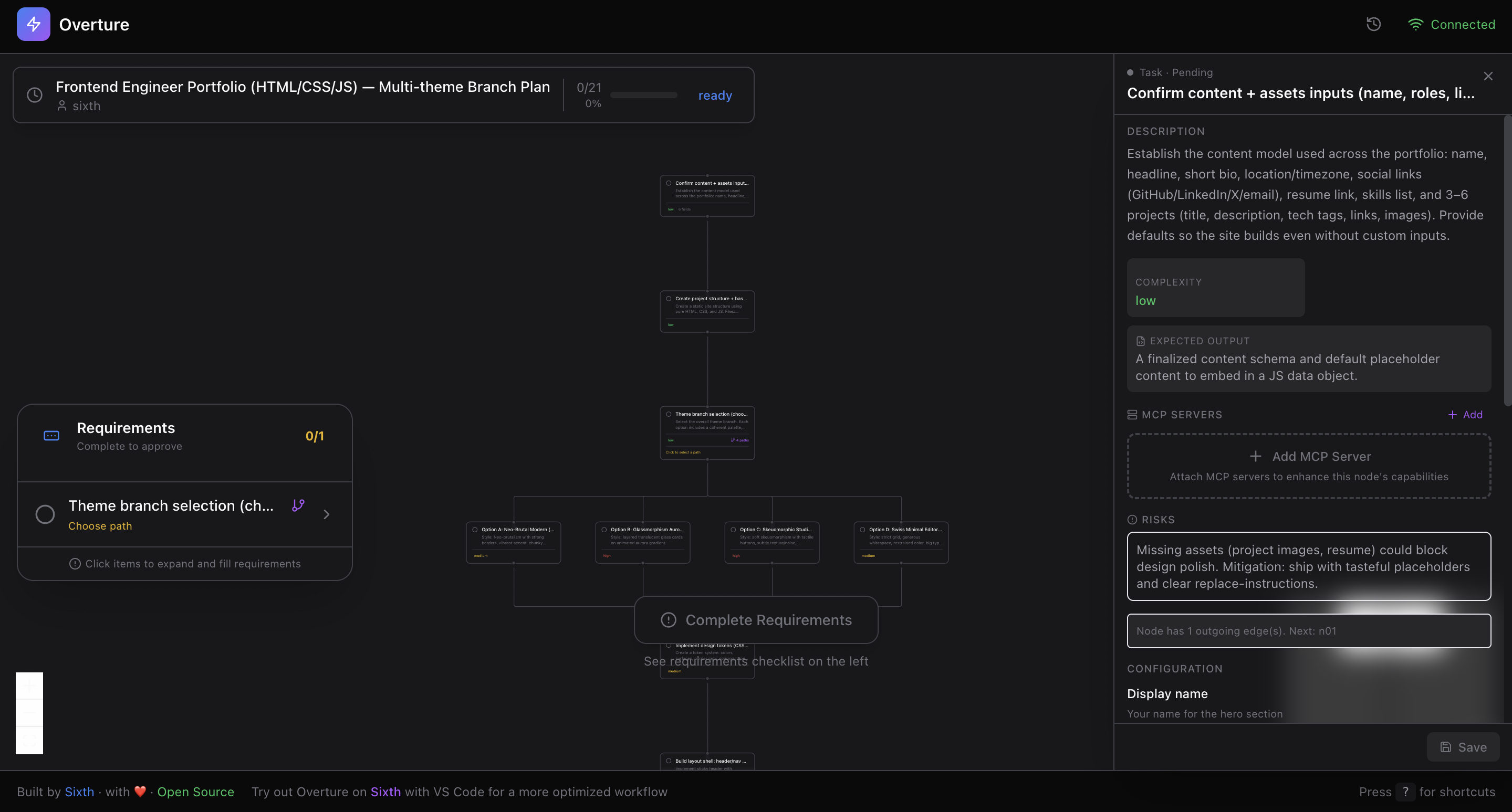
Nhấp vào bất kỳ nút nào để hiển thị chi tiết đầy đủ của nó:
| Thông tin | Những gì bạn thấy |
|---|---|
| Tiêu đề & Mô tả | Ngữ cảnh đầy đủ về những gì bước này làm |
| Mức độ phức tạp | Thấp / Trung bình / Cao với chỉ báo trực quan |
| Đầu ra dự kiến | Bước này sẽ tạo ra cái gì |
| Rủi ro & Trường hợp ngoại lệ | Các vấn đề tiềm ẩn cần chú ý |
| Ưu & Nhược điểm | Đối với các tùy chọn nhánh, so sánh sự đánh đổi |
Trường động (Đầu vào của người dùng)
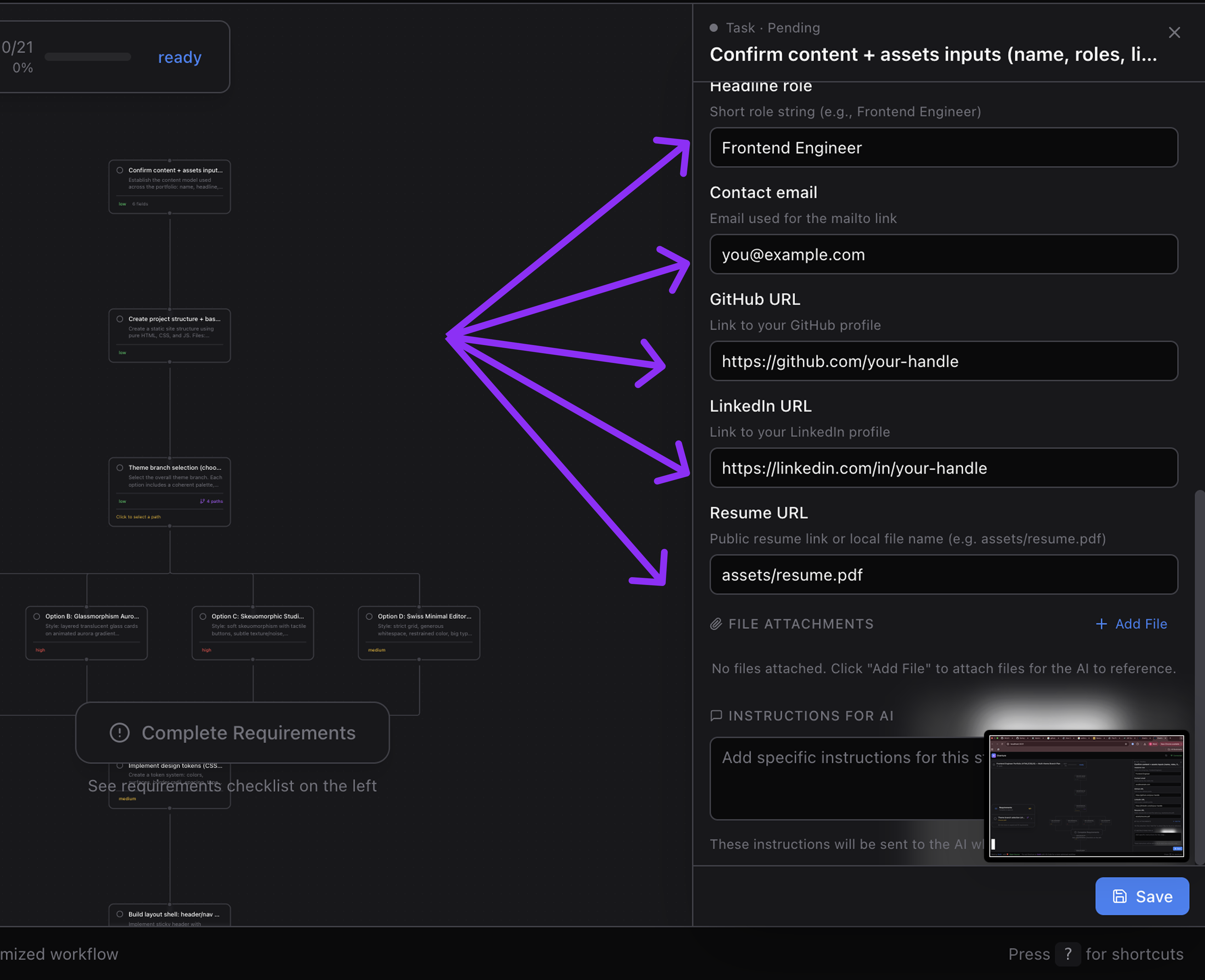
Các nút có thể yêu cầu đầu vào từ bạn trước khi thực thi:
| Loại trường | Trường hợp sử dụng |
|---|---|
| Chuỗi | Tên dự án, URL, giá trị tùy chỉnh |
| Số | Số cổng, giới hạn, số lượng |
| Boolean | Bật/tắt Có/Không cho các tùy chọn |
| Chọn | Danh sách thả xuống với các lựa chọn được xác định trước |
| Bí mật | Khóa API, token (đầu vào được che) |
| Tệp | Đường dẫn tệp để đính kèm ngữ cảnh |
Mỗi trường bao gồm:
- Chỉ báo bắt buộc/tùy chọn
- Giá trị mặc định
- Văn bản trợ giúp & mô tả
- Hướng dẫn thiết lập ("Cách lấy khóa API")
Tệp đính kèm
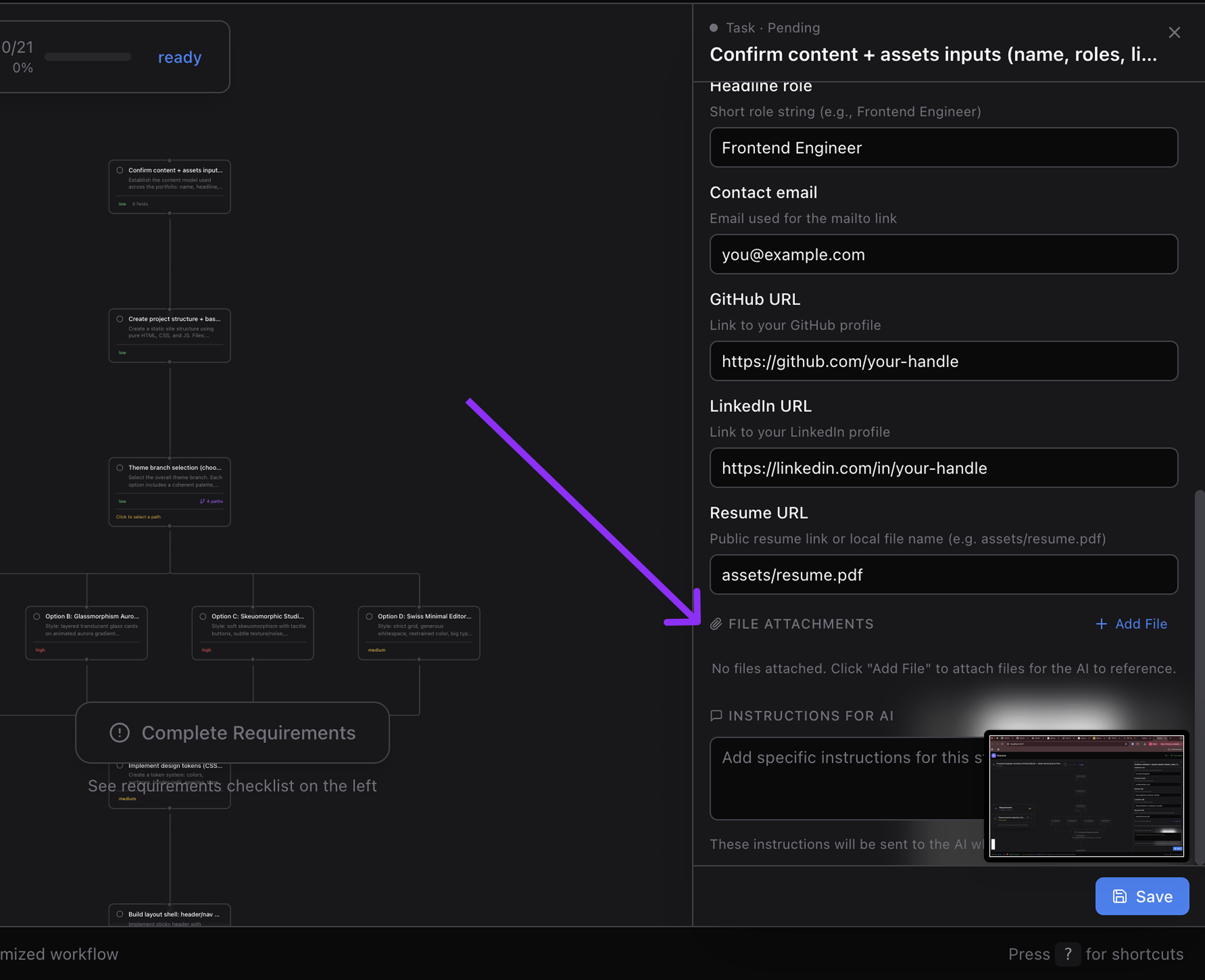
Đính kèm tệp ngữ cảnh vào các nút cụ thể:
- Tự động phát hiện loại — Hình ảnh, mã, tài liệu hoặc khác
- Biểu tượng trực quan cho từng loại tệp
- Mô tả — thêm ghi chú về lý do tệp này quan trọng
- Xóa — loại bỏ các tệp đính kèm không mong muốn
Hướng dẫn meta
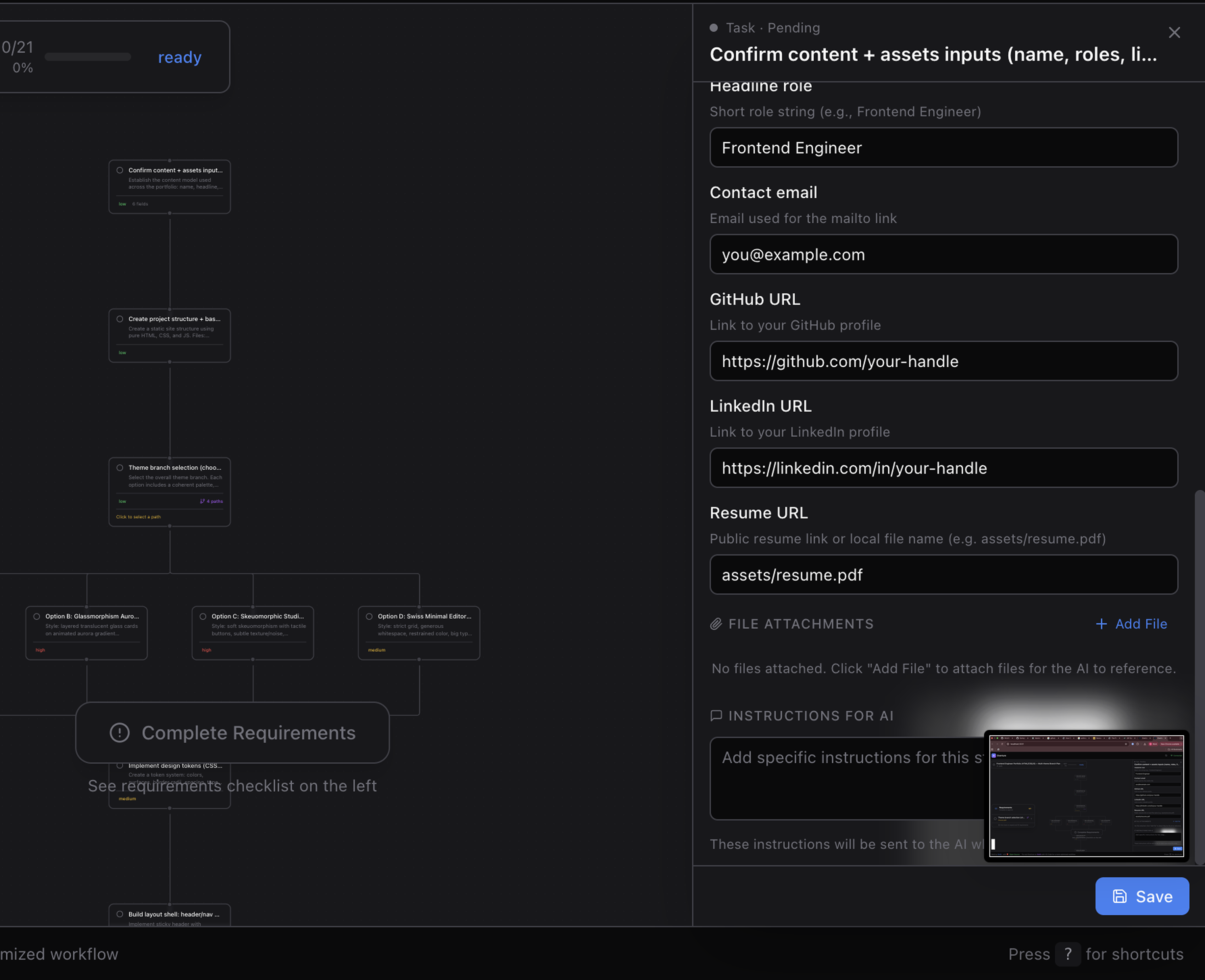
Thêm hướng dẫn LLM tùy chỉnh cho bất kỳ nút nào:
"Đặc biệt chú ý đến xử lý lỗi ở đây" "Sử dụng mẫu xác thực hiện có từ src/auth.ts" "Đảm bảo thêm kiểm thử cho các trường hợp ngoại lệ"
Hướng dẫn được gửi đến tác nhân ngay trước khi nút đó thực thi.
Phát hiện và lựa chọn nhánh

Khi tác nhân đề xuất nhiều cách tiếp cận:
| Tính năng | Mô tả |
|---|---|
| Tự động phát hiện | Các nhánh được phát hiện từ cấu trúc biểu đồ (không cần đánh dấu đặc biệt) |
| Điểm nhánh | Các nút có nhiều cạnh ra trở thành điểm quyết định |
| Modal lựa chọn | So sánh song song với ưu/nhược điểm |
| So sánh độ phức tạp | Xem mức độ khó cho từng tùy chọn |
| Chỉ báo trực quan | Nhánh được chọn được làm nổi bật trên khung |
| Bỏ qua không chọn | Chỉ đường dẫn bạn chọn được thực thi |
Danh sách kiểm tra yêu cầu
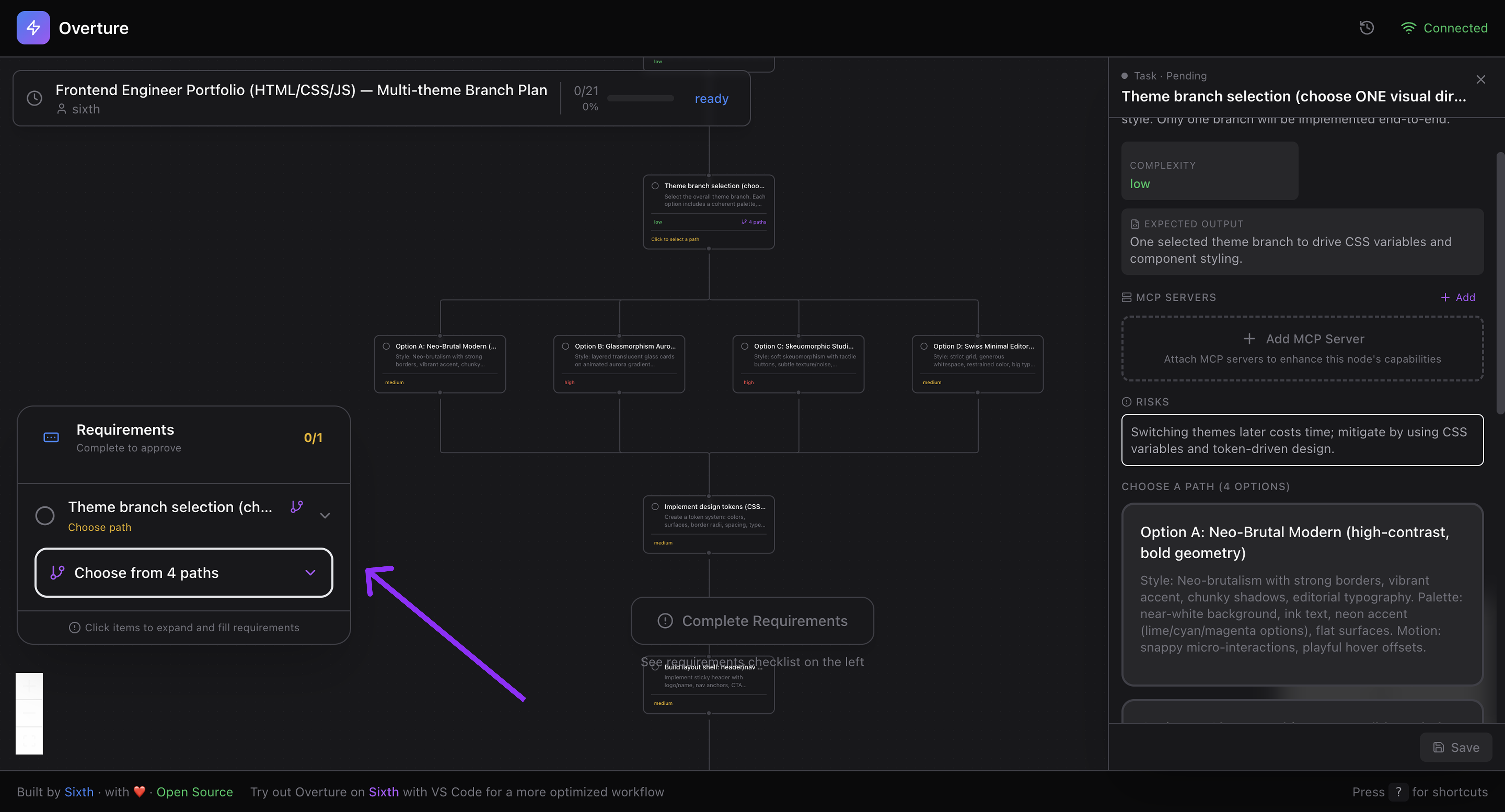
Trước khi bạn có thể phê duyệt, Overture hiển thị những gì cần thiết:
- Các trường bắt buộc trống — được đếm theo từng nút
- Lựa chọn nhánh — những quyết định nào đang chờ xử lý
- Chỉ báo tiến độ — theo dõi hoàn thành trực quan
- Các mục có thể mở rộng — nhấp để xem chi tiết
- Mã màu — Xanh (đã xong) / Cam (đang chờ)
Nút Phê duyệt vẫn bị vô hiệu hóa cho đến khi tất cả các yêu cầu được đáp ứng.
Điều khiển thực thi
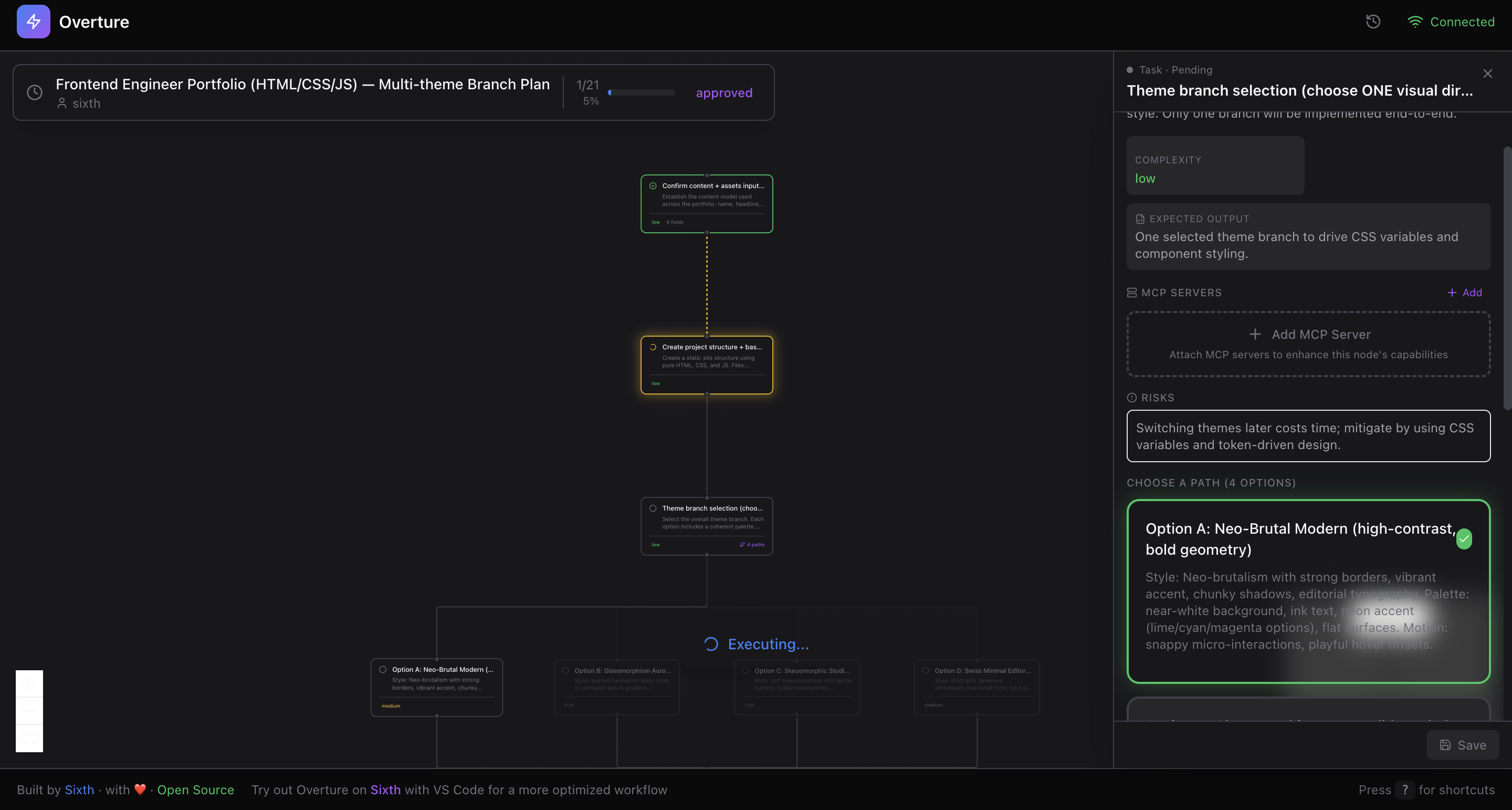
| Điều khiển | Cách thức |
|---|---|
| Phê duyệt | Nhấp nút hoặc nhấn Enter |
| Tạm dừng | Nhấn Spacebar giữa chừng thực thi |
| Tiếp tục | Nhấn Spacebar lần nữa |
| Chạy lại nút | Nhấp nút thất bại → "Chạy lại" |
| Chạy lại từ đây | Thực thi lại từ bất kỳ nút nào đến cuối |
Nút phê duyệt thông minh:
- 🟢 "Phê duyệt & Thực thi" — kế hoạch sẵn sàng, yêu cầu đã đáp ứng
- 🟠 "Hoàn thành yêu cầu" — điều kiện chưa đáp ứng
- 🔵 "Đang thực thi..." — đang chạy với biểu tượng xoay
- 🟢 "Đã hoàn thành" — tất cả đã xong
- 🔴 "Thất bại" — đã xảy ra lỗi
Đầu ra có cấu trúc
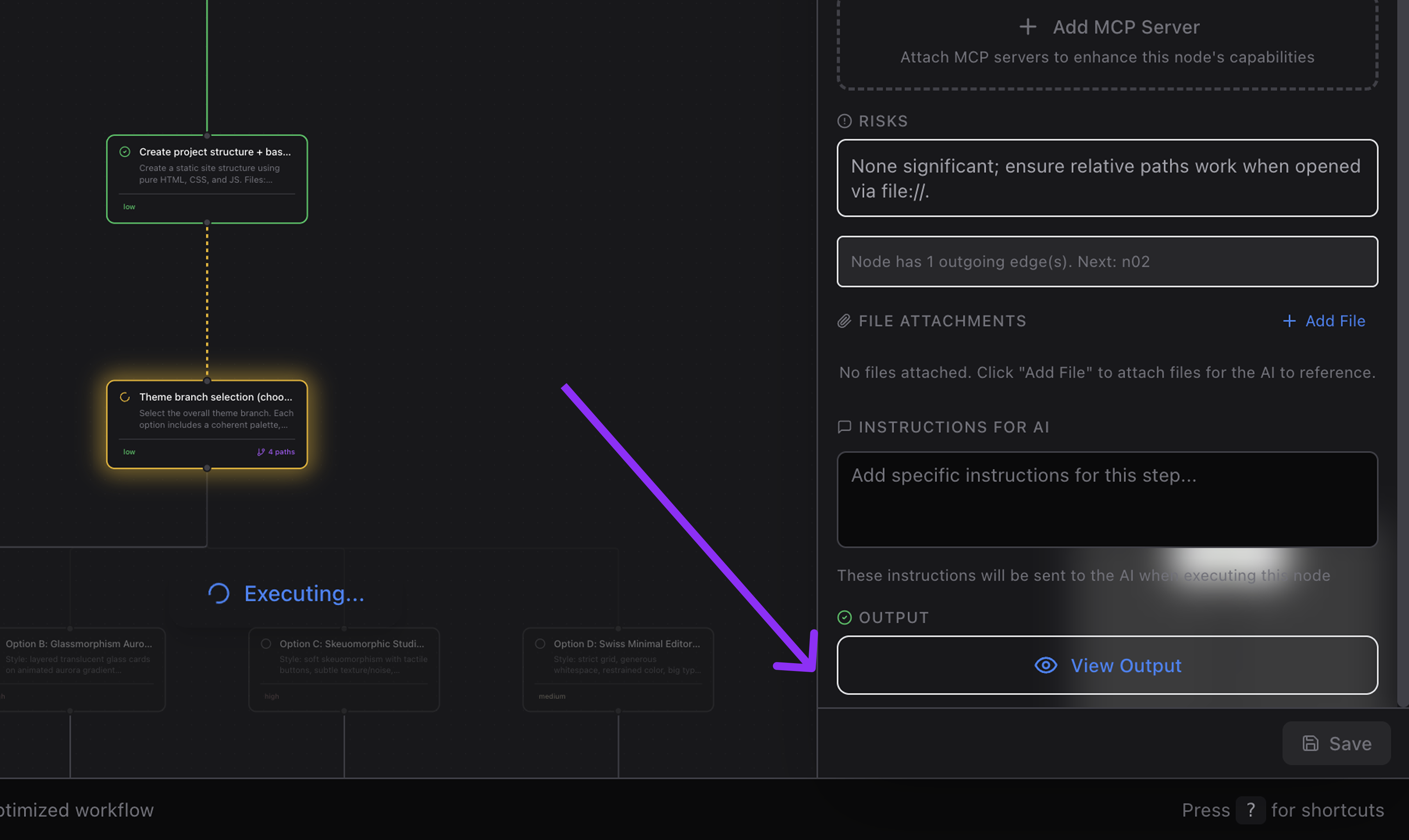
Sau khi mỗi nút thực thi, xem đầu ra có cấu trúc phong phú:
| Danh mục | Những gì nó hiển thị |
|---|---|
| Tổng quan | Tóm tắt những gì đã hoàn thành |
| Tệp đã thay đổi | Đường dẫn, dòng đã thêm/xóa, khác biệt |
| Tệp đã tạo | Tệp mới với số dòng |
| Tệp đã xóa | Tệp đã bị loại bỏ |
| Gói đã cài đặt | Gói npm với phiên bản |
| Thiết lập máy chủ MCP | Trạng thái cài đặt (đã cài đặt/đã cấu hình/thất bại) |
| Tìm kiếm web | Truy vấn đã thực hiện, kết quả đã sử dụng |
| Lệnh gọi công cụ | Công cụ nào đã được sử dụng và tần suất |
| URL xem trước | Liên kết đến trang web đã triển khai hoặc xem trước |
| Ghi chú | Thông tin, cảnh báo, lỗi |
Mỗi danh mục có thể mở rộng — đi sâu vào mà không bị quá tải thị giác.
Modal đầu ra
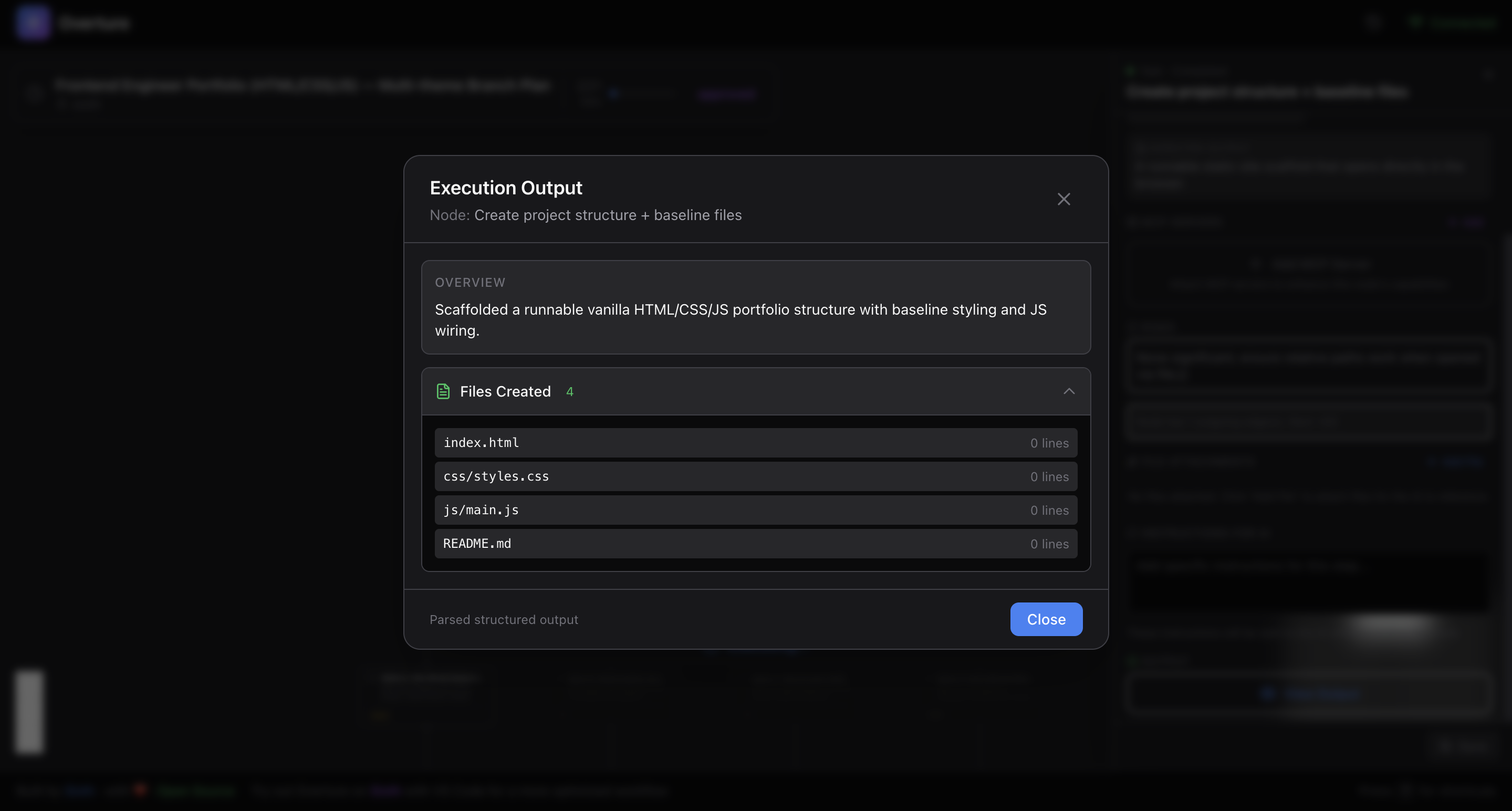
Nhấp vào bất kỳ nút đã hoàn thành nào để xem đầu ra đầy đủ:
- Có thể cuộn cho đầu ra dài
- Đoạn mã được tô sáng cú pháp
- Đóng bằng Escape hoặc nhấp ra ngoài
🏪 Chợ MCP
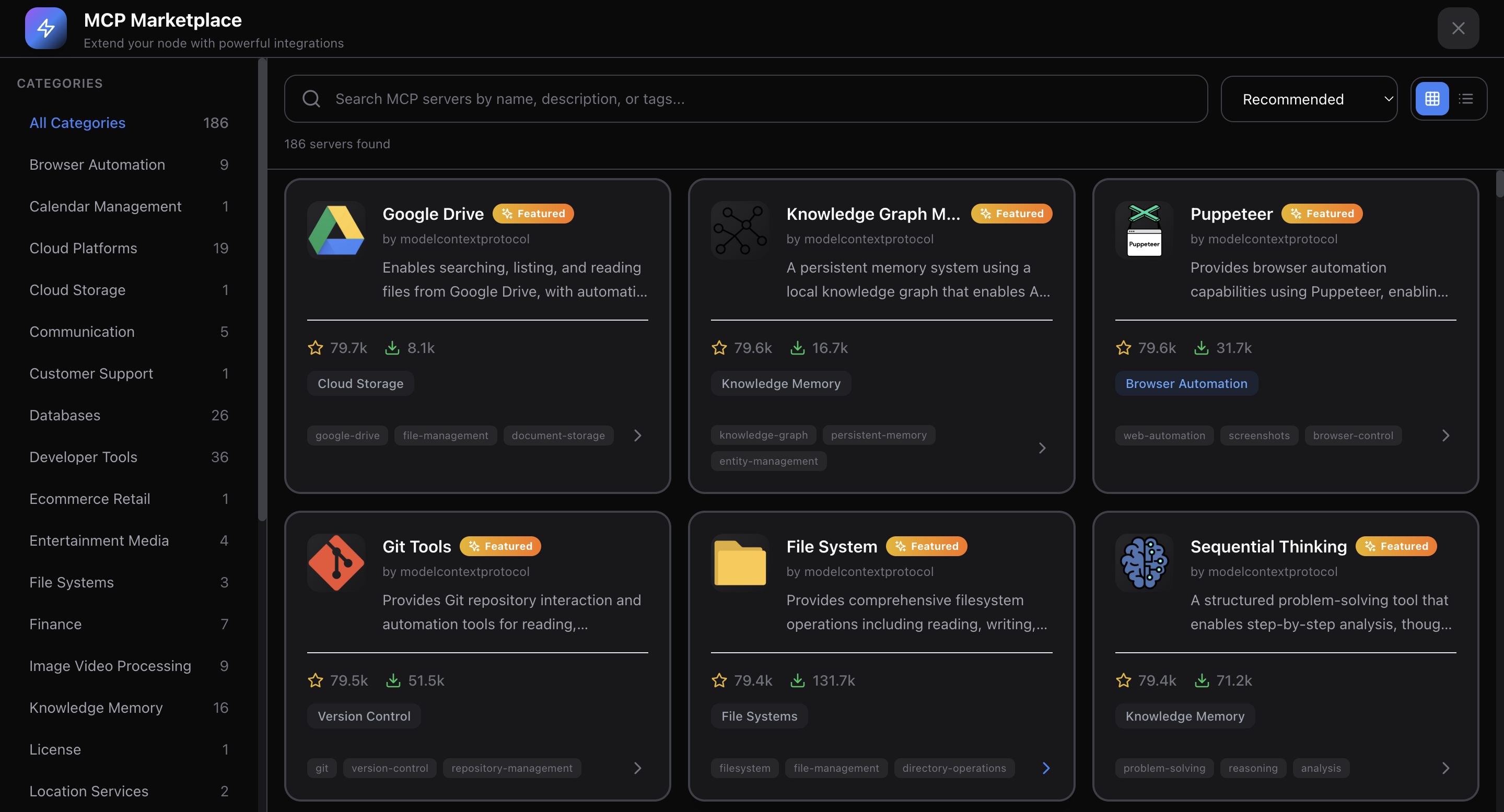
Duyệt và đính kèm máy chủ MCP trực tiếp từ giao diện Overture.
| Tính năng | Mô tả |
|---|---|
| Chợ tích hợp | Tìm kiếm và khám phá máy chủ MCP |
| Chi tiết máy chủ | Mô tả, tác giả, liên kết GitHub, sao |
| Duyệt theo danh mục | Lọc theo trường hợp sử dụng |
| Đính kèm theo nút | Đính kèm công cụ cụ thể vào các bước cụ thể |
| Hướng dẫn thiết lập | Xem cách cấu hình từng máy chủ |
| Máy chủ được đề xuất | Danh sách được tuyển chọn cho các tác vụ phổ biến |
Khi bạn đính kèm máy chủ MCP vào một nút, tác nhân chỉ có quyền truy cập vào các công cụ đó cho bước đó.
📂 Hỗ trợ đa dự án
Làm việc trên nhiều dự án đồng thời:
| Tính năng | Mô tả |
|---|---|
| Điều hướng tab | Chuyển đổi giữa các dự án ngay lập tức |
| Tự động đăng ký | Dự án đăng ký khi tác nhân liên hệ lần đầu |
| Trạng thái cô lập | Mỗi dự án có kế hoạch, nút, cấu hình riêng biệt |
| Huy hiệu chưa đọc | Biết khi nào dự án khác có cập nhật |
| Ngữ cảnh dự án | Xem tên dự án, đường dẫn và loại tác nhân |
Dự án đơn lẻ? Thanh tab tự động ẩn để giao diện gọn gàng hơn.
📜 Lịch sử kế hoạch & Lưu trữ
Không bao giờ mất công việc của bạn:
| Tính năng | Mô tả |
|---|---|
| Tự động lưu | Kế hoạch được lưu mỗi 3 giây |
| Lưu trữ cục bộ | Lưu trong ~/.overture/history.json |
| Trình duyệt lịch sử | Bảng trượt chứa tất cả kế hoạch cũ |
| Biểu tượng trạng thái | Hoàn thành, thất bại, đang thực thi, tạm dừng |
| Thanh tiến độ | Hiển thị phần trăm hoàn thành trực quan |
| Tiếp tục một chạm | Tải và tiếp tục bất kỳ kế hoạch cũ nào |
| Ngữ cảnh đầy đủ | Tất cả giá trị trường, lựa chọn nhánh, tệp đính kèm được bảo toàn |
Thông tin khi tiếp tục
Khi tiếp tục, bạn nhận được ngữ cảnh đầy đủ:
- Nút hiện tại — nơi quá trình thực thi dừng lại
- Nút đã hoàn thành — cùng với đầu ra của chúng
- Nút đang chờ — những việc còn lại cần làm
- Nút thất bại — kèm thông báo lỗi
- Tất cả cấu hình — giá trị trường, nhánh, tệp đính kèm
- Dấu thời gian — thời điểm tạo, thời điểm tạm dừng
✏️ Chỉnh sửa kế hoạch động
Chỉnh sửa kế hoạch ngay cả trong khi thực thi:
| Thao tác | Mô tả |
|---|---|
| Chèn nút | Thêm bước mới giữa quá trình thực thi |
| Xóa nút | Xóa bước (cạnh tự động kết nối lại) |
| Thay thế nội dung | Cập nhật tiêu đề/mô tả nút tại chỗ |
| Thao tác hàng loạt | Nhiều thay đổi trong một yêu cầu |
Giao diện khác biệt kế hoạch
Khi kế hoạch thay đổi, xem chính xác những gì khác biệt:
- Nút được thêm — tô xanh lá
- Nút bị xóa — tô đỏ
- Nút bị sửa — tô vàng kèm so sánh trước/sau
- Thay đổi cạnh — kết nối được thêm/xóa
🔌 Công cụ MCP (Dành cho nhà phát triển tác nhân)
Overture cung cấp 11 công cụ MCP để tác nhân tương tác:
| Công cụ | Mục đích |
|---|---|
submit_plan | Gửi kế hoạch hoàn chỉnh dưới dạng XML |
get_approval | Chờ người dùng phê duyệt (chặn đến khi được phê duyệt) |
update_node_status | Cập nhật trạng thái nút + đầu ra trong khi thực thi |
plan_completed | Đánh dấu kế hoạch đã hoàn thành thành công |
plan_failed | Đánh dấu kế hoạch thất bại kèm thông báo lỗi |
check_rerun | Kiểm tra xem người dùng có yêu cầu chạy lại nút không |
check_pause | Kiểm tra xem người dùng có tạm dừng thực thi không |
get_resume_info | Lấy ngữ cảnh đầy đủ để tiếp tục kế hoạch đã tạm dừng |
request_plan_update | Yêu cầu chỉnh sửa kế hoạch tăng dần |
create_new_plan | Báo hiệu việc tạo kế hoạch mới |
get_usage_instructions | Lấy hướng dẫn dành riêng cho tác nhân |
🔄 Giao tiếp WebSocket thời gian thực
19 loại tin nhắn từ máy chủ đến máy khách:
connected • plan_started • node_added • edge_added • plan_ready • plan_approved • node_status_updated • plan_completed • plan_failed • plan_paused • plan_resumed • nodes_inserted • node_removed • project_registered • projects_list • history_entries • plan_loaded • resume_plan_info • plan_updated
16 loại tin nhắn từ máy khách đến máy chủ:
approve_plan • cancel_plan • rerun_request • pause_execution • resume_execution • insert_nodes • remove_node • register_project • subscribe_project • unsubscribe_project • get_history • load_plan • get_resume_info • save_plan • request_plan_update • create_new_plan
Chế độ chuyển tiếp
Khi cổng WebSocket đã được sử dụng, Overture tự động hoạt động như một máy khách chuyển tiếp, chuyển tiếp tin nhắn qua máy chủ hiện có. Nhiều phiên bản tác nhân có thể dùng chung một giao diện người dùng.
⚙️ Cấu hình
| Biến | Mặc định | Mô tả |
|---|---|---|
OVERTURE_HTTP_PORT | 3031 | Cổng cho giao diện web |
OVERTURE_WS_PORT | 3030 | Cổng cho WebSocket |
OVERTURE_AUTO_OPEN | true | Tự động mở trình duyệt khi khởi động |
Thiết lập biến môi trường
Claude Code
claude mcp add overture-mcp -e OVERTURE_HTTP_PORT=4000 -e OVERTURE_AUTO_OPEN=false -- npx overture-mcp
Cursor / Cline / Sixth AI
{
  "mcpServers": {
    "overture": {
      "command": "npx",
      "args": ["overture-mcp"],
      "env": {
        "OVERTURE_HTTP_PORT": "4000",
        "OVERTURE_WS_PORT": "4001",
        "OVERTURE_AUTO_OPEN": "false"
      }
    }
  }
}
GitHub Copilot
{
  "servers": {
    "overture": {
      "command": "npx",
      "args": ["overture-mcp"],
      "env": {
        "OVERTURE_HTTP_PORT": "4000",
        "OVERTURE_WS_PORT": "4001",
        "OVERTURE_AUTO_OPEN": "false"
      }
    }
  }
}
⌨️ Phím tắt
| Phím | Hành động |
|---|---|
Enter | Phê duyệt kế hoạch (khi sẵn sàng) |
Space | Tạm dừng / Tiếp tục thực thi |
Escape | Bỏ chọn nút hiện tại / Đóng hộp thoại |
🤝 Tác nhân được hỗ trợ
| Tác nhân | Trạng thái | Ghi chú |
|---|---|---|
| Claude Code | ✅ Đầy đủ | Hỗ trợ MCP gốc |
| Cursor | ✅ Đầy đủ | Qua cấu hình mcp.json |
| Cline | ✅ Đầy đủ | Qua cài đặt VS Code |
| GitHub Copilot | ✅ Đầy đủ | Yêu cầu VS Code 1.99+ |
| Sixth AI | ✅ Đầy đủ | Tích hợp sẵn, không cần cấu hình |
Mỗi tác nhân có lời nhắc tùy chỉnh riêng để tạo kế hoạch tối ưu.
💪 Tại sao chọn Overture?
Dành cho người dùng
|
Dành cho lập trình AI
|
🧑💻 Phát triển
# Clone the repo
git clone https://github.com/SixHq/Overture.git
cd Overture

# Install dependencies
npm install

# Build all packages
npm run build

# Start MCP server (in one terminal)
cd packages/mcp-server && npm start

# Start UI dev server (in another terminal)
cd packages/ui && npm run dev
Ngăn công nghệ
| Lớp | Công nghệ |
|---|---|
| Máy chủ MCP | Node.js, TypeScript, Express, WebSocket (ws), SAX XML Parser |
| Giao diện người dùng | React 18, React Flow, Zustand, Framer Motion, Tailwind CSS, Vite |
| Bố cục | Dagre (định vị đồ thị tự động) |
🤝 Đóng góp
Overture là mã nguồn mở và chúng tôi hoan nghênh đóng góp!
- 🐛 Báo cáo lỗi tại GitHub Issues
- 💡 Đề xuất tính năng tại GitHub Discussions
- 📖 Cải thiện tài liệu — PR được chào đón
- 🔧 Đóng góp mã — xem CONTRIBUTING.md
Mọi đóng góp đều được trân trọng, dù nhỏ đến đâu.
📄 Giấy phép
Giấy phép MIT - xem LICENSE để biết chi tiết.

Được xây dựng bởi Sixth
Để có trải nghiệm tốt nhất, hãy thử Sixth cho VS Code
Overture được tích hợp sẵn mà không cần cấu hình.
Đừng bay mù quáng nữa. Xem kế hoạch. Phê duyệt nó. Thực thi với sự tự tin.