AGS Extend SDK MCP Server
chính thứcMột máy chủ MCP giúp các trợ lý AI trả lời câu hỏi và tạo mã AccelByte Extend SDK hiệu quả hơn.
Bạn có thể làm gì với AGS Extend SDK MCP?
- Tìm kiếm các ký hiệu SDK Extend — tìm các hàm và mô hình trong C#, Go, Java hoặc Python bằng cách khớp mờ theo tên, thẻ hoặc mô tả với
search-symbols. - Mô tả các ký hiệu cụ thể — lấy thông tin chi tiết đầy đủ cho một ký hiệu theo ID, bao gồm tham số, trường, import, kiểu trả về, ví dụ sử dụng và quyền cần thiết với
describe-symbols. - Tạo khung một ứng dụng Extend mới — gọi lời nhắc
create-extend-appđể sao chép kho lưu trữ mẫu và bắt đầu từ một mẫu hoạt động trong ngôn ngữ bạn chọn.
Tài liệu
AGS Extend SDK MCP Server
Một máy chủ Model Context Protocol (MCP) cung cấp cho các trợ lý AI (VS Code Copilot, Cursor, Claude, Gemini, Antigravity) AccelByte Extend SDK dưới dạng ngữ cảnh bổ sung — để chúng có thể trả lời các câu hỏi về SDK và tạo mã Extend SDK chính xác.
Chức Năng
- Tìm kiếm các ký hiệu Extend SDK (hàm và mô hình) theo tên, thẻ hoặc mô tả (so khớp mờ)
- Mô tả các ký hiệu cụ thể — tham số, trường, import, ví dụ, kiểu trả về, quyền yêu cầu
- Tạo khung ứng dụng Extend mới từ kho lưu trữ mẫu thông qua prompt
create-extend-app
Nó phục vụ tham chiếu SDK cho bốn ngôn ngữ — C#, Go, Java và Python. Bạn chọn ngôn ngữ cho mỗi kết nối thông qua đường dẫn URL (xem Chọn ngôn ngữ của bạn).
AccelByte lưu trữ Máy chủ Extend SDK MCP cho bạn — bạn không cần cài đặt hoặc chạy bất cứ thứ gì cục bộ. Chỉ cần trỏ trợ lý AI của bạn đến URL MCP được lưu trữ cho ngôn ngữ của bạn. Không cần đăng nhập: máy chủ chỉ hiển thị dữ liệu tham chiếu SDK chỉ đọc. Muốn tự chạy? Xem Chạy Cục Bộ & Tự Lưu Trữ.
Cài Đặt Nhanh
Dán đoạn này vào trợ lý lập trình AI của bạn — nó sẽ tải hướng dẫn cài đặt, hỏi bạn một vài câu hỏi và cấu hình mọi thứ cho bạn:
Install the AGS Extend SDK MCP server for me. Fetch and follow the instructions at
https://raw.githubusercontent.com/AccelByte/ags-extend-sdk-mcp-server/refs/heads/master/INSTALL.md
Hoạt động trong VS Code Copilot, Cursor, Claude Code, Antigravity và Gemini CLI.
Người dùng Claude Desktop: Cách đơn giản nhất là Cài đặt → Trình kết nối → Thêm trình kết nối tùy chỉnh (Tên:
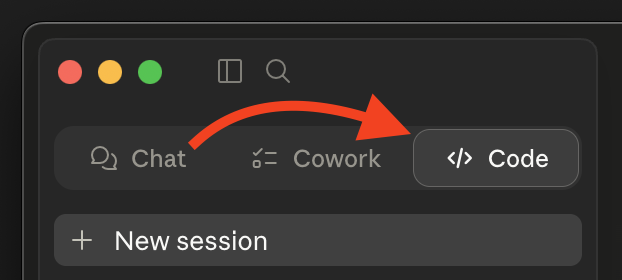
extend-sdk, URL: URL MCP của bạn) — không cần trình cài đặt AI. Xem Claude Desktop bên dưới.Nếu bạn muốn sử dụng prompt Cài Đặt Nhanh ở trên, hãy chuyển sang tab Code trước (Chat và Cowork không thể chỉnh sửa tệp cấu hình của bạn).
Muốn tự làm? Xem Cài Đặt Thủ Công bên dưới.
Cài Đặt Thủ Công
Bước 1: Chọn ngôn ngữ và lấy URL của bạn
URL MCP là URL cơ sở của máy chủ được lưu trữ, theo sau là /extend-mcp/{language}:
https://<mcp-server-host>/extend-mcp/{language}
| Ngôn ngữ | Đường dẫn URL |
|---|---|
| C# | /extend-mcp/csharp |
| Go | /extend-mcp/go |
| Java | /extend-mcp/java |
| Python | /extend-mcp/python |
<mcp-server-host>là máy chủ của tổ chức bạn — hãy hỏi quản trị viên AccelByte nếu bạn không chắc chắn.- Một phiên bản được lưu trữ phục vụ mọi ngôn ngữ. Để chuyển ngôn ngữ sau, chỉ cần thay đổi phân đoạn đường dẫn cuối (ví dụ:
/extend-mcp/python→/extend-mcp/go). Yêu cầu ngôn ngữ không xác định trả về HTTP400. - Đường dẫn cơ sở (
/extend-mcp) không có ngôn ngữ sẽ phục vụ ngôn ngữ mặc định đã cấu hình của máy chủ.
Không có phiên bản được lưu trữ? Bạn có thể tự chạy máy chủ bằng Docker — xem Chạy Cục Bộ & Tự Lưu Trữ.
Bước 2: Cấu hình máy khách của bạn
Máy chủ sử dụng truyền tải HTTP có thể truyền phát. Các máy khách hỗ trợ truyền tải HTTP kết nối trực tiếp đến URL. Các máy khách chỉ hỗ trợ truyền tải stdio sử dụng mcp-remote làm cầu nối.
Cần
mcp-remote? Nó chạy quanpx, vì vậy bạn cần Node.js 18+ vớinpxkhả dụng — xác minh bằngnpx --version. Không cần cài đặt toàn cục.
Thay thế URL của bạn từ Bước 1 vào bất cứ đâu bạn thấy <URL> bên dưới.
Visual Studio Code (Copilot)
.vscode/mcp.json trong không gian làm việc của bạn (hoặc settings.json người dùng):
{
  "servers": {
    "extend-sdk": {
      "type": "http",
      "url": "<URL>"
    }
  }
}
Nếu máy khách của bạn không thể truy cập máy chủ HTTP, hãy chuyển sang: { "command": "npx", "args": ["-y", "mcp-remote", "<URL>"] }.
Xem tài liệu VS Code MCP.
Cursor
.cursor/mcp.json trong không gian làm việc của bạn (hoặc cài đặt người dùng):
{
  "mcpServers": {
    "extend-sdk": {
      "type": "http",
      "url": "<URL>"
    }
  }
}
Nếu máy khách của bạn không thể truy cập máy chủ HTTP, hãy chuyển sang: { "command": "npx", "args": ["-y", "mcp-remote", "<URL>"] }.
Xem tài liệu Cursor MCP.
Claude Code
claude mcp add --transport http extend-sdk <URL>
Dự phòng (môi trường chỉ stdio): claude mcp add extend-sdk -- npx -y mcp-remote <URL>.
Antigravity
mcp_config.json trong thư mục gốc dự án của bạn:
{
  "mcpServers": {
    "extend-sdk": {
      "type": "http",
      "url": "<URL>"
    }
  }
}
Nếu máy khách của bạn không thể truy cập máy chủ HTTP, hãy chuyển sang: { "command": "npx", "args": ["-y", "mcp-remote", "<URL>"] }.
Gemini CLI
gemini mcp add --transport http extend-sdk <URL>
Dự phòng (môi trường chỉ stdio): gemini mcp add extend-sdk -- npx -y mcp-remote <URL>.
Claude Desktop
Tùy chọn A — Trình kết nối Tùy chỉnh (khuyến nghị)
- Mở Cài đặt → Trình kết nối → Thêm trình kết nối tùy chỉnh (trong khu vực "Tùy chỉnh").
- Điền Tên:
extend-sdkvà URL máy chủ MCP từ xa:<URL>của bạn từ Bước 1. - Lưu.
Không thấy "Thêm trình kết nối tùy chỉnh"? Một số gói Team và Enterprise vô hiệu hóa trình kết nối tùy chỉnh thông qua chính sách không gian làm việc. Nếu tùy chọn bị thiếu hoặc chuyển sang màu xám, hãy sử dụng Tùy chọn B.
Tùy chọn B — Tệp cấu hình mcp-remote (dự phòng)
Chỉnh sửa claude_desktop_config.json:
- macOS:
~/Library/Application Support/Claude/claude_desktop_config.json - Windows:
%APPDATA%\Claude\claude_desktop_config.json
{
  "mcpServers": {
    "extend-sdk": {
      "command": "npx",
      "args": ["-y", "mcp-remote", "<URL>"]
    }
  }
}
Khởi động lại Claude Desktop sau khi lưu.
Sử Dụng Các Công Cụ
Sau khi kết nối, trợ lý của bạn có quyền truy cập vào các công cụ này. Trong cuộc trò chuyện của trợ lý, hãy thử các prompt ví dụ bên dưới — cấp quyền chạy các công cụ khi được yêu cầu.
search-symbols
Tìm kiếm các ký hiệu Extend SDK theo tên, thẻ hoặc mô tả, với so khớp mờ. Trả về danh sách tóm tắt được phân trang.
"Tìm kiếm các ký hiệu liên quan đến người dùng" · "Tìm ký hiệu cho kho"
describe-symbols
Nhận chi tiết đầy đủ cho các ký hiệu cụ thể theo ID — trường, tham số, import, ví dụ sử dụng, kiểu trả về và quyền yêu cầu.
"Mô tả các ký hiệu
AdminCreateUser@iamvàUser@iam"
create-extend-app
Một mẫu prompt sao chép kho lưu trữ mẫu ứng dụng Extend và mở nó (trong Dev Container khi có sẵn) để bạn có thể bắt đầu từ một mẫu hoạt động.
Gọi prompt
create-extend-appvà làm theo các phần hoàn thành kịch bản / mẫu / ngôn ngữ.
[!TIP] Khi lập trình với máy chủ MCP này, hãy bắt đầu từ một mẫu bắt đầu Extend SDK hoặc một mẫu ứng dụng Extend thay vì một dự án trống, và thêm các tệp nguồn liên quan làm ngữ cảnh để có kết quả tốt hơn.
Tự Chạy
Muốn chạy máy chủ cục bộ (stdio) hoặc tự lưu trữ máy chủ HTTP? Xem Chạy Cục Bộ & Tự Lưu Trữ để biết cách sử dụng Docker, biến môi trường, điểm cuối HTTP, kiểm tra khói, phát triển từ nguồn và phát hành image.
Khắc Phục Sự Cố
Lệnh gọi công cụ thất bại / máy chủ trả về 400
Kiểm tra ngôn ngữ trong đường dẫn URL của bạn. Nó phải là một trong csharp, go, java hoặc python (ví dụ: /extend-mcp/go). Ngôn ngữ không xác định trả về HTTP 400.
Máy khách không thể kết nối đến URL HTTP
Một số máy khách chỉ hỗ trợ truyền tải stdio. Chuyển máy khách đó sang cấu hình cầu nối mcp-remote được hiển thị trong Bước 2. Nó cần Node.js 18+ với npx khả dụng (npx --version).
"Kết nối bị từ chối" hoặc máy chủ không thể truy cập
Xác nhận <mcp-server-host> và URL đầy đủ là chính xác (hỏi quản trị viên AccelByte của bạn), và mạng của bạn có thể truy cập nó.
Tài Liệu
- Hướng dẫn Cài đặt — được theo sau bởi prompt Cài đặt Nhanh; có thể đọc độc lập
- Chạy Cục Bộ & Tự Lưu Trữ — Docker, biến môi trường, điểm cuối HTTP, phát triển và phát hành image
- Bộ sưu tập Postman — hướng dẫn import và kiểm tra khói Newman cho
search-symbolsvàdescribe-symbols
Đóng Góp
Kho lưu trữ này được xuất bản nguyên trạng. Đối với báo cáo lỗi và câu hỏi, vui lòng mở một issue.