Ortto MCP Server
chính thứcMáy chủ MCP mới của Ortto cho phép bạn kết nối trợ lý AI yêu thích với Ortto. Sau khi kết nối, trợ lý của bạn có thể truy cập an toàn vào dữ liệu khách hàng, đối tượng và thông tin chiến dịch từ nền tảng CDP và tự động hóa tiếp thị của Ortto.
Bạn có thể làm gì với Ortto MCP?
- Kiểm tra hiệu suất chiến dịch — Yêu cầu các chỉ số hiệu suất của email, SMS, push hoặc hành trình như tỷ lệ mở và tỷ lệ chuyển đổi thông qua
get_email_report,get_sms_report,get_push_reporthoặcget_journey_report. - Khám phá liên hệ và đối tượng — Tìm liên hệ theo tên hoặc quy mô đối tượng, và lấy danh sách đăng ký gần đây với các trường cụ thể bằng
get_contactsvàget_audiences. - Quản lý chiến dịch và tài sản — Liệt kê hoặc tìm kiếm chiến dịch, tạo tài sản email HTML, và cập nhật siêu dữ liệu của chúng,
create_assetvàupdate_asset_meta. - Tổ chức cơ sở tri thức — Xây dựng hoặc tái cấu trúc nội dung trợ giúp bằng cách tạo danh mục, tạo bài viết từ HTML, và di chuyển chúng, , và .
- Lược đồ tài khoản và thông tin chi tiết về thương hiệu — Truy xuất lược đồ dữ liệu, trường tùy chỉnh, và màu sắc/phông chữ của sổ thương hiệu của bạn thông qua và .
Tài liệu
MCP là gì?
Giao thức Ngữ cảnh Mô hình (MCP) là một tiêu chuẩn mở cho phép các tác nhân AI (như Claude hoặc ChatGPT) tương tác an toàn với các công cụ và nguồn dữ liệu bên ngoài.
Bạn kết nối tác nhân AI (máy khách MCP) của mình trực tiếp với máy chủ MCP của Ortto. Điều này cho phép tác nhân của bạn hiểu và thao tác trên dữ liệu Ortto của bạn.
Tác nhân của bạn sau đó có thể hỗ trợ nhiều tác vụ khác nhau bằng cách sử dụng lời nhắc ngôn ngữ tự nhiên. Ví dụ:
- "Hiển thị hiệu suất của các chiến dịch email của tôi trong 30 ngày qua."
- "Hành trình nào đang hoạt động tốt nhất về mặt chuyển đổi?"
- "Lấy cho tôi danh sách các liên hệ tương tác nhiều nhất trong tháng này."
Cấu hình nguồn dữ liệu MCP
Để bắt đầu với tính năng MCP của chúng tôi, bạn cần tạo MCP như một nguồn dữ liệu trong tài khoản Ortto của mình. Thực hiện theo các bước sau để thiết lập:
- Trong tài khoản Ortto của bạn, điều hướng đến CDP > Nguồn dữ liệu.
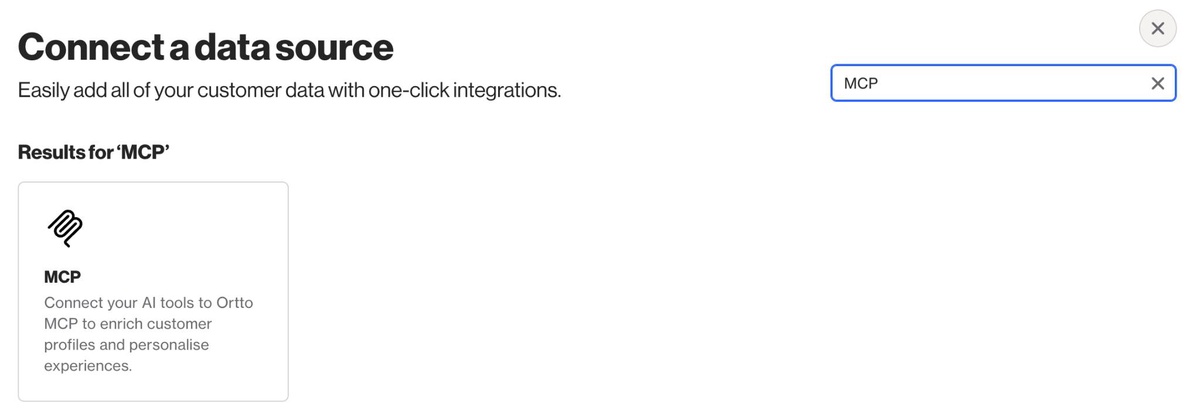
- Nhấp vào Nguồn dữ liệu mới và tìm kiếm MCP.
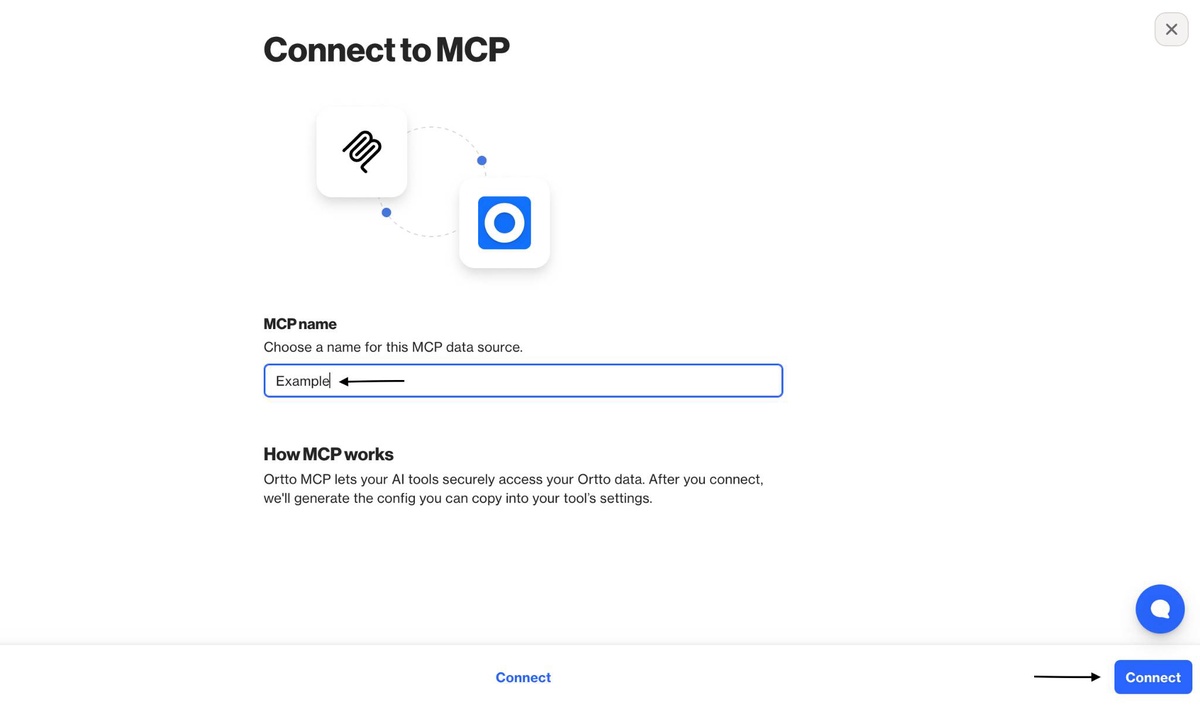
- Nhập tên cho nguồn dữ liệu MCP của bạn và nhấp vào Kết nối.
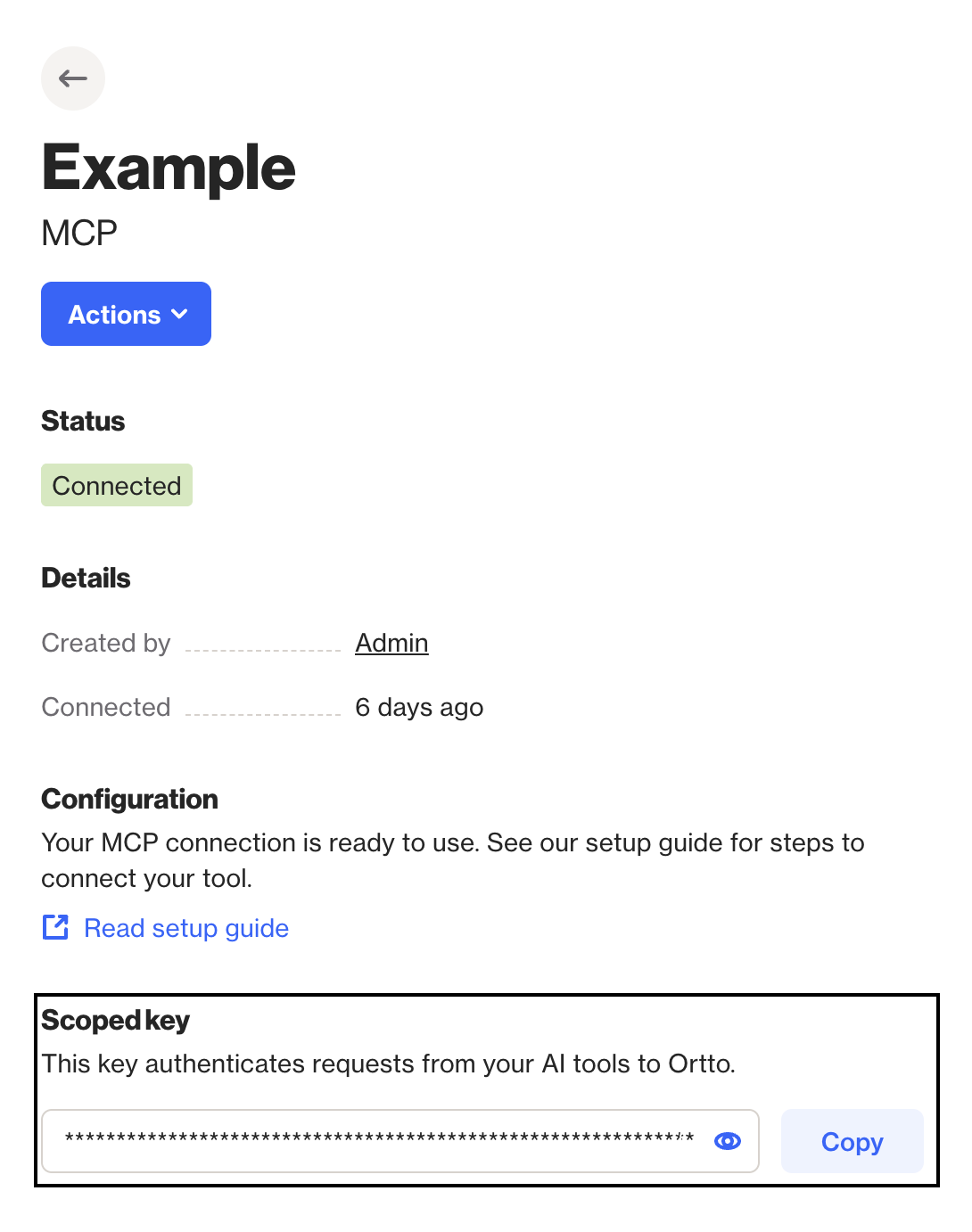
4. Sau khi nguồn dữ liệu được tạo, bạn sẽ có quyền truy cập vào Khóa có phạm vi. Bạn sẽ cần sử dụng khóa này để kết nối Ortto với tác nhân AI bạn chọn (Claude, ChatGPT, v.v.).
Bây giờ bạn đã sẵn sàng kết nối Ortto với tác nhân AI của mình. Tùy thuộc vào tác nhân AI bạn đang sử dụng, hãy xem bài viết phù hợp bên dưới:
MẸO: Bạn có thể kết nối Ortto MCP với bất kỳ ứng dụng nào hỗ trợ trình kết nối tùy chỉnh. Nếu ứng dụng bạn đang sử dụng không được liệt kê ở trên, chỉ cần sử dụng URL máy chủ MCP từ xa phù hợp dựa trên nơi lưu trữ tài khoản Ortto của bạn.
- Hoa Kỳ:
https://mcp-api-us.ortto.app/mcp?jwt=your-scoped-key - Châu Âu:
https://mcp-api-eu.ortto.app/mcp?jwt=your-scoped-key - Úc:
https://mcp-api-au.ortto.app/mcp?jwt=your-scoped-key
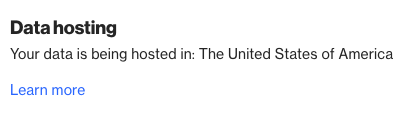
Nếu bạn không chắc tài khoản của mình được lưu trữ ở đâu, bạn có thể tìm thấy điều này trong ứng dụng bằng cách điều hướng đến Cài đặt > Quyền riêng tư, Bảo mật và GDPR > Lưu trữ dữ liệu.
Các công cụ/hành động được hỗ trợ
Máy chủ Ortto MCP cho phép các tác nhân AI tương tác với dữ liệu Ortto của bạn thông qua các công cụ/hành động cụ thể. Các bảng sau được tổ chức theo danh mục dữ liệu và trình bày chi tiết các công cụ/hành động được hỗ trợ cùng với định nghĩa của chúng.
MẸO: Các công cụ/hành động được nêu trong các bảng bên dưới chỉ là quy ước đặt tên được sử dụng bởi tính năng MCP của chúng tôi. Bạn không cần phải sử dụng tường minh các tên này trong công cụ tác nhân AI của mình. Tác nhân của bạn sẽ tự động chọn và sử dụng công cụ/hành động phù hợp dựa trên yêu cầu của bạn bằng ngôn ngữ tự nhiên.
Quản lý chiến dịch
| Công cụ/Hành động | Mô tả |
|---|---|
| get_campaigns | Truy xuất danh sách các chiến dịch của bạn với các tùy chọn lọc và phân trang. Hỗ trợ lọc theo loại chiến dịch, trạng thái và truy vấn tìm kiếm. |
Ví dụ:
- "Hiển thị tất cả các chiến dịch email của tôi trong tháng trước"
- "Lấy các chiến dịch đang chạy"
- "Tìm các chiến dịch có 'summer' trong tên"
Liên hệ và Đối tượng
Công cụ/Hành động | Mô tả |
|---|---|
get_contacts | Truy xuất liên hệ với các tùy chọn lọc toàn diện bao gồm ID đối tượng, lựa chọn trường và khả năng tìm kiếm. |
get_audiences | Liệt kê tất cả các đối tượng trong tài khoản của bạn với hỗ trợ tìm kiếm và phân trang. |
Ví dụ:
- "Truy xuất bất kỳ liên hệ nào có 'smith' trong tên"
- "Tìm các đối tượng có ít hơn 1.000 thành viên"
- "Hiển thị địa chỉ email và tên của 10 liên hệ đăng ký gần nhất"
Báo cáo chiến dịch
Công cụ/Hành động | Mô tả |
|---|---|
get_email_report | Tạo báo cáo hiệu suất chiến dịch email chi tiết bao gồm tỷ lệ mở, tỷ lệ nhấp và các chỉ số tương tác. |
get_journey_report | Nhận phân tích hiệu suất hành trình toàn diện với khung thời gian có thể tùy chỉnh. |
get_journey_shape_report | Phân tích các hình dạng hành trình cụ thể và các chỉ số của chúng. |
get_sms_report | Truy xuất dữ liệu hiệu suất chiến dịch SMS và số liệu thống kê tương tác. |
get_push_report | Truy cập phân tích chiến dịch thông báo đẩy và các chỉ số phân phối. |
Ví dụ:
- "Tạo báo cáo email cho chiến dịch 'Holiday Sale'"
- "Hiệu suất tổng thể của hành trình 'Abandoned Cart' là gì?"
Báo cáo tùy chỉnh
| Công cụ/Hành động | Mô tả |
|---|---|
| list_reports | Truy cập các báo cáo do người dùng tạo từ tài khoản Ortto của bạn với khả năng lọc theo loại biểu đồ và tìm kiếm. |
| get_report | Truy xuất dữ liệu báo cáo cụ thể với khung thời gian tùy chỉnh và các tùy chọn làm mới. |
Ví dụ:
- "Liệt kê tất cả các báo cáo biểu đồ tròn trong tài khoản của tôi"
- "Truy xuất dữ liệu cho báo cáo 'Q3 Revenue'"
Tài khoản và cấu hình
| Công cụ/Hành động | Mô tả |
|---|---|
| get_schema | Truy xuất lược đồ dữ liệu hoàn chỉnh cho phiên bản Ortto của bạn, bao gồm các trường tùy chỉnh và cấu trúc dữ liệu. |
| get_brand_book | Truy cập cài đặt sổ thương hiệu của bạn bao gồm màu sắc, phông chữ và các yếu tố thương hiệu. |
Ví dụ:
- "Màu thương hiệu chính và phụ được xác định trong sổ thương hiệu của chúng ta là gì?"
- "Truy xuất tất cả các trường tùy chỉnh trong tài khoản của tôi có 'example' trong tên"
Quản lý tài sản
Công cụ/Hành động | Mô tả |
|---|---|
create_asset | Tạo tài sản mới, chủ yếu là email HTML, với nội dung và siêu dữ liệu có thể tùy chỉnh. |
get_asset_html | Truy xuất nội dung HTML của các tài sản hiện có để xem xét hoặc sửa đổi. |
update_asset_meta | Cập nhật siêu dữ liệu tài sản bao gồm tên, dòng tiêu đề và thông tin người gửi. |
Ví dụ:
- "Tạo một tài sản email quảng cáo mới có tiêu đề 'Can't Miss Savings' với nội dung giải thích lý do người dùng không nên bỏ lỡ đợt giảm giá sắp tới"
- "Truy xuất nội dung HTML của tài sản có tên 'Welcome Email v2'"
Cơ sở kiến thức
| Công cụ/Hành động | Mô tả |
|---|---|
| get_index | Truy xuất cấu trúc cơ sở kiến thức bao gồm các danh mục và hệ thống phân cấp bài viết. |
| create_category | Tạo danh mục cơ sở kiến thức mới với các mối quan hệ cha-con tùy chọn. |
| create_article_from_html | Tạo bài viết cơ sở kiến thức từ nội dung HTML với phân loại. |
| move_article | Di chuyển bài viết giữa các danh mục trong cơ sở kiến thức của bạn. |
| modify_index | Cập nhật cấu trúc và tổ chức chỉ mục cơ sở kiến thức. |
Ví dụ:
- "Tạo một bài viết cơ sở kiến thức từ HTML này và đặt tiêu đề là 'MCP Overview'"
- "Tạo một danh mục mới có tên 'Troubleshooting'"
- "Hiển thị cấu trúc cơ sở kiến thức hiện tại"
Giới hạn yêu cầu
Khi bạn sử dụng tác nhân AI thông qua tính năng Ortto MCP, bạn sẽ gặp hai bộ giới hạn khác nhau. Trong khi các tác nhân AI (như Claude hoặc ChatGPT) áp dụng giới hạn riêng của họ về độ dài yêu cầu và kích thước phản hồi, tất cả các lệnh gọi API được định tuyến qua máy chủ Ortto MCP đều tuân theo giới hạn tốc độ API Ortto tiêu chuẩn của chúng tôi. Các giới hạn tốc độ này được áp dụng dựa trên gói đăng ký của bạn và được triển khai để đảm bảo sự ổn định của hệ thống và sử dụng công bằng.
Tìm hiểu thêm về giới hạn tốc độ API của chúng tôi.