GitKraken
chính thứcA CLI for interacting with GitKraken APIs. Includes an MCP server via `gk mcp` that not only wraps GitKraken APIs, but also Jira, GitHub, GitLab, and more.
Bạn có thể làm gì với GitKraken MCP?
- Tạo và quản lý hạng mục công việc trên nhiều kho lưu trữ — Sử dụng
gk work createvàgk work addđể gom các thay đổi từ nhiều kho lưu trữ vào một hạng mục công việc. - Tạo thông điệp commit bằng AI — Chạy
gk work commit --aiđể tạo thông điệp commit dựa trên các thay đổi đã staged của bạn. - Tạo pull request với sự hỗ trợ của AI — Thực thi
gk work pr create --aiđể tạo pull request từ hạng mục công việc hiện tại. - Chuyển tiếp bất kỳ lệnh git gốc nào — Gọi các lệnh như
gk statushoặc trực tiếp thông qua cơ chế chuyển tiếp git của CLI. - Quản lý issue từ dòng lệnh — Sử dụng để tương tác với các issue từ các nhà cung cấp được kết nối như GitHub hoặc Jira.
Tài liệu
🚀 GitKraken CLI
gk là GitKraken trên dòng lệnh. Chức năng cốt lõi tập trung vào "Work Items" – có thể hiểu là tính năng hoặc vấn đề bạn đang cố gắng giải quyết. Điều này cho phép bạn làm việc với nhiều kho mã nguồn cùng lúc và có trải nghiệm người dùng giống như đang ở trong một monorepo. Chúng tôi cũng cung cấp khả năng tạo thông điệp commit và Pull Request mạnh mẽ được hỗ trợ bởi AI. Nó cũng cung cấp một máy chủ MCP giúp hợp lý hóa việc làm việc với git và các nhà cung cấp dịch vụ Issue và git hosting của bạn.
GitKraken CLI khả dụng trên macOS, Windows và các hệ thống Unix.

Mục lục
Máy chủ MCP
Máy chủ GitKraken MCP là một máy chủ MCP cục bộ mạnh mẽ và dễ sử dụng. Nó bao bọc các hành động MCP của git, GitHub, Jira cũng như cung cấp các công cụ cho LLM làm việc với các API và chức năng của GitKraken. Bạn có thể tìm hướng dẫn cài đặt cụ thể dựa trên ứng dụng AI bạn chọn trong Trung tâm Trợ giúp.
Nếu bạn muốn đọc thêm về máy chủ MCP, bạn có thể xem bài blog giới thiệu
Tài liệu
gk help sẽ là nguồn tốt nhất để bạn khám phá CLI. Nhưng cũng hãy xem các quy trình làm việc bên dưới.
Welcome to GitKraken CLI, a premium CLI experience for managing multiple repositories with familiar GIT CLI commands

Usage:
  gk [flags]
  gk [command]

AUTHENTICATING
  auth         Authenticate with the GitKraken platform
  provider     Add or remove provider tokens

CORE COMMANDS
  graph        Display commit graph in current repository
  issue        Manage your issues
  organization Manage your Gitkraken organizations
  work         Interact with your work.
  workspace    Interact with your workspaces. Alias: 'ws'

Additional Commands:
  help         Help about any command
  setup        Display information about your current system configuration
  version      Print the version number of GK CLI

Flags:
  -h, --help   help for gk

Use "gk [command] --help" for more information about a command.
Quy trình làm việc
Bắt đầu với một kho mã nguồn duy nhất. Bạn có thể thêm nhiều hơn sau.
Nhìn chung, quy trình của bạn sẽ như sau:
# Authenticate
gk auth login

# Navigate to a git repo directory on your filesystem
cd ./path/to/repo

# Then create a Work Item and the current directory
# will be automatically added to the Work Item
gk work create "My new work item"

# Edit files...
# ...

# Commit your changes using AI
gk work commit --ai

# Push your changes
gk work push

# Create a Pull Request
gk work pr create --ai
Khi bạn đã quen với việc sử dụng một kho mã nguồn duy nhất, hãy thử tạo các work item và tạo commit và PR cho nhiều kho mã nguồn cùng lúc bằng cách chỉ cần thêm nhiều kho mã nguồn vào một Work Item mới.
# Add a repo to the current work item
gk work add ./path/to/repo # path could be as simple as "." if you are in the directory already
git Chuyển tiếp lệnh
Bạn cũng có thể sử dụng gk để chuyển tiếp bất kỳ lệnh git nào. Ví dụ:
gk status
gk remote -v
# etc
Cài đặt
macOS
gk khả dụng từ Homebrew với lệnh sau:
Homebrew:
brew install gitkraken-cli
Hoặc tải xuống từ trang phát hành và thêm nó vào thư mục binaries của bạn:
mv ~/Downloads/gk /usr/local/bin/gk
Unix / Ubuntu

gk khả dụng dưới dạng tệp nhị phân có thể tải xuống từ trang phát hành. Khi bạn đã có nó, hãy thêm nó vào thư mục binaries của bạn:
mv ~/Downloads/gk /usr/local/bin/gk
Hoặc tạo một thư mục mới, di chuyển tệp nhị phân và thêm nó vào $PATH:
mkdir "$HOME/cli"
mv ~/Downloads/gk "$HOME/cli"
export PATH="$HOME/gk:$PATH"
Bạn cũng có thể [tải xuống][trang phát hành] gói tương ứng của mình (.deb, .rpm) và cài đặt nó với:
sudo apt install ./gk.deb
hoặc
sudo rpm -i ./gk.rpm
Windows
gk khả dụng từ [Winget][winget] với lệnh sau:
winget install gitkraken.cli
⚙️ Cấu hình
Nerd Fonts
GitKraken CLI hỗ trợ Nerd Fonts để hiển thị biểu tượng cho một số lệnh. Để đảm bảo hiển thị biểu tượng chính xác, vui lòng tải và cài đặt một Nerd Font có sẵn tại https://www.nerdfonts.com/. Sau khi cài đặt, hãy đặt Nerd Font đã chọn làm phông chữ mặc định cho terminal của bạn.
Khắc phục sự cố
gk login bị treo sau khi xác thực trong trình duyệt
Vấn đề này là do trình duyệt. Hiện tại chúng tôi biết rằng Safari và Brave không cho phép phản hồi tới localhost qua cổng 1314. Để khắc phục, hãy thay đổi trình duyệt mặc định của bạn hoặc sao chép URL trước khi chuyển hướng và mở nó trong một trình duyệt khác.
gk từ Oh-My-Zsh
Oh-My-Zsh có gitk được đặt bí danh là gk và điều đó có thể gây ra một số vấn đề. Để khắc phục, hãy gõ vào terminal của bạn:
unalias gk
Cài đặt thủ công trên macOS
Nếu bạn cài đặt CLI thủ công từ trang phát hành trên macOS, bạn có thể sẽ gặp lỗi bảo mật trông như thế này:
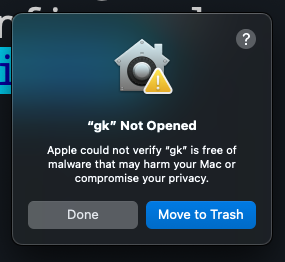
Để khắc phục, hãy vào Cài đặt > Bảo mật & Quyền riêng tư > Chung và nhấp "Cho phép dù sao đi nữa".
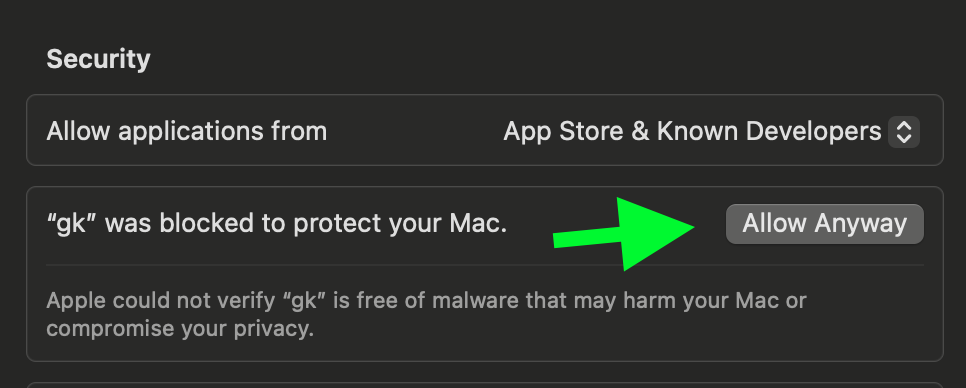
Thử chạy lại gk setup và sau đó nhấp "Mở dù sao đi nữa" để tiếp tục.