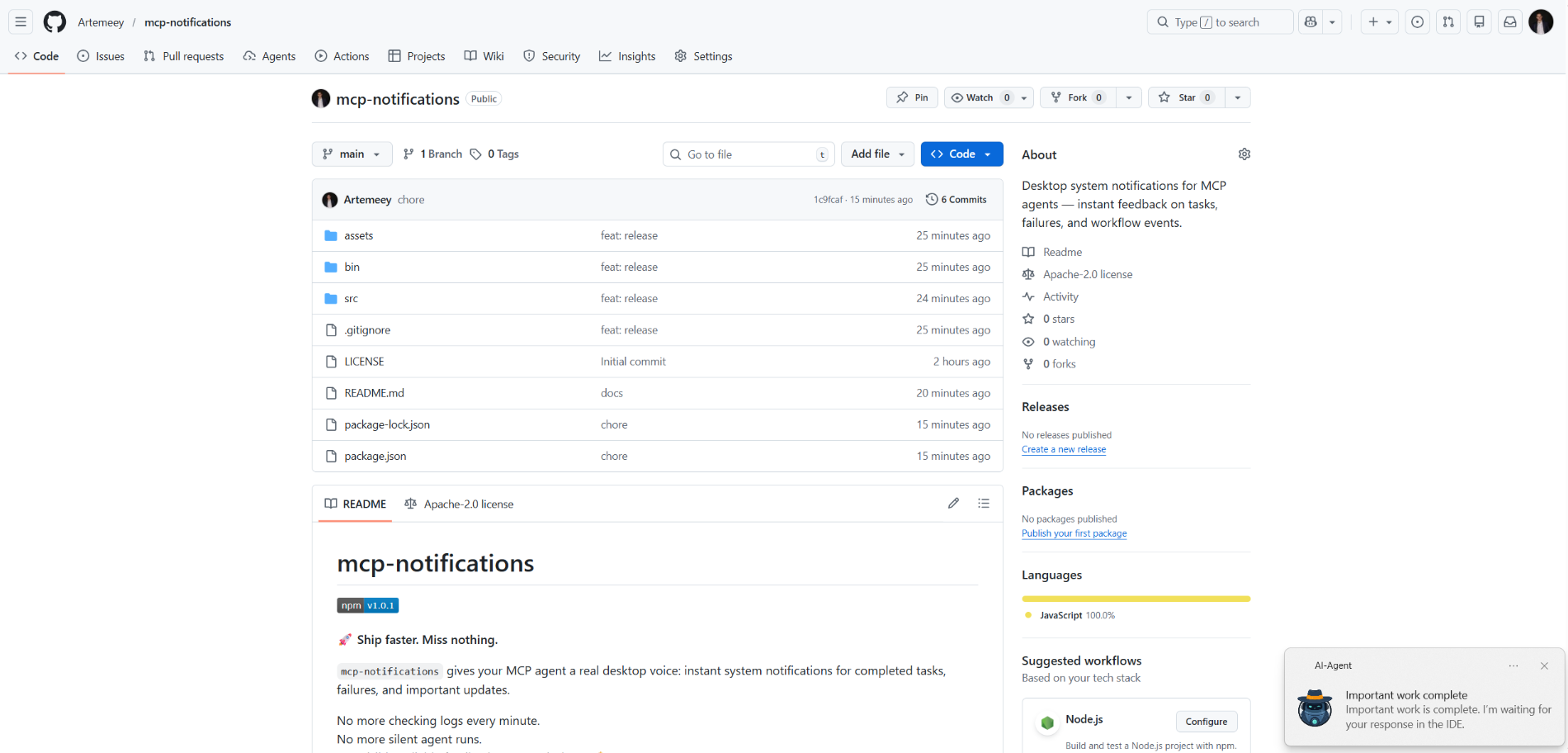
mcp-notifications
chính thứcThông báo hệ thống trên desktop cho các tác nhân MCP — phản hồi tức thì về tác vụ, lỗi và sự kiện quy trình làm việc.
Bạn có thể làm gì với Notifications MCP?
- Gửi thông báo trên máy tính — Yêu cầu tác nhân gọi
send_notificationvới tiêu đề và tin nhắn tùy chỉnh khi một tác vụ hoàn thành. - Bao gồm cảnh báo âm thanh — Đặt
play_sound: trueđể thông báo phát âm thanh hệ thống khi được gửi. - Tùy chỉnh nguồn thông báo trên Windows — Truyền
app_idđể kiểm soát tên ứng dụng hiển thị trong toast, hoặc đặt nó toàn cục qua biến môi trườngMCP_NOTIFICATIONS_APP_ID. - Sử dụng biểu tượng tùy chỉnh — Cung cấp đường dẫn
iconđể thay thế hình ảnh mặc định trong thông báo.
Tài liệu
mcp-notifications

🚀 Triển khai nhanh hơn. Không bỏ lỡ điều gì.
mcp-notifications cho phép agent MCP của bạn gửi thông báo trên màn hình desktop cho các tác vụ đã hoàn thành, lỗi và các cập nhật quan trọng.
Điều này đặc biệt hữu ích cho các AI agent dạng console, vì chúng thường không có thông báo tích hợp sẵn theo mặc định.
Không cần kiểm tra chat mỗi phút.
Không còn phản hồi im lặng từ agent.
Chỉ là phản hồi trực quan, đáng tin cậy trên desktop của bạn. 🔔
Vấn đề phổ biến mà công cụ này giải quyết
Bạn giao nhiệm vụ cho nhiều AI agent, sau đó chờ đợi và liên tục kiểm tra xem ai đã phản hồi.
Với mcp-notifications, việc này trở nên đơn giản hơn: agent có thể thông báo cho bạn trên desktop khi cần ý kiến của bạn hoặc khi công việc đã hoàn thành.
Lý do các nhóm cài đặt công cụ này
- ⚡ Phản hồi tức thì từ các luồng công việc MCP của bạn.
- 🧠 Tập trung tốt hơn: để agent làm việc trong khi bạn tiếp tục công việc chính.
- 🖥️ Thông báo gốc của hệ điều hành qua
node-notifier. - 🧵 Hành vi không chặn: việc gửi thông báo được xếp hàng đợi trong nền.
Cài đặt toàn cục
Yêu cầu:
- Node.js
>=20 - npm
>=10
npm i -g @topvisor/mcp-notifications
Tên tệp thực thi (sử dụng tên này trong cấu hình MCP):
mcp-notifications
mcp-notifications là một điểm vào máy chủ MCP (stdio), không phải là lệnh thông báo một lần.
Thiết lập: Codex
Thêm phần này vào ~/.codex/config.toml:
[mcp_servers.notifications]
enabled = true
command = "mcp-notifications"
args = []
Khởi động lại Codex sau khi cập nhật cấu hình.
Thiết lập: Claude Agent
Thêm cấu hình máy chủ MCP vào tệp cấu hình client Claude của bạn:
{
  "mcpServers": {
    "notifications": {
      "command": "mcp-notifications",
      "args": []
    }
  }
}
Sau đó khởi động lại client Claude.
Hướng dẫn Thông báo cho AI Agent
Có hai cách tiếp cận để gửi thông báo: thủ công và tự động.
Hãy chọn cách phù hợp nhất với quy trình làm việc của bạn.
Thủ công
Trong một tác vụ mà bạn muốn được thông báo, hãy yêu cầu agent một cách rõ ràng. Ví dụ:
Count files in the project; after the task is fully complete, notify me with sound.
Bạn cũng có thể xác định âm thanh, chủ đề và quy tắc tần suất trong một cuộc trò chuyện cụ thể. Ví dụ:
Notify me about your replies without sound, include the reply text, and use title: "Large Refactoring"
Tự động
Thông báo tự động có thể được cấu hình toàn cục hoặc cho từng dự án.
Ví dụ hướng dẫn để bật thông báo tự động cho các phản hồi của agent:
Send `send_notification` after your replies (actual task time >5 seconds or many steps); `play_sound: false`; `app_id: '{put your chat name here}'`
Thời gian là ngưỡng ước lượng và phụ thuộc vào hành vi của mô hình, vì vậy hãy điều chỉnh hướng dẫn này theo sở thích của riêng bạn.
Trong Kỹ năng
Bạn cũng có thể bật thông báo trong các kỹ năng cụ thể. Ví dụ cho kỹ năng Xem xét:
After the review, run `send_notification` with a short summary; `play_sound: true`; `app_id: 'Reviewer {put task id here}'`
Công cụ
send_notification
Đầu vào:
titlestring(bắt buộc)messagestring(bắt buộc)play_soundboolean(tùy chọn, mặc định:false)iconstring(tùy chọn, đường dẫn tuyệt đối hoặc tương đối đến tệp hình ảnh)app_idstring(tùy chọn, ID Mô hình Người dùng Ứng dụng Windows cho nguồn thông báo toast)
Ví dụ:
{
  "title": "Codex",
  "message": "Deployment completed successfully",
  "play_sound": true,
  "icon": "/opt/mcp-notifications/icons/custom.png",
  "app_id": "Topvisor.Codex"
}
app_id (Windows)
app_idkiểm soát nguồn hiển thị trong thông báo toast của Windows.- Nếu
app_idkhông được đặt, Windows có thể hiển thịSnoreToastlàm nguồn. - Bạn có thể truyền
app_idtrong mỗi lần gọi công cụ, hoặc đặtMCP_NOTIFICATIONS_APP_IDlàm biến môi trường cho máy chủ.
Lựa chọn backend
Bạn có thể chọn phương thức truyền tải thông báo qua biến môi trường MCP_NOTIFICATIONS_BACKEND:
auto(mặc định): sử dụngpowershelltrong WSL nếu có, nếu không thì dùngnode-notifierpowershell: buộc sử dụng phương thức truyền tải toastpowershell.execủa Windows (khuyến nghị cho WSL)node-notifier: buộc sử dụng góinode-notifier
Lời nhắc Chat để Kiểm tra trong Codex
Sử dụng trực tiếp các tin nhắn này trong chat:
Check send_notification
Send a notification without sound: title "Test", message "Check"
Send a notification with sound: title "Test", message "Check"
Send a notification with app_id "Topvisor.Codex": title "Test", message "Check"
Send 3 test notifications in a row without sound
Kết quả công cụ mong đợi trong nhật ký/phản hồi:
Notification queued
Hành vi
- ✅ Sử dụng các kênh thông báo tiêu chuẩn của hệ thống.
- 🔊 Sử dụng âm thanh thông báo tiêu chuẩn của hệ thống khi
play_sound: true. - 🤖 Sử dụng hình ảnh robot Topvisor đi kèm làm biểu tượng thông báo mặc định.
- 🧰 Phản hồi nhanh chóng trong khi thông báo được gửi trong hàng đợi nền.
Ví dụ
AI agent đang chờ bạn: