Ybug
resmiClaude, ChatGPT, Cursor veya herhangi bir MCP istemcisini Ybug'a bağlayın. Ekran görüntüleri, konsol günlükleri ve ağ istekleriyle hata raporlarını okuyun, ardından bunları sohbet içinde önceliklendirin.
Ybug MCP ile neler yapabilirsiniz?
- Tam hata raporu ayrıntılarını getir — Asistanınızdan
get_feedbackile belirli bir raporu getirmesini isteyin; sayfa, tarayıcı ve ekran görüntüsü bağlantısı dahil. - Konsol hatalarını incele — Asistanınızdan
get_feedback_console_logsile tarayıcı konsol günlüklerini almasını isteyerek raporlayan kişinin gördüklerini teşhis edin. - Ağ etkinliğini gözden geçir —
get_feedback_network_requestsile fetch/XHR çağrılarını ve durumlarını isteyerek başarısız istekleri tespit edin. - Geri bildirimi önceliklendir ve sınıflandır —
list_feedbackile raporları durum, öncelik, tür, etiket veya atanan kişiye göre filtreleyin ve ardından acil olanları önerin. - Rapor durumunu güncelle — Düzeltmeler üzerinde çalışırken asistanınıza
update_feedbackile bir raporun durumunu veya atanan kişisini değiştirmesini talimat verin. - Dahili notlar bırak — Asistanınızdan
add_commentile bir rapora bulguları veya düzeltmeleri ekibin görünürlüğü için belgelemesini isteyin.
Barındırılan MCP Sunucusu
npx add-mcp 'https://mcp.ybug.io/mcp'Claude Code, Codex, Cursor ve daha fazlasına kurulur
Dokümantasyon
AI ajanınızın geri bildirimleriniz üzerinde çalışmasını sağlayın
Hata raporlarını sohbete kopyalamayı bırakın. AI asistanınızı Ybug'a bağlayarak rapor ayrıntılarını çekin, deponuzdaki hataları araştırın ve geri bildirimleri ilerledikçe güncelleyin.
Kredi kartı gerekmez
claude code — ybug mcp
QA'nın bu sabah bildirdiği ödeme hatasını düzelt.
get_feedback hkz92hg6sf · ekran görüntüsü · tarayıcı · konsol
Promosyon işleyici, toplam isteği çözümlenmeden önce cart.total değerini okuyor.
update_feedback hkz92hg6sf → Devam ediyor
Dünya genelinde 1.000'den fazla ekip tarafından güveniliyor
"Bozuk"tan düzeltilmişe, kopyala-yapıştır olmadan
Ekran görüntülerini sohbet penceresine yapıştırmak yok. Hatanın hangi tarayıcıda oluştuğunu yeniden yazmak yok.
"Hangi tarayıcı?" e-postasını atlayın
Ajanınız, raporlayan kişinin gördüğünü görür: ekran görüntüsü, sayfa, tarayıcıları ve ekran boyutu. Ayrıca onların hiç görmediği konsol hatalarını da okur. Kimse müşteriye soru sormak için geri dönmek zorunda kalmaz.
Sırada neyi düzelteceğinizi bilin
Bir projede acil olanı sorun ve editörünüzde kısa bir liste alın. Sekme değiştirmek yok, panoda gezinmek yok.
Aynı hatayı iki kez düzeltmeyin
Koda dokunmadan önce ajanınız birinin bu hatayı zaten bildirip bildirmediğini kontrol eder. Beş müşterinin aynı bozuk butona tıklaması, beş düzeltme değil bir düzeltme anlamına gelir.
Ekibiniz neyin değiştiğini bilir
Ajanınız rapora düzeltmeyi açıklayan bir not bırakır, böylece sonraki kişi sıfırdan başlamaz. Müşteri bunu asla görmez.
Kendini güncel tutan bir pano
Ajanınız raporları atar, "Devam ediyor" durumuna taşır ve çalışırken öncelikleri belirler. Pano, kimse yönetim işi yapmadan güncel kalır.
Kullanıcıların ne istediğini duyun
Öneriler ve puanlamalar da gelir. Geçen ayın geri bildirimlerinin özetini isteyin ve en önemli taleplerle planlama toplantısına girin.
Rapordan depoya
Hata raporuyla başlayın, deponuzda çalışmaya devam edin
Kodlama ajanınızdan Ybug'dan bir rapor okumasını ve kodunuzda nedeni aramasını isteyin. Ekibinizin neyin değiştiğini takip edebilmesi için rapora dahili bir not bırakmasını sağlayın.
- Raporun sayfasını, tarayıcı ayrıntılarını ve konsol günlüğünü çekin
- Üzerinde çalıştığınız depoda araştırın
- Bulgularınızı orijinal rapora bırakın
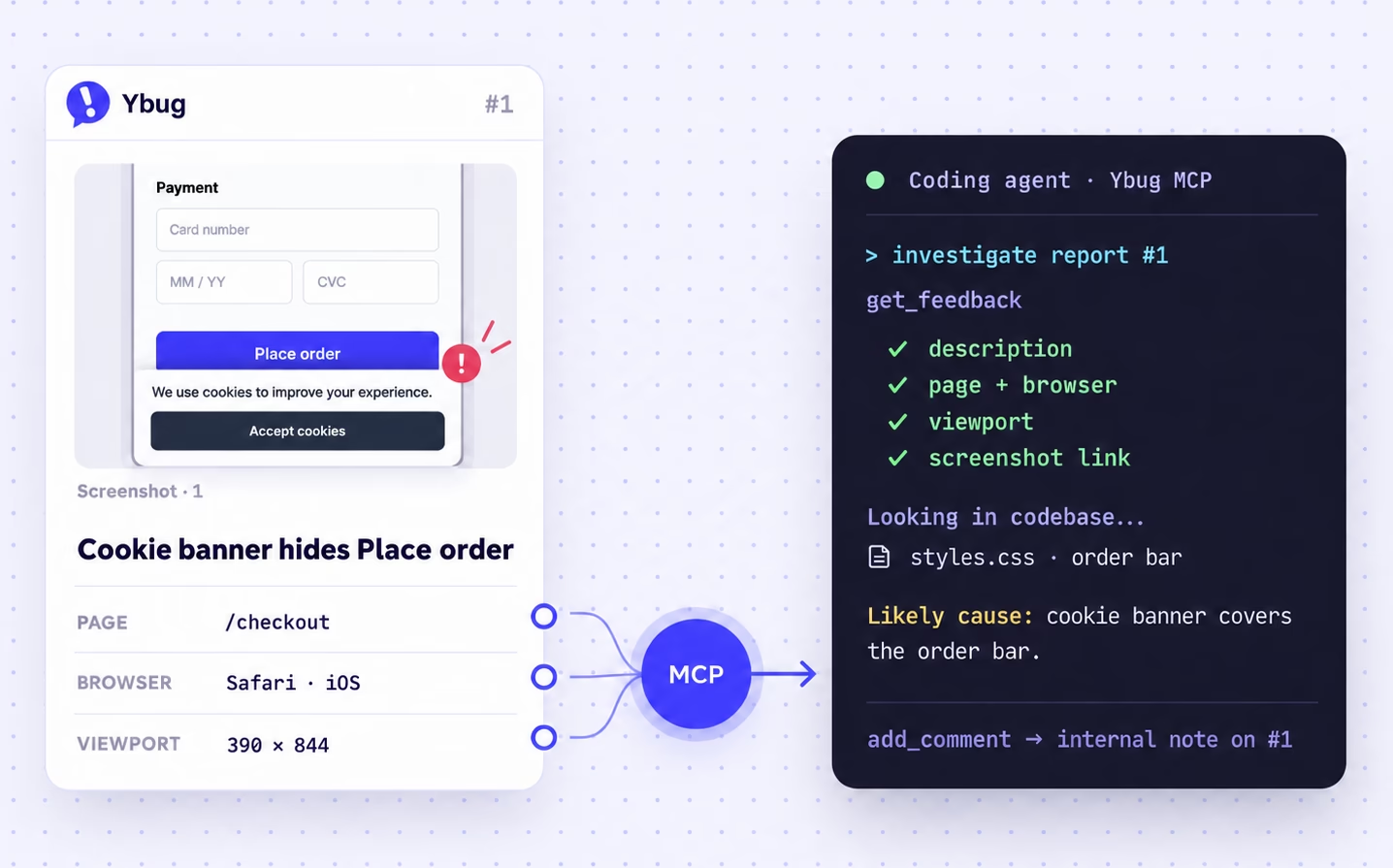
Örnek: bir kodlama ajanı Ybug hata raporunu araştırır ve üzerine dahili bir not bırakır
Hata raporlarınızı işe koyun
İlk gününüzde kullanabileceğiniz üç komut.
Müşteri görüşmesine hazırlanın
"Acme sitesindeki bu haftanın geri bildirimlerini özetle ve sayfaya göre grupla. Değişiklik talebi olanları, hata olmayanları işaretle."
Bir hatayı araştırın
"Dünkü ödeme raporunu oku ve bu depoda olası nedeni bul."
Yeni gelenleri sıralayın
"Cuma'dan beri gelen raporları incele. Öncelikler, sorumlular ve olası kopyalar öner, sonra onayladığım değişiklikleri her birine dahili not ekleyerek uygula."
On iki araç, tek uç nokta
Asistanınız bağlandığı anda hepsini bulur ve doğru olanı kendi başına seçer. Asla bir araç adı yazmazsınız.
list_projectsBağlandığınız ekipte erişebildiğiniz her proje.get_projectBir projenin durumları, öncelikleri ve türleri; böylece kendi adlarınız bir komutta çalışır.list_tagsEkibin etiketleri. Tüm projelerde paylaşılır.list_project_membersBir projede rapor alabilecek kişiler. Adlar ve roller, asla e-postalar değil.list_feedbackRaporları durum, öncelik, tür, etiket, atanan kişi, tarih veya metne göre bulun.get_feedbackTek bir raporun tamamı; sayfa, tarayıcı ve ekran görüntüsü bağlantısıyla birlikte.get_feedback_console_logsRaporlayanın tarayıcı konsolu: hatalar, uyarılar ve yığın izleri.get_feedback_network_requestsSayfanın yaptığı fetch ve XHR çağrıları; durum ve süre ile birlikte. Asla gövde içerikleri değil.list_commentsBir rapordaki yorum dizisi. Yazar e-postaları asla dahil edilmez.update_feedbackYaz Durum, öncelik, tür ve atanan kişiyi ayarlayın. Etiket ekleyin veya kaldırın.add_commentYaz Ekip için bir rapora dahili not bırakın.create_tagYaz Ekibe bir etiket ekleyin, mevcut olanı çoğaltmadan.
Dokuz okuma aracı BASIC'te çalışır. Bir raporu değiştiren üç araç STARTUP veya COMPANY gerektirir; ağ isteklerini kaydetmek de öyle. Argümanlar ve örnekler →
Verileriniz, kurallarınız
Asistanınız sizin izinlerinizle çalışır
Asistanınız, bağlandığınız ekipte erişebildiğiniz projeleri görür. Yalnızca hesabınızın yapmasına izin verilen değişiklikleri yapabilir. İstediğiniz zaman bağlantısını kesebilirsiniz.
- Erişim izni vermeden önce istenen izinleri inceleyin
- Raporlayan ve yorum yapan e-posta alanları dahil edilmez
- MCP üzerinden eklenen yorumlar dahilidir. Durum değişiklikleri, etkinleştirdiğiniz otomatik yanıtları tetikleyebilir
- Ekran görüntüsü ve video bağlantıları yaklaşık bir saat sonra sona erer
- Hesabınızdaki Bağlı uygulamalardan herhangi bir asistanı iptal edin
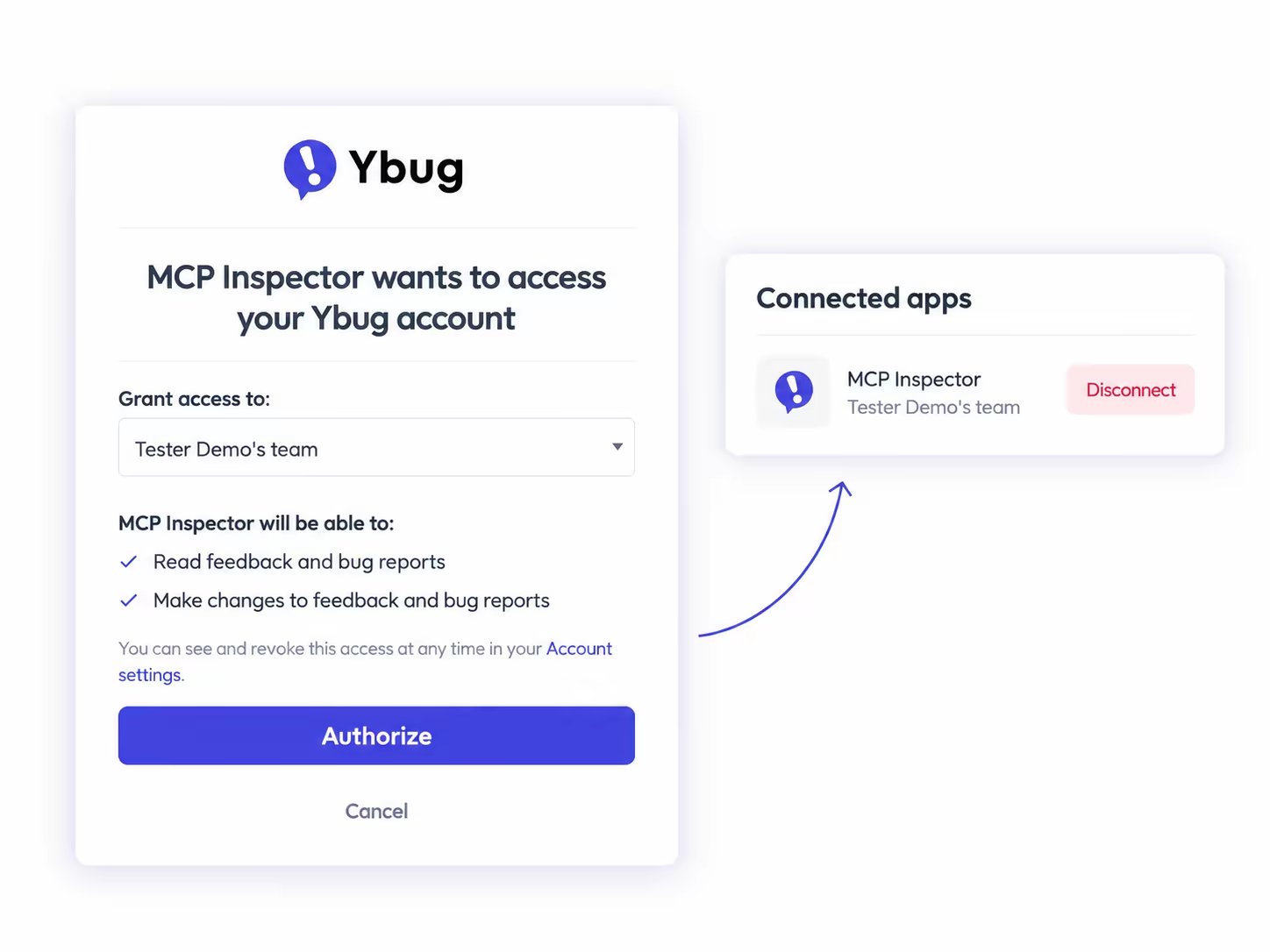
Bir asistan erişim almadan önce istenen izinleri incelediğiniz Ybug onay ekranı
Sıkça sorulan sorular
MCP sunucusu nedir?
MCP (Model Context Protocol), AI asistanlarının ve ajanlarının harici araçları kullanmasını sağlayan açık bir standarttır. Ybug MCP sunucusu, geri bildirimlerinizi okumak ve önceliklendirmek için sizinkine on iki araç verir. Ybug bunu barındırır, bu yüzden kurulacak bir şey yoktur.
Hangi AI asistanları ve kodlama ajanları bununla çalışır?
Claude, ChatGPT, Claude Code, Codex, Cursor, VS Code'daki GitHub Copilot ve OAuth oturum açmayı destekleyen uzak MCP sunucularını destekleyen diğer tüm istemciler. Dokümanlarda her biri için kurulum kılavuzu vardır.
Ybug'u Claude Code, Cursor veya ChatGPT'ye nasıl bağlarım?
Ybug sunucu URL'sini istemcinizin bağlayıcı veya MCP ayarlarına ekleyin, ardından Ybug hesabınızla oturum açın ve erişimi onaylayın. Kopyalanacak API anahtarı yoktur.
Hangi planlar MCP'yi içerir?
Her ücretli plan, ek ücret olmadan. BASIC yalnızca okuma araçlarını alır; STARTUP ve COMPANY değişiklik yapan araçları ekler. MCP, FREE'de kullanılamaz ve 10 günlük ücretsiz deneme, seçtiğiniz plan için MCP'yi içerir. Planları karşılaştırın.
Asistan ne görebilir?
Ybug hesabınızın bağlı ekipte erişebildiği projeler ve geri bildirimler; sayfa ve tarayıcı ayrıntıları, konsol günlükleri, ağ istekleri, yorumlar ve ekran görüntüsü bağlantıları dahil. Raporlayan ve yorum yapan e-posta alanları dahil edilmez, ancak insanların bir rapora veya yoruma yazdığı metinler dahildir. İstek URL'leri, sayfanın gönderdiği şekliyle, sorgu dizesi dahil olarak gelir.
AI ajanım ekran görüntüsünü görebilir mi?
Ekran görüntüsüne bir bağlantı alır. Görüntüyü açıp açmaması istemcinize ve modele bağlıdır, ancak sayfa, tarayıcı ve ekran boyutu her zaman metin olarak gelir.
Bir şey silebilir mi?
Hayır. Silme aracı yoktur. STARTUP ve COMPANY'de bir raporun durumunu, önceliğini, türünü, atanan kişisini ve etiketlerini değiştirebilir ve dahili yorumlar ekleyebilir. BASIC'te yalnızca okuyabilir.
MCP sunucusunu mu yoksa REST API'yi mi kullanmalıyım?
Bir kişi sürecin içindeyken MCP sunucusunu kullanın; örneğin bir sohbette önceliklendirme yaparken veya bir raporu kodlama ajanına iletirken. Kendi başına çalışan betikler ve uygulamalar için REST API'yi kullanın.
Bir asistanın bağlantısını nasıl keserim?
Ybug hesap ayarlarınızda Bağlı uygulamaları açın ve Bağlantıyı kes'e tıklayın. O ekibe erişim hemen sona erer.